Componente Email
Come configurare il componente Email in Ilevia Manager per inviare email a liste di contatti quando un componente di innesco cambia stato.
Introduzione
Questo componente permette a Ilevia di inviare messaggi email, così che i clienti siano aggiornati sullo stato della propria abitazione. È utile per inviare notifiche a liste di contatti personalizzate. Per abilitare questa funzione dovrai usare anche gli altri componenti elencati più sotto. Il componente Email definisce il messaggio che verrà inviato, usando un interruttore come attivatore.
Casi d’uso
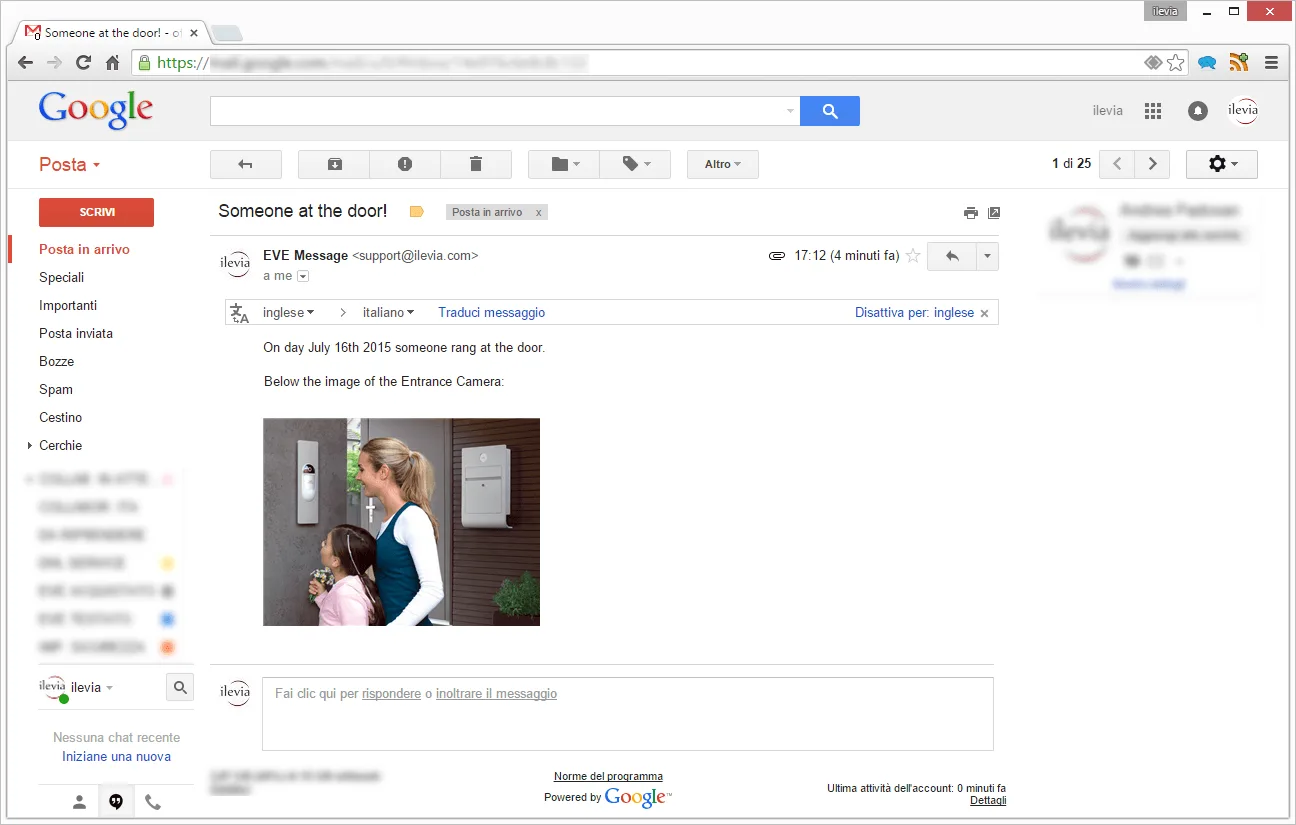
L’utente vuole ricevere da Ilevia una email con l’immagine di una IP camera in allegato ogni volta che si verifica un evento (ad esempio quando suona il campanello);
L’utente vuole ricevere una email da Ilevia ogni volta che un interruttore viene acceso;
L’utente vuole ricevere una email da Ilevia ogni volta che accade un evento specifico;
L’utente vuole che Ilevia invii una email a specifici gruppi di contatti, riportando informazioni personalizzate;
L’utente vuole mantenere una cronologia delle email relative a specifici eventi che accadono all’interno dell’abitazione.
Scarica e prova
Progetto di test già configurato, per provare le funzionalità del modulo plugin in pochi passaggi.
Scarica il file dal link soprastante ed estrailo dalla cartella compressa;
Accendi il tuo Raspberry o la tua Macchina Virtuale;
Imposta i componenti Email account e Contatto;
Carica il progetto .eve nel server;
Avvia l’applicazione Ilevia Remote Plus (Ver. Mappe).
Credenziali di accesso del progetto test
User: admin
Password: password
Il modulo plugin è usato per inviare email a liste di contatti personalizzate. Non dimenticare però di definire il server che invierà le email: per farlo, consulta la pagina del componente Email account.
Proprietà del componente
Titolo e Icona del componente sono personalizzabili. Consulta la guida delle “Proprietà comuni“.
GUI
Questo componente è stato creato usando il gateway Graphic UI.
Puoi fare riferimento al capitolo “Gateway / Protocolli” per ulteriori informazioni.
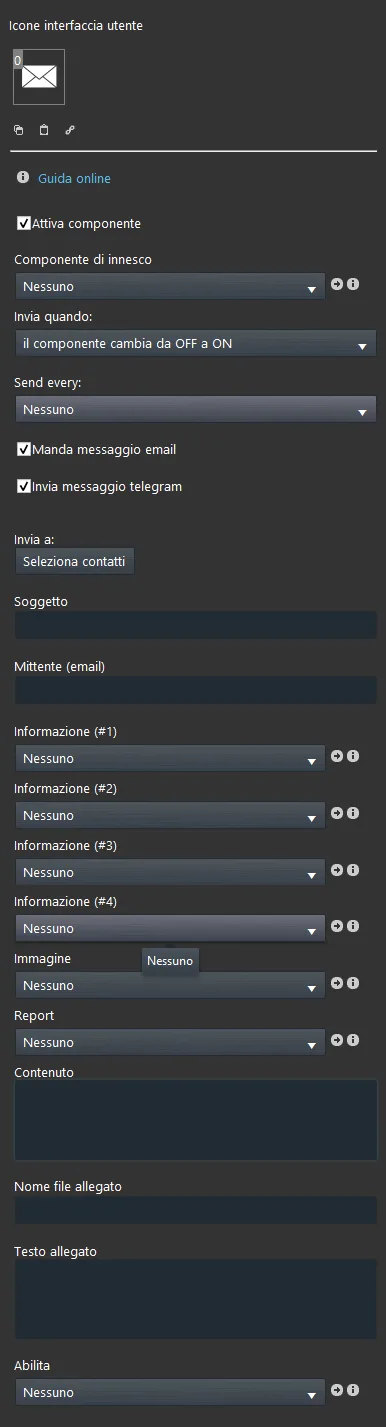
Enable component: spunta che, se selezionata, abilita il componente nel sistema; se deselezionata, lo disabilita.
Componente di innesco: Lista di opzioni, Info colorata, Info testuale, Interruttore, Interruttore sicuro, Pulsante: il componente che innescherà l’invio della email;
Invia quando:
– Innesco cambia da Off a On: una email è inviata solo se il componente di innesco passa a On;
– Innesco cambia da On a Off: una email è inviata solo se il componente di innesco passa a Off;
– Ad ogni cambio di stato del componente di innesco: una email è inviata ogni volta che lo stato cambia;
Invia a: lista di contatti a cui verranno inviate le email;
Aggiungi i componenti Contatto dalla sezione “Componenti” alla finestra che appare cliccando il pulsante “Seleziona contatti”.
Soggetto: l’oggetto dell’email che verrà inviata quando un innesco cambia stato.
Sender (campo di testo): indirizzo email del mittente;
Nel corpo dell’email possono essere aggiunte ulteriori informazioni (fino a quattro):
Information (#1): componenti Lista di opzioni, Info colorata, Info testuale, Interruttore, Interruttore sicuro e Valore regolabile;
Information (#2): componenti Lista di opzioni, Info colorata, Info testuale, Interruttore, Interruttore sicuro e Valore regolabile;
Information (#3): componenti Lista di opzioni, Info colorata, Info testuale, Interruttore, Interruttore sicuro e Valore regolabile;
Information (#4): componenti Lista di opzioni, Info colorata, Info testuale, Interruttore, Interruttore sicuro e Valore regolabile;
È anche possibile allegare all’email l’immagine di una specifica IP camera:
Immagine: componente Immagine IP camera che definisce l’URL di una IP camera;
Report: consulta la guida del componente Report per saperne di più;
Contenuto: il corpo dell’email che sarà inviata quando un componente di innesco cambia stato. Per visualizzare un’informazione nel corpo dell’email, scrivi semplicemente #1, #2, #3 o #4 nel campo di testo “Contenuto”.
Nome file allegato: il nome del file creato tramite il componente Log; assicurati che il nome inserito in questo campo di testo sia uguale a quello utilizzato nel Log.
Testo allegato: inserisce una firma alla fine del messaggio dell’email.
Abilita: collegando un componente Info, Info colorata, Info testuale, Interruttore, Lucchetto o Lista di opzioni puoi abilitare o disabilitare l’intero modulo Email.
Aiuto
La configurazione delle Logiche può essere eseguita semplicemente con la funzione di drag and drop dei componenti. Per impostare i parametri del componente puoi usare la Lista di opzioni, oppure trascinare i componenti dalla sezione “Componenti” al campo di selezione dei componenti.
Promemoria prima di continuare:
Scarica e installa il plugin Ilevia Logic per abilitare i plugin (link);
Dopo aver caricato il progetto Ilevia sul server, attendi un paio di minuti affinché le logiche si avviino.