
Installazione e aggiornamento del modulo Logiche
Come installare e aggiornare il modulo Logiche (Ilevia Logic) sul server Ilevia da Ilevia Manager o dall’interfaccia web e come verificarne versione e stato.
Installazione del modulo Logiche da Ilevia Manager
INSTALLAZIONE MODULO LOGICHE DA ILEVIA MANAGER
Avvia Ilevia Manager. Seleziona “Progetto” dalla barra dei menu e poi “Connetti” (Figura 1).
Si aprirà la finestra della connessione, nella quale devi inserire i dati corretti per connetterti al server (Figura 2).
Questo processo permette a Ilevia Manager di rimanere connesso al server Ilevia.
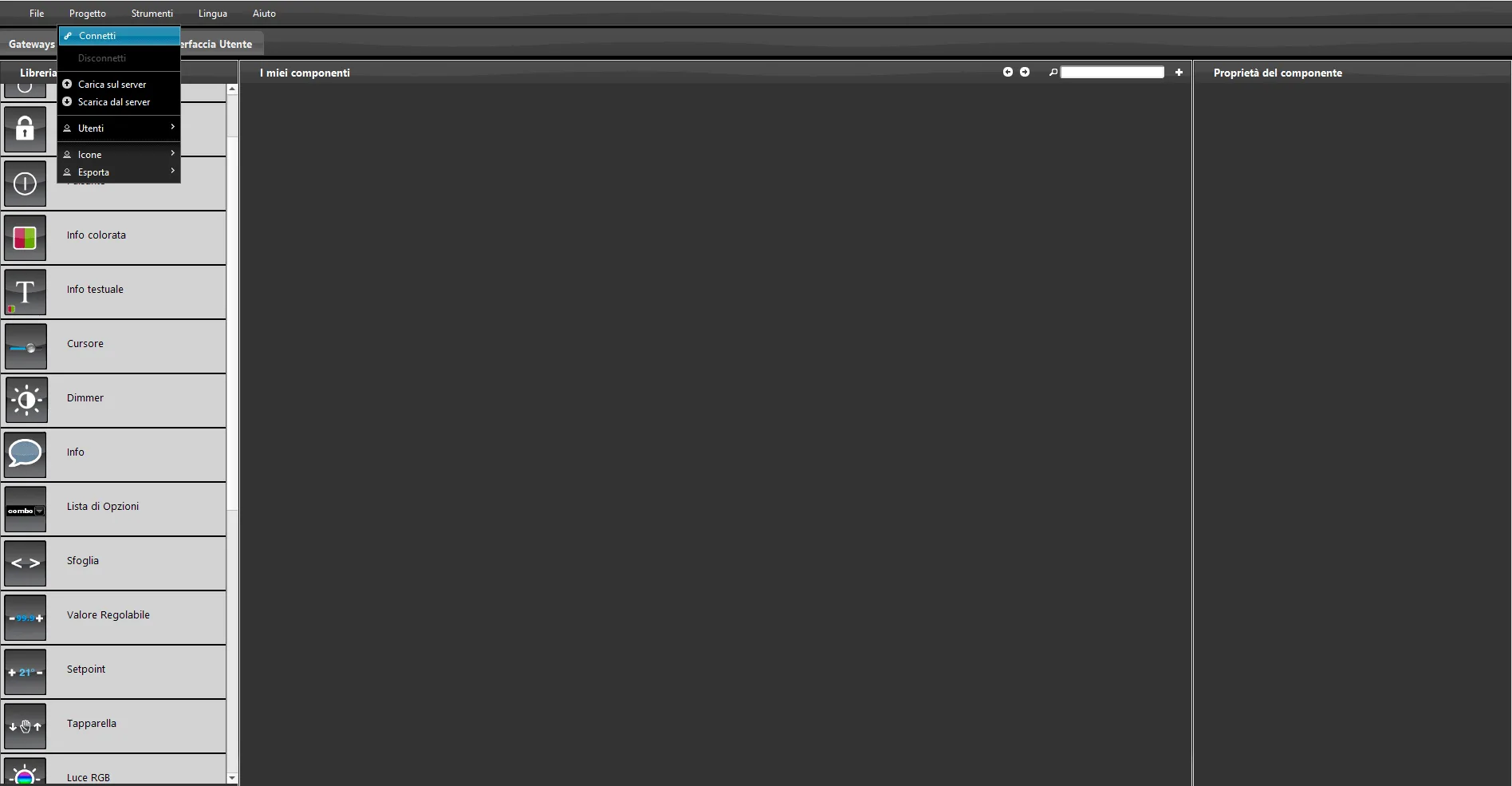
Figura 1
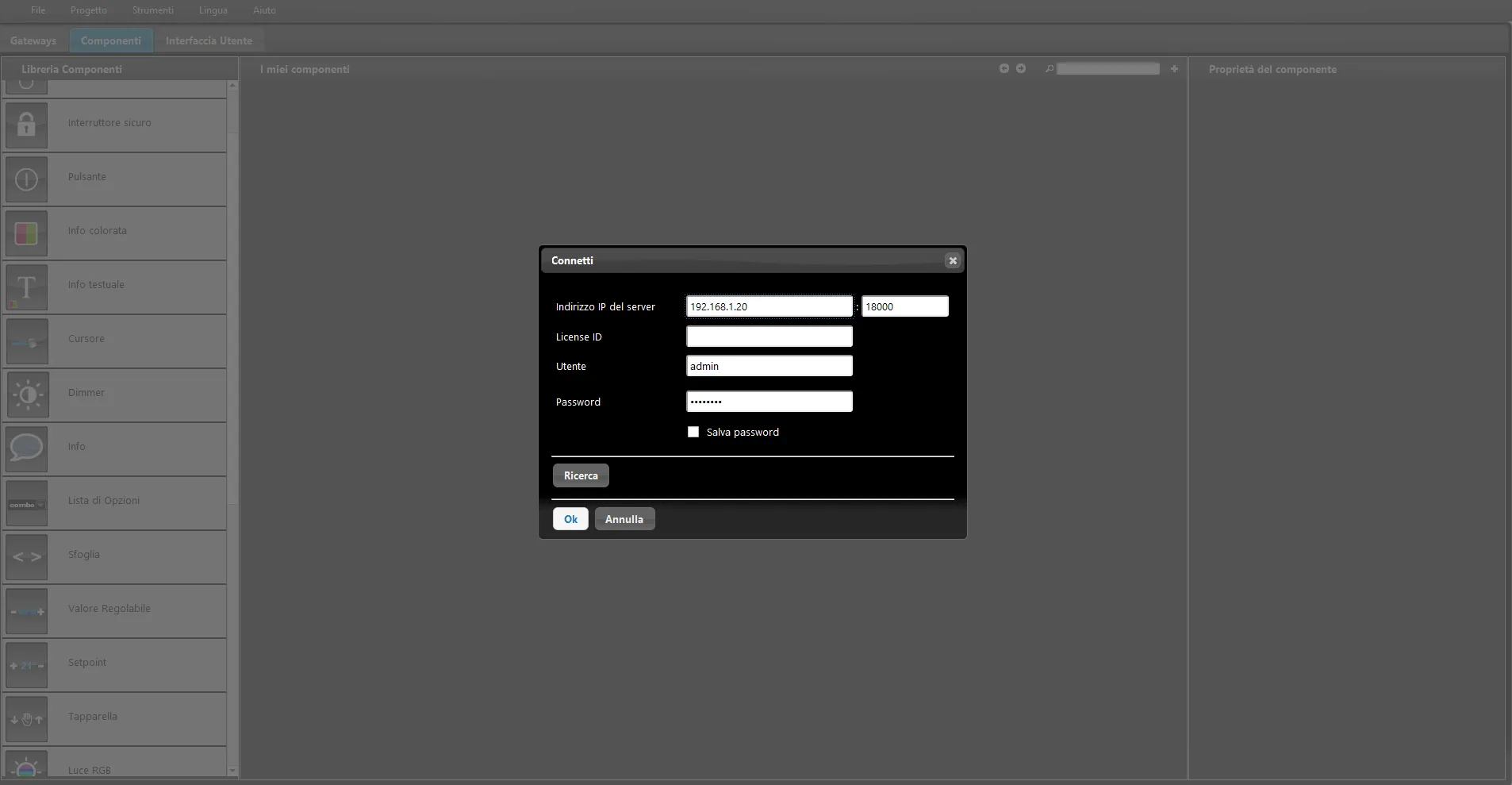
Figura 2
Seleziona “Strumenti” dal menu in alto e poi “Moduli aggiuntivi” (Figura 3).
Si aprirà la finestra dei moduli aggiuntivi, dove trovi il download delle Ilevia Logic e l’elenco di tutti i moduli aggiuntivi disponibili (Figura 4).
Seleziona “Download to PC” per scaricare l’aggiornamento disponibile del modulo. Questa opzione appare solo se è disponibile un aggiornamento.
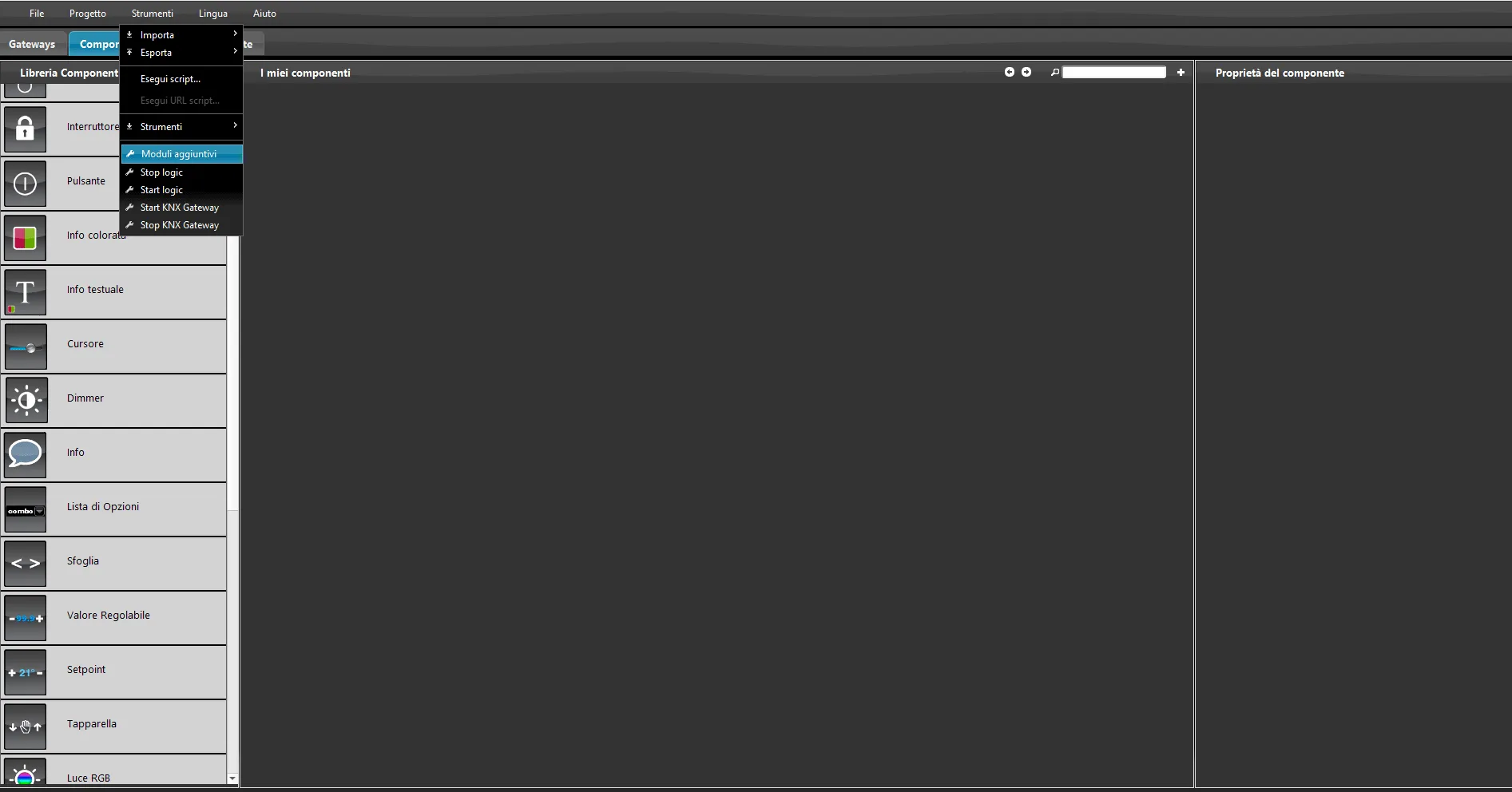
Figura 3
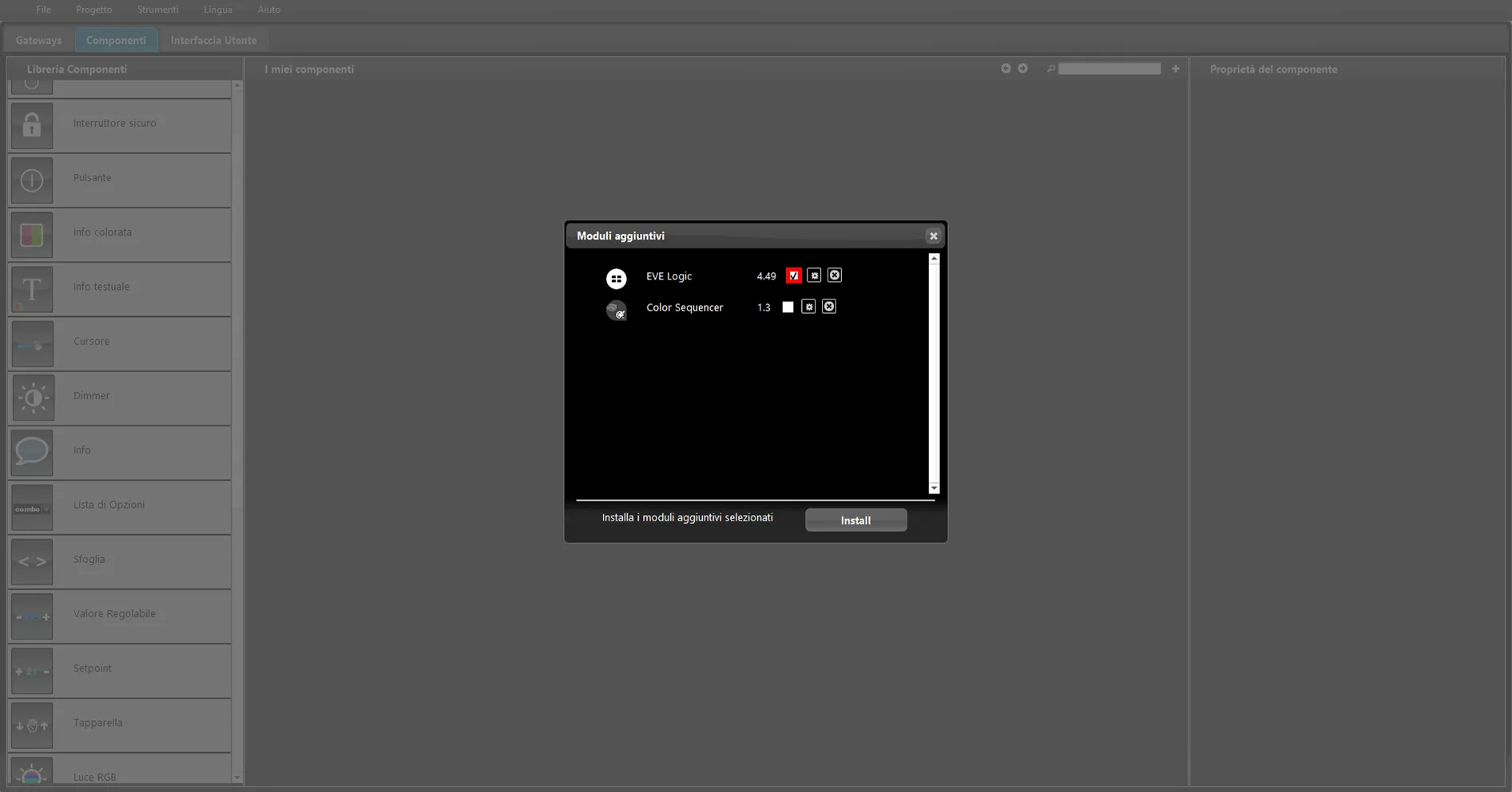
Figura 4
Dopo il download è necessario completare l’installazione sul server Ilevia, altrimenti il modulo aggiuntivo non funzionerà.
Seleziona la spunta del modulo Ilevia Logic, poi clicca sul pulsante “Installa” per installarlo sul server Ilevia (Figura 5).
Una volta installati, i plugin potranno funzionare correttamente.
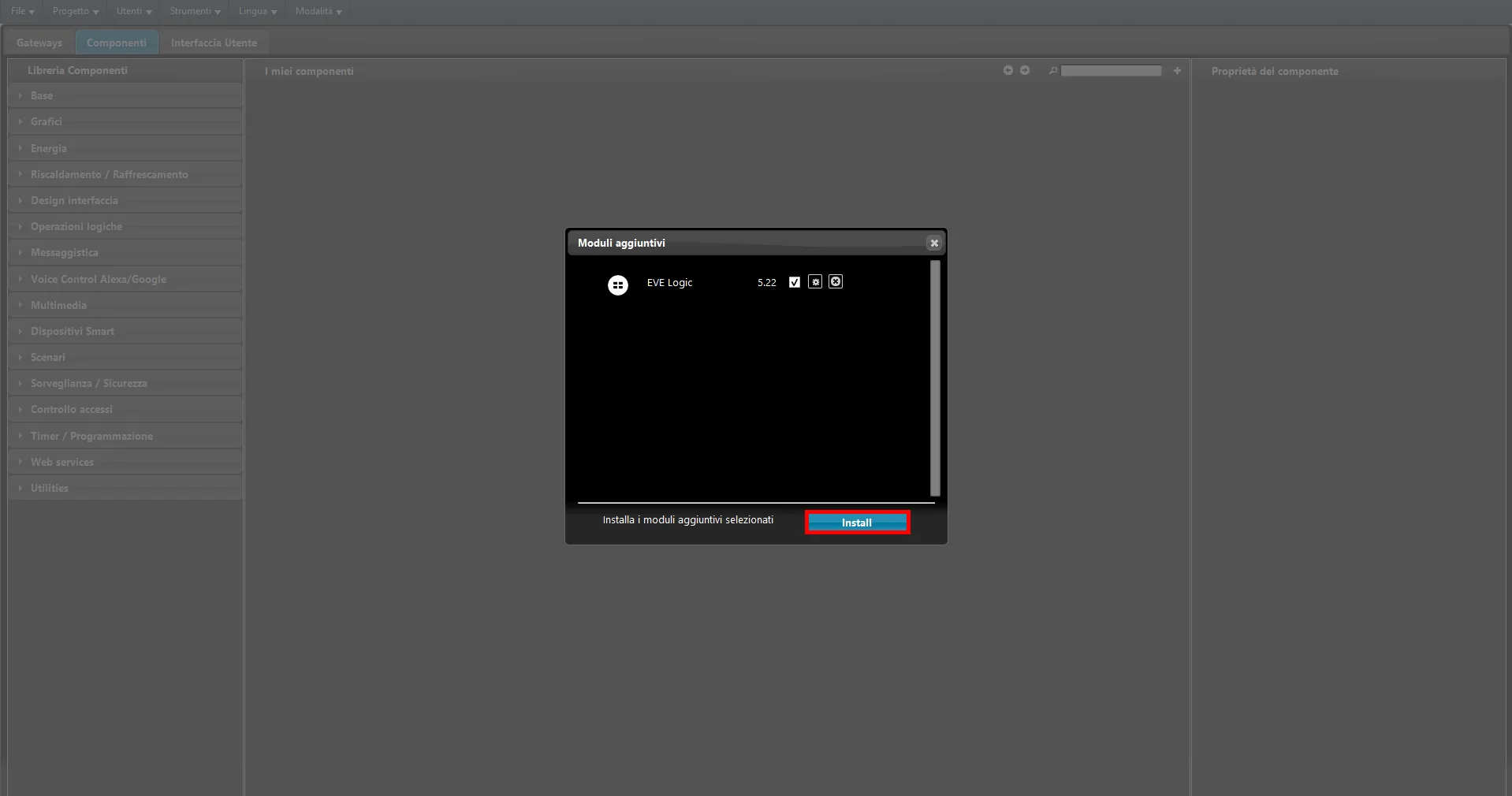
Figura 5
Aggiornamento del modulo Logiche da interfaccia web
Passo 1:
Connettiti all’interfaccia web del tuo server Ilevia: apri il browser e digita l’indirizzo IP del server.

Passo 2:
Inserisci le tue credenziali: la password d’amministratore, se l’hai modificata, altrimenti la password predefinita (password). Infine premi Invio.
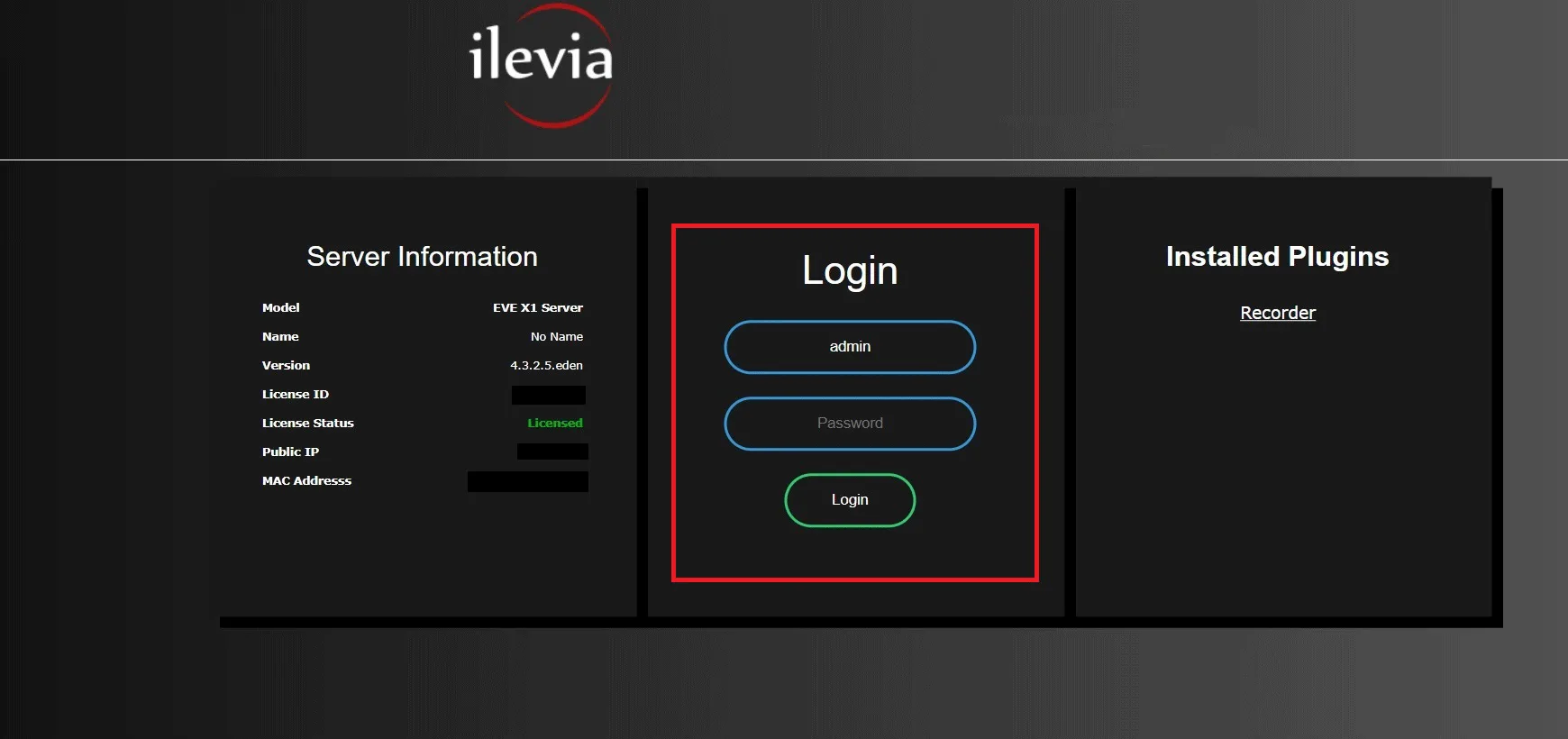
Passo 3:
Entra nel menu Utility e, per verificare se sono disponibili aggiornamenti del modulo Logiche, clicca sul pulsante “Check now” accanto alla voce “Online Logic Module”. Se è disponibile un aggiornamento, la nuova versione appare al centro della sezione, come nell’immagine seguente.
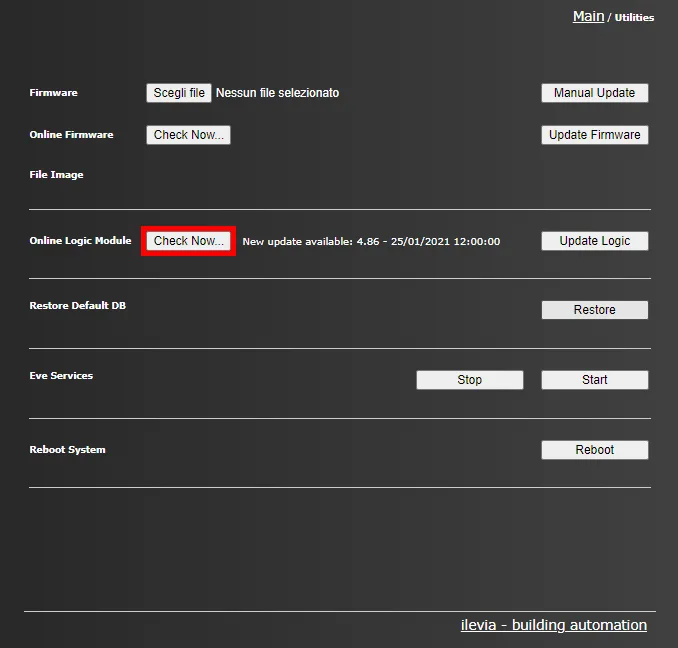
Passo 4:
Per avviare l’aggiornamento del modulo Logiche, clicca il pulsante “Update logic” nella parte destra della schermata: parte il download e l’aggiornamento viene installato automaticamente sul server.
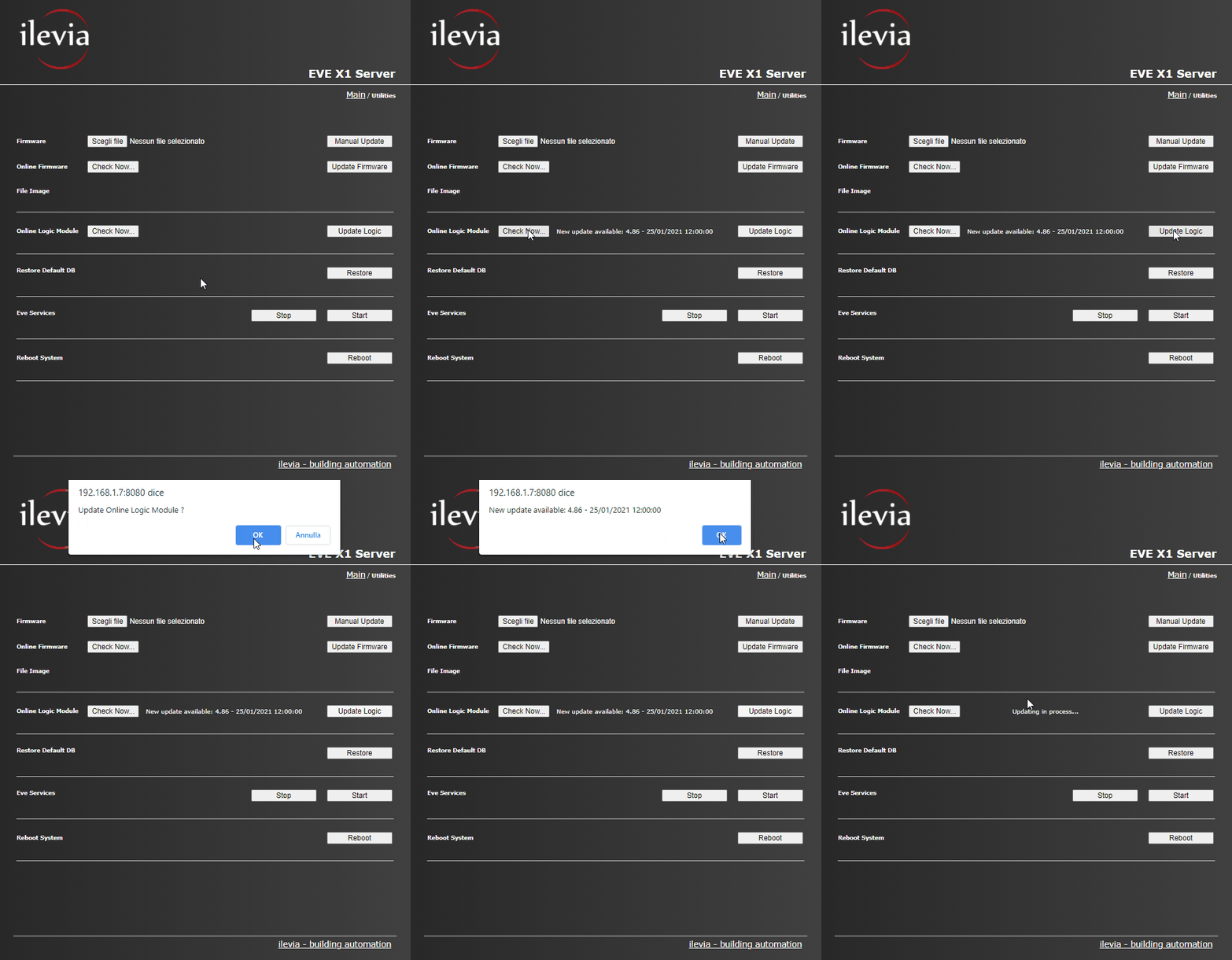
Visualizzazione di versione e stato del modulo Logiche
Per assicurarti che il modulo Logiche sia partito correttamente, controlla l’applicazione Ilevia Remote Plus (per maggiori informazioni sulla sua configurazione clicca qui). Una volta connesso al tuo account, tieni premuta l’icona della Casa in alto a sinistra e clicca il menu informazioni.

Nel menu informazioni scorri fino in fondo: qui trovi due voci:
Logic Version: la versione delle Logiche attualmente installata sul server Ilevia a cui sei connesso.
Logic Status: lo stato attuale del modulo Logiche. Se è attivo è rappresentato da un’icona circolare verde piena

, se è fermo da un cerchio rosso vuoto
