
Apple HomeKit e Siri
Il componente HomeKit di ilevia Manager: codice QR dal server, configuratore di stanze e dispositivi e aggiunta dell'impianto all'app Casa per comandarlo con Siri.
Il componente HomeKit porta i dispositivi dell'impianto Ilevia nell'app Casa di Apple: puoi comandarli con Siri, dal Centro di Controllo e nelle automazioni di HomeKit.
Aggiungere il componente
In ilevia Manager apri la scheda Components.
Nella Components Library apri la categoria Voice Control.
Trascina HomeKit nell'elenco My components.
Proprietà del componente
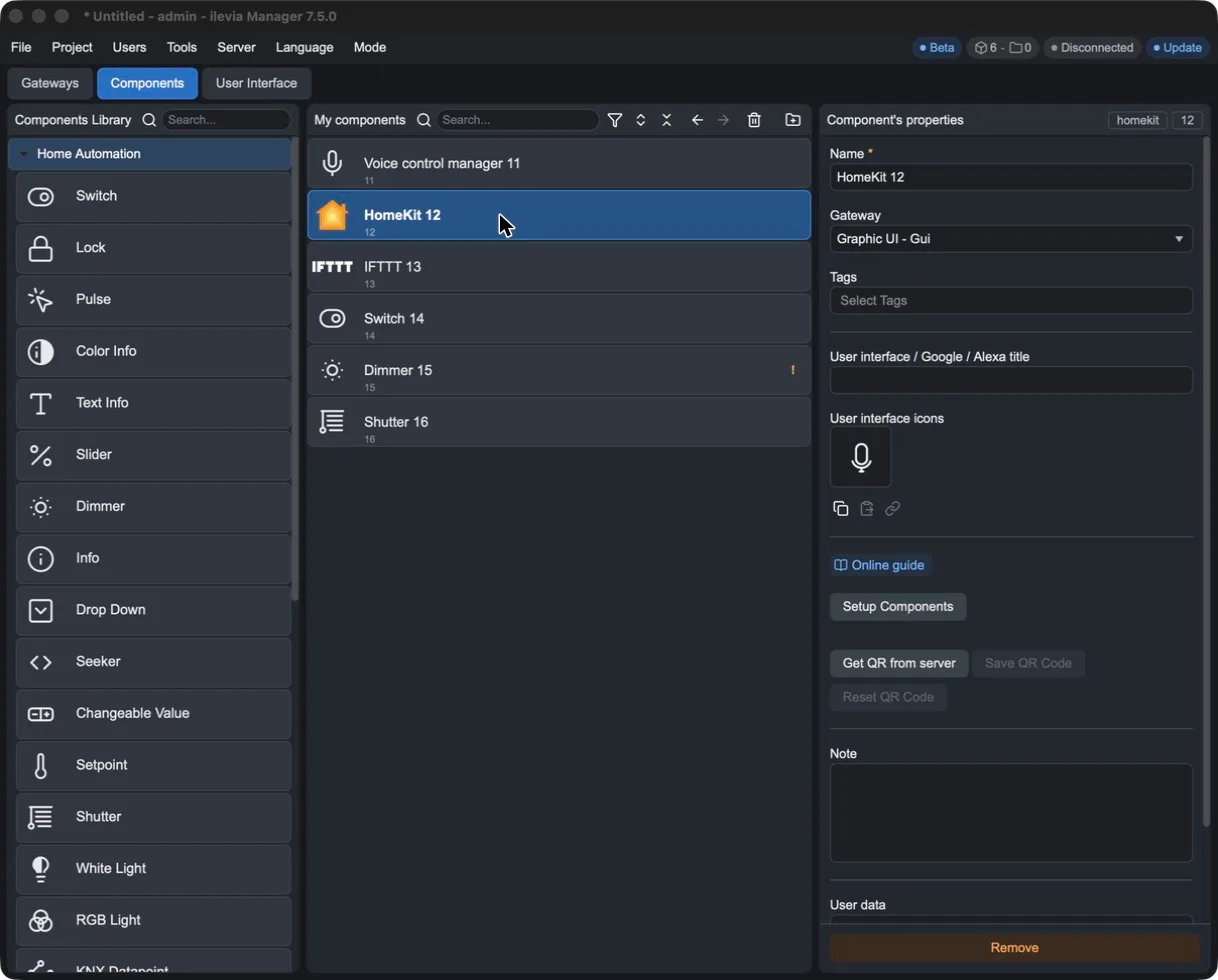
Campo | Significato |
|---|---|
Setup Components | Apre il configuratore di stanze e dispositivi. |
Get QR from server | Chiede al server Ilevia il codice QR di abbinamento con HomeKit. Il progetto deve essere già caricato sul server. |
Save QR Code | Salva il codice QR come immagine. |
Reset QR Code | Azzera il codice QR salvato sul server. |
Il configuratore
Premi Setup Components per aprire la finestra HomeKit. Funziona come quella del Voice Control Manager: a sinistra i tipi di dispositivo, al centro le stanze (Add room, Delete item), a destra i parametri dell'elemento selezionato.
I tipi di dispositivo disponibili sono: Awning, Blinds, Closet, Curtain, Door, Fan (ventilatore), Garage Door, Gate, Light, Lock, Outlet, Scene, Shutter, Smoke Detector (rilevatore di fumo), Switch, Thermostat, Valve e Window.
Premi Add room e scrivi il nome della stanza in Device name.
Trascina il dispositivo dalla colonna Devices sulla stanza e dagli un nome.
Collega i componenti del progetto ai parametri. Quelli con il triangolo rosso sono obbligatori.
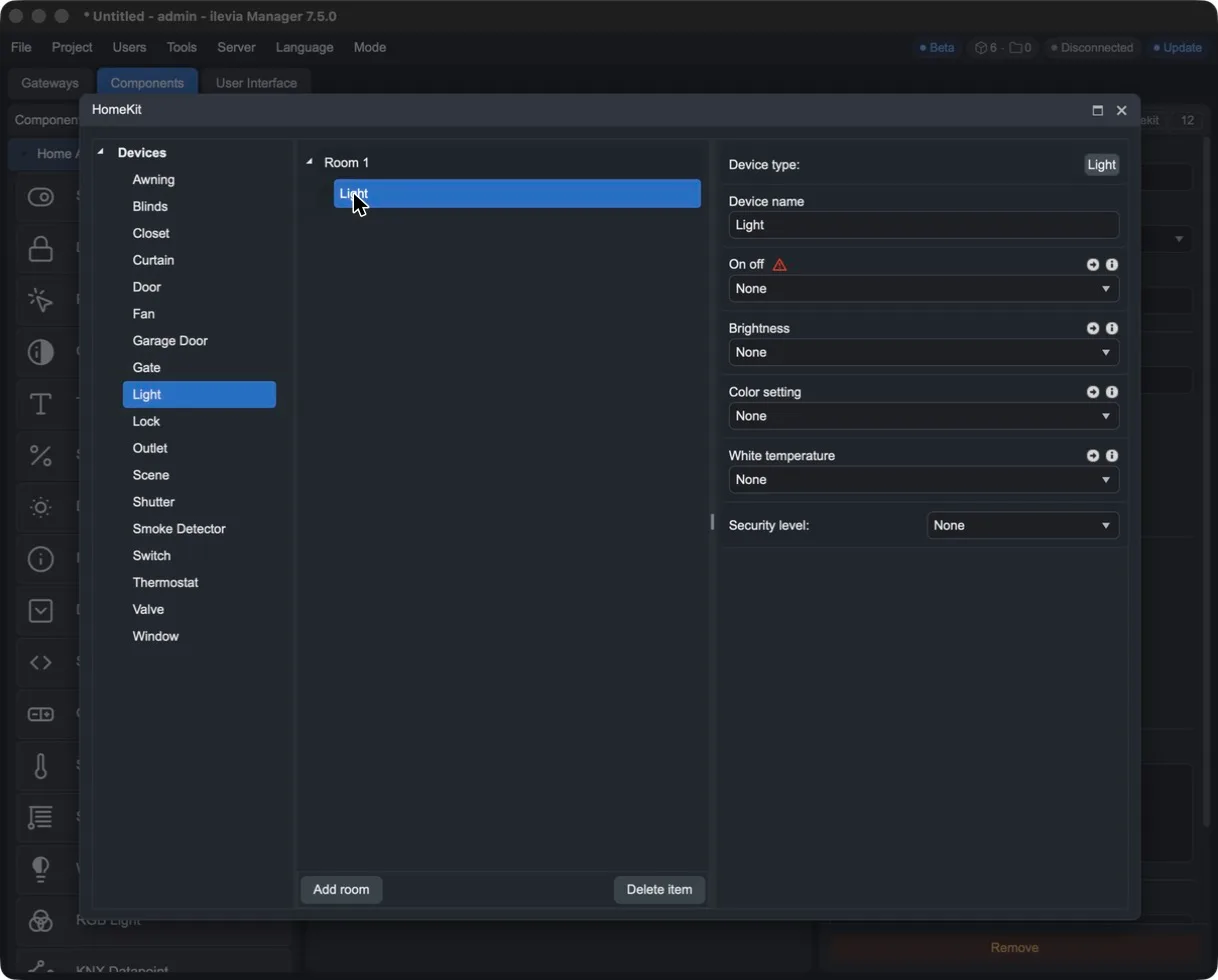
Per una luce i parametri sono On off (obbligatorio), Brightness (luminosità), Color setting (colore), White temperature (temperatura del bianco) e Security level.
Chiudi il configuratore con la X e carica il progetto sul server.
Aggiungere l'impianto all'app Casa
In ilevia Manager premi Get QR from server nelle proprietà del componente HomeKit.
Sull'iPhone apri l'app Casa, premi + e scegli Aggiungi accessorio.
Inquadra il codice QR e segui le istruzioni per assegnare gli accessori alle stanze.
Ora puoi dire, per esempio, «Ehi Siri, accendi la luce del soggiorno».
Se aggiungi o modifichi dispositivi nel configuratore, carica di nuovo il progetto sul server.