Centrali Ksenia
Come collegare una centrale Ksenia al server ILEVIA: configurazione della centrale, procedura guidata Ksenia in ilevia Manager e uso del widget nell'app ILEVIA Control.
Il componente Ksenia collega il server ILEVIA a una centrale Ksenia tramite connessione HTTPS. La procedura guidata crea il gateway e il server legge dalla centrale partizioni, zone, uscite e scenari, creando i componenti in automatico. Nell'app ILEVIA Control tutto si gestisce da un unico widget. Per il quadro generale vedi Sistemi di allarme.
Prima di iniziare
Aggiorna il firmware della centrale Ksenia, se disponibile.
Abilita l'interfaccia IP della centrale.
La procedura guidata funziona solo con ilevia Manager connesso al server: è il server a leggere la configurazione dalla centrale. Senza connessione compare l'avviso A server connection is required to use this component!
Configurazione della centrale Ksenia
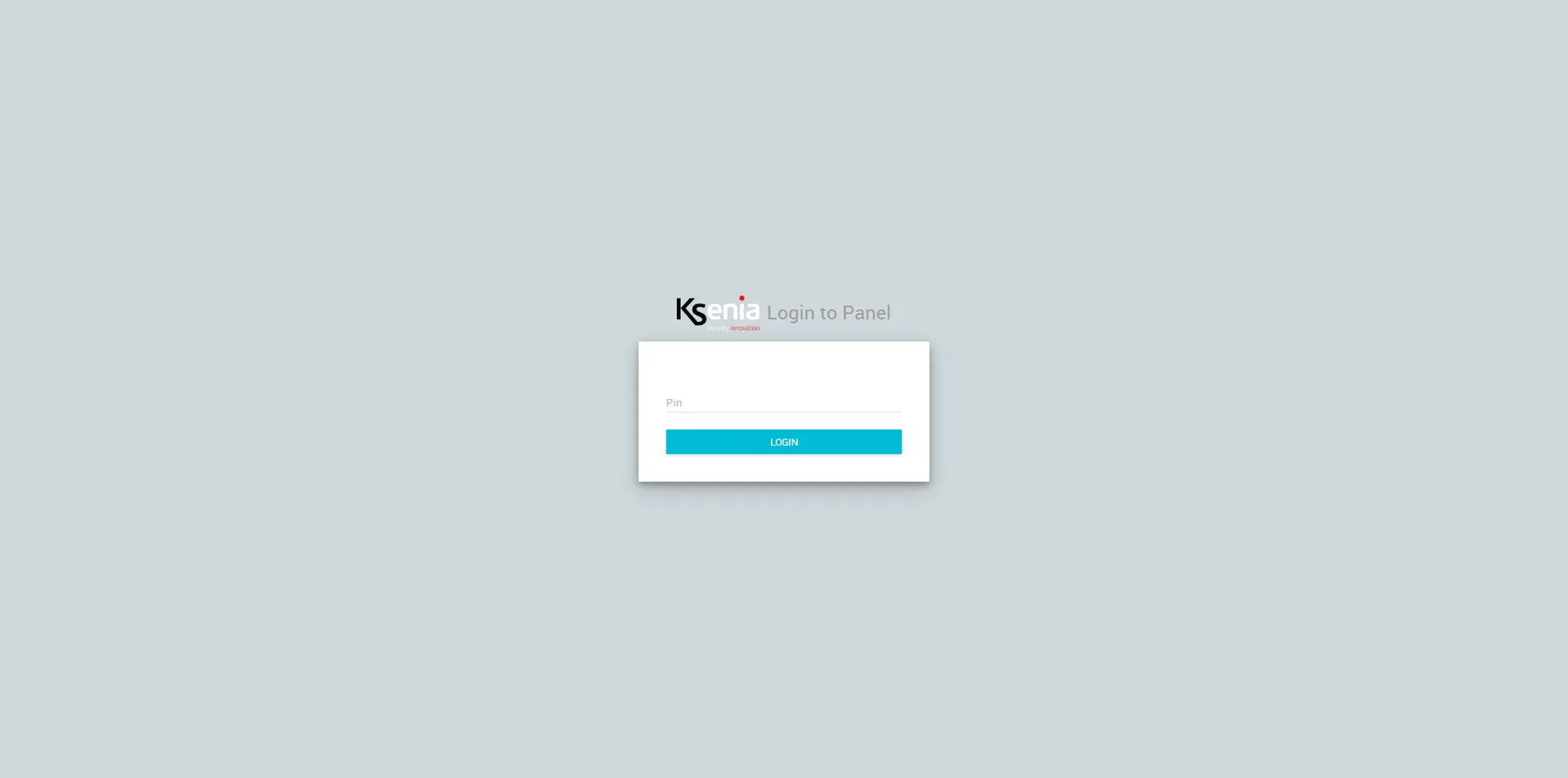
Passo 1. Apri il browser e accedi all'interfaccia web di configurazione della centrale Ksenia.
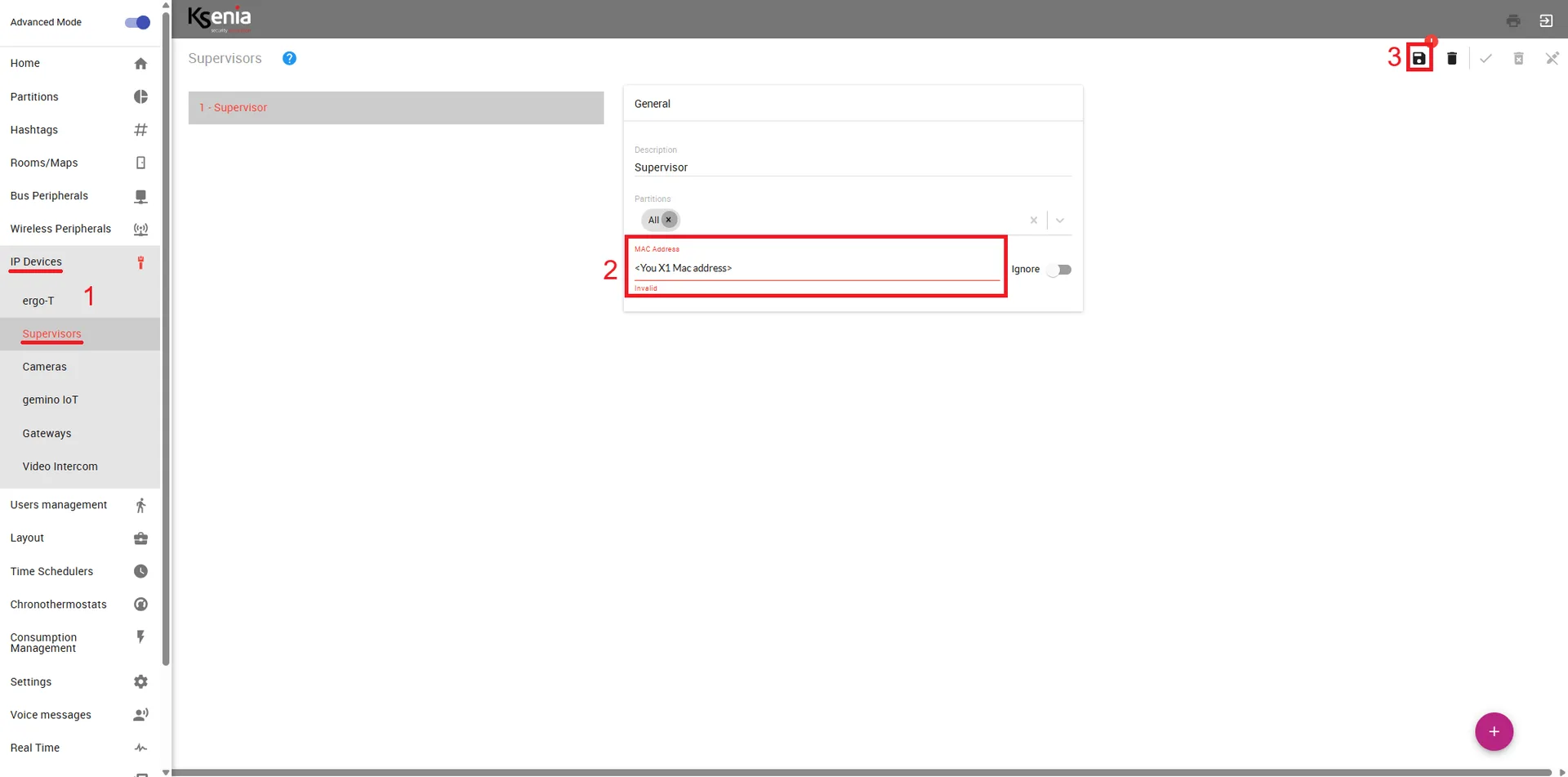
Passo 2. Dalla barra laterale apri Dispositivi IP › Supervisor, entra in modifica con l'icona a forma di matita, aggiungi il MAC address del server ILEVIA e salva. Per trovare il MAC address del server segui questa guida.
Passo 3. Crea nella centrale l'utente che il server ILEVIA userà per i comandi e annota il suo PIN.
Configurazione in ilevia Manager
Passo 1. Apri ilevia Manager e collegati al server.
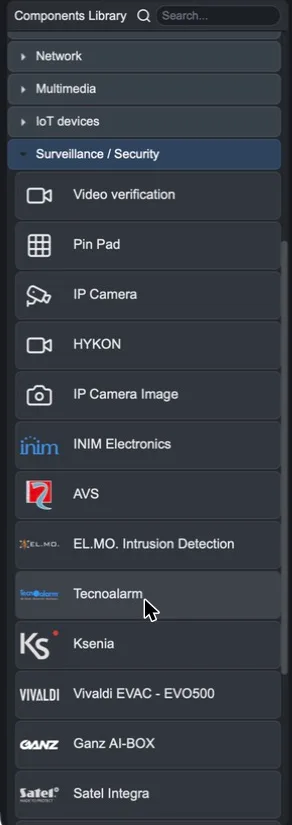
Passo 2. Nella scheda Components apri la categoria Surveillance / Security della Components Library (oppure cerca ksenia) e trascina Ksenia in My components.
Passo 3. Nella procedura guidata compila:
Campo | Significato |
|---|---|
IP | Indirizzo IP della centrale Ksenia. |
Port | Porta HTTPS della centrale: lascia la predefinita 443. |
Ksenia's Ilevia server user PIN | Il PIN dell'utente creato nella centrale per il server ILEVIA (passo 3 della configurazione della centrale). |
Passo 4. Premi Create Gateway…. Viene creato un gateway con protocollo ksenia (visibile nella scheda Gateways) e, dopo pochi istanti, i componenti della centrale compaiono in My components.
Passo 5. Aggiungi il componente Ksenia all'interfaccia utente e carica il progetto sul server con Project › Upload to server.
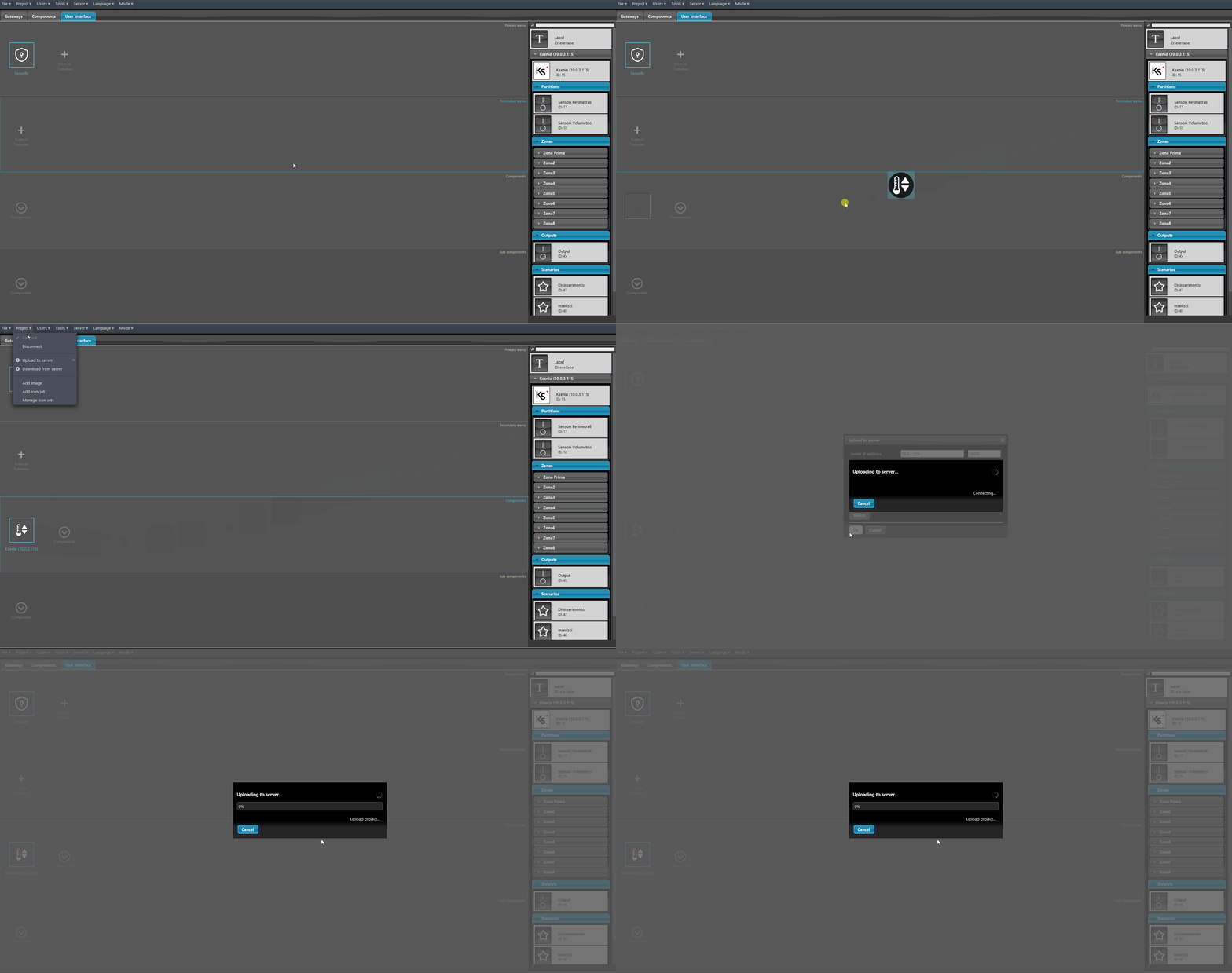
Il widget Ksenia nell'app ILEVIA Control
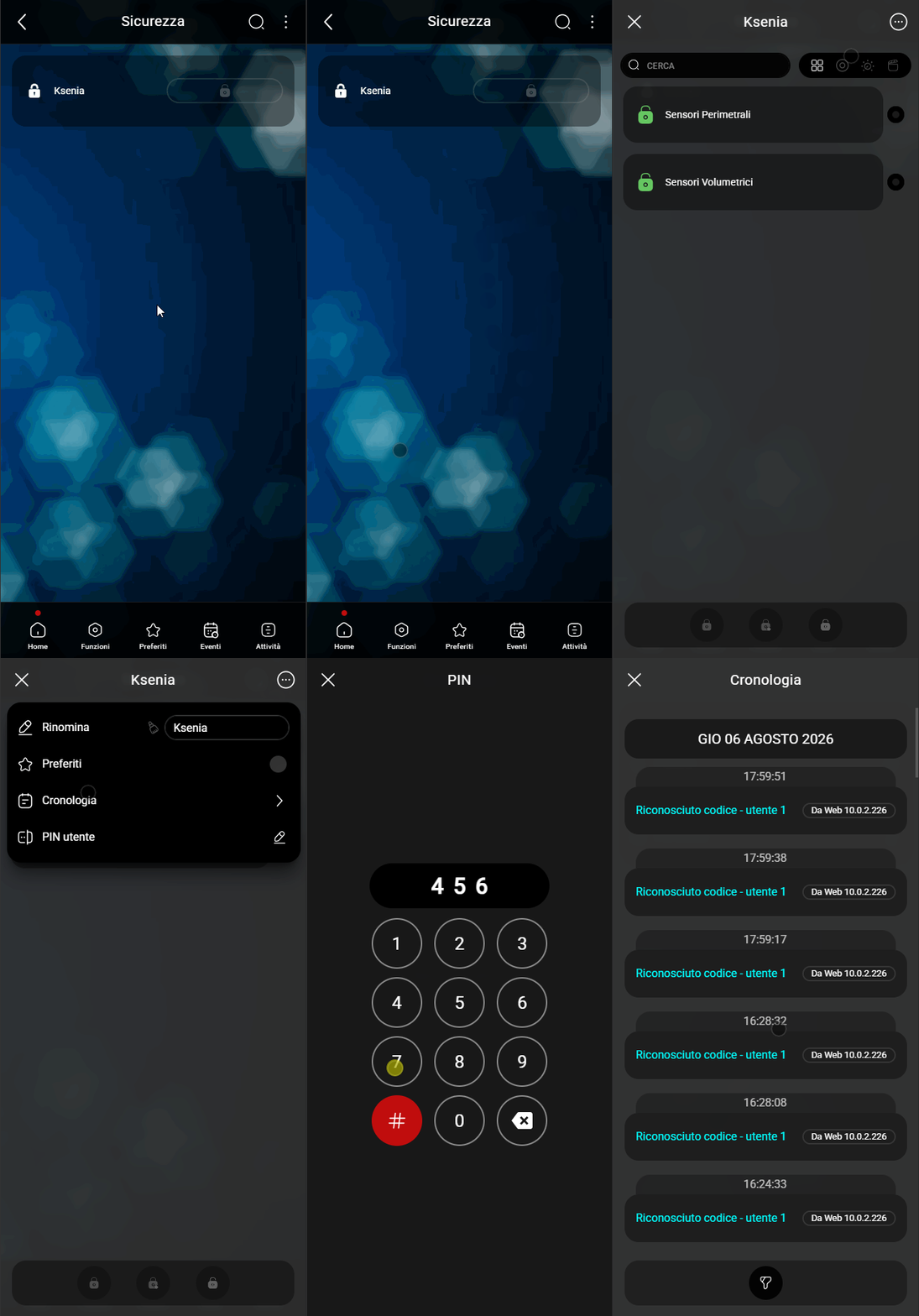
Apri il widget Ksenia dall'app: da qui gestisci tutta la centrale.
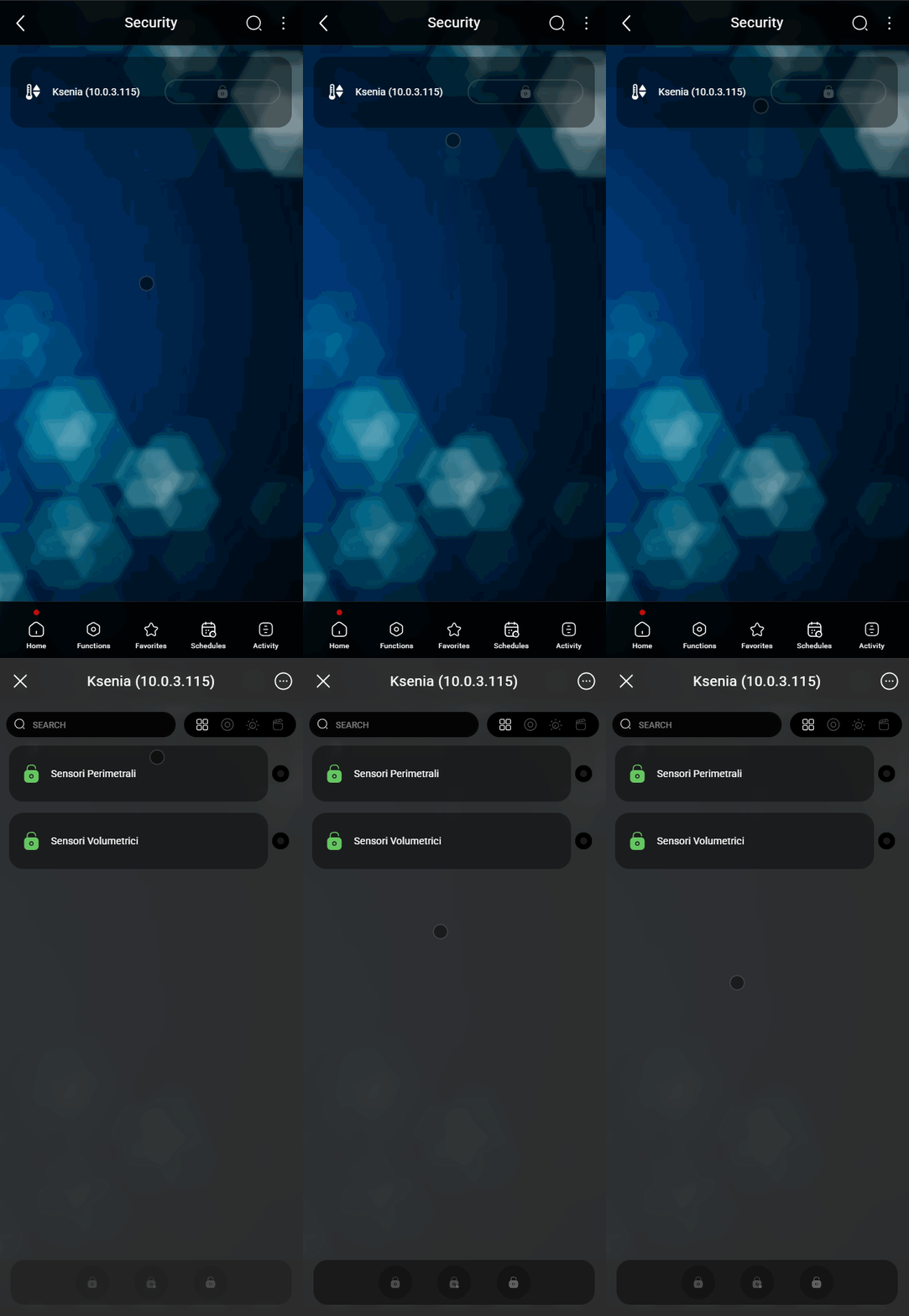
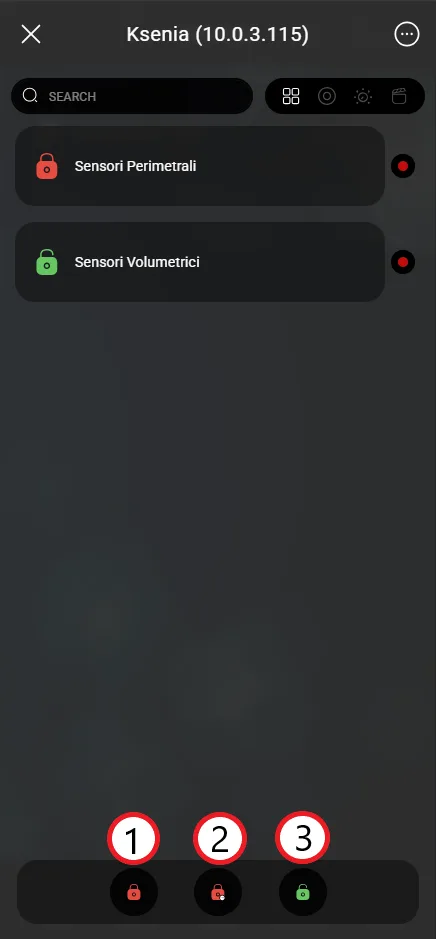
Partizioni
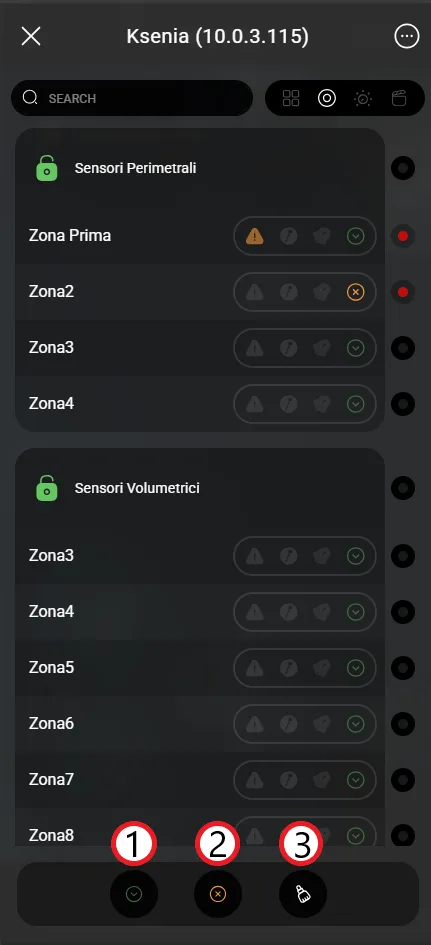
Tocca il pulsante accanto a una partizione per abilitarne i comandi: 1. inserisce la partizione; 2. la inserisce con ritardo; 3. disinserisce le partizioni selezionate e inserite.
Zone
Per ogni partizione vedi le zone e il loro stato: 1. aperta o in errore; 2. manomissione; 3. allarme; 4. inclusa o esclusa.
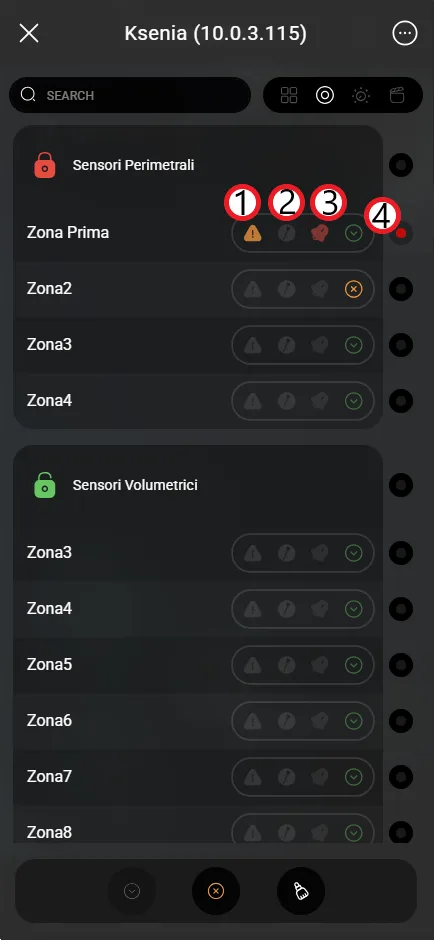
In basso trovi tre pulsanti: 1. include le zone selezionate; 2. le esclude; 3. cancella gli avvisi delle zone selezionate.
Uscite e scenari
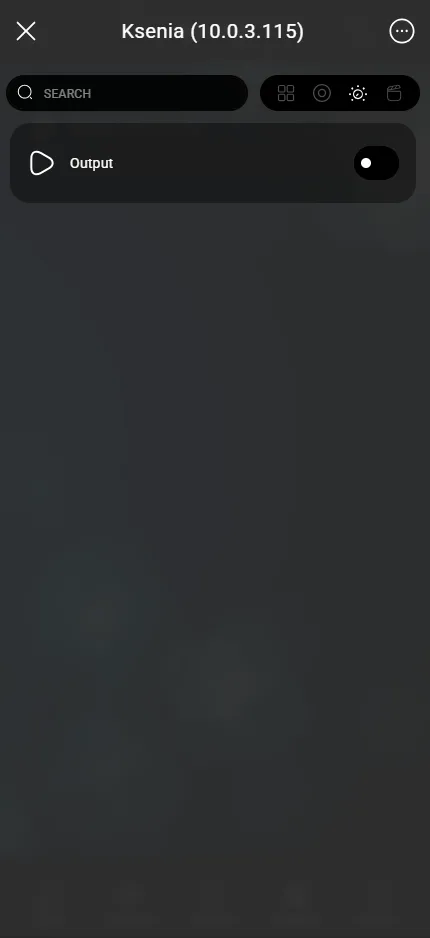
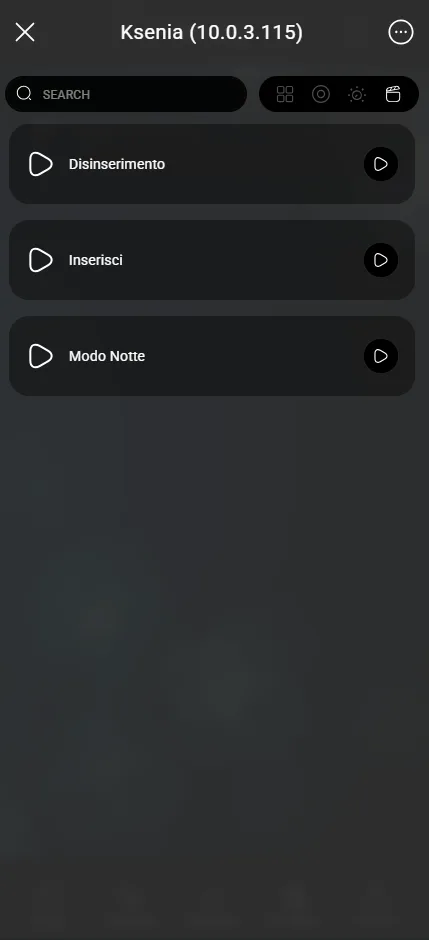
La scheda delle uscite accende e spegne le uscite collegate alla centrale; la scheda Scenari attiva gli scenari programmati nella centrale.
PIN utente
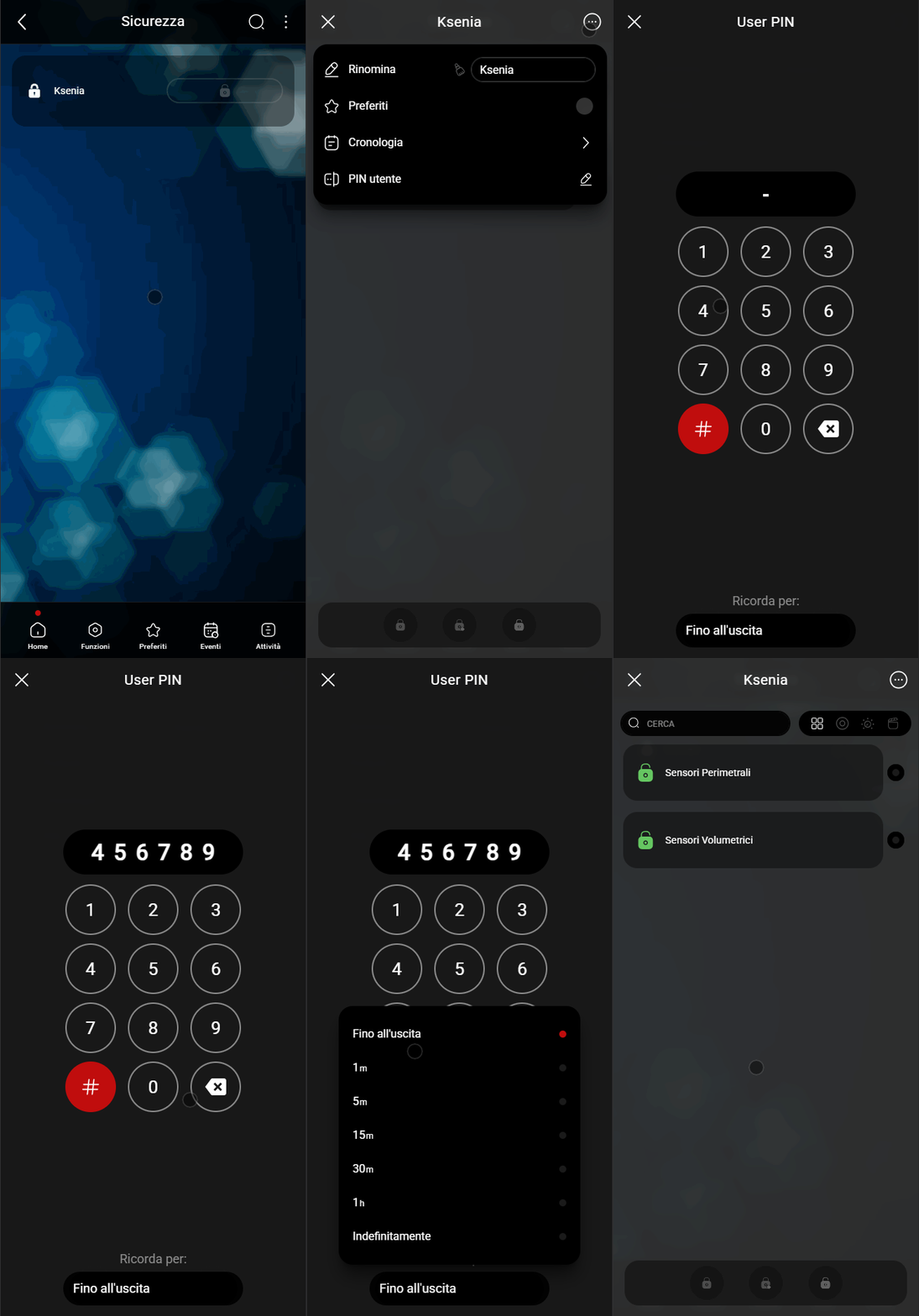
Per non digitare il PIN a ogni comando, apri il menu con i tre puntini in alto a destra, inserisci il PIN utente e scegli in Ricorda per per quanto tempo memorizzarlo. Allo scadere, il PIN viene richiesto di nuovo.
Cronologia
Dal menu con i tre puntini scegli Cronologia per vedere l'elenco degli eventi e delle azioni della centrale. Con Filtri puoi cercare per nome e intervallo di date.