
Matter
Come usare Matter con il server ILEVIA: importare dispositivi Matter nel progetto (modalità integrazione) e pubblicare i componenti ILEVIA verso Apple Home, Google Home, Alexa e SmartThings (modalità bridge).
Matter è lo standard aperto per la casa connessa, supportato da Apple, Google, Amazon, Samsung e molti produttori. Il server ILEVIA lo usa in due direzioni, entrambe configurate da un unico gateway Matter in ilevia Manager:
Modalità | Cosa fa | Esempio |
|---|---|---|
Integration mode (integrazione) | Porta nel progetto ILEVIA i dispositivi Matter di altri produttori, che diventano normali componenti. | Una presa o un dimmer Matter comandati dall'app ILEVIA Control e usati negli scenari. |
Bridge mode (bridge) | Pubblica i componenti del progetto ILEVIA (KNX, Modbus, ecc.) come dispositivi Matter. | Le luci e le tapparelle KNX dell'impianto che compaiono in Apple Home, Google Home, Alexa o SmartThings. |
Prima di iniziare
Le funzioni Matter passano dal plugin Matter del server ILEVIA: Create Components e Get QR funzionano solo con ilevia Manager connesso al server.
Server e dispositivi Matter, o server e hub dell'ecosistema (Apple TV, HomePod, Google Nest, Echo…), devono stare nella stessa rete locale.
Aggiungere il gateway Matter
Passo 1. In ilevia Manager apri la scheda Gateways e premi + per aggiungere un gateway.
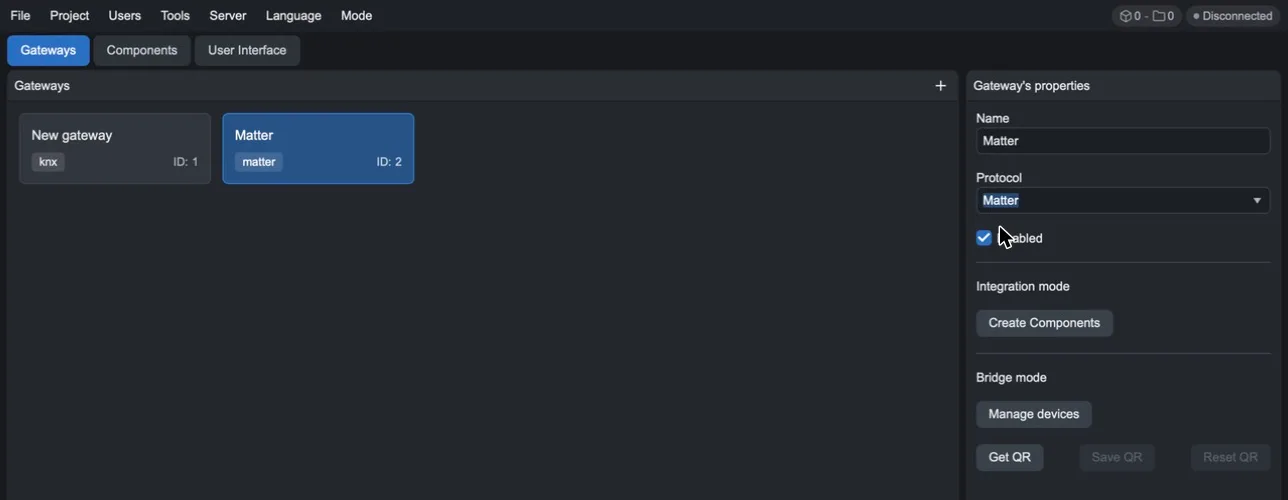
Passo 2. Dai un nome al gateway (per esempio Matter) e in Protocol scegli Matter. Nelle proprietà compaiono le due sezioni Integration mode e Bridge mode.
Integration mode: importare dispositivi Matter
In questa modalità il server ILEVIA fa da controller Matter: legge i dispositivi associati al suo plugin Matter e crea i componenti corrispondenti nel progetto.
Associa (commissioning) i dispositivi Matter al plugin Matter del server ILEVIA.
In ilevia Manager collegati al server, seleziona il gateway Matter e premi Create Components. I componenti dei dispositivi vengono creati in My components, collegati al gateway.
Quando aggiungi nuovi dispositivi, ripeti la ricerca: premi di nuovo Create Components oppure, nella scheda Gateways, fai clic destro sul gateway e scegli Refresh components.
Aggiungi i componenti all'interfaccia utente e carica il progetto con Project › Upload to server.
Se dopo circa 20 secondi compare Nessuna risposta dal plugin Matter, verifica che il server sia raggiungibile e che almeno un dispositivo sia associato al plugin.
Bridge mode: pubblicare l'impianto verso Apple, Google, Amazon
In questa modalità il server ILEVIA si presenta agli ecosistemi come un bridge Matter: un unico dispositivo che contiene tutti i dispositivi che scegli di pubblicare.
Definire stanze e dispositivi
Passo 1. Seleziona il gateway Matter e premi Manage devices. Si apre la finestra Matter.
Passo 2. Premi Add room e dai un nome alla stanza in Device name (per esempio Soggiorno).
Passo 3. Trascina dalla colonna Devices il tipo di dispositivo dentro la stanza. Sono disponibili: Awning, Blinds, Closet, Curtain, Door, Fan, Garage Door, Gate, Light, Lock, Outlet, Scene, Shutter, Smoke Detector, Switch, Thermostat, Valve e Window.
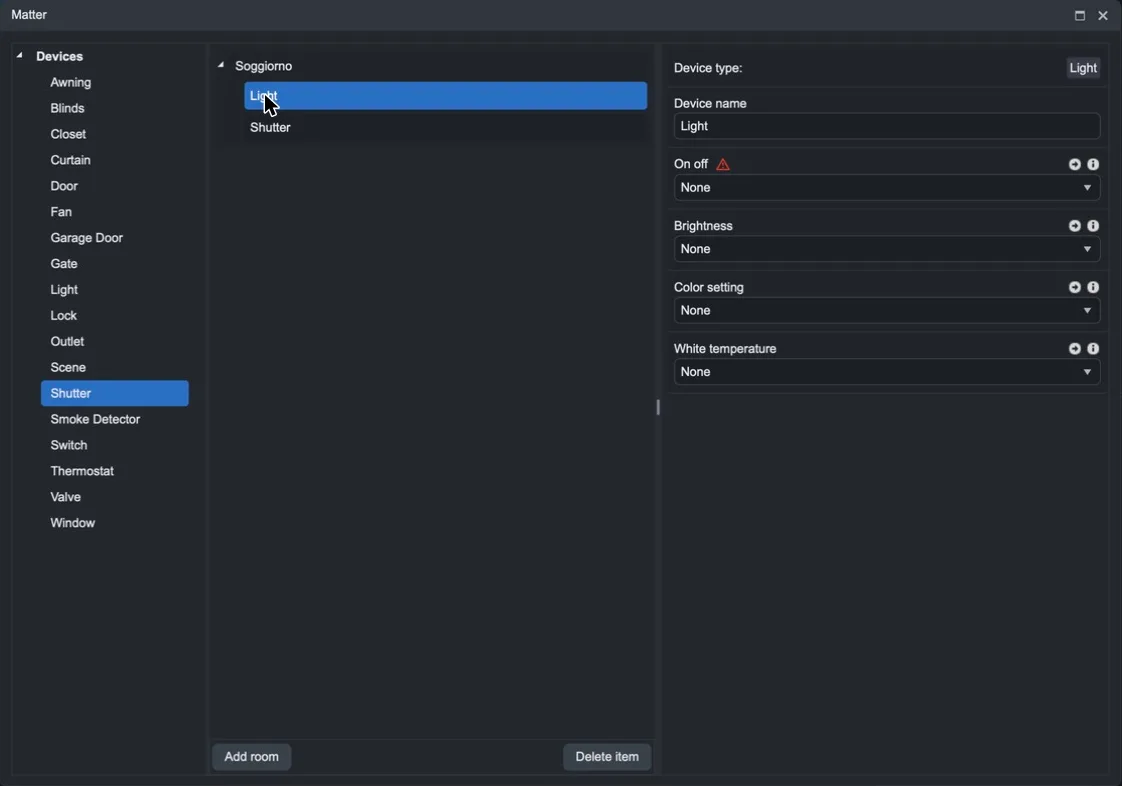
Passo 4. Seleziona il dispositivo, dagli il nome che vedrai nell'app dell'ecosistema e collega ai suoi campi i componenti del progetto. I campi obbligatori sono segnati da un triangolo rosso finché non sono collegati. Per esempio una Light richiede On off e accetta anche Brightness, Color setting e White temperature.
Una Shutter richiede Open / Close e ha opzioni come Command only (solo comando, senza stato), Obtainable status only (solo stato) e la Rotation delle lamelle con i suoi limiti.
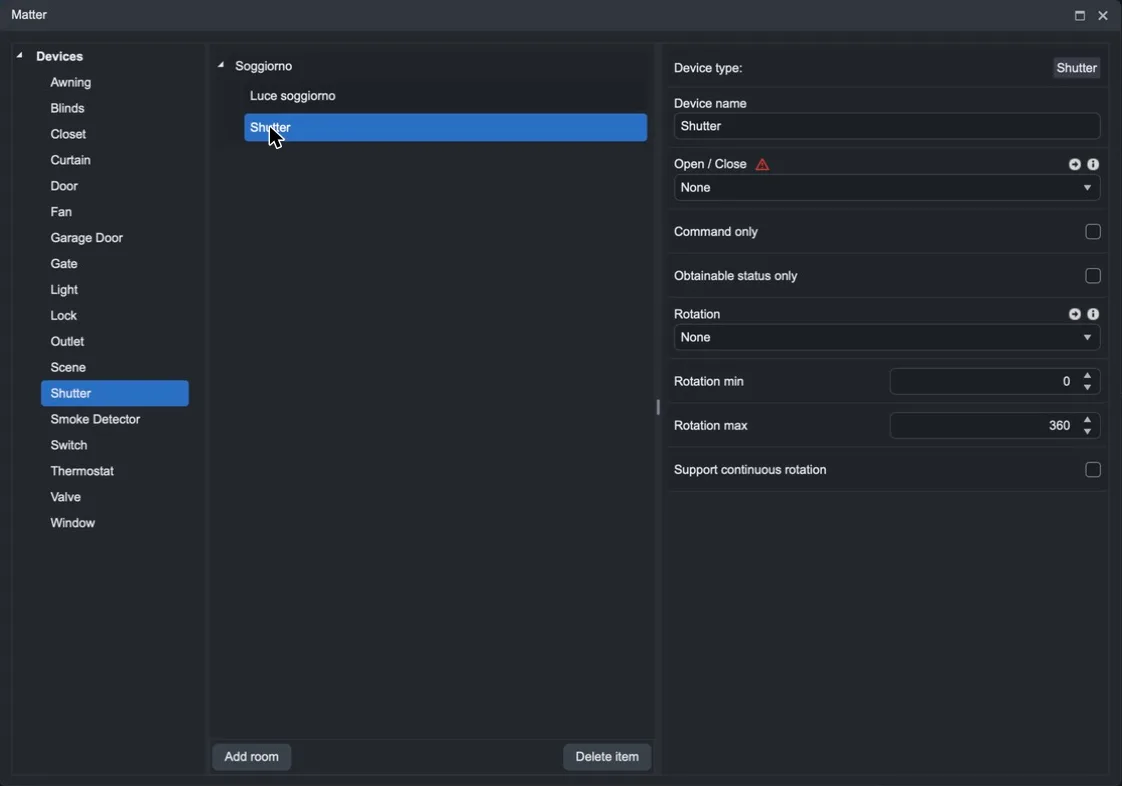
Usa Delete item per togliere una stanza o un dispositivo.
Associare il bridge all'ecosistema
Passo 1. Carica il progetto sul server con Project › Upload to server e resta connesso.
Passo 2. Nelle proprietà del gateway premi Get QR. Il server restituisce il QR code Matter e il codice di associazione numerico.
Passo 3. Nell'app dell'ecosistema (Casa di Apple, Google Home, Alexa, SmartThings…) scegli di aggiungere un dispositivo Matter e inquadra il QR code, oppure digita il codice. Il bridge compare con tutti i dispositivi definiti nelle stanze.
Save QR salva l'immagine del QR code, utile da consegnare al cliente.
Reset QR rigenera l'identità del bridge: le associazioni esistenti vanno rifatte.
Le modifiche fatte in Manage devices arrivano agli ecosistemi già associati dopo il caricamento del progetto sul server.
Risoluzione dei problemi
Apple Home trova il bridge ma non completa l'associazione. Se in casa ci sono più hub Apple (Apple TV e HomePod), apri l'app Casa, tocca il nome della casa › Impostazioni casa › Hub e bridge e disattiva la selezione automatica scegliendo un solo hub, poi riprova.
Un dispositivo resta in errore nell'app dell'ecosistema. Controlla in Manage devices che tutti i campi obbligatori del dispositivo siano collegati a un componente.