
Gateway KNX: proprietà e parametri
Configura il collegamento KNX e i componenti nel Manager: indirizzi, porta, NAT, feedback virtuale e lettura all’avvio, con immagini annotate ed esempio comando/stato.
Il gateway KNX collega il server Ilevia all’impianto. Prima configura il collegamento al bus, poi associa i componenti al gateway e imposta gli indirizzi di gruppo del progetto ETS.
I nomi tra parentesi corrispondono ai campi del Manager in inglese.
Proprietà del gateway
Apri Gateways e seleziona il gateway KNX. Per crearne uno, usa il pulsante + e scegli Knx nel campo Protocol.
Assegna un nome riconoscibile e lascia Enabled attivo per utilizzare il gateway.
In Select device scegli il tipo di collegamento effettivamente usato dal server, quindi compila i campi descritti sotto.
Per i comandi di creazione e rimozione consulta Aggiungere e rimuovere un gateway.
Le schermate di riferimento
A–D: collegamento al bus. E–H: parametri del componente. Clicca sulle immagini per ingrandirle. I valori mostrati sono esempi.
Scegliere il collegamento e compilare gli indirizzi
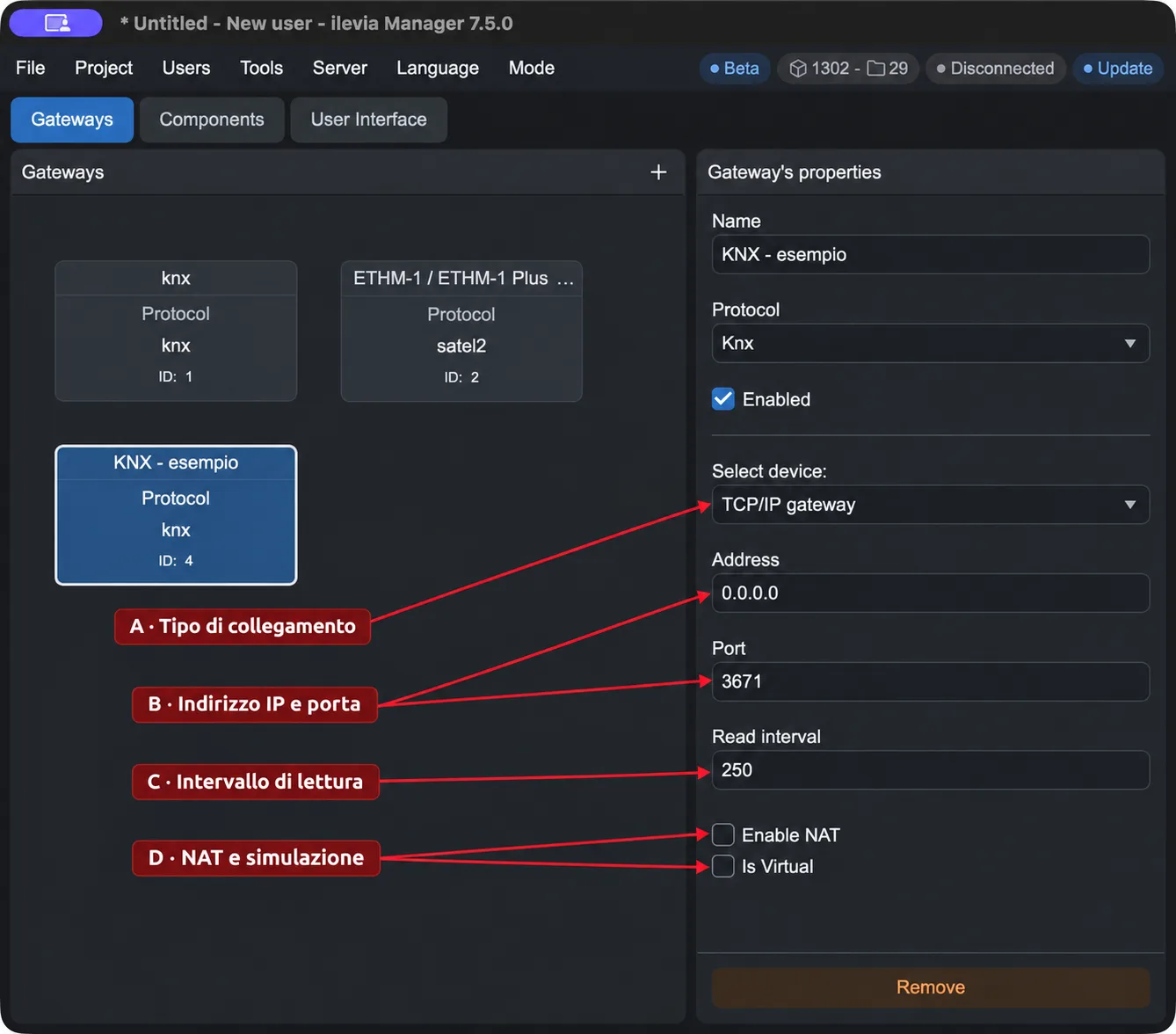
A · Tipo di collegamento (Select device). Le opzioni disponibili sono X1, X1 Plus, Vivaldi iControl 4.0, TCP/IP gateway e USB/Serial. Seleziona quella che corrisponde all’hardware e al collegamento dell’impianto.
Campo | Come compilarlo |
|---|---|
Name / Protocol / Enabled | Name identifica il gateway nel progetto. Protocol deve essere Knx. Enabled abilita o disabilita il gateway. |
B · Address con TCP/IP gateway | Inserisci l’indirizzo IP dell’interfaccia KNXnet/IP raggiungibile dal server Ilevia. Il valore iniziale 0.0.0.0 va sostituito con l’indirizzo dell’interfaccia. |
B · Port con TCP/IP gateway | Inserisci la porta configurata sull’interfaccia KNXnet/IP. Il valore predefinito nel Manager è 3671. |
Address con collegamento locale o USB/Serial | Quando il campo richiede un percorso seriale, usa quello del dispositivo collegato al server. Nell’esempio X1 il percorso è /dev/ttyS1: non è un indirizzo IP. |
KNX Physical address, quando presente | È l’indirizzo individuale KNX del collegamento, nel formato area.linea.dispositivo, per esempio 15.15.250. Deve essere coerente con l’impianto e non duplicare quello di un altro dispositivo. |
C · Read interval | Intervallo tra le richieste di lettura degli indirizzi di gruppo, espresso in millisecondi. Il valore predefinito nel Manager è 250 ms. |
Indirizzo fisico e indirizzo di gruppo hanno scopi diversi. Un indirizzo individuale come 15.15.250 identifica un dispositivo sul bus; un indirizzo di gruppo come 0/1/0 identifica una funzione condivisa, per esempio il comando di una luce.
NAT e funzionamento virtuale
D · Enable NAT (Abilita NAT). Riguarda la connessione KNXnet/IP attraverso NAT. Abilitala quando il collegamento all’interfaccia KNXnet/IP richiede questa modalità. Non serve ad abilitare la ricerca del server X1 da ETS.
D · Is Virtual (È virtuale). Simula il collegamento KNX senza una connessione fisica al bus. Usala per una configurazione virtuale; per comunicare con l’impianto KNX reale lascia l’opzione disattivata.
Parametri del componente KNX
Apri Components e seleziona il componente da configurare.
Nel campo Gateway associa il gateway KNX corretto.
Scorri le proprietà fino alla sezione KNX e imposta gli indirizzi di gruppo previsti dal progetto ETS.
Campo | Significato |
|---|---|
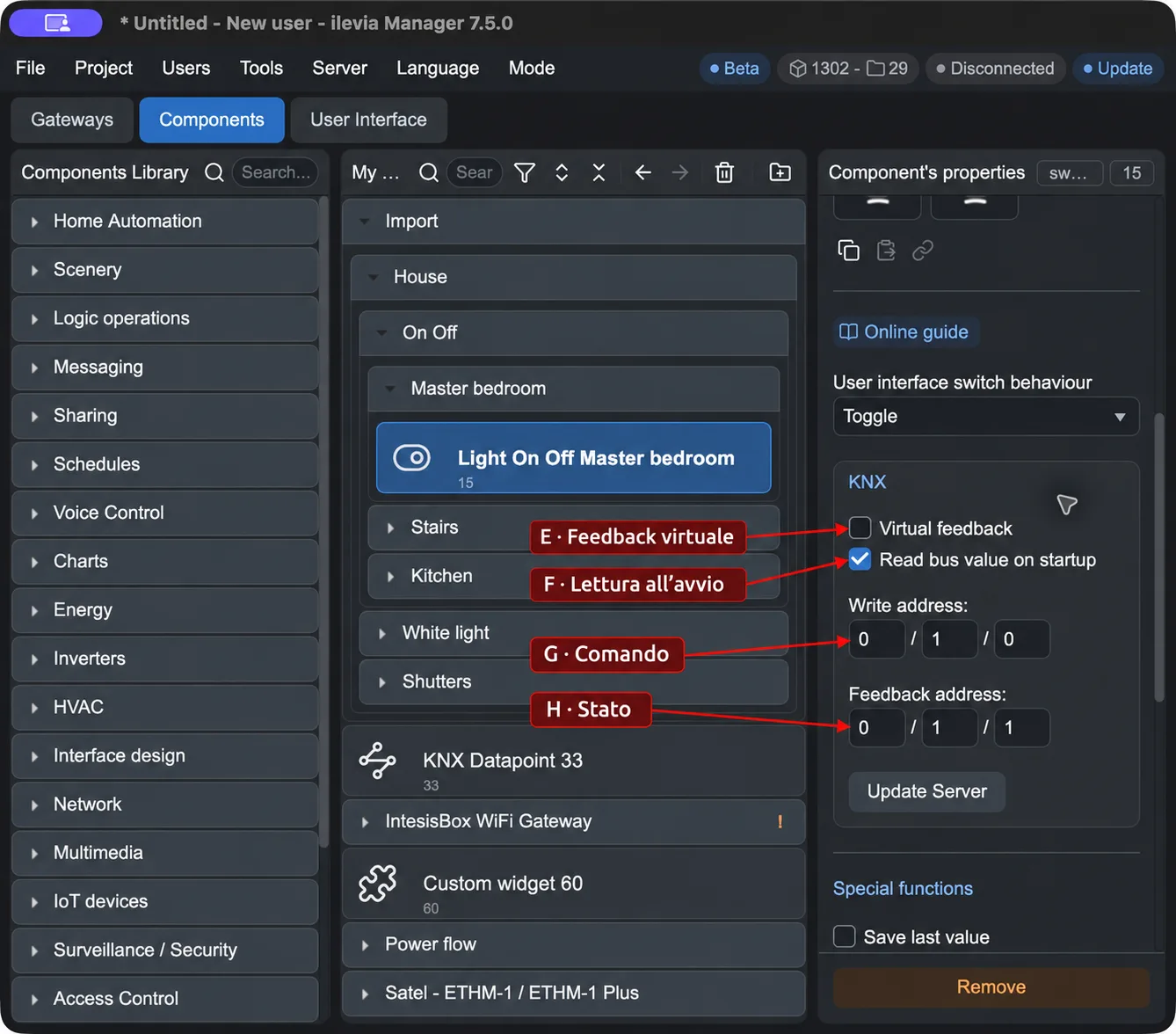
G · Write address (Indirizzo di scrittura) | Indirizzo di gruppo usato per inviare il comando dal componente al bus KNX. Per una luce, è l’indirizzo del comando accensione/spegnimento. |
H · Feedback address (Indirizzo di feedback o lettura) | Indirizzo di gruppo dal quale il componente riceve il valore o lo stato. Per una luce, è normalmente l’indirizzo dello stato restituito dall’attuatore. |
E · Virtual feedback (Feedback virtuale) | Quando il componente riceve un telegramma sull’indirizzo Write, genera un telegramma con lo stesso valore sull’indirizzo Feedback. È utile, per esempio, per collegare KNX ad altri protocolli. |
F · Read bus value on startup (Leggi valore dal bus all’avvio) | All’avvio del progetto sul server invia una richiesta di lettura all’indirizzo Feedback, per acquisire il valore iniziale dal bus. |
La lettura all’avvio può aggiornare lo stato solo se il dispositivo KNX risponde alla richiesta sull’indirizzo configurato. Verifica l’associazione dell’oggetto di gruppo e le relative impostazioni nel progetto ETS.
Se l’attuatore dispone di un indirizzo di stato, usa quello in Feedback address. Se il progetto ETS usa lo stesso indirizzo per comando e stato, riporta lo stesso indirizzo nei due campi, verificando il comportamento del dispositivo. Virtual feedback va attivato solo quando serve generare il telegramma di feedback: non rappresenta una conferma dello stato fisico dell’attuatore.
Esempio: comando e stato di una luce
Nella schermata del componente, Write address è 0/1/0 e Feedback address è 0/1/1. Gli indirizzi del tuo impianto devono corrispondere al progetto ETS.
Il comando inviato da Ilevia usa 0/1/0.
Il telegramma di stato dell’attuatore su 0/1/1 aggiorna il componente.
Con Read bus value on startup attivo, all’avvio il server richiede il valore su 0/1/1.
Con Virtual feedback disattivato, il feedback resta affidato al dispositivo KNX. Se lo attivi, un telegramma ricevuto su 0/1/0 genera lo stesso valore su 0/1/1.
Applicare le modifiche e verificare il risultato
Salva il progetto con File → Save.
Carica il progetto sul server con Project → Upload per applicare le modifiche. Ripeti il caricamento ogni volta che vuoi applicare nuove modifiche al server.
Verifica che il comando raggiunga l’attuatore e che il valore di feedback aggiorni il componente nell’interfaccia di controllo.
Se il comando funziona ma lo stato non si aggiorna, controlla Feedback address e il telegramma di stato configurato in ETS. Se manca del tutto la comunicazione, controlla Enabled, il tipo di collegamento, l’indirizzo, la porta e la raggiungibilità dell’interfaccia dal server.
Per la procedura di salvataggio e caricamento consulta Primi passi con Ilevia Manager.