
Componenti e Dummy nei flow
Come usare nei flow i componenti dell'impianto (luci, dimmer, tapparelle, termostati, scenari…) e i nodi Dummy: ingressi e uscite di ogni tipo, letture e comandi, esempi d'uso.
I nodi componente sono il punto di contatto tra il flow e l'impianto: leggono lo stato di un componente del progetto di ilevia Manager e lo comandano. I nodi Dummy hanno la stessa forma ma non sono legati a nulla: servono per disegnare e provare la logica.
Usare i componenti dell'impianto
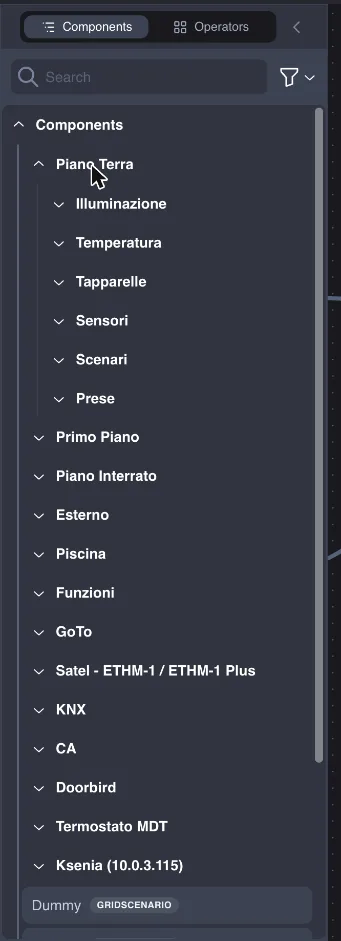
La finestra Components mostra i componenti del progetto caricato sul server, organizzati negli stessi gruppi di ilevia Manager (per esempio Piano Terra › Illuminazione). Trascina un componente sul foglio: diventa un nodo con il nome del componente e con un pallino per ogni grandezza che puoi leggere o comandare.
Ogni grandezza di un nodo componente è sia ingresso sia uscita:
l'uscita (pallino a destra) segue lo stato del componente: quando qualcuno accende la luce dall'app, da un pulsante KNX o da uno scenario, l'uscita cambia e il flow reagisce;
l'ingresso (pallino a sinistra) comanda il componente: un valore che arriva sull'ingresso viene inviato all'impianto, esattamente come un comando dall'app.
Lo stesso componente può comparire in più flow e più volte nello stesso flow: per esempio a sinistra come sorgente di un evento e a destra come destinazione.
La finestra Components legge il progetto presente sul server. Se aggiungi componenti in ilevia Manager, caricali sul server con Project › Upload to server e ricarica l'editor per vederli.
I tipi di componente
Nodo (Dummy) | Componenti di Manager | Grandezze | Tipo |
|---|---|---|---|
Switch | Switch, luci on/off, prese, relè | On / Off | Boolean |
Lock | Lock | Locked / Unlocked, Password | Boolean, String |
Slider | Slider | Value (0–100 %) | Number |
Dimmer | Dimmer | On / Off, Percentage (0–100 %) | Boolean, Number |
Info | Info (testi e valori da visualizzare) | Value | String |
Dropdown | Combo | Value (indice della voce scelta) e l'elenco Values | Number |
Seeker | Seeker | Scenario 0, Scenario 1 | Boolean |
Changeable Value | Tuner | Value | Number |
Setpoint | Setpoint, termostato (Clima Thermostat) | Value (°C) | Number |
Shutter | Tapparelle e veneziane | Up / Open, Stop, Down / Close, Percentage, Venetian Up / Open, Venetian Down / Close, Venetian | Boolean, Number |
White Light | Luce bianca dinamica | On / Off, Intensity (0–100 %), Temperature (3000–7200 K) | Boolean, Number |
RGB Light | Luce a colori | On / Off, RGB, Red, Green, Blue (0–255), Hue (0–360), Saturation, Brightness (0–100) | Boolean, Color, Number |
Scenario | Scenario | On / Off (avvio dello scenario) | Boolean |
User Scenario | Scenari creati dall'utente nell'app | On / Off | Boolean |
I valori numerici vengono riportati nei limiti del componente: un 120 inviato a un dimmer diventa 100, un 7300 K inviato a una White Light diventa 7200. Per comandare una luce a colori usa **On / Off**, **Hue**, **Saturation** e **Brightness**: gli ingressi **RGB**, **Red**, **Green** e **Blue** per ora servono solo a leggere il colore. Gli **User Scenario** per ora si possono solo leggere.
I nodi Dummy
Un Dummy è un componente finto: lo trovi nella categoria Dummies della finestra Operators. Si usa per:
disegnare la logica prima che il progetto di Manager sia pronto;
provare un flow: con i flow in esecuzione accendi e spegni a mano un Dummy Switch o cambi il numero di un Dummy Setpoint e guardi come reagiscono gli altri nodi;
condividere logiche tra impianti diversi: tutti gli esempi delle guide usano Dummy, così il progetto di esempio si apre ovunque.
Quando la logica funziona sostituisci il Dummy con il componente vero: trascina il componente dalla finestra Components, collega gli stessi fili e rimuovi il Dummy.
Esempi d'uso
Luce che segue un'altra luce. Collega l'uscita On / Off della luce del corridoio all'ingresso On / Off della luce della scala: quando accendi il corridoio si accende anche la scala.
Tapparelle giù al tramonto. Un nodo Astronomy Clock passa a spento quando fa buio: collegalo tramite un NOT e un Trigger all'ingresso Down / Close delle tapparelle.
Testo sull'app. Un nodo Javascript costruisce un testo (per esempio "Consumo: 1,50 kW") e lo invia all'ingresso Value di un componente Info, che lo mostra nell'app ILEVIA Control.
Scenario da una condizione. L'uscita di un IF (temperatura esterna sotto 5 °C) va all'ingresso On / Off di uno Scenario "Antigelo".