Voice Control Manager: configurare i dispositivi per Alexa e Google
Il componente Alexa/Google Voice control di ilevia Manager: proprietà, codice QR e ID, configuratore di stanze e dispositivi, collegamento dei componenti e conversione dalla procedura classica.
Il componente Alexa/Google Voice control (nel progetto si chiama Voice control manager) raccoglie in un'unica struttura le stanze e i dispositivi che Amazon Alexa e Google Home possono comandare. La stessa configurazione vale per entrambi gli assistenti.
Aggiungere il componente
In ilevia Manager apri la scheda Components.
Nella Components Library apri la categoria Voice Control.
Trascina Alexa/Google Voice control nell'elenco My components.
Puoi avere più Voice control manager nello stesso progetto: ognuno ha il proprio codice QR e il proprio ID.
Proprietà del componente
Campo | Significato |
|---|---|
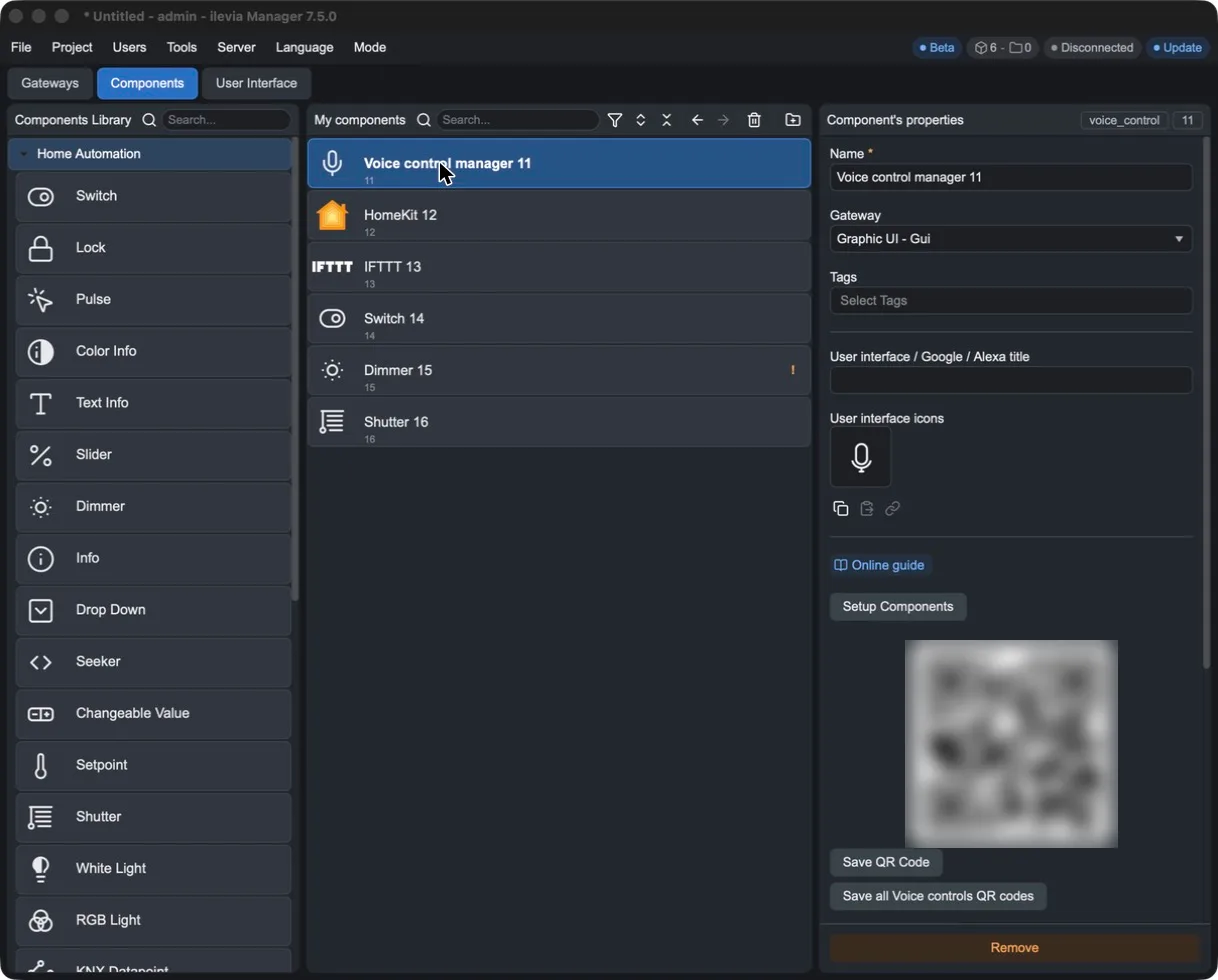
Name | Nome del componente nel progetto. |
Gateway | Resta Graphic UI - Gui. |
Tags | Etichette per filtrare i componenti nel progetto. |
User interface / Google / Alexa title | Titolo mostrato nell'interfaccia. |
User interface icons | Icona del componente. |
Online guide | Apre la guida online del componente. |
Setup Components | Apre il configuratore di stanze e dispositivi. |
Codice QR | Generato quando aggiungi il componente: lo inquadri con l'app dell'assistente per collegare l'impianto. |
Save QR Code | Salva il codice QR come immagine PNG, per esempio da consegnare al cliente. |
Save all Voice controls QR codes | Apre una pagina con i codici QR di tutti i Voice control del progetto. |
ID voice control | Codice di 12 cifre da inserire al posto del codice QR durante il collegamento della skill. |
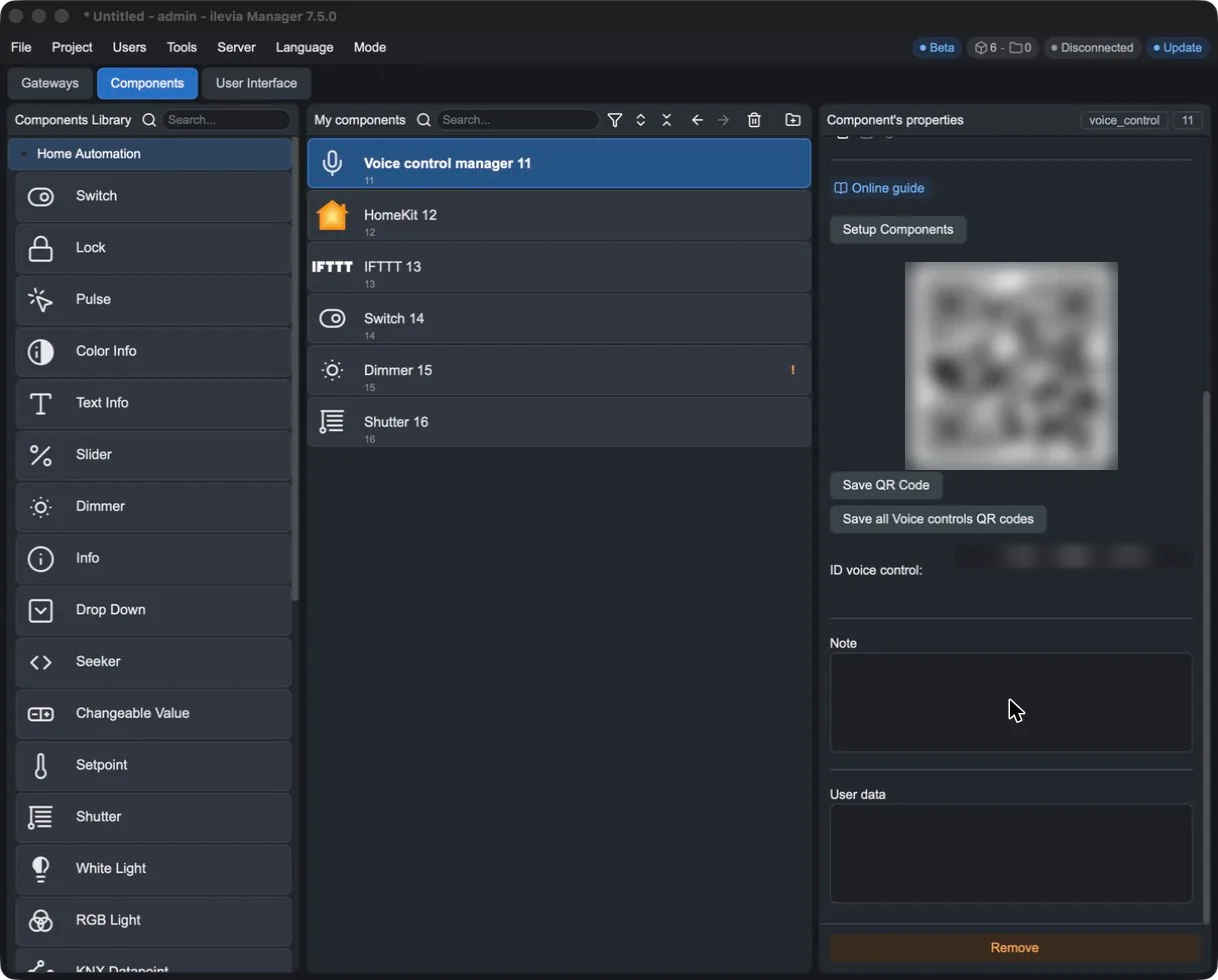
Il codice QR e l'ID voice control danno accesso ai dispositivi dell'impianto: consegnali solo al proprietario.
Il configuratore
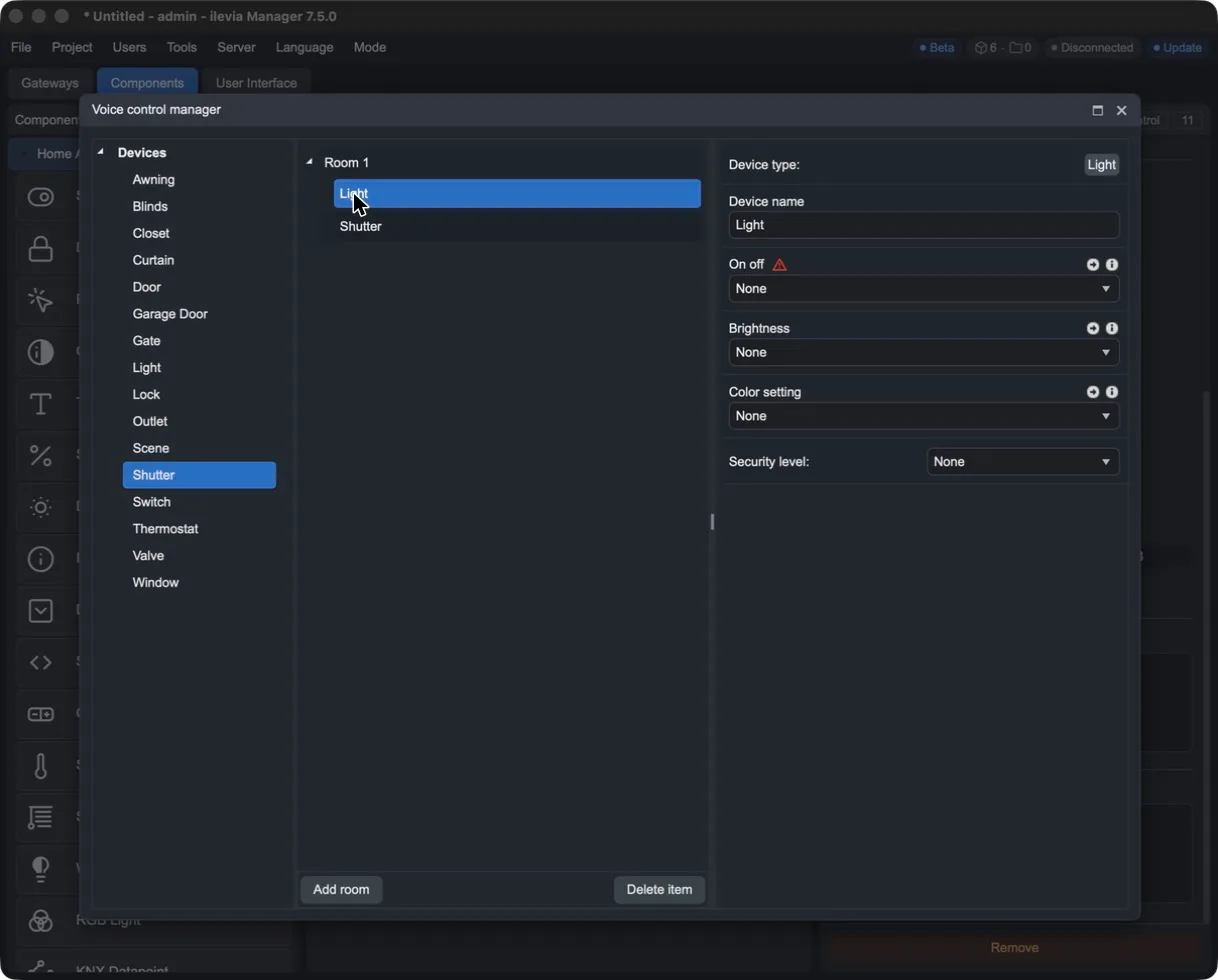
Premi Setup Components per aprire la finestra Voice control manager. È divisa in tre colonne:
Devices (a sinistra): i tipi di dispositivo che puoi aggiungere.
Struttura (al centro): le stanze con i loro dispositivi. In basso Add room aggiunge una stanza e Delete item elimina la stanza o il dispositivo selezionato.
Proprietà (a destra): i parametri della stanza o del dispositivo selezionato. Per una stanza c'è solo Device name, cioè il nome della stanza.
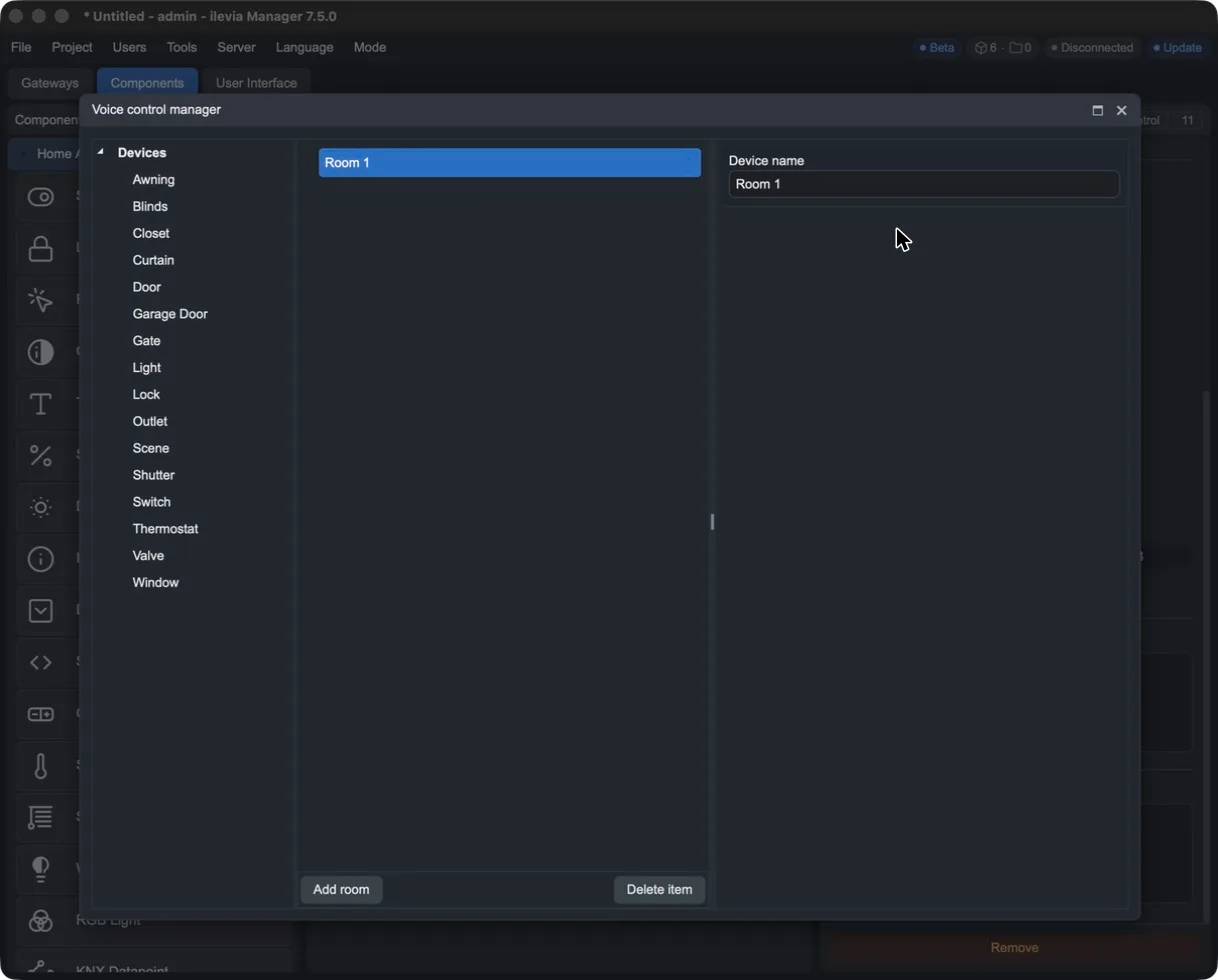
I tipi di dispositivo disponibili sono: Awning (tenda da sole), Blinds (veneziane), Closet (armadio), Curtain (tenda), Door (porta), Garage Door (porta del garage), Gate (cancello), Light (luce), Lock (serratura), Outlet (presa), Scene (scena), Shutter (tapparella), Switch (interruttore), Thermostat (termostato), Valve (valvola) e Window (finestra).
Aggiungere un dispositivo
Trascina il tipo di dispositivo dalla colonna Devices sulla stanza.
Selezionalo e scrivi in Device name il nome che pronuncerai (per esempio «luce soggiorno»).
Compila i parametri. Quelli con il triangolo rosso sono obbligatori: senza di essi l'assistente non riconosce il dispositivo.
Collegare i componenti del progetto
Ogni parametro ha un elenco a discesa con i componenti del progetto compatibili con quella funzione: scegli quello da comandare. Puoi cercare per nome nel campo in alto dell'elenco.
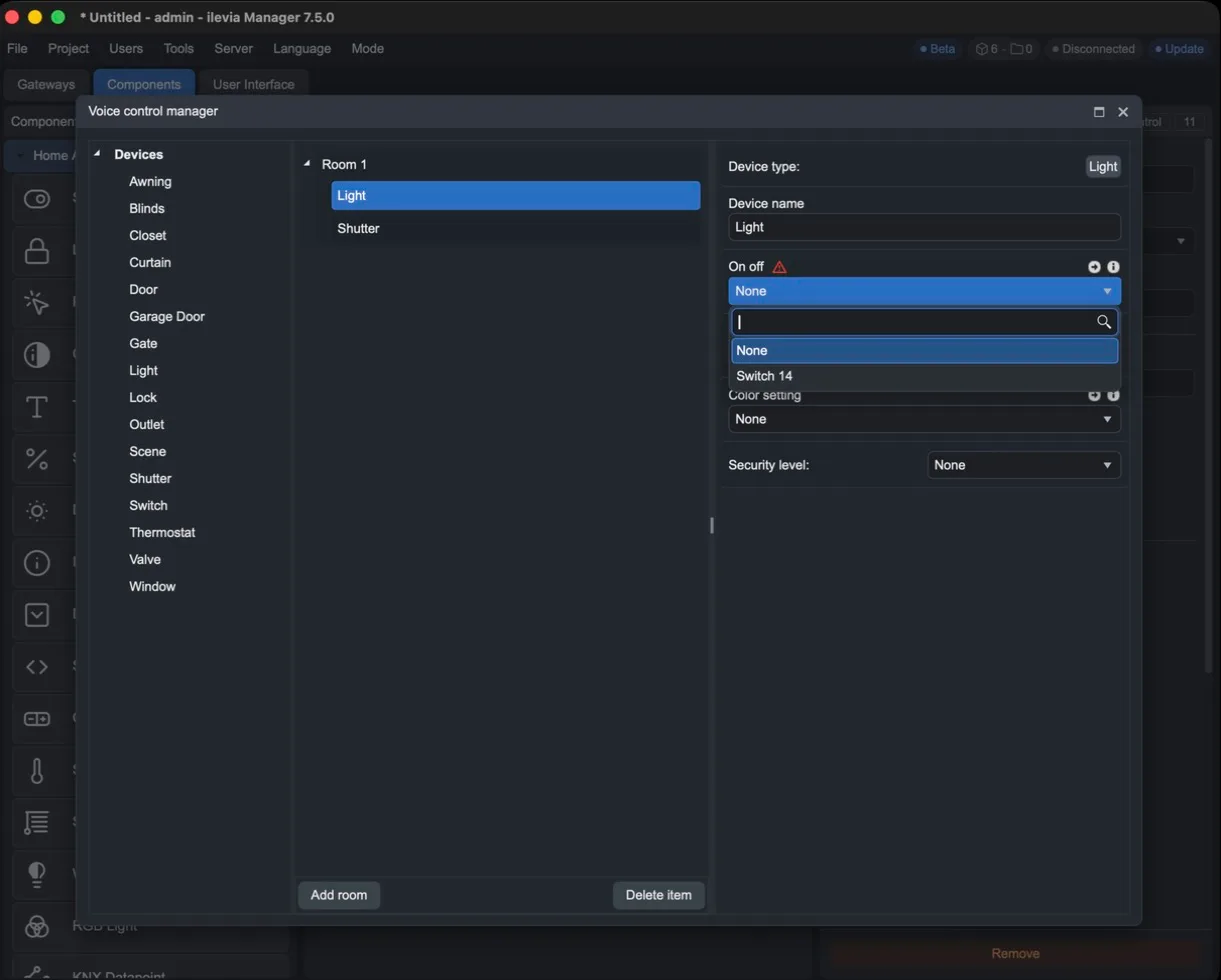
Accanto a ogni parametro, la freccia seleziona nel progetto il componente collegato e la i mostra la descrizione del parametro.
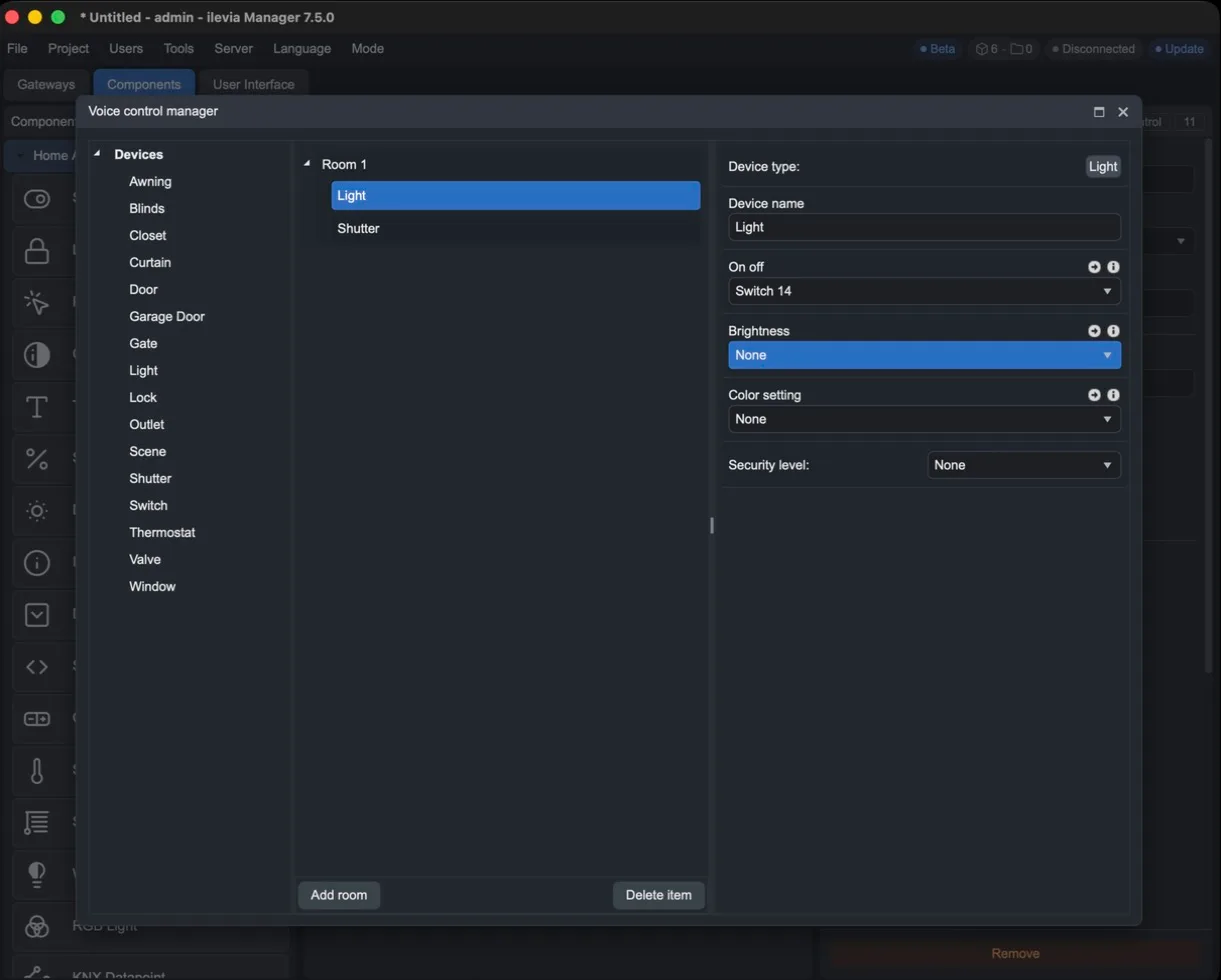
Per una luce i parametri sono:
Parametro | Significato |
|---|---|
On off (obbligatorio) | Componente che accende e spegne la luce. |
Brightness | Componente della luminosità, per le luci dimmerabili. |
Color setting | Componente del colore, per le luci RGB. |
Security level | Conferma richiesta prima di eseguire il comando (vedi sotto). |
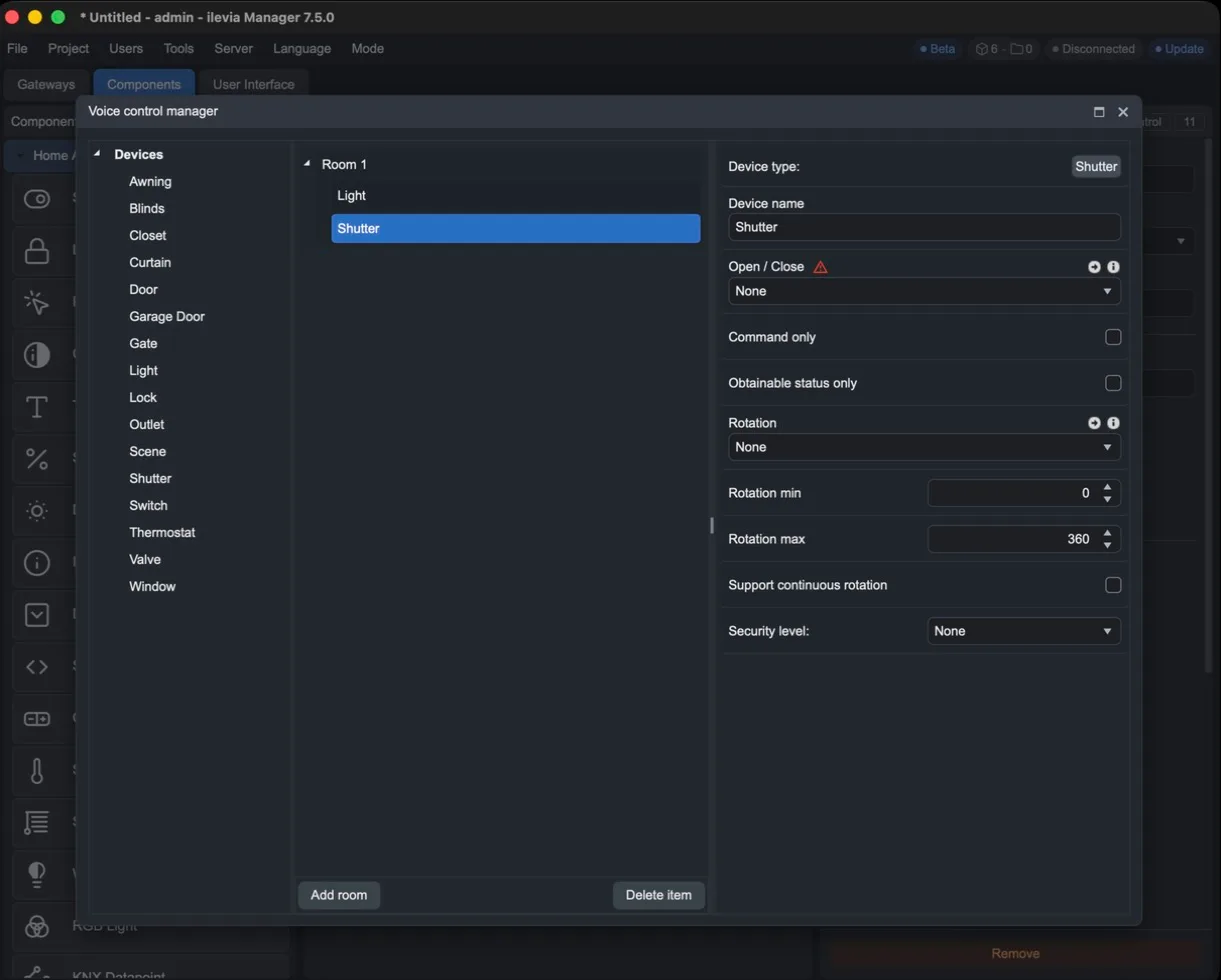
Per una tapparella (Shutter) i parametri sono:
Parametro | Significato |
|---|---|
Open / Close (obbligatorio) | Componente che apre e chiude o porta la tapparella a una posizione. |
Command only | L'assistente invia solo comandi e non legge lo stato. |
Obtainable status only | L'assistente legge solo lo stato e non invia comandi. |
Rotation | Componente dell'orientamento delle lamelle. |
Rotation min / Rotation max | Intervallo dell'orientamento, in gradi (0–360 di default). |
Support continuous rotation | Le lamelle possono ruotare in modo continuo. |
Security level | Conferma richiesta prima di eseguire il comando. |
Security level
Per i dispositivi delicati (serrature, cancelli, porte del garage) puoi chiedere una conferma prima del comando:
None: il comando viene eseguito subito.
Ask confirm: l'assistente chiede conferma a voce.
PIN: l'assistente chiede un codice, da scrivere nel campo Security PIN che compare.
Caricare il progetto
Chiudi il configuratore con la X in alto a destra e carica il progetto sul server. Poi collega l'assistente:
Quando aggiungi o modifichi dispositivi, carica di nuovo il progetto e fai cercare i nuovi dispositivi all'app dell'assistente.
Convertire un progetto con la procedura classica
Nei progetti configurati con la vecchia procedura i dispositivi vocali erano indicati con i tag nelle proprietà dei componenti. Per passare al Voice control manager:
Apri il progetto e verifica che i componenti abbiano i tag del controllo vocale.
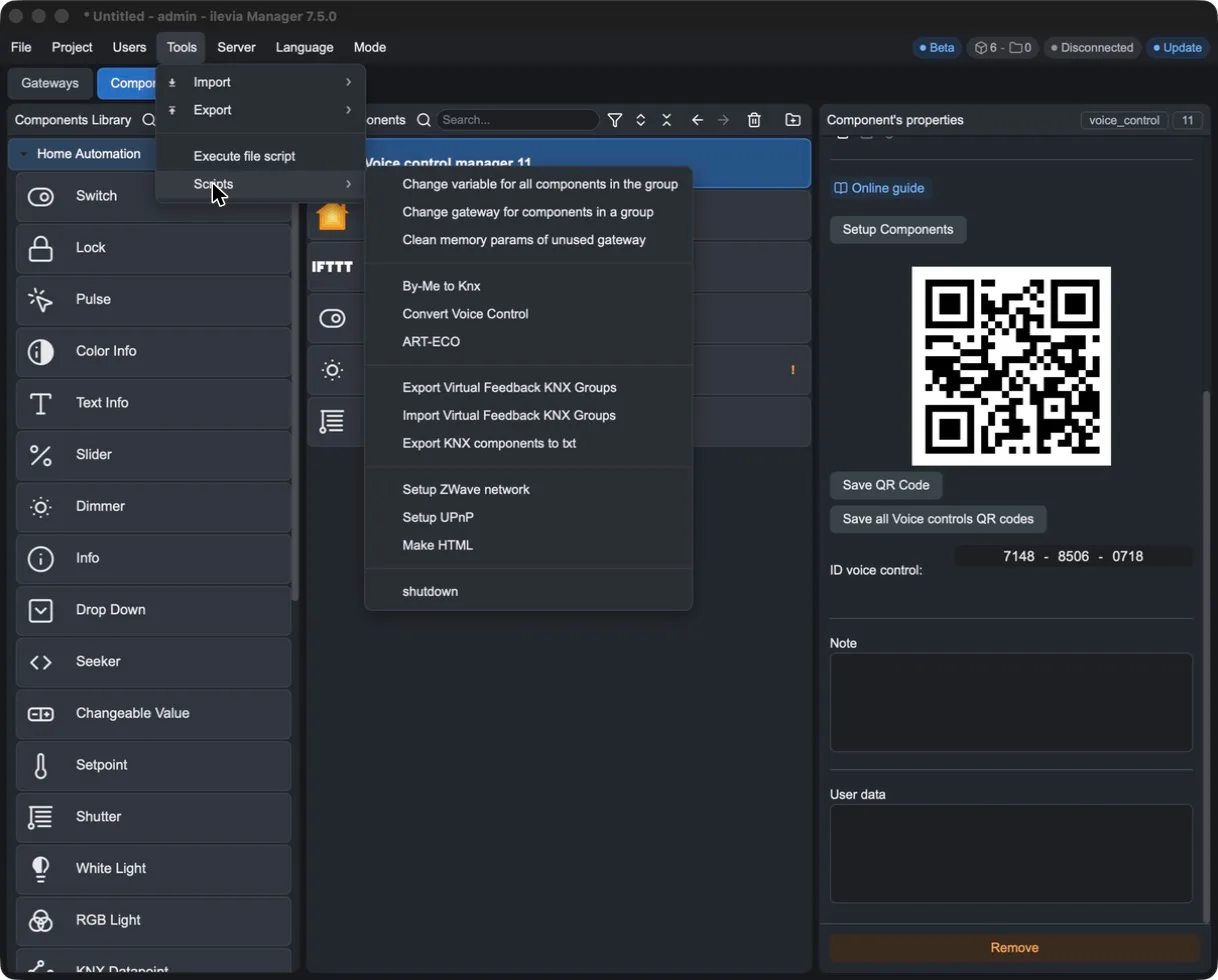
Apri il menu Tools › Scripts e scegli Convert Voice Control.
Apri il Voice control manager creato dalla conversione e controlla stanze, dispositivi e collegamenti.
Carica il progetto sul server e ricollega la skill Ilevia Smart Home (non quella classic).