Voice Control Manager: de apparaten voor Alexa en Google configureren
De Alexa/Google Voice control-component van Ilevia Manager: eigenschappen, QR-code en ID, configurator voor ruimtes en apparaten, koppeling van componenten en conversie vanuit de klassieke procedure.
De Alexa/Google Voice control-component (in het project heet deze Voice control manager) bundelt in één structuur de ruimtes en apparaten die Amazon Alexa en Google Home kunnen aansturen. Dezelfde configuratie geldt voor beide assistenten.
De component toevoegen
Open in Ilevia Manager het tabblad Components.
Open in de Components Library de categorie Voice Control.
Sleep Alexa/Google Voice control naar de lijst My components.
Je kunt meerdere Voice control managers in hetzelfde project hebben: elk heeft zijn eigen QR-code en eigen ID.
Eigenschappen van de component
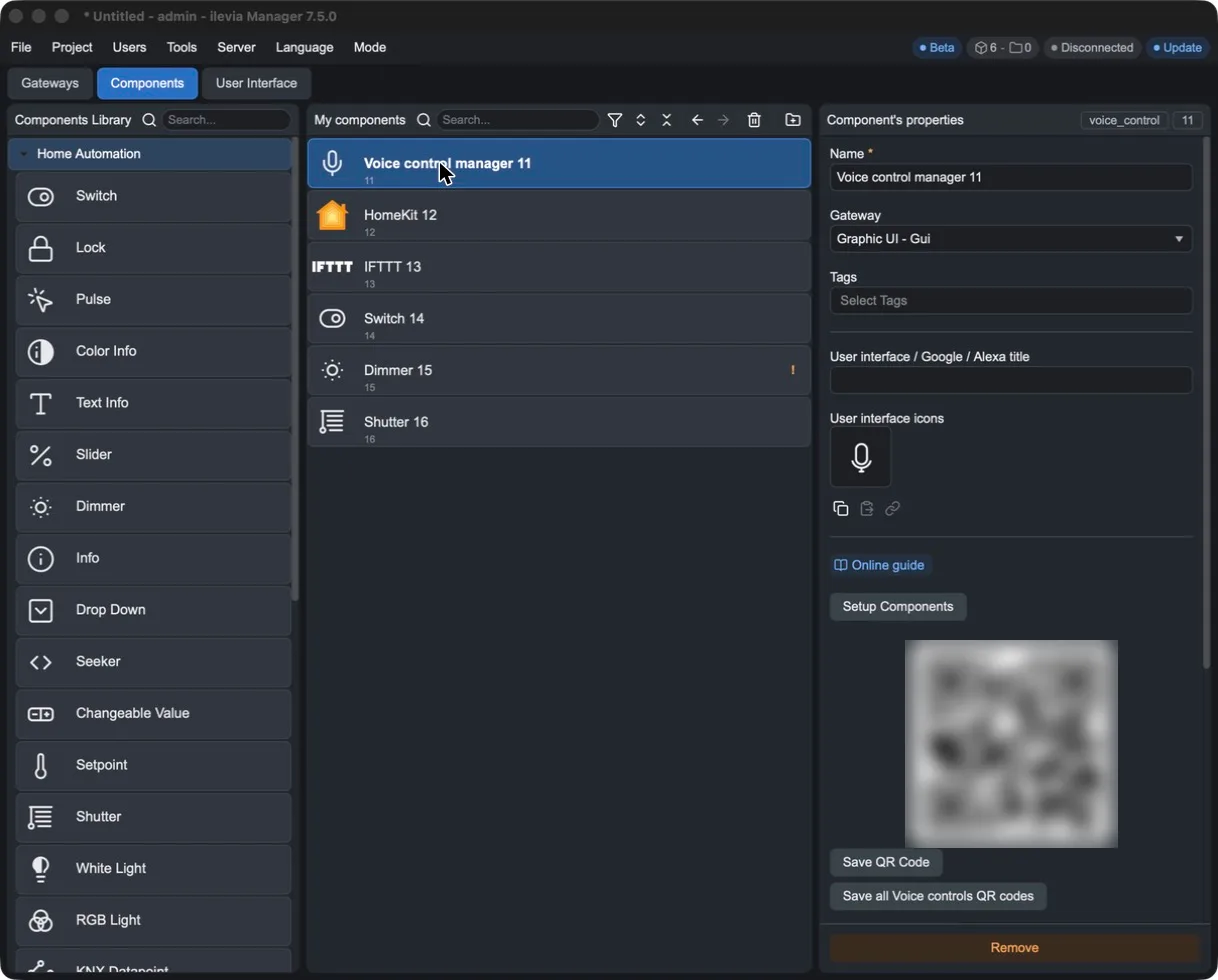
Veld | Betekenis |
|---|---|
Name | Naam van de component in het project. |
Gateway | Blijft Graphic UI - Gui. |
Tags | Labels om de componenten in het project te filteren. |
User interface / Google / Alexa title | Titel die in de interface wordt weergegeven. |
User interface icons | Pictogram van de component. |
Online guide | Opent de online handleiding van de component. |
Setup Components | Opent de configurator voor ruimtes en apparaten. |
QR-code | Wordt gegenereerd wanneer je de component toevoegt: scan deze met de app van de assistent om de installatie te koppelen. |
Save QR Code | Slaat de QR-code op als PNG-afbeelding, bijvoorbeeld om aan de klant te geven. |
Save all Voice controls QR codes | Opent een pagina met de QR-codes van alle Voice control-componenten in het project. |
ID voice control | Code van 12 cijfers die je gebruikt in plaats van de QR-code bij het koppelen van de skill. |
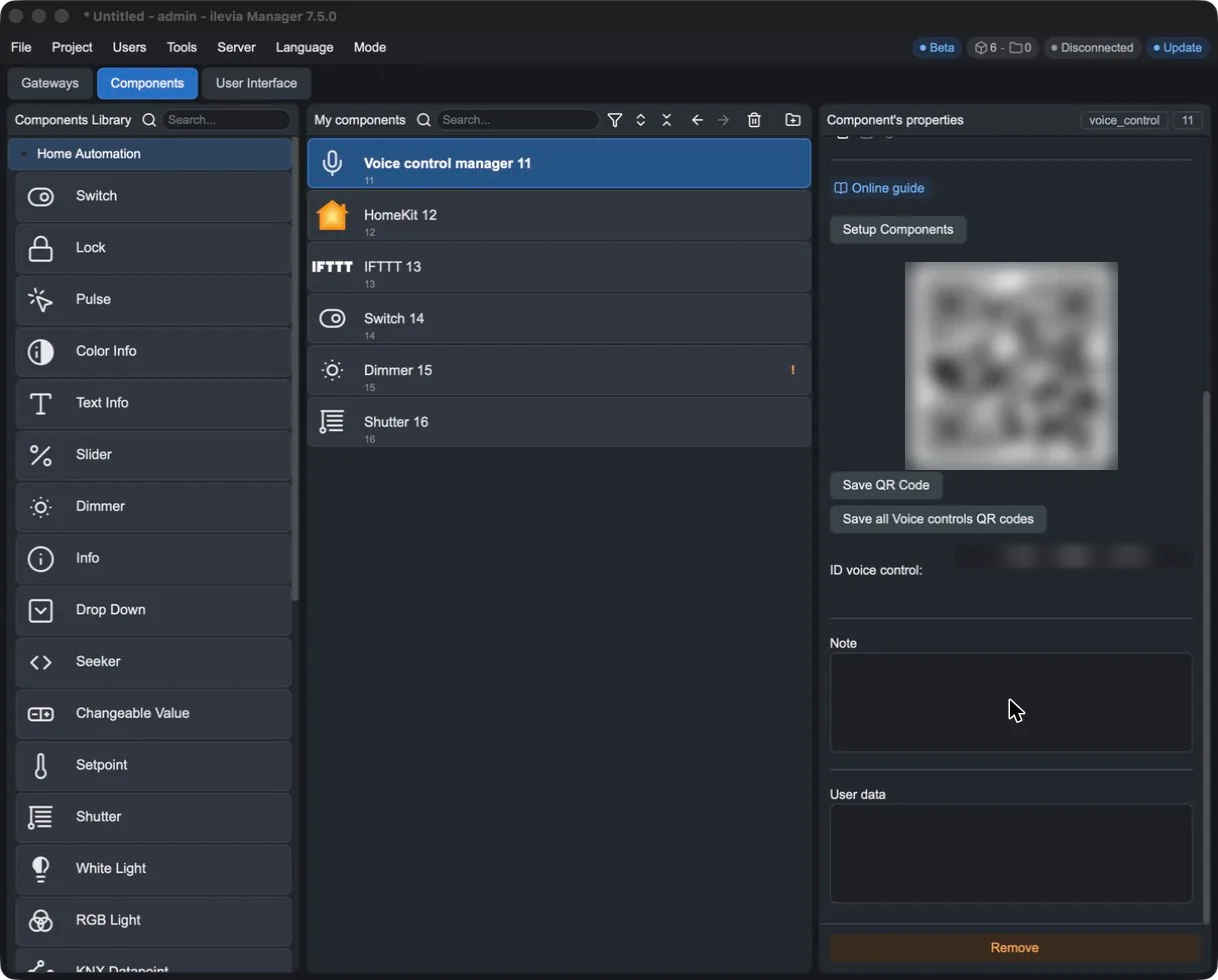
De QR-code en de voice control-ID geven toegang tot de apparaten van de installatie: geef ze alleen aan de eigenaar.
De configurator
Druk op Setup Components om het venster Voice control manager te openen. Het is verdeeld in drie kolommen:
Devices (links): de apparaattypes die je kunt toevoegen.
Struttura (in het midden): de ruimtes met hun apparaten. Onderaan voegt Add room een ruimte toe en verwijdert Delete item de geselecteerde ruimte of het geselecteerde apparaat.
Proprietà (rechts): de parameters van de geselecteerde ruimte of het geselecteerde apparaat. Voor een ruimte is er alleen Device name, dus de naam van de ruimte.
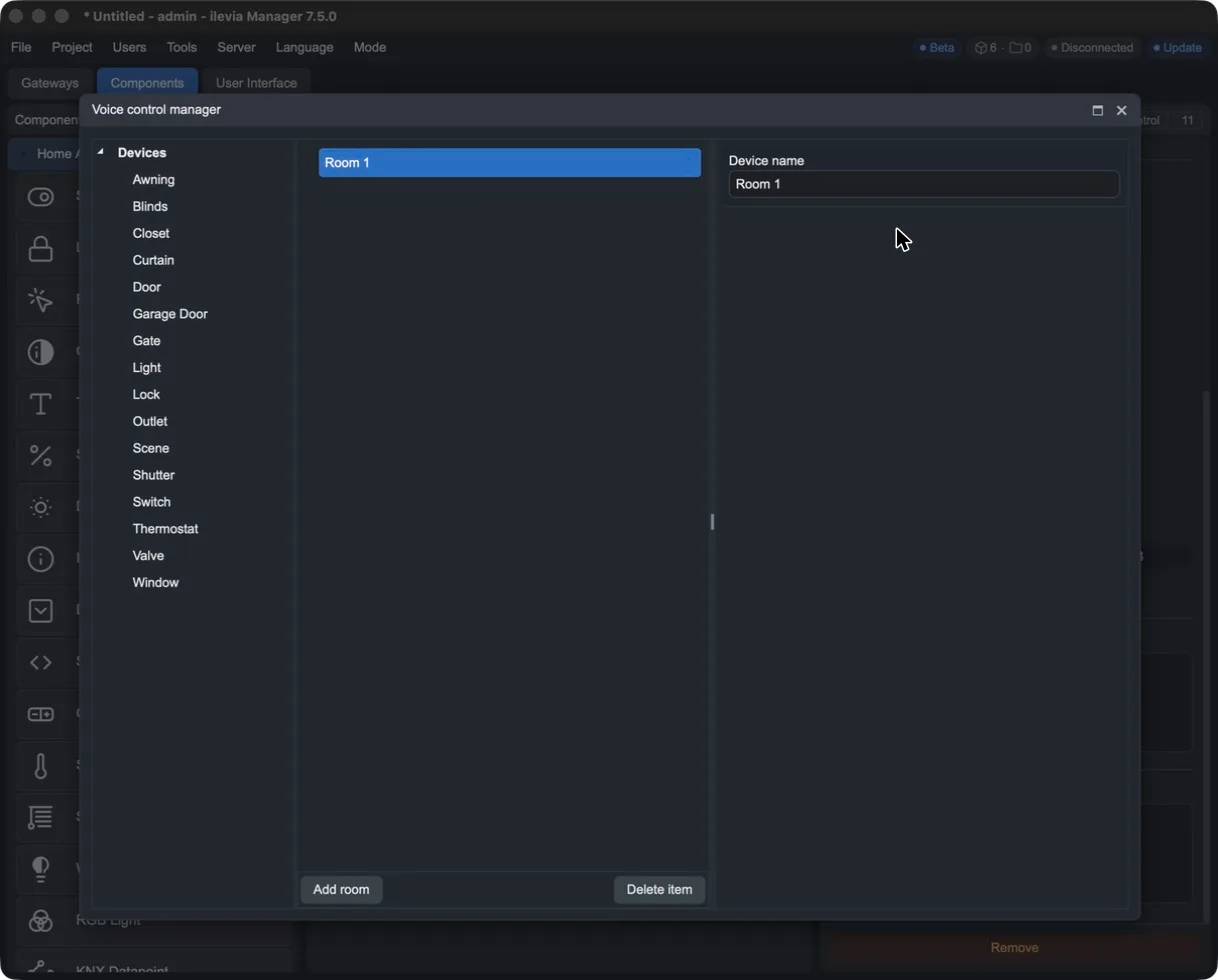
De beschikbare apparaattypes zijn: Awning (zonnescherm), Blinds (jaloezieën), Closet (kast), Curtain (gordijn), Door (deur), Garage Door (garagedeur), Gate (poort), Light (licht), Lock (slot), Outlet (stopcontact), Scene (scène), Shutter (rolluik), Switch (schakelaar), Thermostat (thermostaat), Valve (klep) en Window (raam).
Een apparaat toevoegen
Sleep het apparaattype uit de kolom Devices naar de ruimte.
Selecteer het en vul in Device name de naam in die je zult uitspreken (bijvoorbeeld «licht woonkamer»).
Vul de parameters in. De parameters met de rode driehoek zijn verplicht: zonder deze herkent de assistent het apparaat niet.
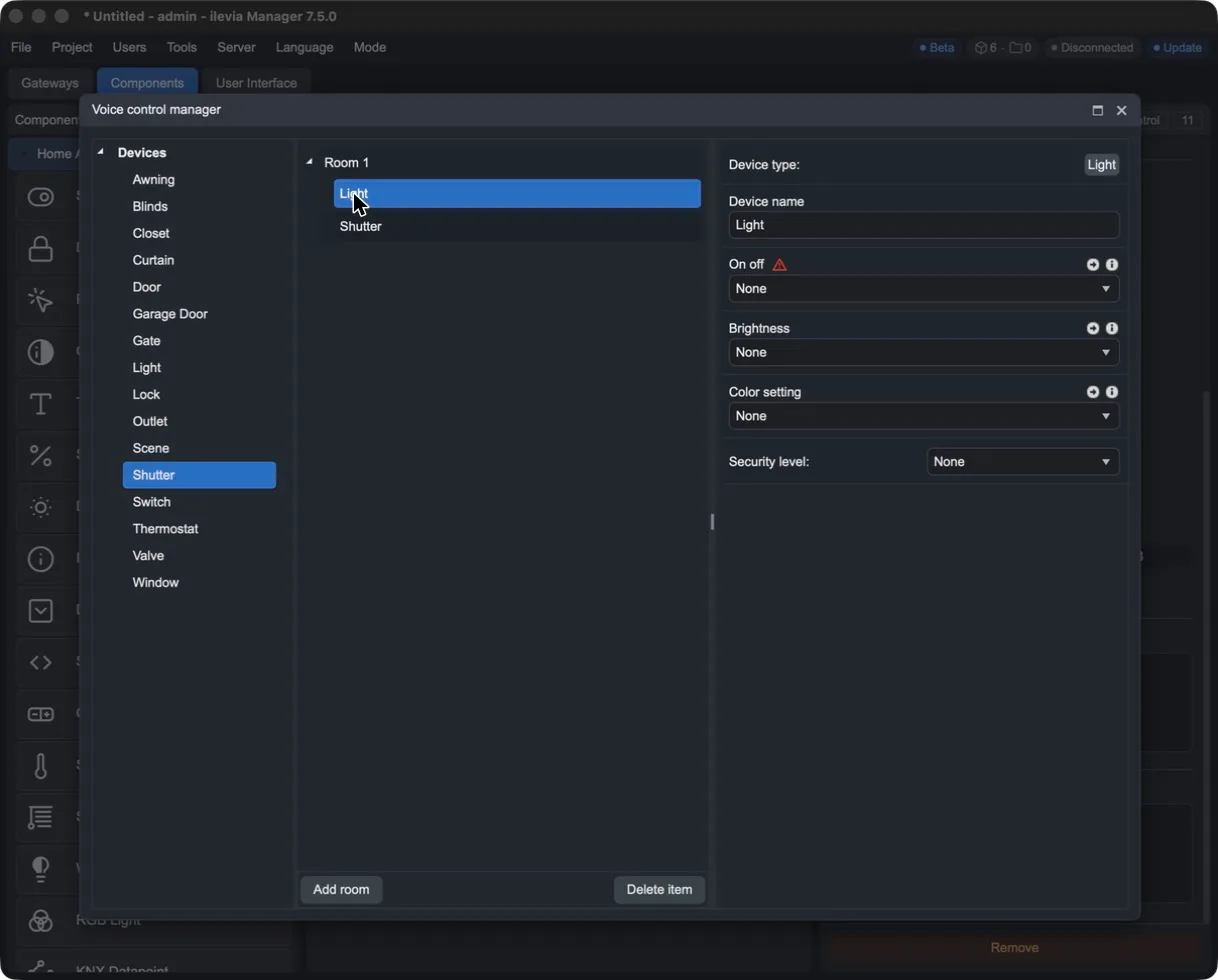
De componenten van het project koppelen
Elke parameter heeft een vervolgkeuzelijst met de compatibele projectcomponenten voor die functie: kies welke moet worden aangestuurd. Je kunt op naam zoeken in het bovenste veld van de lijst.
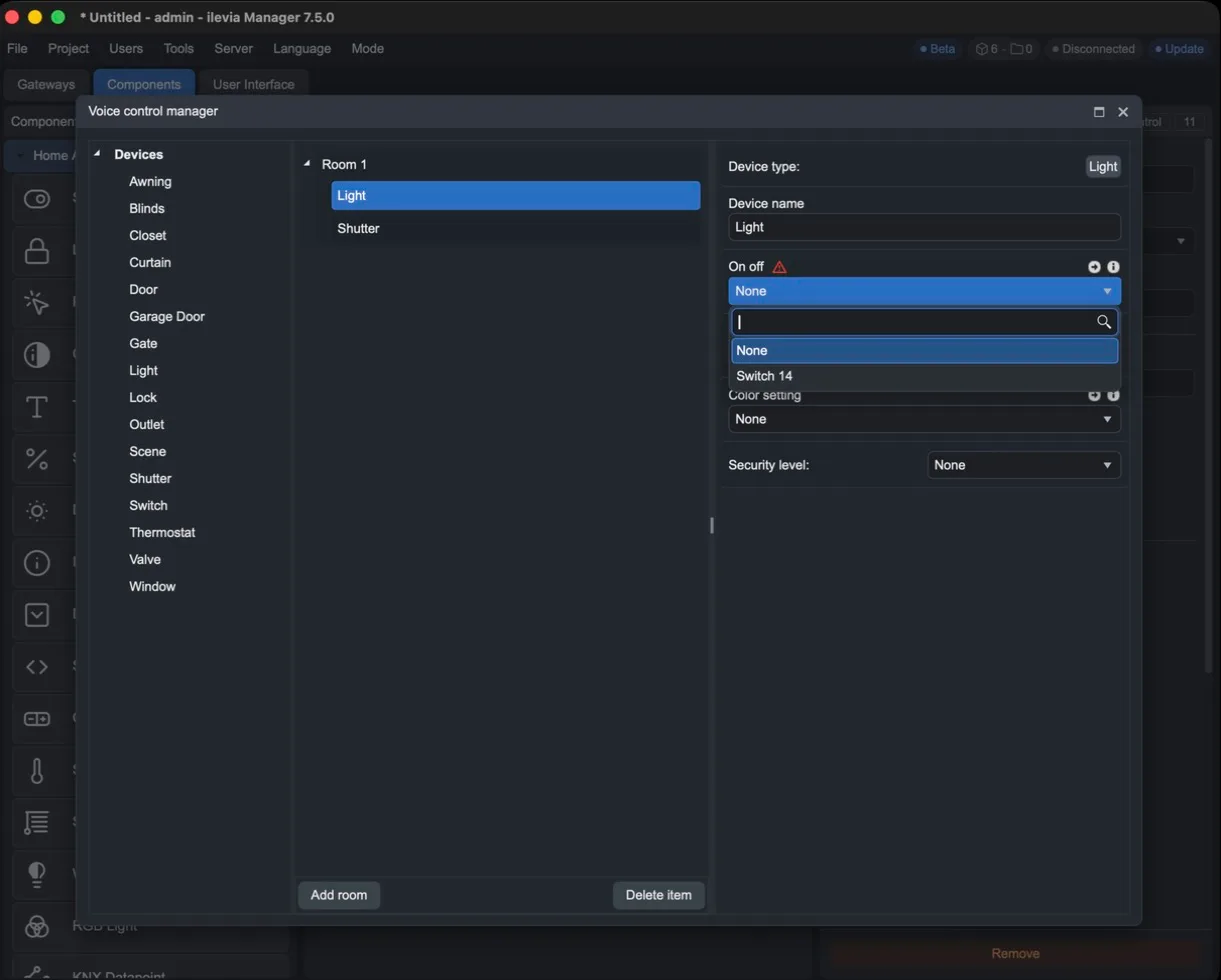
Naast elke parameter selecteert de pijl in het project de gekoppelde component en de i toont de beschrijving van de parameter.
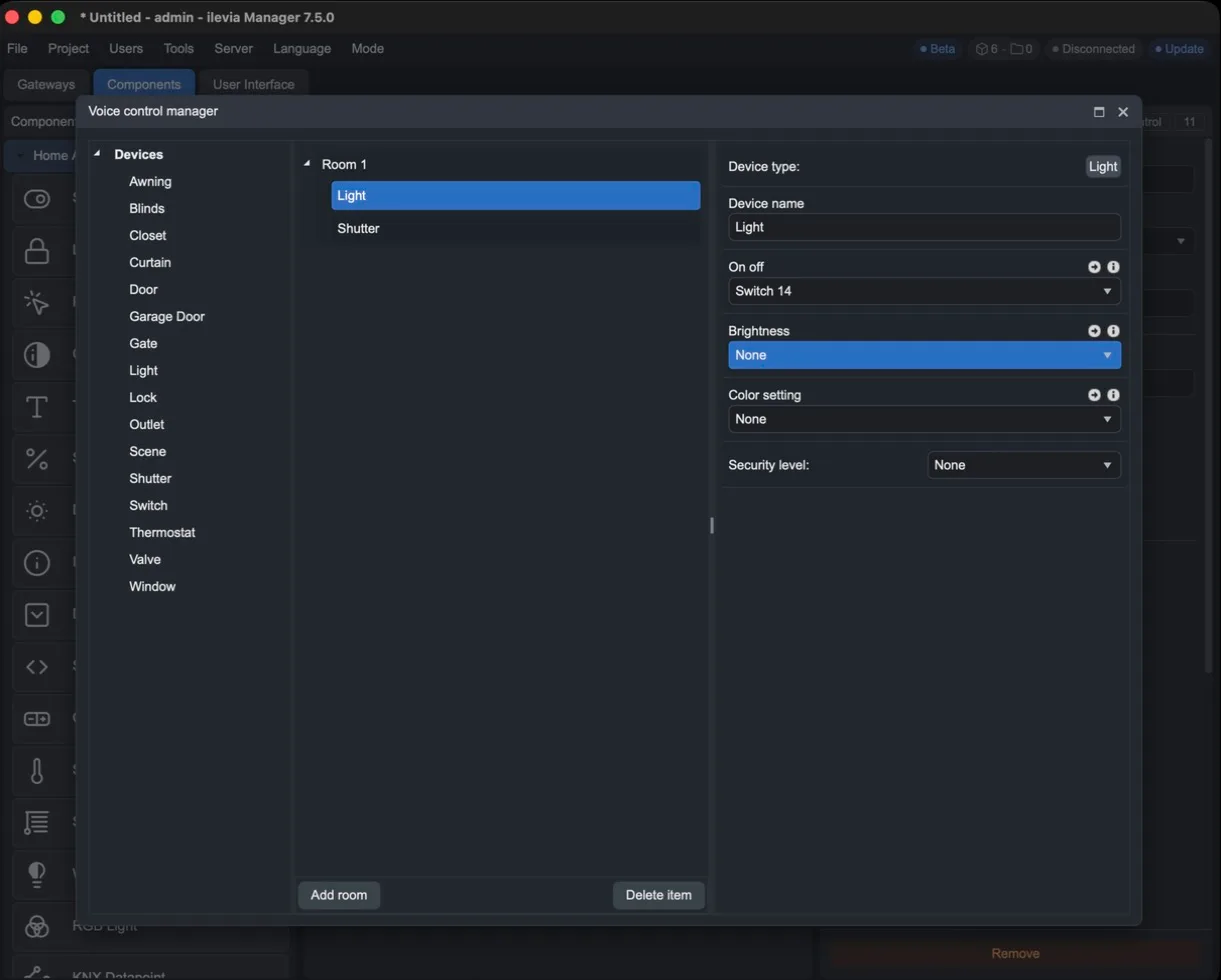
Voor een licht zijn de parameters:
Parameter | Betekenis |
|---|---|
On off (verplicht) | Component die het licht in- en uitschakelt. |
Brightness | Component voor de helderheid, voor dimbare verlichting. |
Color setting | Component voor de kleur, voor RGB-verlichting. |
Security level | Bevestiging vereist voordat het commando wordt uitgevoerd (zie hieronder). |
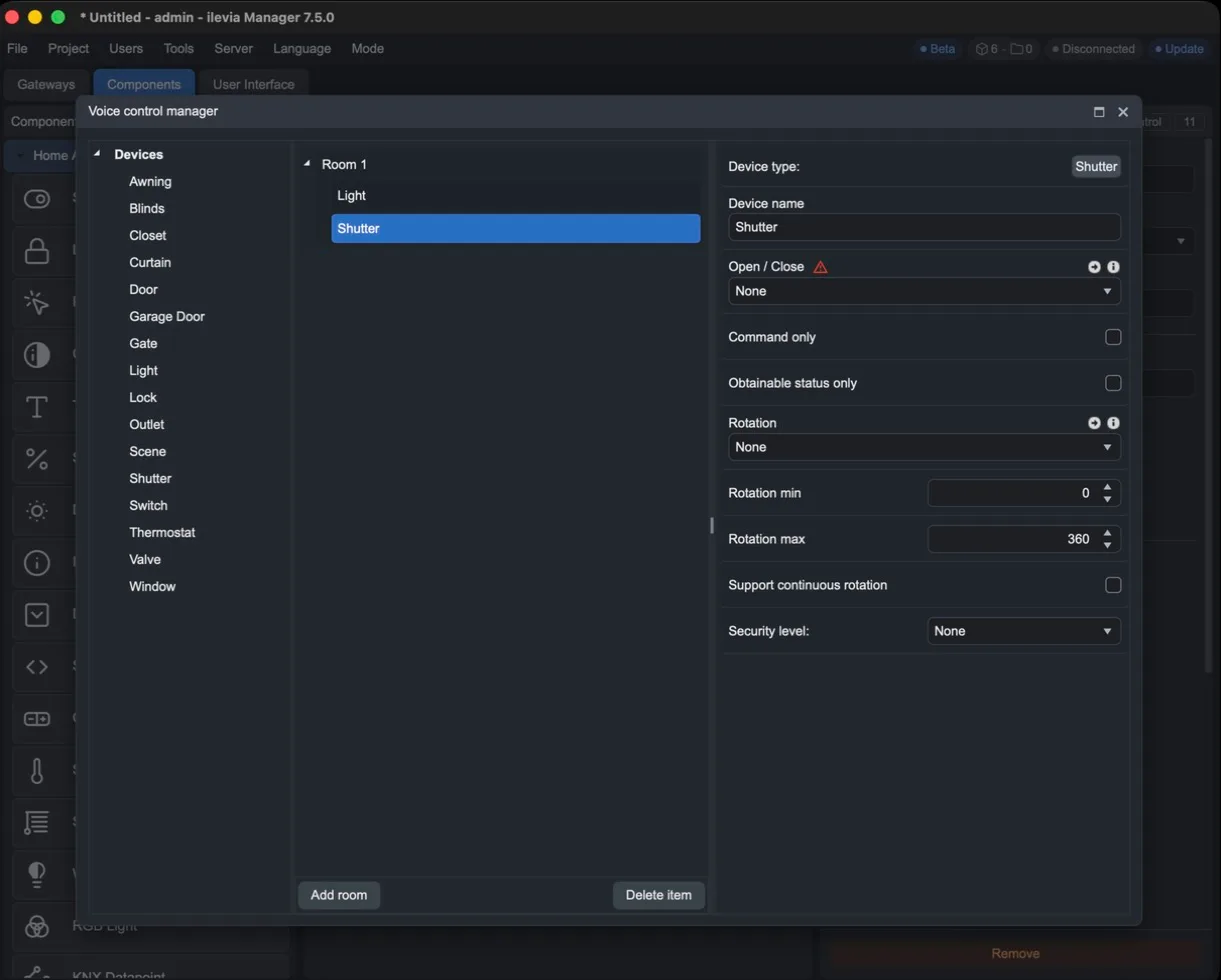
Voor een rolluik (Shutter) zijn de parameters:
Parameter | Betekenis |
|---|---|
Open / Close (verplicht) | Component die het rolluik opent en sluit of het naar een positie brengt. |
Command only | De assistent verstuurt alleen commando's en leest de status niet uit. |
Obtainable status only | De assistent leest alleen de status uit en verstuurt geen commando's. |
Rotation | Component voor de oriëntatie van de lamellen. |
Rotation min / Rotation max | Bereik van de oriëntatie, in graden (standaard 0–360). |
Support continuous rotation | De lamellen kunnen continu draaien. |
Security level | Bevestiging vereist voordat het commando wordt uitgevoerd. |
Security level
Voor gevoelige apparaten (sloten, poorten, garagedeuren) kun je een bevestiging vragen vóór het commando:
None: het commando wordt direct uitgevoerd.
Ask confirm: de assistent vraagt mondeling om bevestiging.
PIN: de assistent vraagt om een code, die je invult in het veld Security PIN dat verschijnt.
Het project laden
Sluit de configurator met de X rechtsboven en upload het project naar de server. Koppel daarna de assistent:
Wanneer je apparaten toevoegt of wijzigt, upload je het project opnieuw en laat je de nieuwe apparaten zoeken in de app van de assistent.
Een project met de klassieke procedure converteren
In projecten die met de oude procedure zijn geconfigureerd, werden spraakapparaten aangegeven met tags in de eigenschappen van de componenten. Om over te stappen op de Voice control manager:
Open het project en controleer of de componenten de tags voor spraakbesturing hebben.
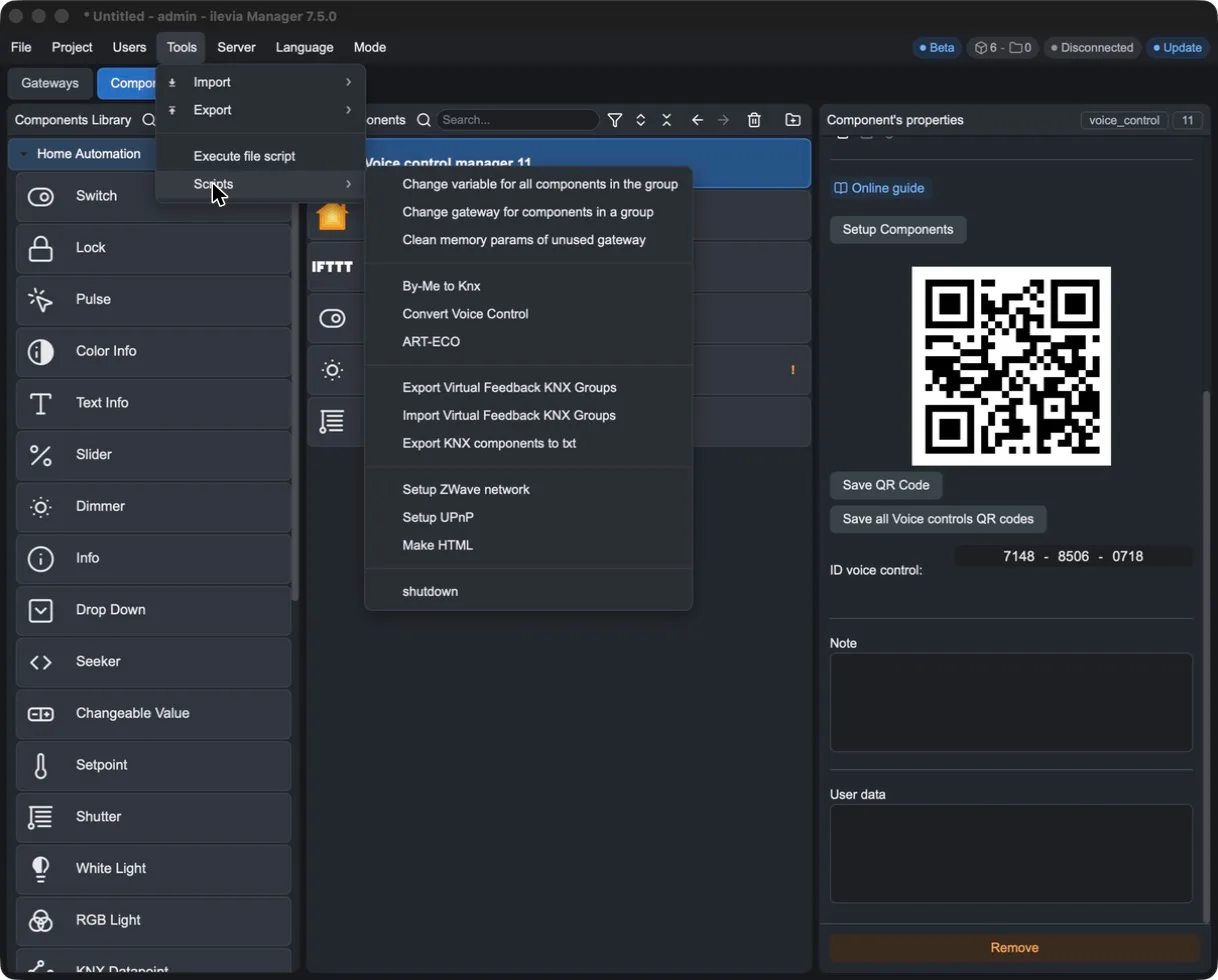
Open het menu Tools > Scripts en kies Convert Voice Control.
Open de Voice control manager die door de conversie is aangemaakt en controleer kamers, apparaten en koppelingen.
Upload het project naar de server en koppel de Ilevia Smart Home-skill opnieuw (niet die classic).