
ILEVIA Control gebruiken vanaf een smartphone
Vind de apparaten en gebruik verlichting, klimaat, rolluiken, favorieten en evenementen in de ILEVIA Control-app, met menu’s en schermen in het Nederlands.
Met ILEVIA Control kun je de apparaten van je installatie vinden, commando’s verzenden en statussen en planningen raadplegen. Om te beginnen leer je herkennen waar een apparaat zich bevindt, welk commando je gebruikt en welke waarde op het scherm wordt weergegeven.
Deze handleiding beschrijft de interface in het Nederlands en de belangrijkste stappen op een smartphone. De afbeeldingen komen uit de demo Smartphone: in de echte installatie hangen namen, apparaten en beschikbare functies af van de configuratie en de rechten van je account.
Ga naar de activiteit die je interesseert
De vijf hoofdsecties
Sectie | Wanneer gebruiken |
|---|---|
Home | Je weet op welke verdieping of in welke kamer het apparaat zich bevindt. |
Functies | Je wilt alle apparaten van een type vinden of een functiecategorie openen. |
Favorieten | Je wilt snel naar de items die je het vaakst gebruikt. |
Evenementen | Je wilt programma’s en geplande acties raadplegen. |
Activiteiten | Je wilt de beschikbare activiteiten in het logboek raadplegen. |
Voordat je begint
Open de app en meld je aan op de installatie met de toegangsgegevens die de installateur heeft ingesteld. Om de app te koppelen via de QR-code of te openen vanuit Manager, raadpleeg Toegang tot ILEVIA Control in de X1 Plus-handleiding.
Om de voorbeelden te volgen zonder een echte installatie te gebruiken, open je https://app.ilevia.com, tik je op DEMO en kies je Smartphone.
Om het Nederlands in te stellen, open je het tandwiel van Instellingen, kies je Taal, open je de taalkiezer en selecteer je Nederlands.
De interfacetaal en aangepaste namen zijn twee verschillende zaken. Een ruimte of een apparaat kan een Engelse naam behouden, ook wanneer de menu’s in het Nederlands zijn.
Hoe je deze handleiding leest
De volgende secties leggen uit hoe je een commando vindt, de details opent en de bedieningen interpreteert. De voorbeelden laten het gebruik van de app zien: de waarden in de afbeeldingen zijn geen aanbevolen instellingen voor je installatie.
Een apparaat vinden en de commando’s openen
Je kunt hetzelfde apparaat bereiken via de ruimte of via de functie. Kies het traject dat past bij wat je al weet: de kamer waarin het zich bevindt of het type commando dat je zoekt.
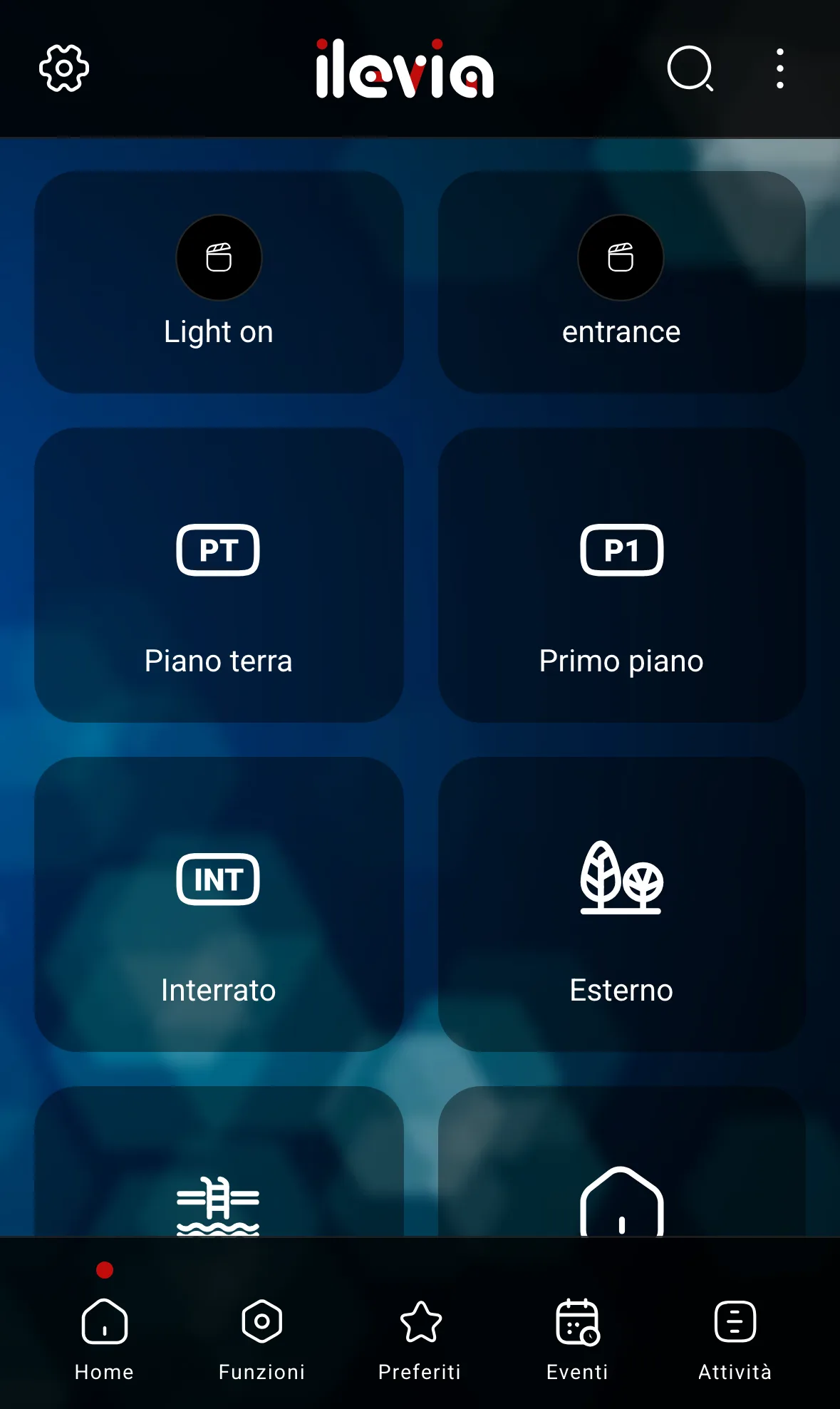
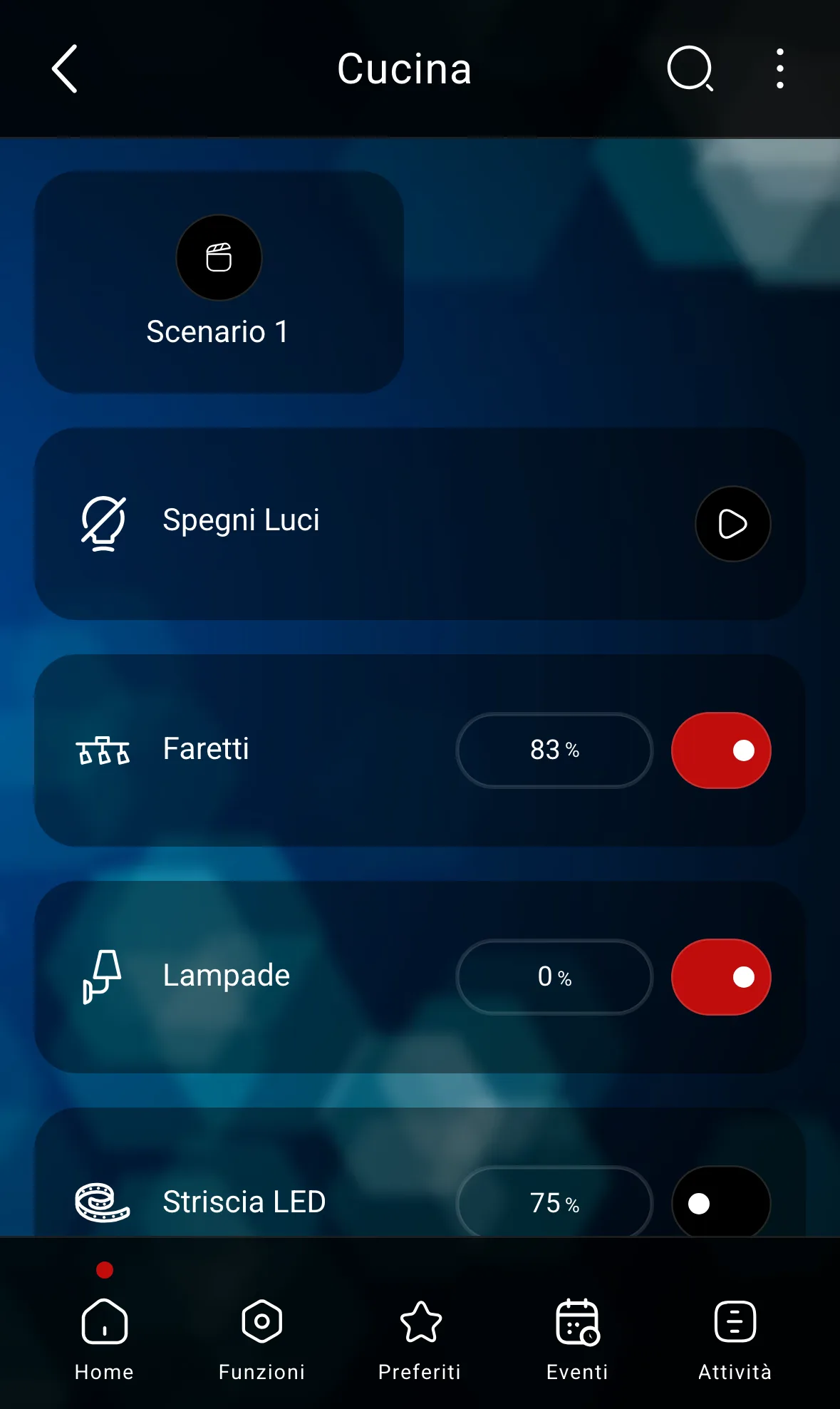
Links: Home met verdiepingen en zones van de installatie. Rechts: Keuken met apparaten en status van de ruimte.
Starten vanuit de kamer
Tik op Home in de onderste balk.
Open een verdieping of zone, bijvoorbeeld Begane grond.
Open de kamer, bijvoorbeeld Keuken. Scrol door de pagina om ook de apparaten verder naar beneden te zien.
Tik op de naam of het vak van het apparaat om de details te openen. Gebruik de pijl om terug te gaan naar het vorige niveau en de X om de details te sluiten.
Starten vanuit het type apparaat
Open Functies → Apparaten en kies de juiste categorie, bijvoorbeeld Motoren of Temperatuur. Controleer in de lijst altijd het traject van de kamer: twee apparaten kunnen dezelfde naam hebben.
Sommige vakken hebben naast de naam een directe bediening, zoals een schakelaar. Tikken op die bediening verzendt de actie; het openen van de details laat juist de beschikbare bedieningen zien.
De verlichting inschakelen en de temperatuur regelen
De details verschillen per apparaat. Een dimbare lamp biedt een percentage-niveau; een thermostaat maakt onderscheid tussen de in te stellen waarde en de beschikbare omgevingsinformatie.
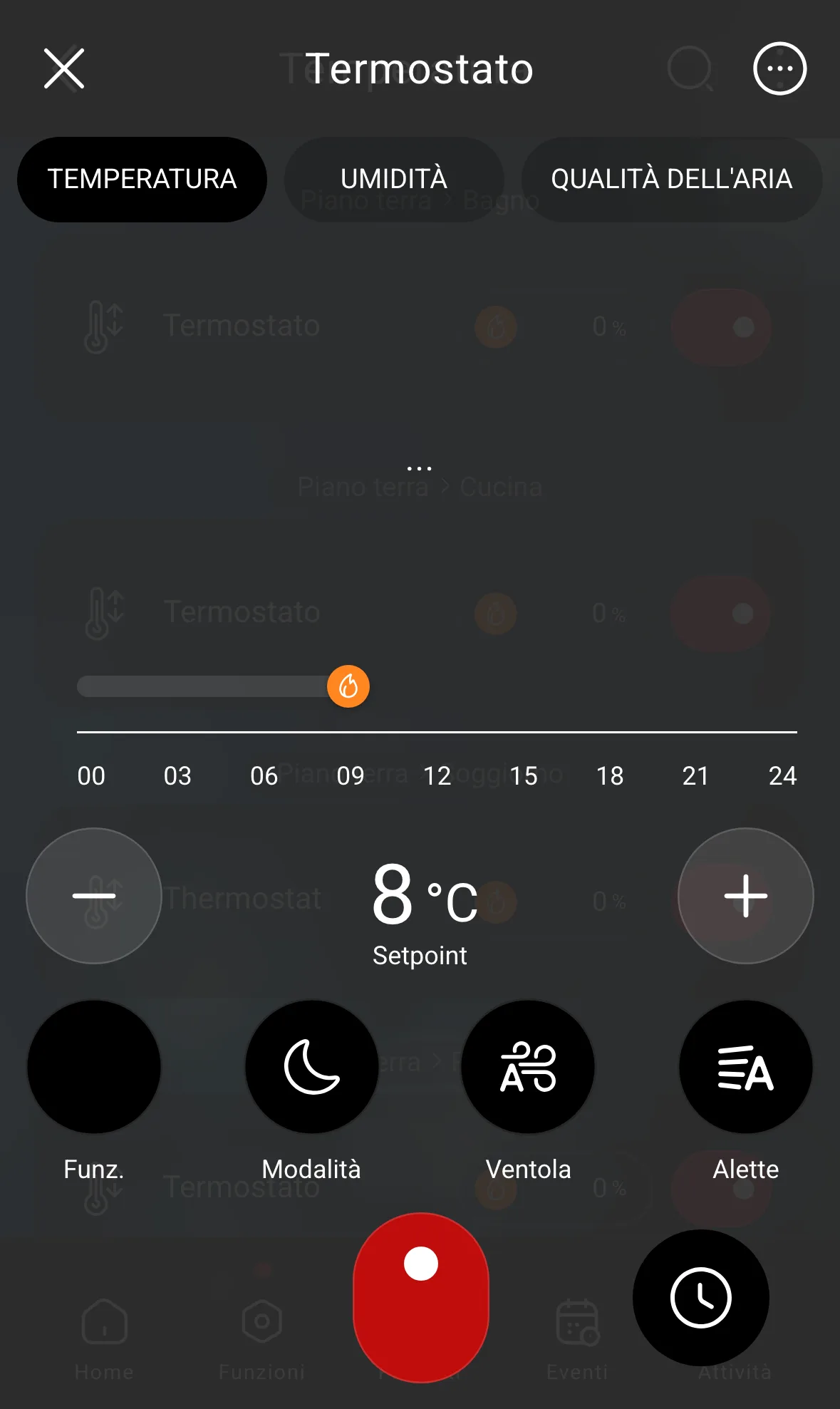
Spotlights en thermostaat in de detailweergave.
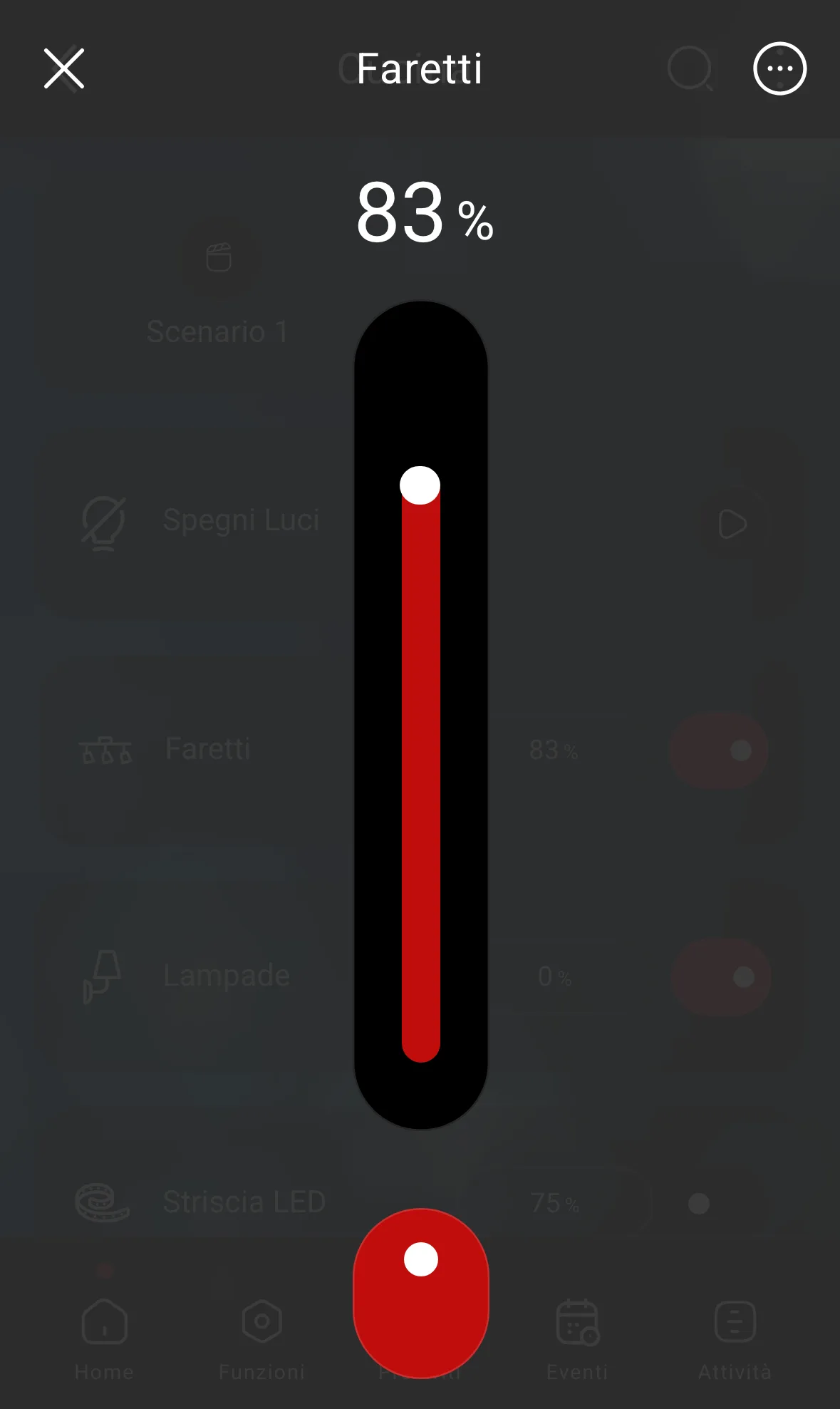
Een lamp inschakelen of regelen
Open de kamer en zoek de lamp.
Gebruik de schakelaar in het vak, of open de details en gebruik de bediening onderaan om in of uit te schakelen.
Als de lamp dimbaar is, verplaats je de verticale schuifregelaar en controleer je het percentage. Een hogere waarde komt overeen met een hoger gevraagd lichtniveau.
Sluit met de X om terug te keren naar de lijst.
De gewenste temperatuur instellen
Open de thermostaat van de kamer, of ga ernaartoe via Functies → Apparaten → Temperatuur.
Zoek Setpoint: dat is de gewenste temperatuur, niet de gemeten temperatuur.
Gebruik + of − om het Setpoint aan te passen en controleer de nieuwe waarde.
Raadpleeg de bedieningen Functie, Modus, Ventilator en Lamellen alleen als ze voor je apparaat beschikbaar zijn. De opties hangen af van het klimaatsysteem.
Het wijzigen van het Setpoint stelt een nieuwe gewenste temperatuur in. De gemeten temperatuur verandert in de loop van de tijd, afhankelijk van de reactie van de installatie. De kaarten Temperatuur, Vochtigheid en Luchtkwaliteit kunnen verschillende gegevens tonen, afhankelijk van de beschikbare sensoren.
Rolluiken bewegen en sensoren uitlezen
Motoren maken het mogelijk onderdelen zoals rolluiken en afdekkingen aan te sturen. Sensoren dienen daarentegen om een toestand uit te lezen, bijvoorbeeld de status van een deur of een raam.
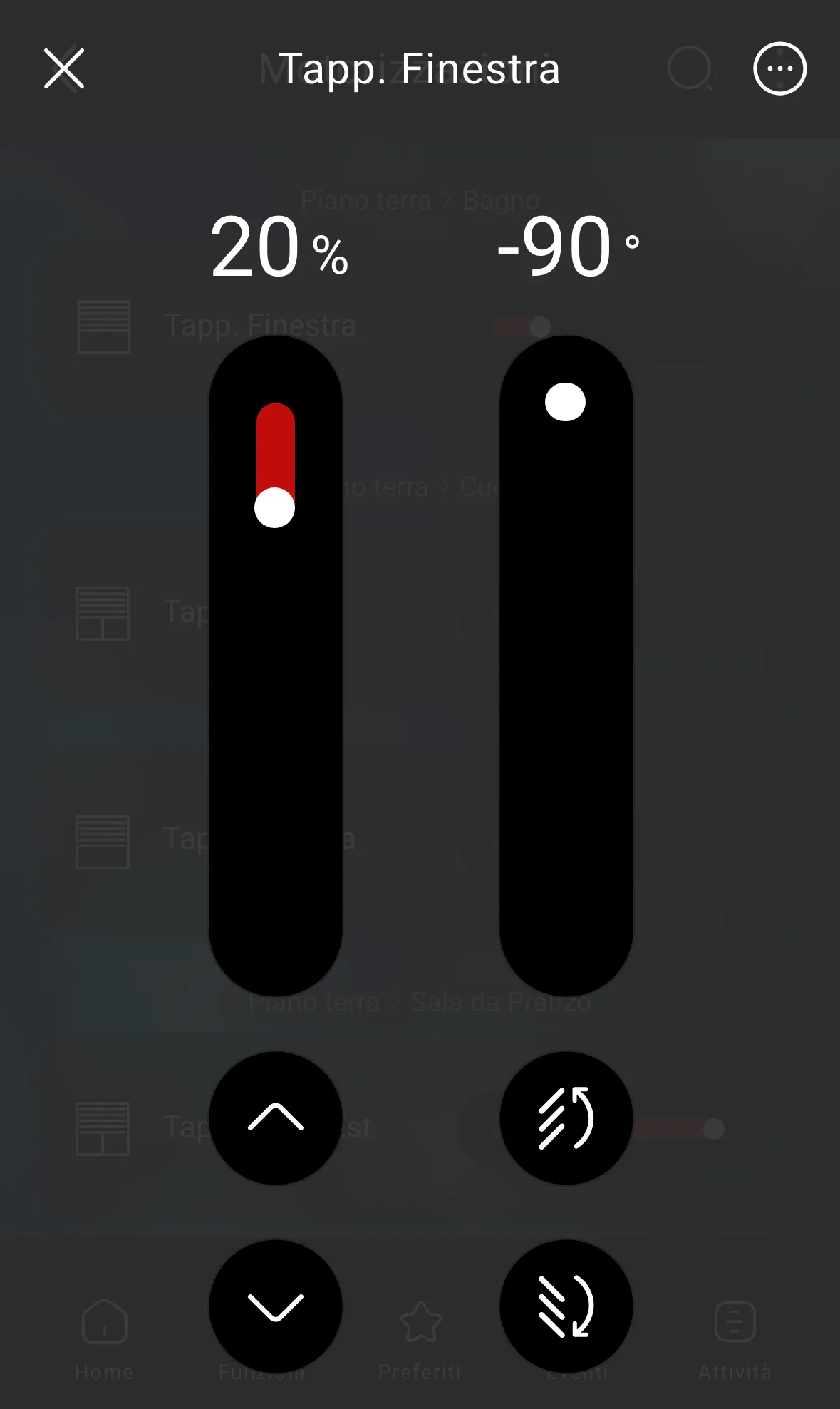
Detail van een motor met procentuele positie, hoek en richtingsbedieningen.
Een motor gebruiken
Open het apparaat vanuit de kamer of via Functies → Apparaten → Motoren.
Controleer de naam en de ruimte voordat je het commando verzendt.
Gebruik de beschikbare richtingspijlen om beweging aan te vragen. Als er een procentuele schuifregelaar aanwezig is, kun je een positie kiezen.
Als het apparaat lamellen beheert, gebruik dan de hoekbediening, uitgedrukt in graden, om de oriëntatie ervan aan te passen.
De procentuele positie en de hoek zijn twee afzonderlijke instellingen. De betekenis van de uiteinden van de slag en de daadwerkelijk beschikbare commando’s hangen af van de configuratie van de motor: leid de openingsstatus niet af uit alleen het getal zonder je installatie te kennen.
De status van een sensor interpreteren
In de ruimte kun je items vinden zoals Deursensor en Raamsensor, met aanduidingen Open of Gesloten. Deze teksten beschrijven een status die door het systeem wordt gelezen; het zijn geen commando’s om het raam of de deur te openen of te sluiten.
Als een waarde niet beschikbaar is of niet overeenkomt met de werkelijke situatie, controleer dan de verbinding van de installatie en de apparaatgegevens voordat je deze als bijgewerkt beschouwt.
Favorieten en scenario’s gebruiken
Favorieten verzamelen de elementen die je snel wilt bereiken. Een scenario roept daarentegen een vooraf ingestelde reeks acties op voor een bepaalde situatie, zoals meerdere lichten uitschakelen of een ruimte voorbereiden.
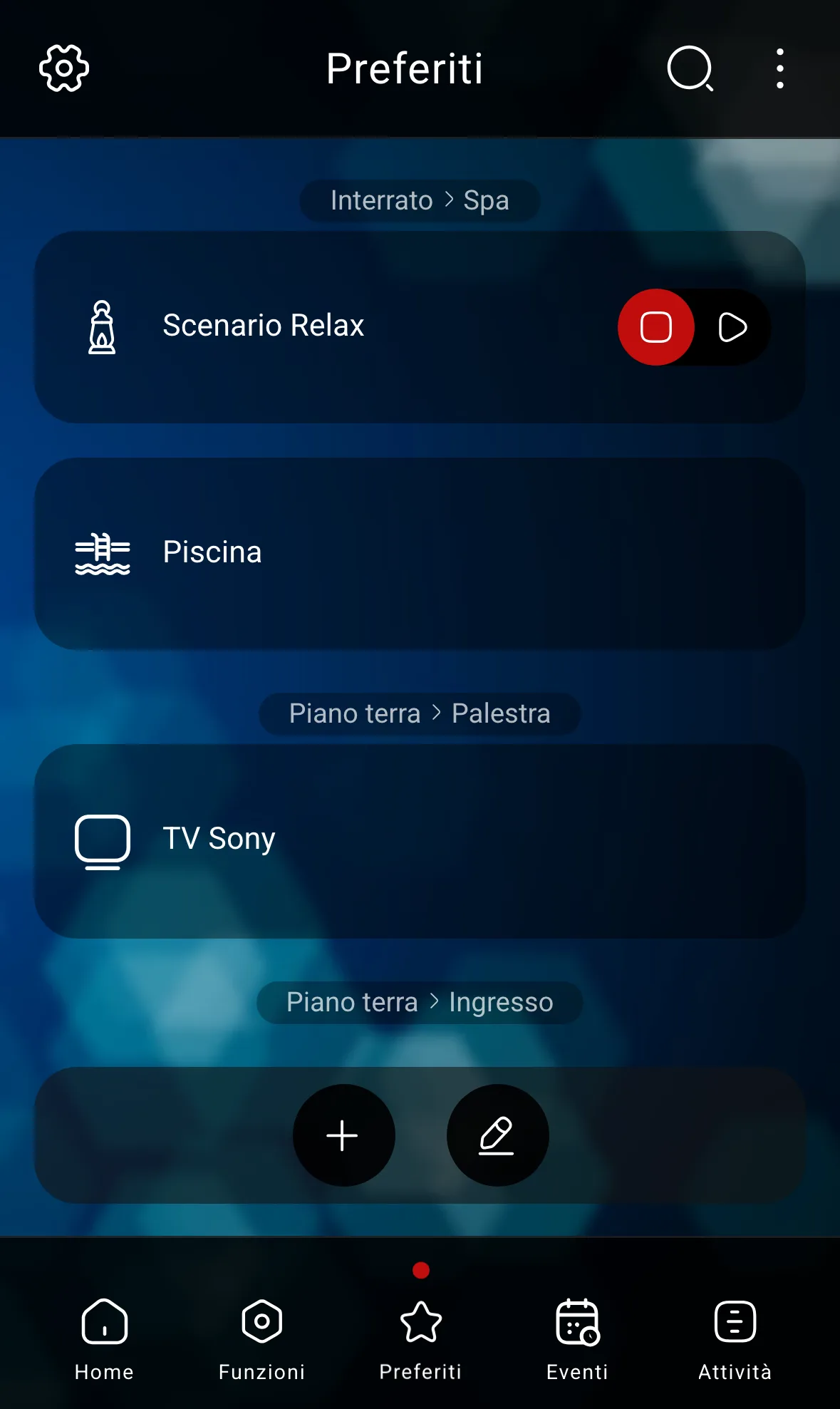
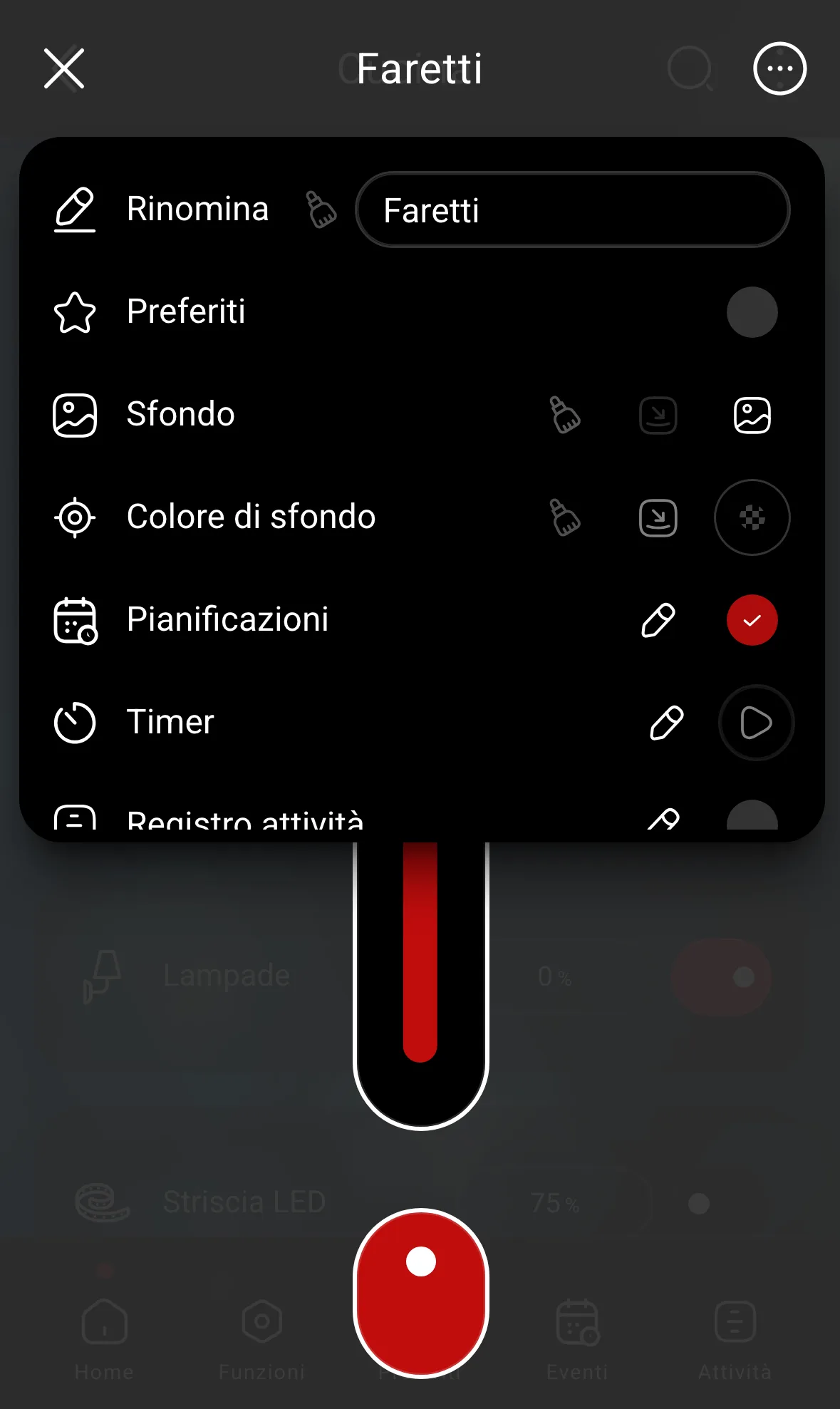
Links: Favorieten met elementen uit verschillende ruimten. Rechts: Apparaatmenu met de optie Favorieten en andere opties.
Favorieten bereiken en kiezen
Tik op Favorieten in de onderste balk.
Controleer het pad van de ruimte en open het gewenste element. De commando’s blijven die van het oorspronkelijke apparaat.
Om te kiezen of je een apparaat in de verzameling opneemt, open je de details en tik je op het menu met de drie puntjes.
Gebruik de schakelaar naast de optie Favorieten. Ga terug naar de verzameling en controleer het resultaat. De beschikbare opties zijn afhankelijk van de rechten.
Een scenario oproepen
Open Functies → Scenario’s, of zoek het scenario in de ruimte waarin het beschikbaar is.
Controleer de naam en de acties die aan de configuratie van je installatie zijn gekoppeld.
Gebruik het startcommando, weergegeven door de driehoek wanneer aanwezig.
Een scenario kan op meerdere apparaten werken. De naam is aanpasbaar: om precies te weten wat het doet, raadpleeg je de configuratie van je installatie. Het menu met de drie puntjes kan bovendien Planningen, Timer, Activiteitenlogboek en Meldingen bieden voor het afzonderlijke apparaat.
Schema’s en gebeurtenissen raadplegen
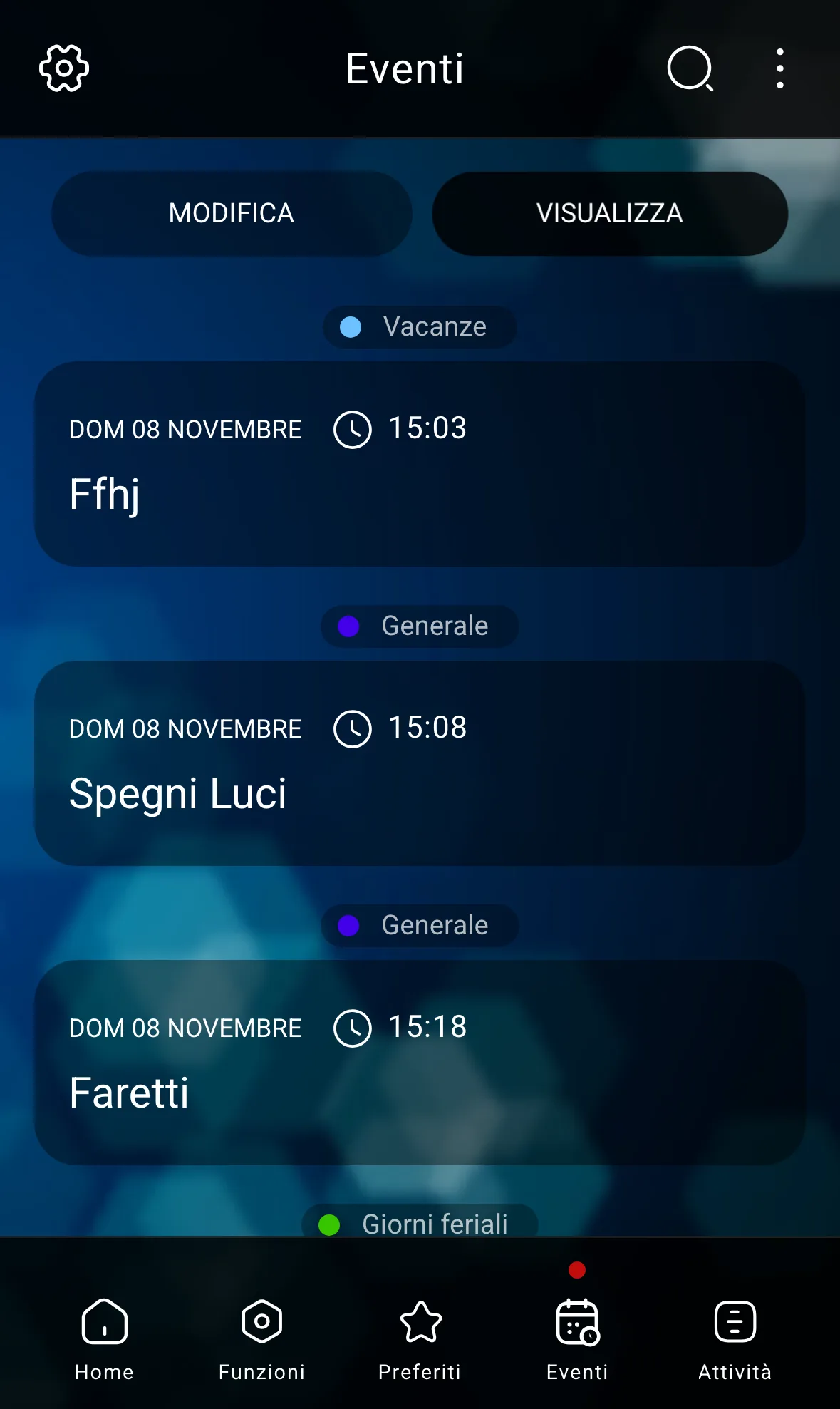
De sectie Gebeurtenissen heeft betrekking op geplande acties. Een schema bundelt meerdere gebeurtenissen; elke gebeurtenis bevat de uit te voeren acties en de bijbehorende tijdsvoorwaarden. Het logboek Activiteiten is een aparte sectie.
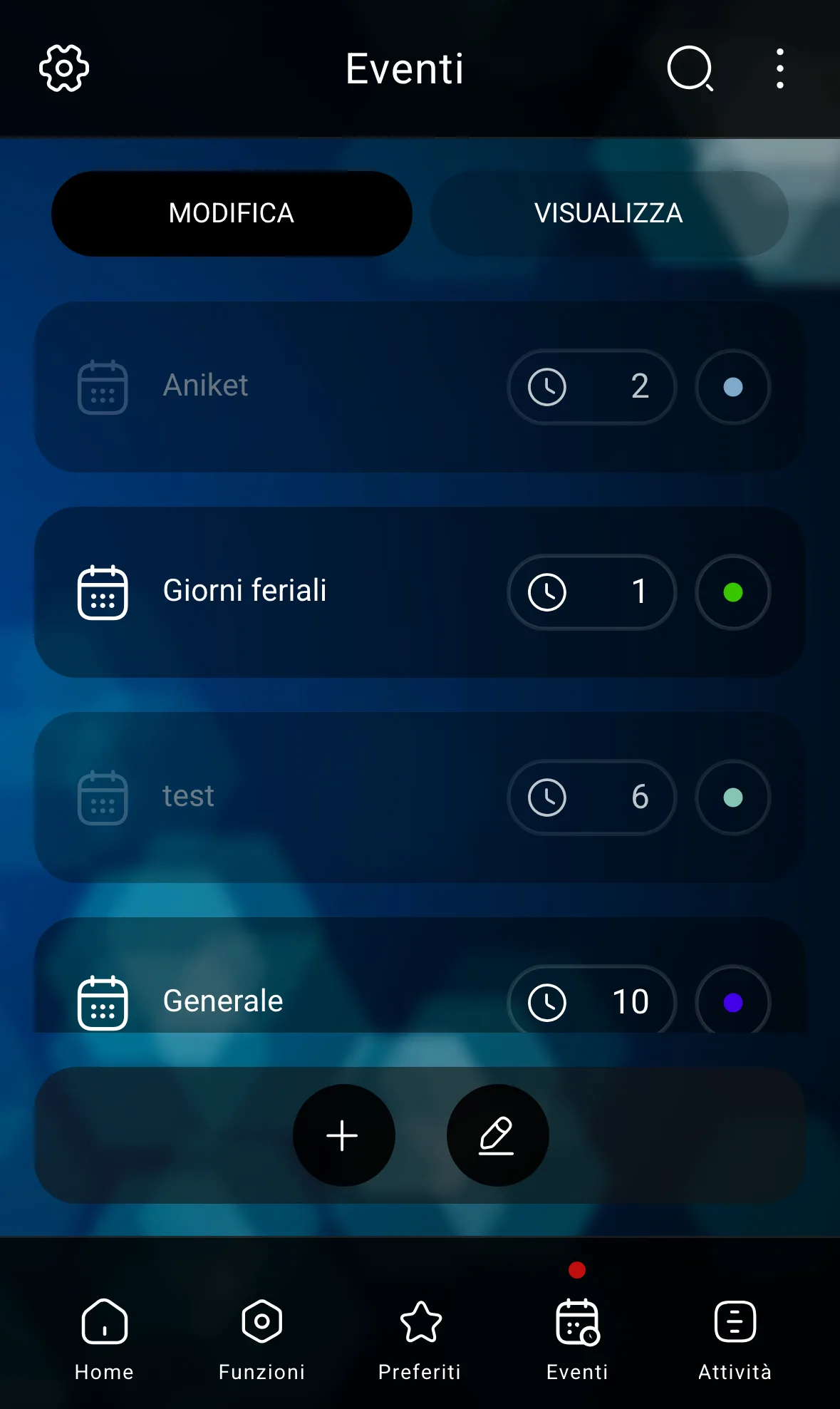
Links: Gebeurtenissen in de bewerkingsweergave met de lijst van schema’s. Rechts: Weergave Bekijken met schema, datum, tijd en beschrijving.
Begrijpen wat is gepland
Open Gebeurtenissen via de onderste balk.
Selecteer Bewerken om de schema’s te zien, bijvoorbeeld Werkdagen of Algemeen.
Open het schema om de gebeurtenissen te bekijken.
Ga terug naar de lijst en selecteer Bekijken om de gebeurtenissen in chronologische volgorde te lezen.
Controleer voor elk item het schema, de datum, de tijd en de beschrijving.
De weergave Bekijken helpt te begrijpen wanneer acties zijn gepland; het is geen bevestiging dat ze zijn uitgevoerd. Raadpleeg om te controleren wat er is gebeurd de statussen van de apparaten en de beschikbare activiteiten in het logboek.
Handmatig commando of planning
Een handmatig commando wordt gevraagd terwijl je het apparaat gebruikt. Een planning definieert een toekomstige actie. Denk voordat je een van beide wijzigt aan de al geconfigureerde automatiseringen: raadpleeg voor hun specifieke interactie de aanwijzingen van de installateur.
Een planning lezen en voorbereiden
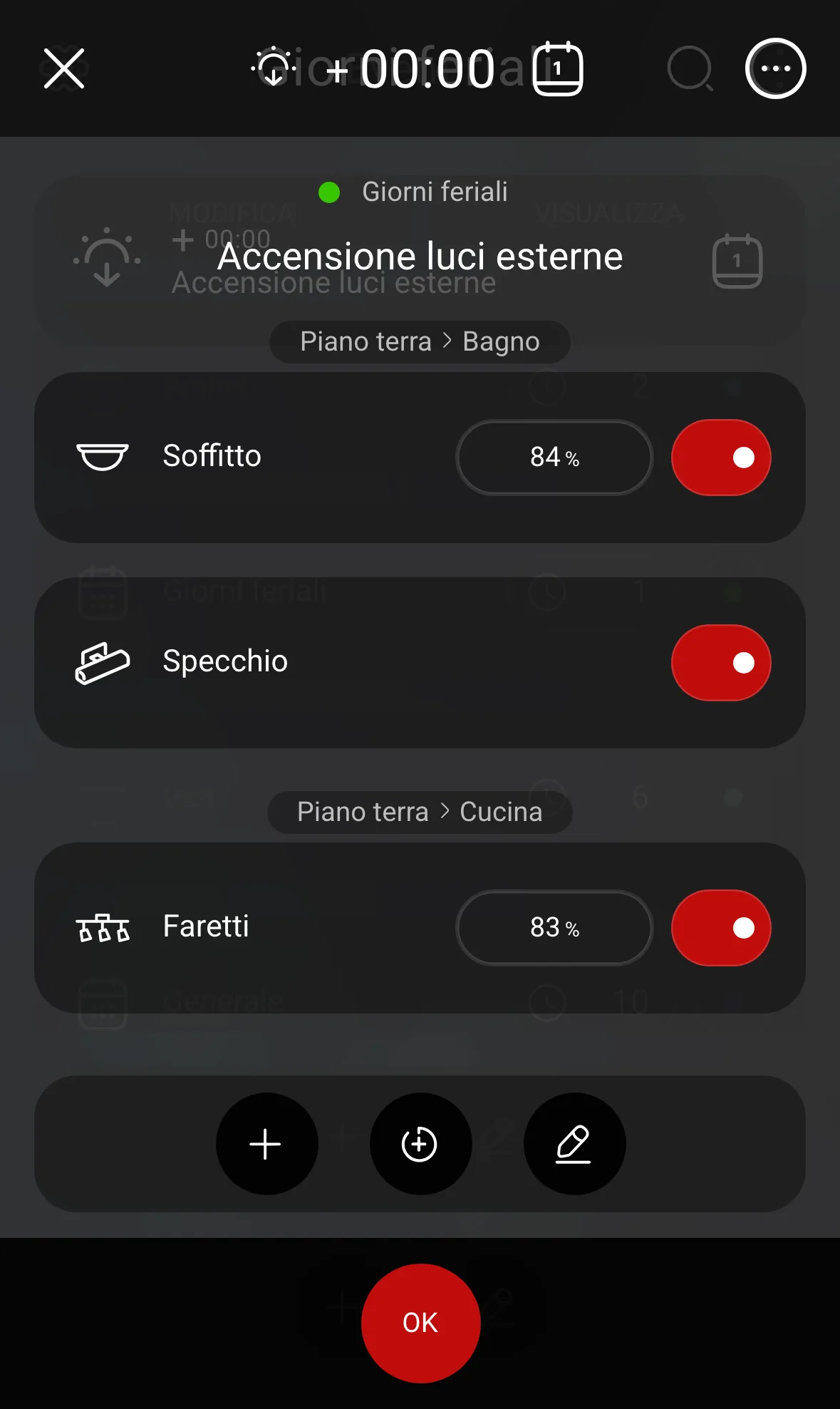
In de details van een gebeurtenis kun je de betrokken apparaten en het geplande tijdstip voor de actie bekijken. Controleer vóór je een wijziging bevestigt zowel de tijd als de gekoppelde commando’s.
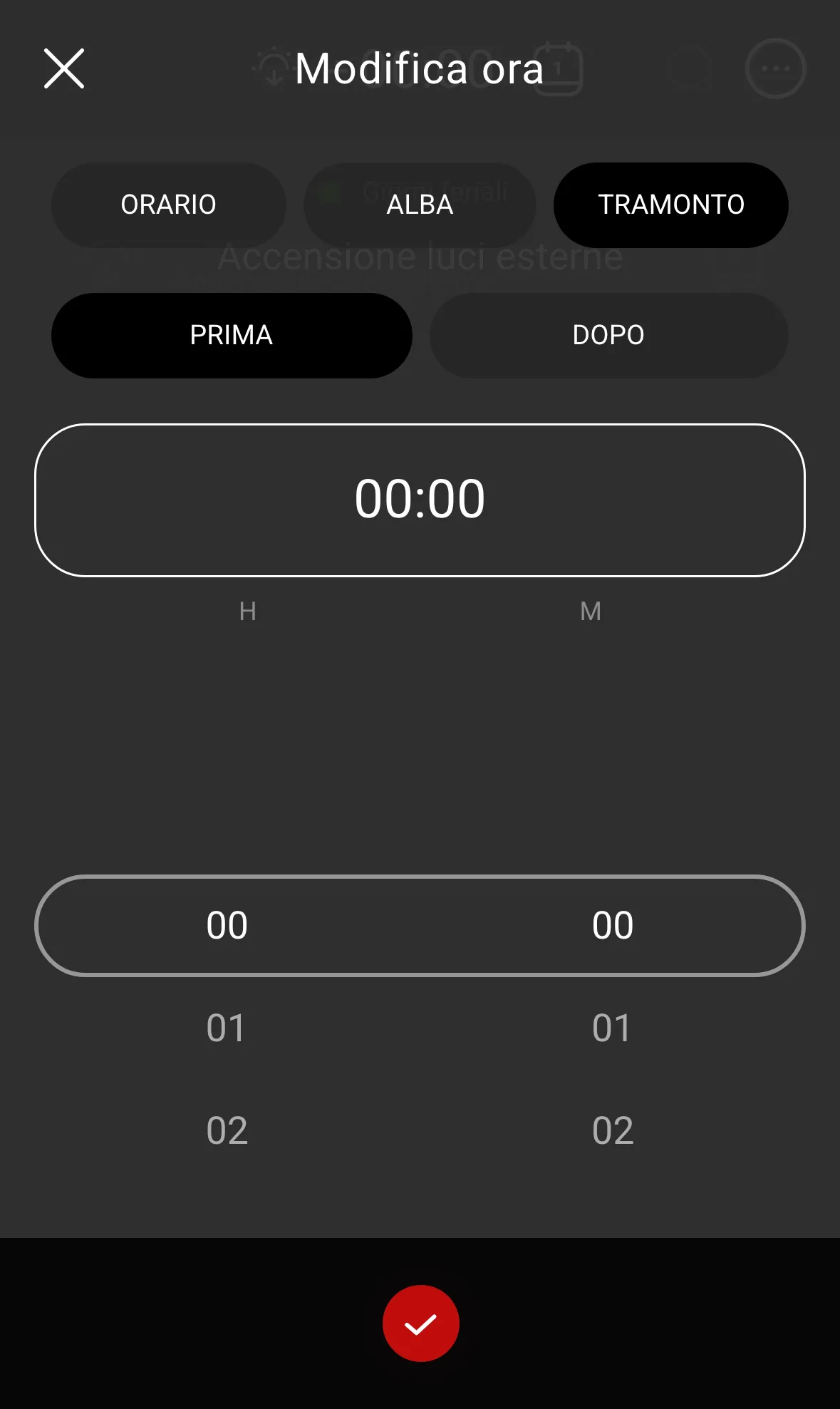
Links: Details van een gebeurtenis met betrokken apparaten en knop OK. Rechts: Tijd wijzigen met Tijd, Zonsopgang, Zonsondergang en tijdsafwijking.
Een bestaande gebeurtenis bekijken
Open Gebeurtenissen → Bewerken en kies het schema.
Tik op de gebeurtenis om de details te openen.
Lees de naam en controleer de aanwezige ruimtes en apparaten. De naam van de gebeurtenis is niet voldoende om alle acties te identificeren.
Tik bovenaan op de tijdsaanduiding om Tijd wijzigen te openen.
Maak onderscheid tussen een vaste tijd en een verwijzing naar Zonsopgang of Zonsondergang. Met Voor of Na geeft de waarde een afwijking aan ten opzichte van de gekozen referentie.
Voorbeeld: “Zonsondergang, Na, 00:15” betekent vijftien minuten na zonsondergang; niet 00:15 uur. Controleer voor zongebonden gebeurtenissen ook of de locatie van de installatie correct is ingesteld.
Gebruik in schermen met bevestiging het vinkje en daarna OK pas nadat je de gegevens hebt gecontroleerd. Gebruik de X om af te sluiten zonder door te gaan. Controleer daarna het resultaat in de lijst en in de weergave Bekijken.
Als er waarschuwingen verschijnen over ontbrekende apparaten of niet-herkende verwijzingen, annuleer dan de wijziging en laat de configuratie controleren. Het aanmaken van nieuwe schema’s en kalenderregels vereist een aparte procedure, afhankelijk van de beschikbare configuratie.
Activiteiten en instellingen raadplegen
Gebruik Activiteiten om het beschikbare logboek te raadplegen en Instellingen voor de app-voorkeuren. De aanwezige items zijn afhankelijk van je account, de rechten en de geconfigureerde functies.
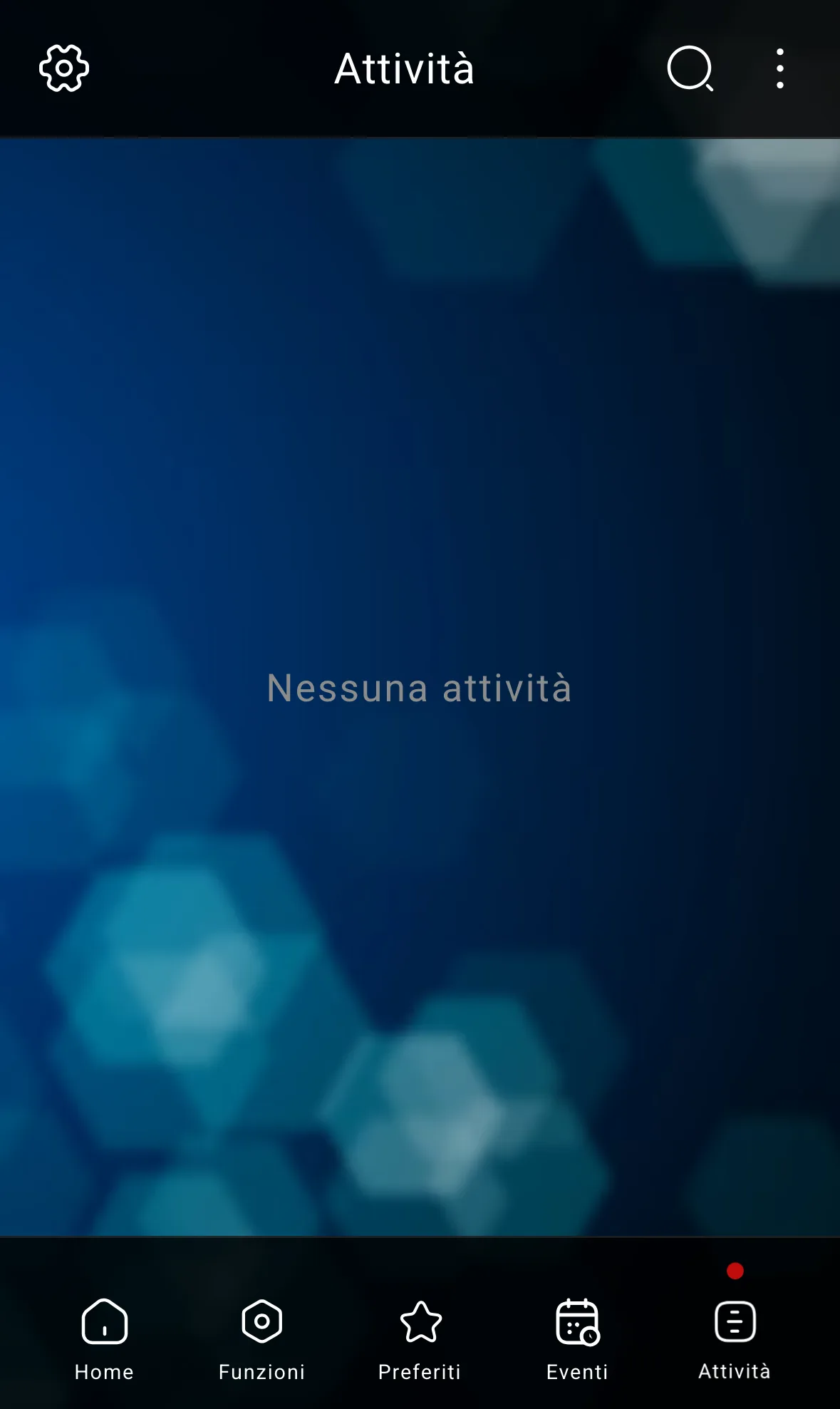
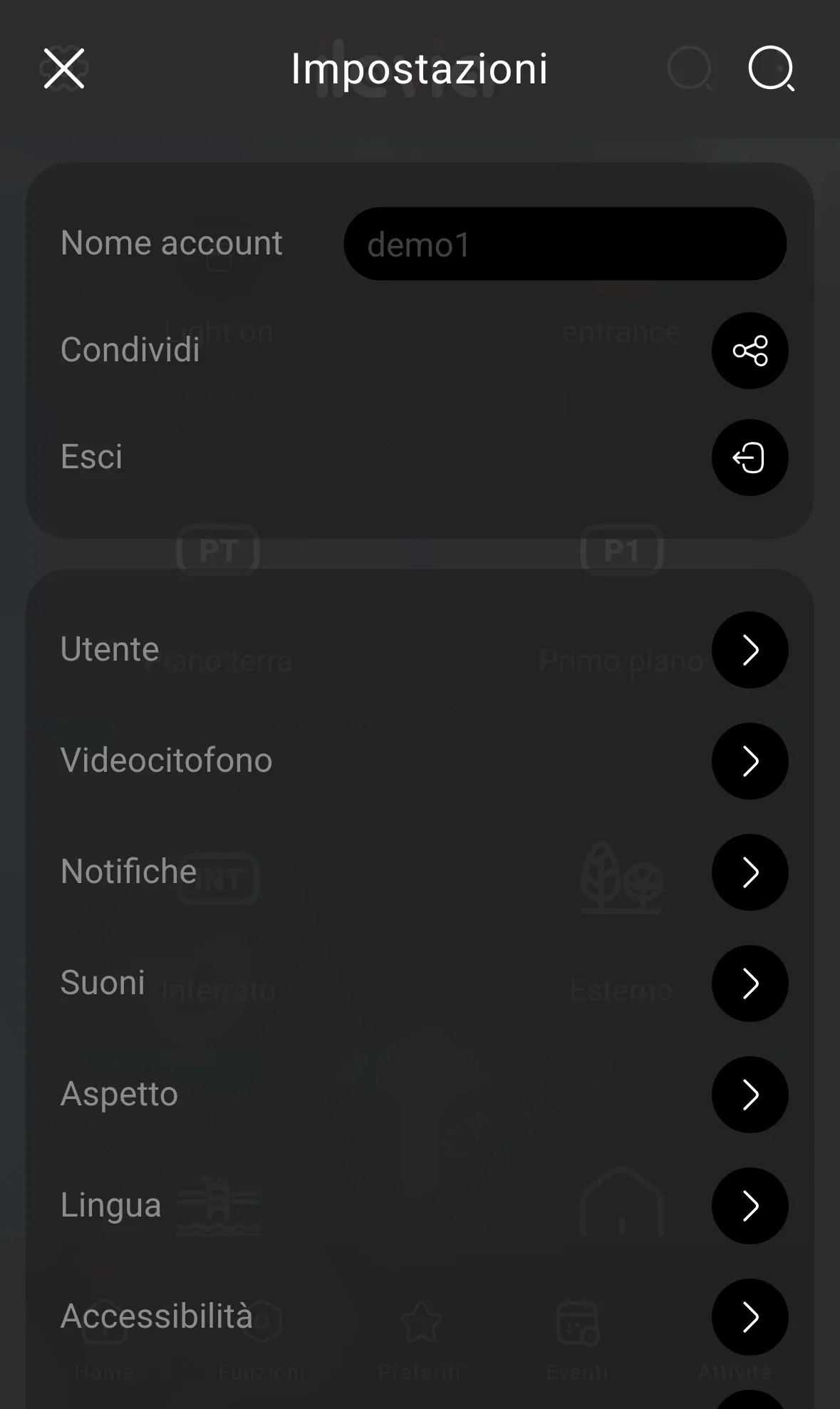
Links: Activiteiten wanneer er geen items zijn om weer te geven. Rechts: Instellingen met Taal, Uiterlijk, Meldingen en andere voorkeuren.
Het logboek raadplegen
Tik op Activiteiten in de onderste balk.
Bekijk de aanwezige items. Het bericht Geen activiteiten geeft aan dat er in deze weergave niets te tonen is.
Zoek je informatie over slechts één apparaat, controleer dan ook het item Activiteitenlogboek in het menu met de drie puntjes.
De afwezigheid van items bevestigt noch sluit de uitvoering van een commando uit. De beschikbaarheid van registraties hangt af van de configuratie en de toegankelijke gegevens.
De app aanpassen aan je voorkeuren
Tik op het tandwiel vanaf het Home-scherm om Instellingen te openen. Kies bij Taal Italiaans; onder Weergave vind je de beschikbare visuele voorkeuren. Meldingen en Geluiden hebben betrekking op waarschuwingen, terwijl Machtigingen en Toegankelijkheid de opties verzamelen die relevant zijn voor je gebruiksomgeving.
Van de voorbeelden naar je eigen installatie overstappen
De afbeeldingen in deze handleiding zijn afkomstig uit de Smartphone-demo, met Italiaanse interface, geraadpleegd op 8 november 2026 via https://app.ilevia.com. De demo helpt om de paden en bedieningselementen te leren; ze garandeert niet de reactie van een fysieke installatie. Controleer bij gebruik in de praktijk altijd het juiste apparaat, de verbinding en de resulterende status.
Als een functie ontbreekt, een waarde niet wordt bijgewerkt of een opdracht niet het verwachte resultaat oplevert, geef de supportafdeling de omgeving, de naam van het apparaat en het eventuele weergegeven bericht door.