
Eerste stappen met ILEVIA Manager
Maak het eerste KNX-commando in ILEVIA Manager, bereid de interface voor en onderscheid lokaal opslaan van uploaden naar de server.
ILEVIA Manager is het desktopprogramma om het project van een ILEVIA-installatie voor te bereiden en te beheren. Hiermee kun je verbindingen organiseren, componenten definiëren en de interface voor gebruikers opbouwen. ILEVIA Control is de app waarmee de gebruiker de voor zijn installatie voorbereide functies raadpleegt en bedient.
Deze handleiding introduceert de workflow en illustreert die met een klein voorbeeld: twee groepen, enkele KNX-componenten en een gebruikerspagina. De geavanceerde protocolinstellingen en het serveronderhoud vallen buiten deze gids.
Kies de route
Voor de eerste oefening: bereid groepen en gateways voor, maak de Switch, voeg die toe aan de gebruikersinterface, en sla het project op en draag het over.
Om extra regelaars toe te voegen: volg de optionele oefeningen voor Slider, Info en Dimmer.
Als je start vanaf een ETS-project: gebruik de begeleide import als alternatief voor het handmatig aanmaken van componenten.
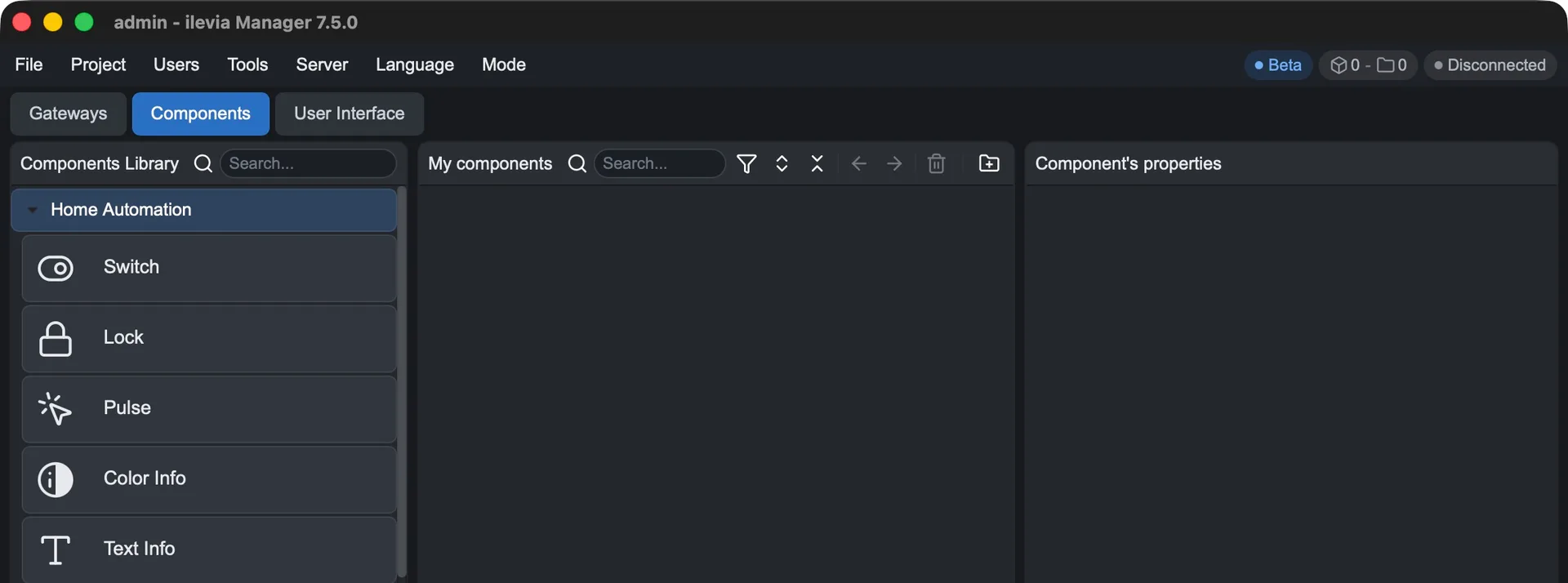
De sectie Components met de bibliotheek links, de projectcomponenten in het midden en de eigenschappen rechts.
De hoofdgebieden herkennen
Gebied | Waarvoor het dient |
|---|---|
Gateways | De verbindingen en protocollen die door het project worden gebruikt, organiseren. |
Components | Werken met de componenten die commando’s, statussen en functies vertegenwoordigen. |
User Interface | De inhoud en commando’s van de gebruikersinterface organiseren. |
De projectstatus lezen
Rechtsboven zie je de verbindingsstatus. Disconnected geeft aan dat Manager niet met een server verbonden is. Deze status moet je onderscheiden van een geopend project op de pc.
De schermen verwijzen naar ILEVIA Manager 7.5.0 op macOS, met menu’s in het Engels. In de tekst worden de zichtbare namen in het programma weergegeven. Het menu Language bevat ook Italian om de interface in het Italiaans te gebruiken.
Groepen aanmaken en de KNX-gateway voorbereiden
Het project openen
Gebruik File → Open… om een project te openen of File → New om een nieuw project te starten. Bewaar bij een bestaand project eerst een kopie met File → Save As.
De groepsstructuur aanmaken
Open Components. Klik in het paneel My components op Add group, de knop met de map en het + teken.
Wijzig in de eigenschappen rechts Name in Begane grond.
Selecteer Begane grond en klik opnieuw op Add group: de nieuwe groep wordt erin aangemaakt.
Hernoem de subgroep Woonkamer en selecteer die voordat je componenten toevoegt. Gebruik de pijlen van de groepen om de inhoud te openen en te sluiten.
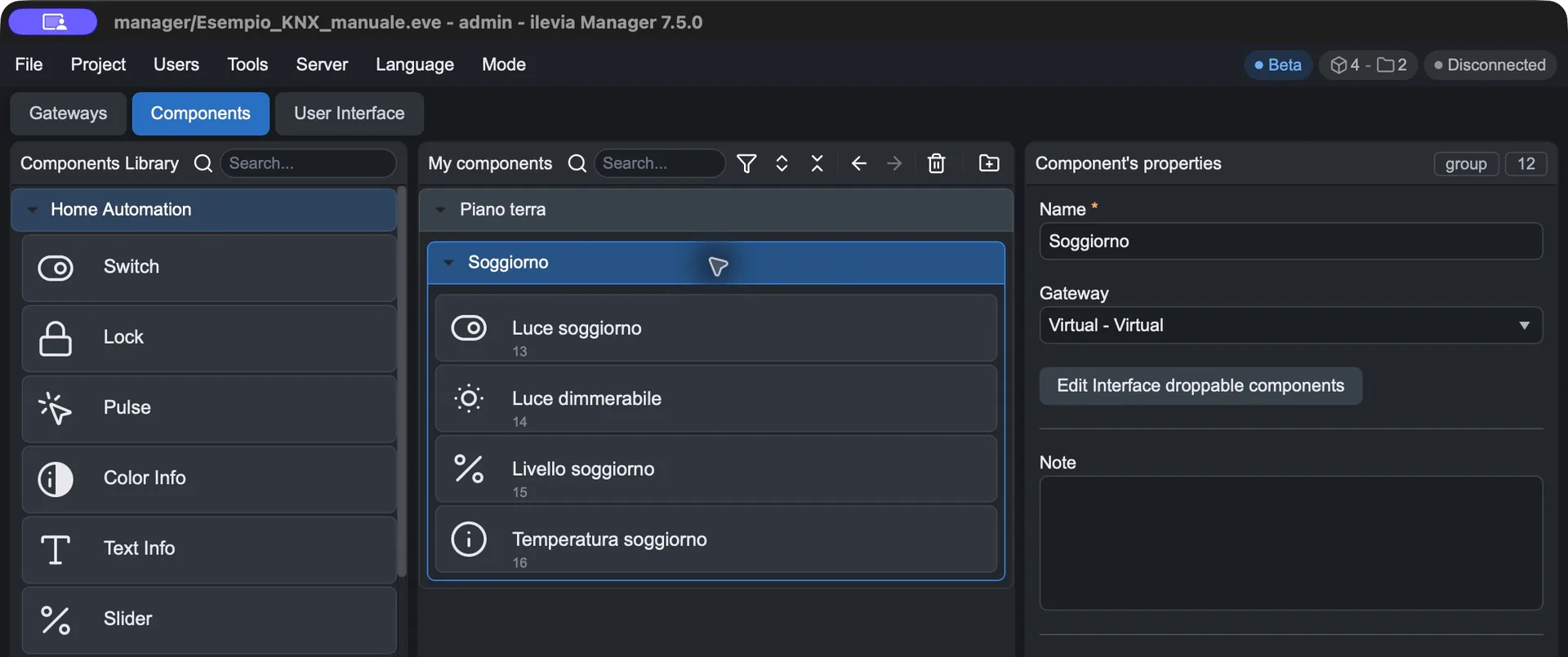
Voorbeeld van de structuur Begane grond → Woonkamer met de componenten van de ruimte.
Aan het einde moet je Begane grond → Woonkamer zien in My components. De groepen organiseren de componenten van het project: de pagina’s en menu’s die de gebruiker ziet, worden apart opgebouwd in User Interface.
De KNX-gateway voorbereiden
Open Gateways en klik op Add gateway (+).
Geef een naam op, bijvoorbeeld KNX, en controleer of Protocol is ingesteld op Knx.
Selecteer het voorziene koppelapparaat van de installatie en vul adres en poort in volgens de configuratie ervan. Ga daarna terug naar Components.
Aan het einde moet de KNX-gateway beschikbaar zijn voor de componenten. Wijs in de volgende voorbeelden KNX - Knx toe aan elk component dat op de bus communiceert. De groep kan een container Virtual - Virtual blijven.
Het eerste KNX-commando maken
Selecteer in Components Woonkamer, open Components Library → Home Automation en dubbelklik op het type dat je wilt invoegen. Het component verschijnt in de groep; de eigenschappen staan rechts. Met de Search-velden kun je in de bibliotheek en in het project zoeken.
Alle hier vermelde adressen zijn demonstratief. Gebruik in een echte installatie de groepsadressen en gegevenstypen van het ETS-project.
Switch voor het in- en uitschakelen van een lamp
Voeg Switch in, hernoem het naar Lamp woonkamer en selecteer de KNX - Knx-gateway.
Vul in de sectie KNX Write address in met 1/0/1 en Feedback address met 1/0/2. De drie velden gescheiden door / stellen de drie delen van het adres voor.
Maak onderscheid tussen het commando dat op de bus wordt verzonden en de statusfeedback. De feedback moet overeenkomen met het in ETS geconfigureerde statusadres; beschouw de twee adressen niet als onderling verwisselbaar.
Resultaat van de eerste oefening: Lamp woonkamer moet de KNX-gateway en de adressen voor commando en status hebben. Je kunt nu doorgaan naar Een eenvoudige gebruikersinterface maken, of verdergaan met de optionele oefeningen.
Andere regelaars toevoegen: optionele oefeningen
Slider voor een lichtniveau
Selecteer Woonkamer en voeg Slider in met een dubbelklik. Hernoem het naar Niveau woonkamer en kies de KNX-gateway.
Stel voor het voorbeeld Min 0, Max 100 en Suffix % in. Gebruik Write address 1/1/1 en Feedback address 1/1/2.
In het voorbeeld gebruikt de KNX-waarde Range 0 - 255, KNX lower value 0 en KNX higher value 255. De schaal 0–100 bepaalt het niveau dat in de interface wordt weergegeven, terwijl 0–255 de waarde op de bus vertegenwoordigt: de maximaal weergegeven waarde komt overeen met het maximum van de KNX-schaal. Controleer deze overeenkomst altijd ten opzichte van het in ETS voorziene gegevenstype.
Info om de temperatuur weer te geven
Voeg Info in de groep in en hernoem het naar Temperatuur woonkamer. Selecteer de KNX-gateway.
Kies Temperature Decimal °C in het veld Data type van de interface. Kies in de sectie KNX 9.1 - DPT_Value_Temp en stel Feedback address 1/2/1 in.
Controleer de eenheid °C en houd UI readonly voor een eenvoudige weergave. De opmaak van de waarde en het KNX-gegevenstype zijn twee afzonderlijke instellingen.
Commando en niveau samenbrengen in een Dimmer
Om een enkel lichtcommando weer te geven, voeg ook Dimmer toe en noem het Dimmerbaar licht. Behoud de gateway Graphic UI - Gui; kies in het veld Switch Woonkamerlicht en in het veld Slider kies Woonkamerniveau. De Dimmer bundelt de twee reeds geconfigureerde componenten: in dit voorbeeld krijgen ze geen nieuwe KNX-adressen toegewezen.
Controleer de verplichte velden en eventuele !-symbolen naast de componenten voordat je verdergaat. Sla het lokale project op.
Een ETS-project importeren
De begeleide import is een alternatief en optioneel traject: gebruik dit als je over een ETS-project beschikt, in plaats van alle componenten handmatig aan te maken. De procedure Ets project vereist een .knxproj-bestand dat uit ETS is geëxporteerd.
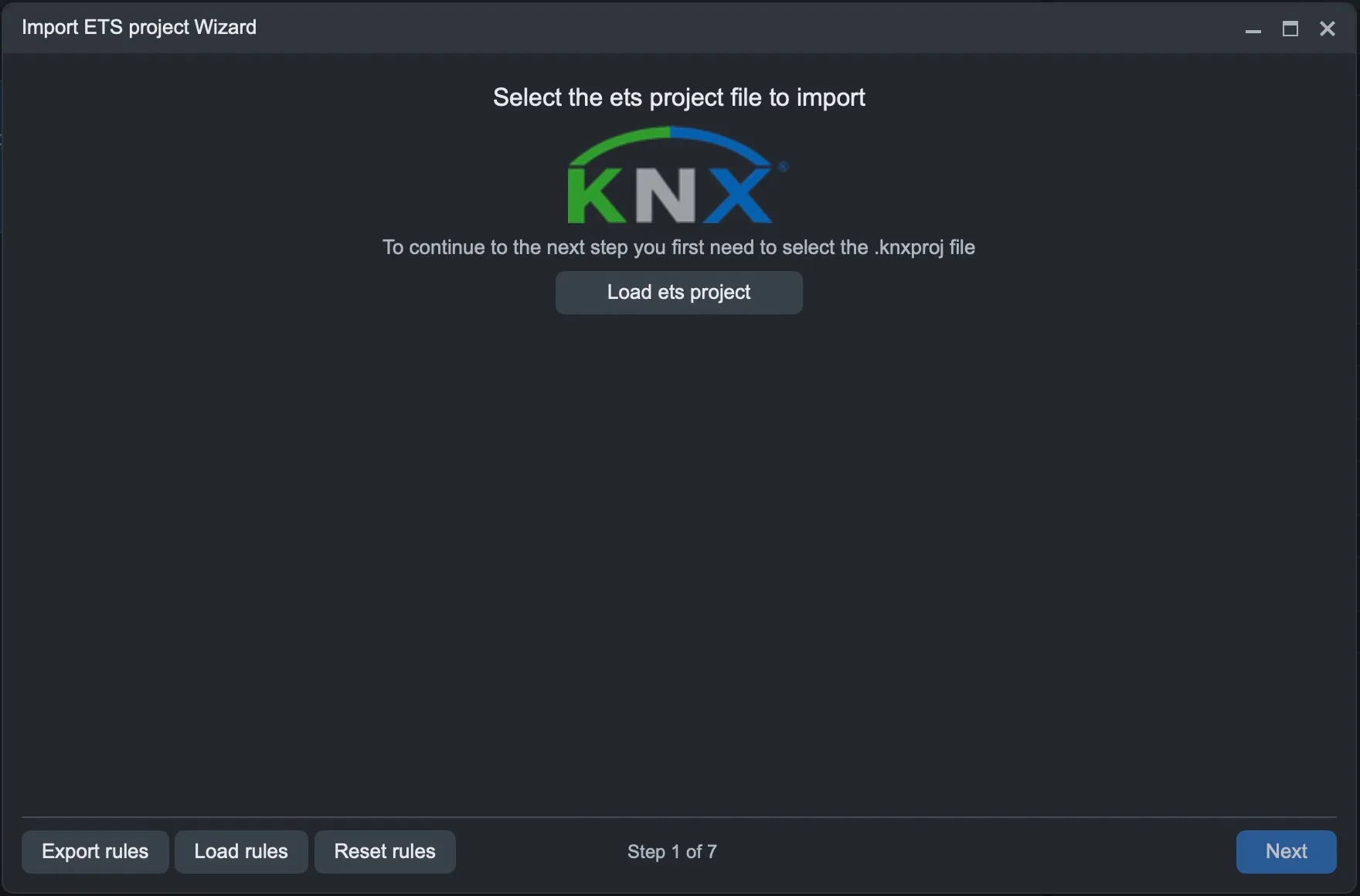
Eerste scherm van de wizard Import ETS project: selectie van het .knxproj-bestand.
De procedure starten
Bewaar een kopie van het Manager-project waaraan je werkt.
Open Tools → Import → Ets project. Verwar deze optie niet met Ets groups.
Druk in het venster Import ETS project Wizard op Load ets project en selecteer het .knxproj-bestand.
Volg na het laden de stappen die de wizard voorstelt met Next en controleer de keuzes voordat je afrondt.
Controleer aan het einde in Manager de groepen, componenten, gateway en de koppelingen van adressen en datatypen. Bereid daarna de gewenste interface voor.
Voor de herkenningsregels en voorbeeldbestanden ga je verder met Importeren vanuit ETS.
Controleer vóór gebruik van de geïmporteerde componenten de door de wizard voorgestelde koppelingen en vergelijk adressen en datatypen met het ETS-project.
Een eenvoudige gebruikersinterface maken
Het voorbeeld gebruikt een gebruiker van het type Classic. Controleer het veld User type in Users → Edit user en selecteer vóór het werken in User Interface de juiste gebruiker. Met een Map-gebruiker is de indeling van de editor anders dan hier getoond.
Maak voor de eerste oefening de pagina Begane grond en de kamer Woonkamer en voeg daarna Woonkamerlicht toe. Het scherm toont ook Dimbaar licht en Woonkamertemperatuur: voeg die toe als je de optionele oefeningen hebt uitgevoerd. De componenten blijven georganiseerd in de groepen van het project.
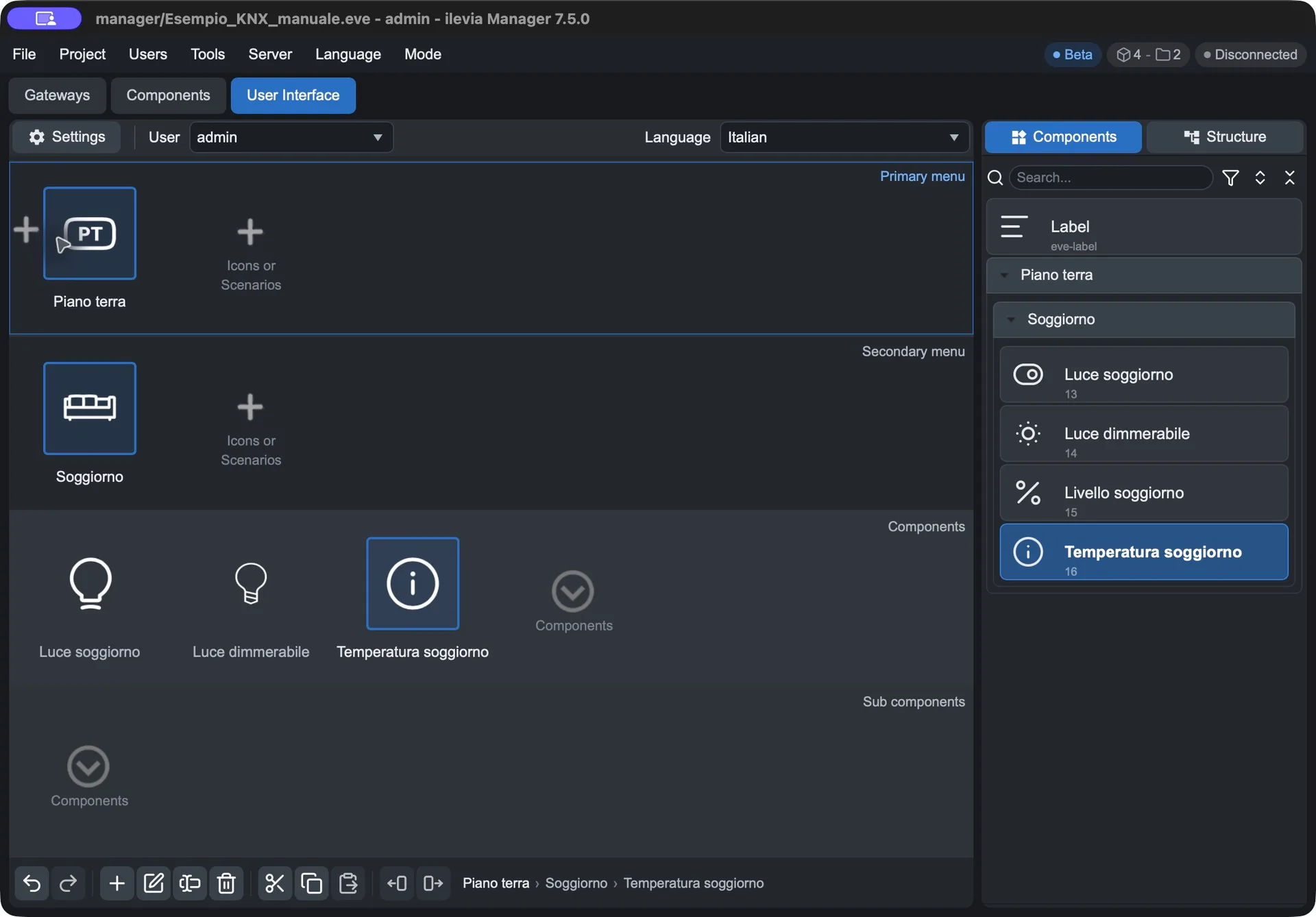
Interface met PT-icoon voor Begane grond, bank voor Woonkamer en drie componenten.
Menu's en commando's opbouwen
Open User Interface en controleer User en Language om met de juiste gebruiker en taal te werken.
Selecteer Primary menu en druk op Add (+). Kies in de selector Icons - Floors en het PT-icoon, en bevestig vervolgens met Ok. Gebruik Rename (F2) om het item Begane grond te noemen en druk op Enter.
Met Begane grond geselecteerd, selecteer het gebied Secondary menu en druk op Add. Kies een bank in Icons - Rooms, bevestig en hernoem het item Woonkamer.
Selecteer het gebied Components onder de kamer. Open in het paneel Components rechts Begane grond → Woonkamer en dubbelklik op Woonkamerlicht.
Als je de optionele oefeningen hebt uitgevoerd, selecteer dan opnieuw het gebied Components en voeg met dubbelklik Dimbaar licht en Woonkamertemperatuur toe.
Controleer het pad en de volgorde van de elementen; gebruik indien nodig Move left en Move right. Sla het project op.
Verwacht resultaat: in de kamer Woonkamer verschijnt Woonkamerlicht en, als je ze hebt toegevoegd, ook de Dimmer en de temperatuur. Voeg Woonkamerniveau niet apart toe als je al de Dimmer gebruikt: die wordt via dat commando opgeroepen. De respons van de apparaten wordt gecontroleerd na de aansluiting en de overdracht naar de server.
Consistente iconen kiezen voor de ruimten
Iconen helpen een ruimte te herkennen nog vóór je de naam leest. Gebruik een symbool dat de kamer weergeeft en hanteer een uniforme stijl in de menu's.
Het pictogram van een reeds aangemaakt item wijzigen
Selecteer in User Interface het menu-item, bijvoorbeeld Woonkamer, en druk op Edit (Enter).
Dubbelklik in het optiesvenster op de afbeelding naast Icon om Icon selector te openen.
Open Icons - Rooms en selecteer het passende symbool. Open voor een verdieping in plaats daarvan Icons - Floors. Controleer de voorbeeldweergave van het geselecteerde pictogram.
Bevestig met Ok in de selector en daarna opnieuw met Ok in de menu-opties.
Controleer of pictogram en naam herkenbaar zijn in de editor en sla op met File → Save.
Eenvoudige koppelingen
Menu-item | Aanbevolen pictogram |
|---|---|
Begane grond | PT in de categorie Icons - Floors, toegepast in het voorbeeld. |
Woonkamer | Bank in Icons - Rooms, toegepast in het voorbeeld. |
Keuken | Keuken of kookplaat in Icons - Rooms. |
Slaapkamer | Bed in Icons - Rooms. |
Badkamer | Wastafel, douche of bad in Icons - Rooms. |
Studeerkamer | Bureau in Icons - Rooms. |
Behoud de naam van de kamer naast het symbool. De kamericonen identificeren de ruimten; die van de afzonderlijke componenten moeten de functie weergeven, bijvoorbeeld een lampje voor een licht.
Het getoonde voorbeeld gebruikt iconen uit de bibliotheek zonder aangepaste kleuren. Als je extra kamers toevoegt, kies dan symbolen uit dezelfde verzameling voor een uniforme interface.
Opslaan en verbinding maken met de server
Het projectbestand op de pc en de configuratie op de server zijn twee verschillende bestemmingen. Sla het lokale werk op en controleer altijd de overdrachtsrichting voordat je wijzigingen op de server uitvoert.
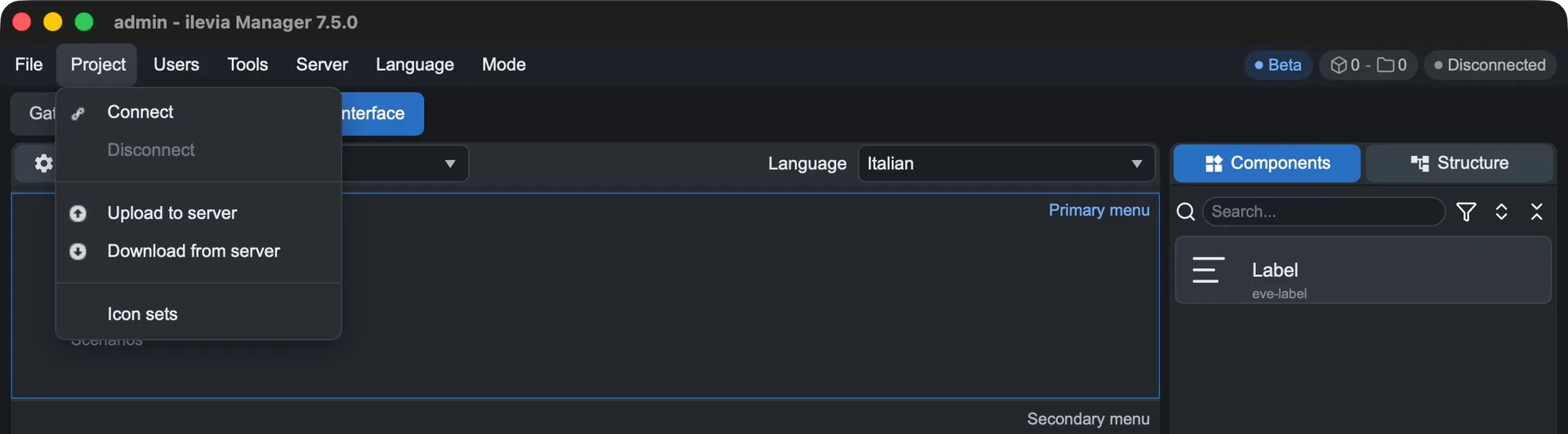
Het menu Project bevat de opdrachten voor verbinding en projectoverdracht.
Het werk op de pc opslaan
Gebruik File → Save om het lokale project op te slaan. Gebruik File → Save As om een kopie met een andere naam of op een andere locatie op te slaan. Lokaal opslaan is niet hetzelfde als de configuratie naar de server verzenden.
Verbinding maken en de juiste richting kiezen
Open Project → Connect.
Voer de servergegevens en de voor de installatie voorziene inloggegevens in en bevestig vervolgens de verbinding.
Controleer de verbindingsstatus bovenaan het venster.
Kies het overdrachtscommando dat past bij de taak die je moet uitvoeren, en onderscheid verzenden van downloaden.
Commando | Richting of effect |
|---|---|
Upload to server | Verzendt het project van de pc naar de server. |
Download from server | Downloadt het project van de server naar de pc. |
Verbreken | Verbreekt de verbinding met de server. |
Voordat u een project van de server downloadt, bewaart u een kopie van het lokale werk. Controleer vóór het verzenden of u bent verbonden met de juiste server en dat de configuratie klaar is voor gebruik op de installatie.
Essentiële controles vóór afsluiten
• Het lokale project is opgeslagen met een herkenbare naam.
• Gateway, componenten en interface verwijzen naar de juiste installatie en gebruiker.
• Eventuele overdracht naar de server is voltooid en het resultaat is gecontroleerd in de gebruikersinterface.
Als u ondersteuning nodig hebt, vermeld dan de versie van Manager, de uitgevoerde handeling en de foutmelding. Gebruik voor de menu’s Tools, Server en Mode de geavanceerde handleidingen.
Referentie: interface van de ILEVIA Manager 7.5.0-applicatie, geïnstalleerd op de pc, geraadpleegd op 8 november 2026. Namen en rangschikking van de opdrachten kunnen per versie verschillen.