
Van de smartphone-interface naar de kaartinterface
Hoe u in ilevia Manager een kaartinterface maakt op basis van de smartphone-interface met Users › Import interface from: menu’s, pagina’s en componenten worden gekopieerd; daarna hoeft u alleen nog de achtergronden toe te voegen en de pictogrammen te plaatsen.
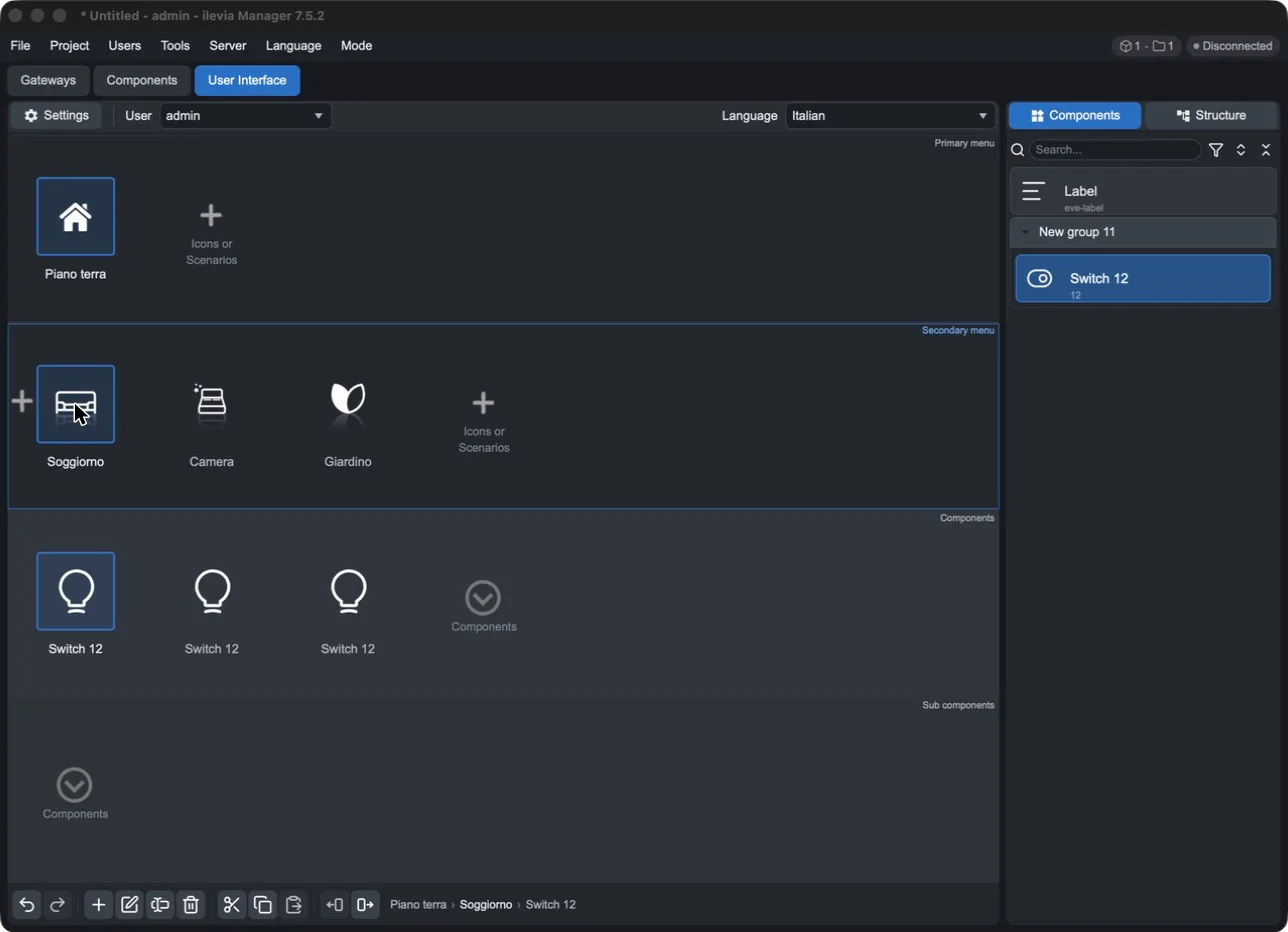
Als de installatie al de smartphone-interface (Klassiek) heeft, hoeft de kaartinterface niet vanaf nul te worden opgebouwd. Met Users > Import interface from kopieert ilevia Manager naar de nieuwe interface dezelfde structuur: menu-items, ruimtes en componenten. Daarna resteren nog maar twee stappen: de achtergronden kiezen en de pictogrammen boven de objecten in de foto of plattegrond plaatsen.
Wat is nodig
Een gebruiker met de smartphone-interface al klaar (in het voorbeeld admin).
Een gebruiker van het type Map met de aan te maken interface (in het voorbeeld Mappa casa). Als die er niet is, maak hem aan met Users > New user, User type Map en Width / Height van de pagina: zie Een kaartgebruiker maken.
De structuur importeren
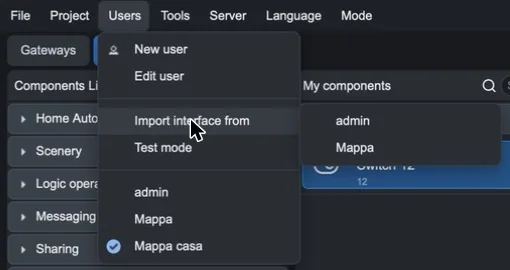
Selecteer de kaartgebruiker in User (of via het menu Users, onderaan de lijst).
Open Users > Import interface from en kies de gebruiker waarvan u de interface wilt kopiëren.
Het venster Import interface toont van welke gebruiker naar welke wordt gekopieerd en het type van beide (Classic → Map). Druk op Import.
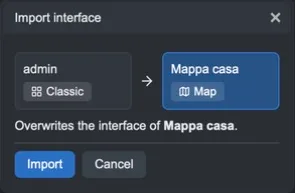
De import vervangt de volledige interface van de geselecteerde gebruiker (Overwrites the interface of …). Gebruik dit op een nieuwe gebruiker, of op een gebruiker waarvan u de huidige interface niet meer nodig heeft. De interface van de brongebruiker wordt niet gewijzigd.
Wat wordt aangemaakt
Smartphone-interface | Kaartinterface |
|---|---|
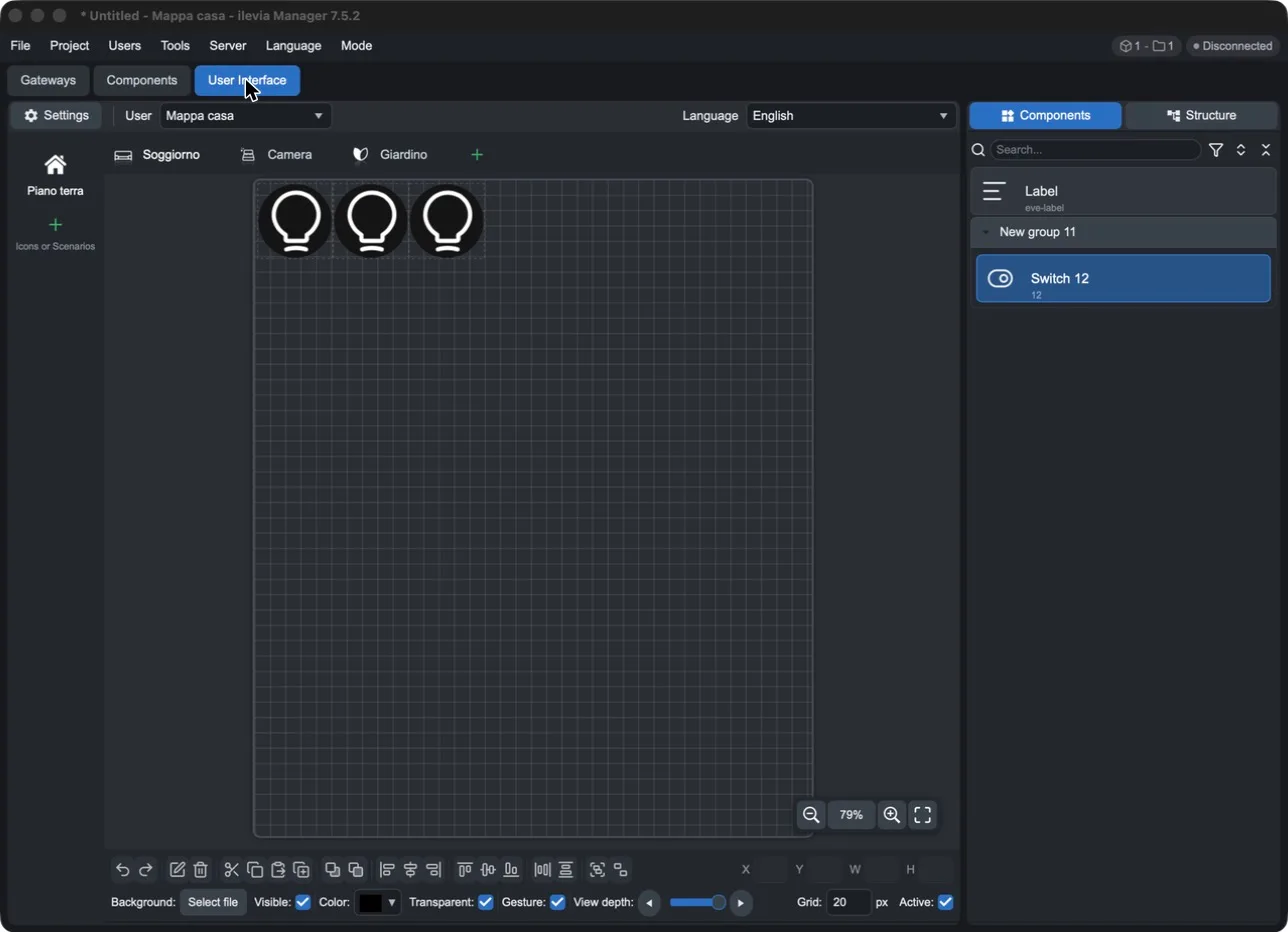
Hoofdmenu-item (bijv. Begane grond) | Item in de linkerkolom |
Item in het secundaire menu, dus de ruimte (bijv. Woonkamer) | Pagina, met dezelfde naam, hetzelfde pictogram, wachtwoord en gebruikersgroep |
Componenten van de ruimte | Componenten op de pagina, gekoppeld aan dezelfde componenten van het project |
De componenten behouden titel, pictogram, gebruikersgroep en de voorwaarden Blink, Hide en Disable icon when. Ze worden linksboven op een rij geplaatst, naast elkaar, elk 100 × 100 pixel, en gaan naar de volgende regel wanneer de rij vol is.
Achtergronden toevoegen
De geïmporteerde pagina’s hebben geen achtergrondafbeelding. Voor elk van deze:
Open de pagina via het tabblad bovenaan.
Druk op Select file naast Background en kies de foto of plattegrond van de ruimte.
Gebruik afbeeldingen met dezelfde verhoudingen als de pagina (Width × Height van de gebruiker), anders blijven er balken links en rechts of boven en onder. Zie Achtergrond kiezen.
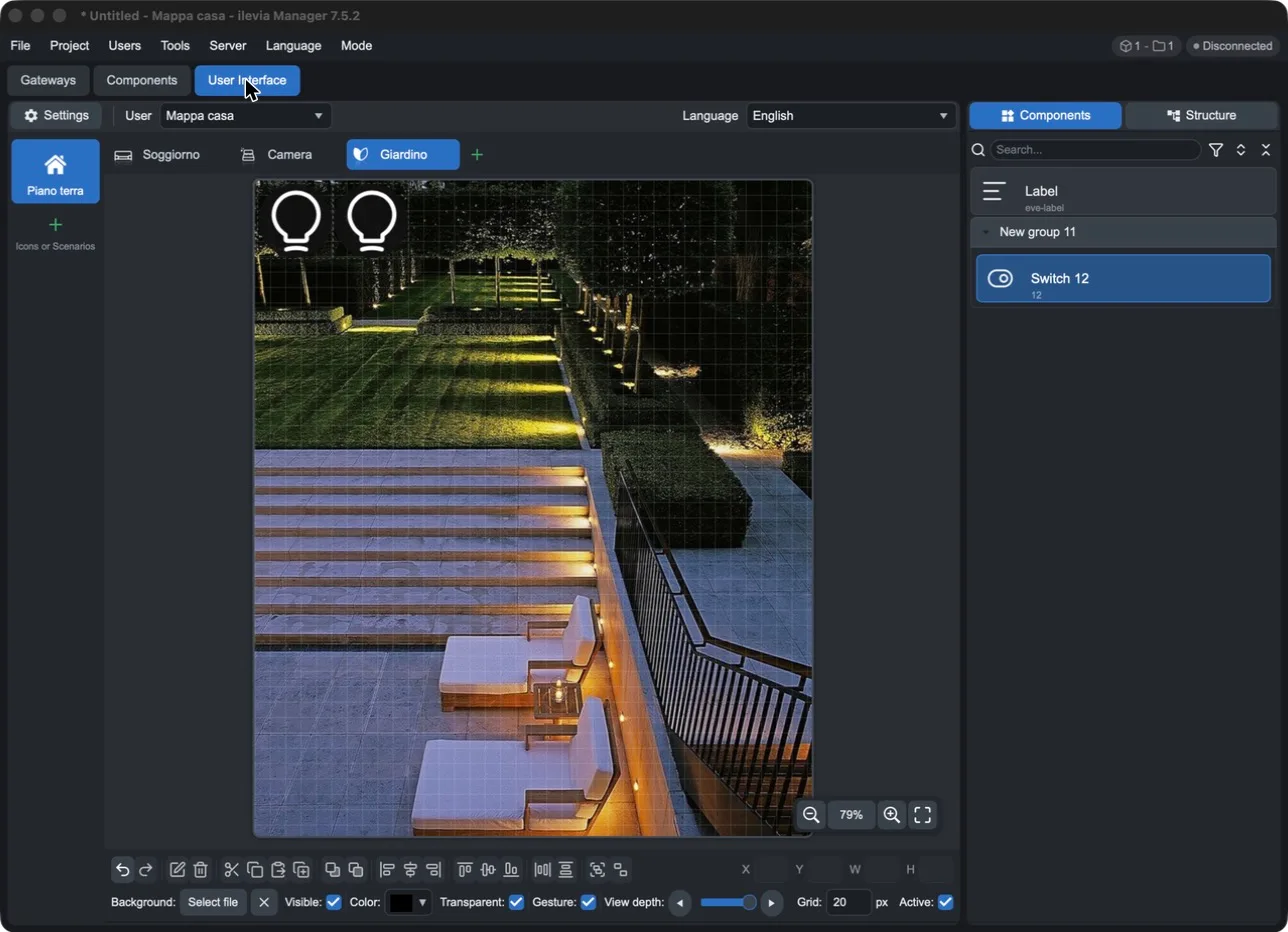
De pictogrammen plaatsen
De componenten staan al op de pagina: er hoeft niets toegevoegd te worden, sleep gewoon elk pictogram boven het object dat het bedient (de lamp, de ledstrip, de rolluik…). Voor een precieze positie gebruikt u X, Y, W, H in de onderste balk.
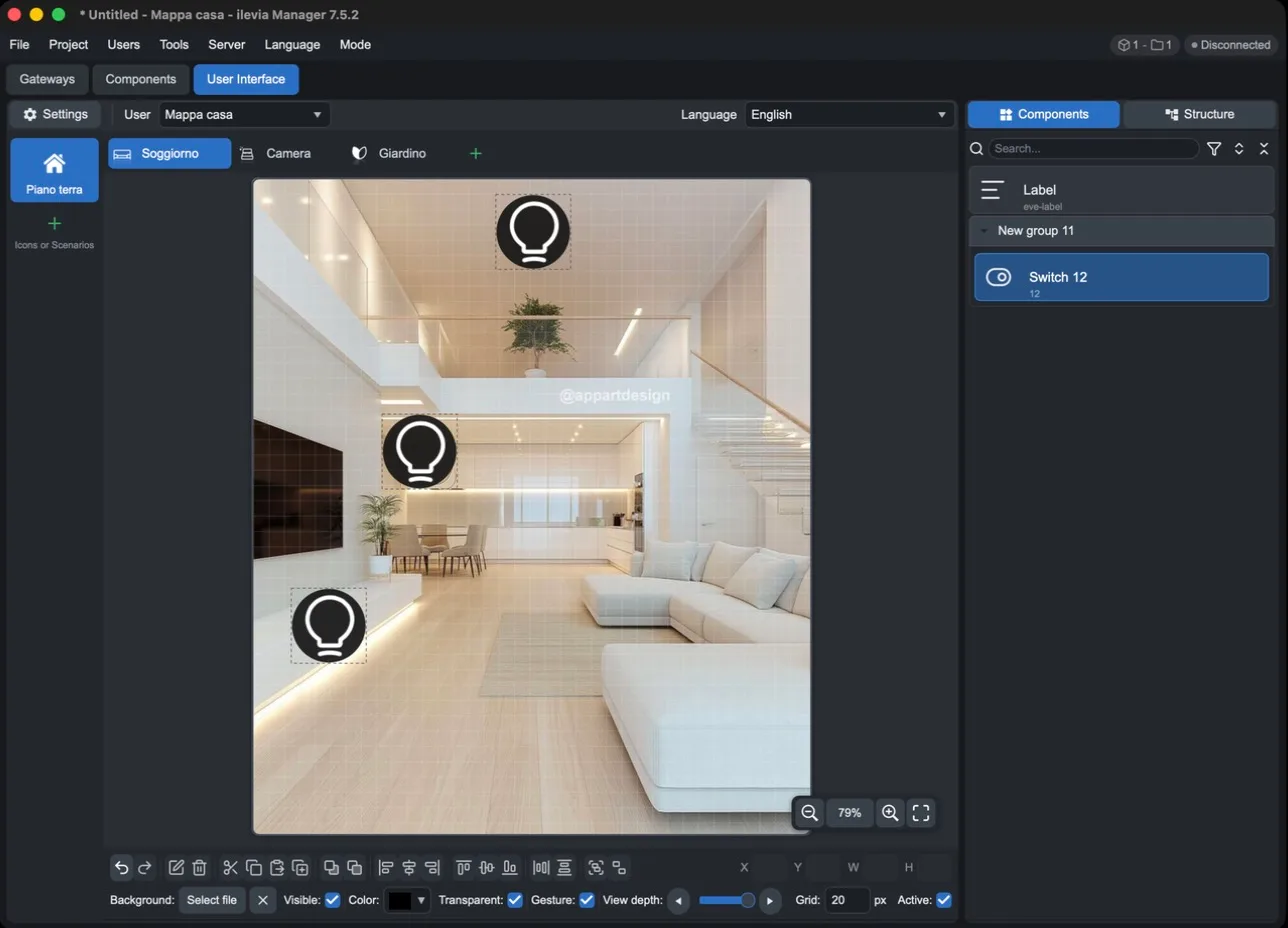
Afwerken
Tweede pictogram: in de kaartversie heeft elk component twee pictogrammen (bijvoorbeeld uit en aan). De import gebruikt voor beide hetzelfde pictogram: wilt u twee verschillende pictogrammen, wijzig ze dan in de opties van het component (dubbelklik).
Componenten die niet op de kaart moeten worden weergegeven: verwijder ze van de pagina of activeer Hidden in de opties.
Objecten zonder pictogram: met View mode verborgen kunt u het object in de foto rechtstreeks aanklikbaar maken. Zie Opties van een component.
Latere wijzigingen: na de import zijn de twee interfaces onafhankelijk. Een ruimte of component die later aan de smartphone-interface wordt toegevoegd, moet ook handmatig aan de kaartinterface worden toegevoegd. Opnieuw importeren maakt alles opnieuw aan en wist achtergronden en posities.
Wanneer u klaar bent, uploadt u het project met Project > Upload to server.