
De editor van de smartphone-interface
Hoe u in ilevia Manager de interface opbouwt die de gebruiker ziet in de ILEVIA Control-app: menuniveaus, toevoegen van pictogrammen en componenten, opties van elementen, structuur, app-instellingen en sneltoetsen.
In het tabblad User Interface van ilevia Manager bouwt u wat de gebruiker ziet in de app ILEVIA Control op de smartphone: de menu’s met de pictogrammen van de ruimten en daarin de opdrachten van de componenten. Elke gebruiker van het project heeft zijn eigen interface. Deze pagina beschrijft de editor van de interface Classica, de standaardinterface die voor elke nieuwe gebruiker wordt voorgesteld.
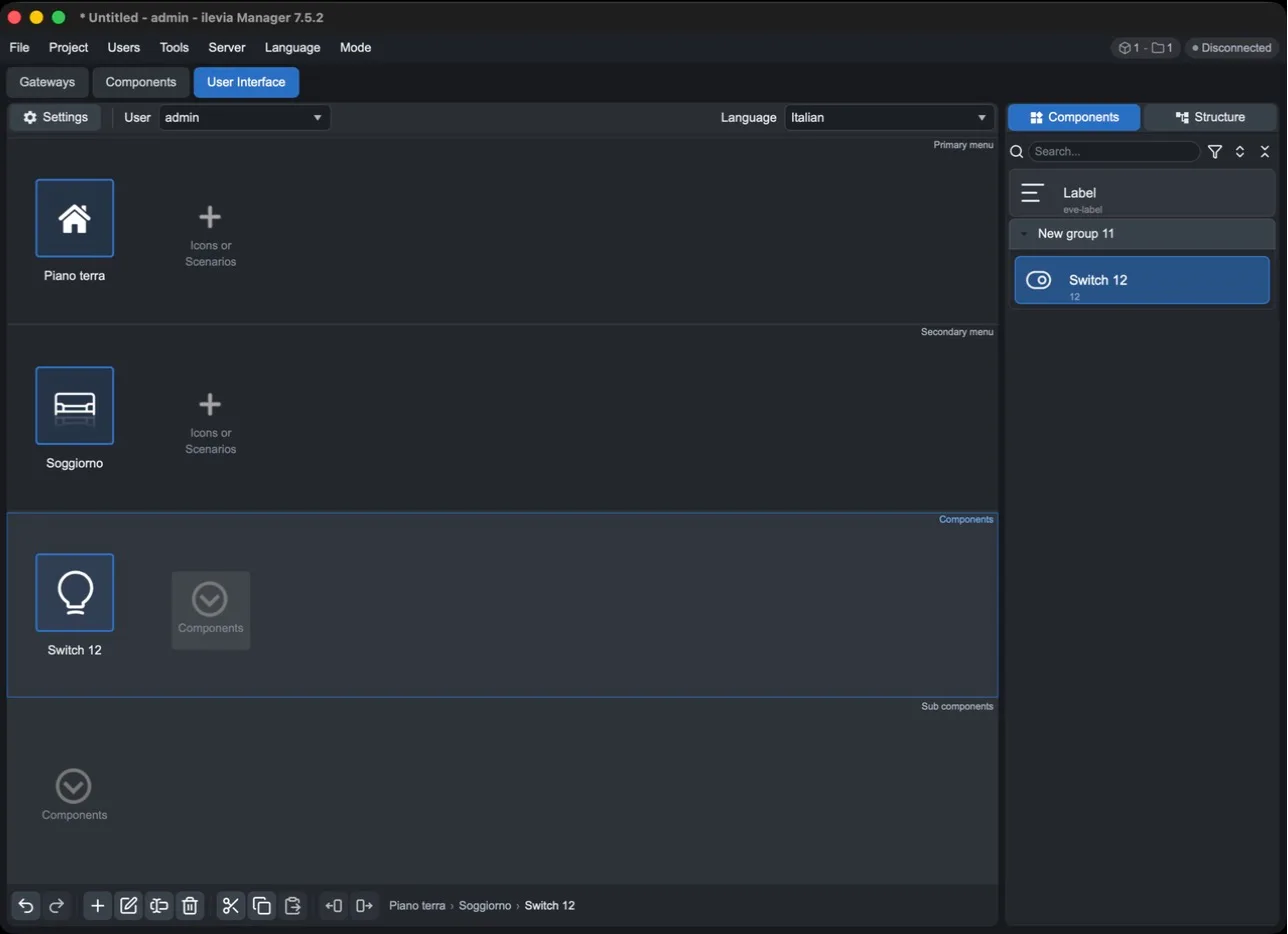
Opbouw van de editor
Bovenbalk: Settings opent de app-instellingen voor de gebruiker, User kiest de gebruiker waarop u werkt, Language de taal van de titels.
Centraal gebied: de vier niveaus van de interface, van boven naar beneden.
Rechterpaneel: Components toont de componenten van het project die kunnen worden ingevoegd; Structure toont de volledige boomstructuur van de interface.
Onderbalk: de bewerkingsopdrachten en het pad van het geselecteerde element (bijvoorbeeld Begane grond > Woonkamer > Switch 12).
De vier niveaus
Niveau | Wat het bevat | In de app |
|---|---|---|
Primary menu | Pictogrammen of scenario’s. Dit is het startpunt: meestal de verdiepingen of zones van de woning. | Het hoofdmenu. |
Secondary menu | Pictogrammen of scenario’s binnen het geselecteerde item van het Primary menu, bijvoorbeeld de kamers. Optioneel. | Het tweede navigatieniveau. |
Components | De componenten (of scenario’s) van het geselecteerde item: verlichting, rolluiken, thermostaten… | De opdrachten van de kamer. |
Sub components | Componenten binnen de geselecteerde component. Optioneel. | Een extra niveau van opdrachten. |
Elk niveau toont de inhoud van het geselecteerde element in het niveau erboven: wanneer u een ander item van het Primary menu selecteert, wijzigen de onderliggende niveaus.
De interface opbouwen
1. De menu-items toevoegen
Selecteer het niveau Primary menu en klik op + Icons or Scenarios (of op Add in de onderbalk).
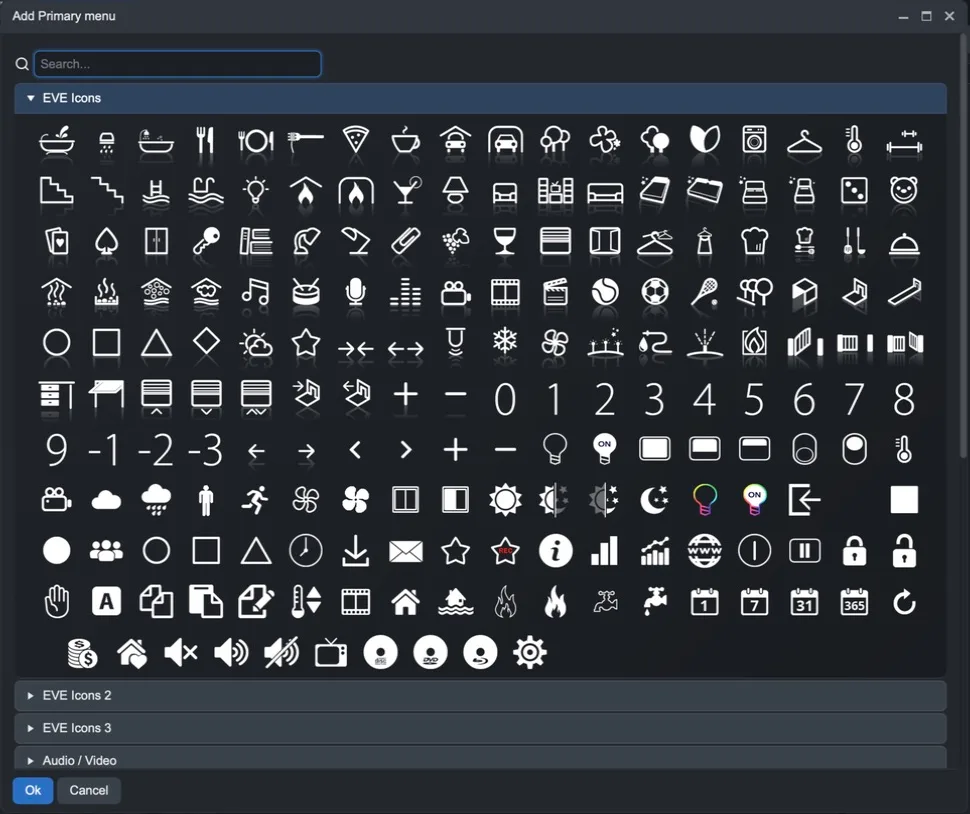
In het venster Add Primary menu kiest u een pictogram. De pictogrammen zijn onderverdeeld in sets (EVE Icons, EVE Icons 2, EVE Icons 3, Audio / Video…) en er is een zoekveld bovenaan.
Klik op Ok. Het item wordt aangemaakt met de naam Untitled.
Druk op F2 (of Rename) en geef een naam op, bijvoorbeeld «Begane grond».
Herhaal dit in het Secondary menu voor de kamers, bijvoorbeeld «Woonkamer».
2. Componenten invoegen
Selecteer de kamer in het Secondary menu.
Open in het rechterpaneel Components.
Sleep de component naar het niveau Components.
De component verschijnt met het pictogram en de titel die in de eigenschappen zijn ingesteld. Dezelfde component kan in meerdere kamers of bij meerdere gebruikers voorkomen.
3. De structuur controleren
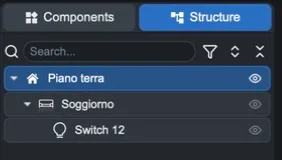
Het paneel Structure toont de volledige interface als boomstructuur. Van hieruit kunt u een element zoeken, takken uit- of inklappen en, met de pictogrammen naast elk item, het tonen of verbergen, in de app verbergen of instellen als standaardtab.
Opties van een menu-item
Dubbelklik op een item van het Primary of Secondary menu (of selecteer het en druk op Edit) om de opties te openen.
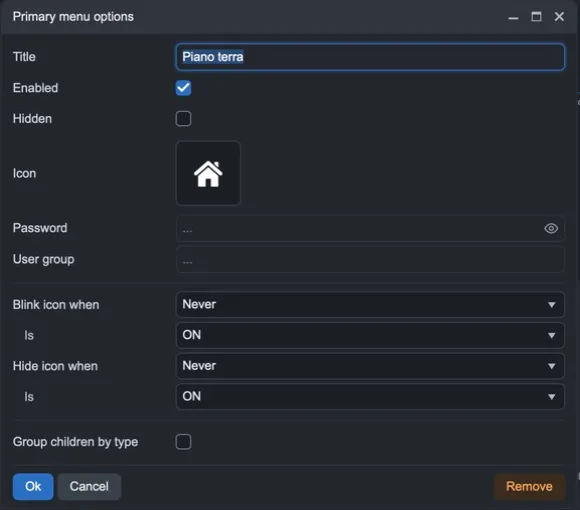
Optie | Betekenis |
|---|---|
Title | De naam die in de app wordt weergegeven. |
Enabled | Als deze is uitgeschakeld, is het item niet actief. |
Hidden | Verbergt het item in de app. |
Icon | Het pictogram: klik om het te wijzigen. |
Password | Vraagt om een wachtwoord om het item in de app te openen. |
User group | Beperkt het item tot de opgegeven gebruikersgroepen. |
Blink icon when / Is | Laat het pictogram knipperen wanneer een component een bepaalde status heeft (bijvoorbeeld een alarm ON). |
Hide icon when / Is | Verbergt het pictogram wanneer een component een bepaalde status heeft. |
Group children by type | Groepeert de inhoud van het item per type component. |
Remove | Verwijdert het item. |
Opties van een component
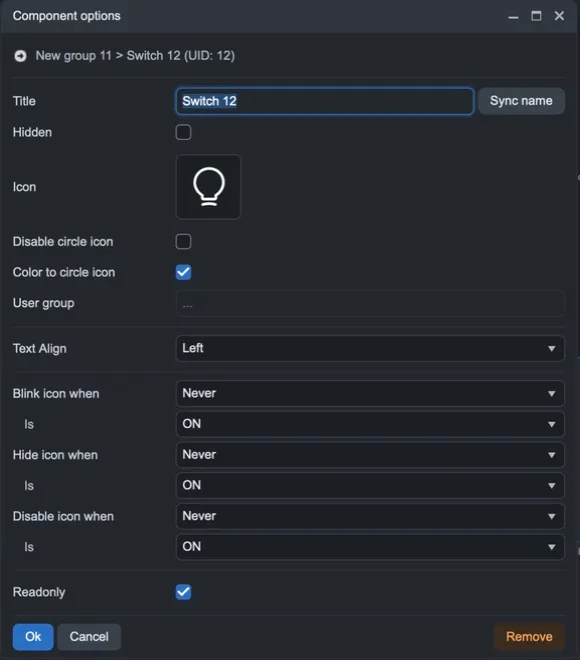
Selecteer een component in de interface en druk op Enter (of Edit) om Component options te openen. Bovenaan ziet u de groep, de naam en de UID van de component: de pijl selecteert deze in het tabblad Components.
Optie | Betekenis |
|---|---|
Title | De naam in de app. Als u die hier wijzigt, geldt dit alleen voor deze positie in de interface; Sync name zet de naam terug op die van de component. |
Hidden | Verbergt de component in de app. |
Icon | Het pictogram van de component op deze positie. |
Disable circle icon / Color to circle icon | Verwijdert de cirkel rond het pictogram of kleurt deze op basis van de status. |
User group | Beperkt de component tot de opgegeven gebruikersgroepen. |
Text Align | Uitlijning van de tekst. |
Blink / Hide / Disable icon when – Is | Laat het pictogram knipperen, verbergt het of schakelt het uit wanneer een component een bepaalde status heeft. |
Readonly | De component is zichtbaar, maar kan niet vanuit de app worden bediend. Voor complexere componenten (dimmers, thermostaten) zijn er afzonderlijke opties voor elk onderdeel. |
Remove | Verwijdert de component uit deze positie in de interface (niet uit het project). |
Wijzigingen aan titel en pictogram die in de interface zijn aangebracht, wijzigen de component in het tabblad Components niet.
App-instellingen (Settings)
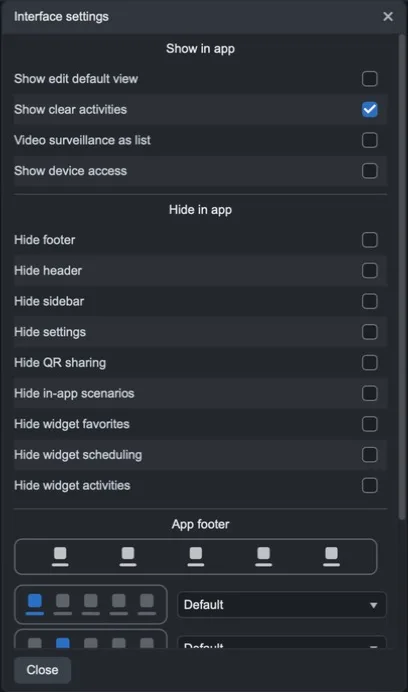
Settings opent de Interface settings van de geselecteerde gebruiker: kies welke functies van de app u wilt tonen of verbergen.
Sectie | Opties |
|---|---|
Show in app | Show edit default view, Show clear activities, Video surveillance as list, Show device access. |
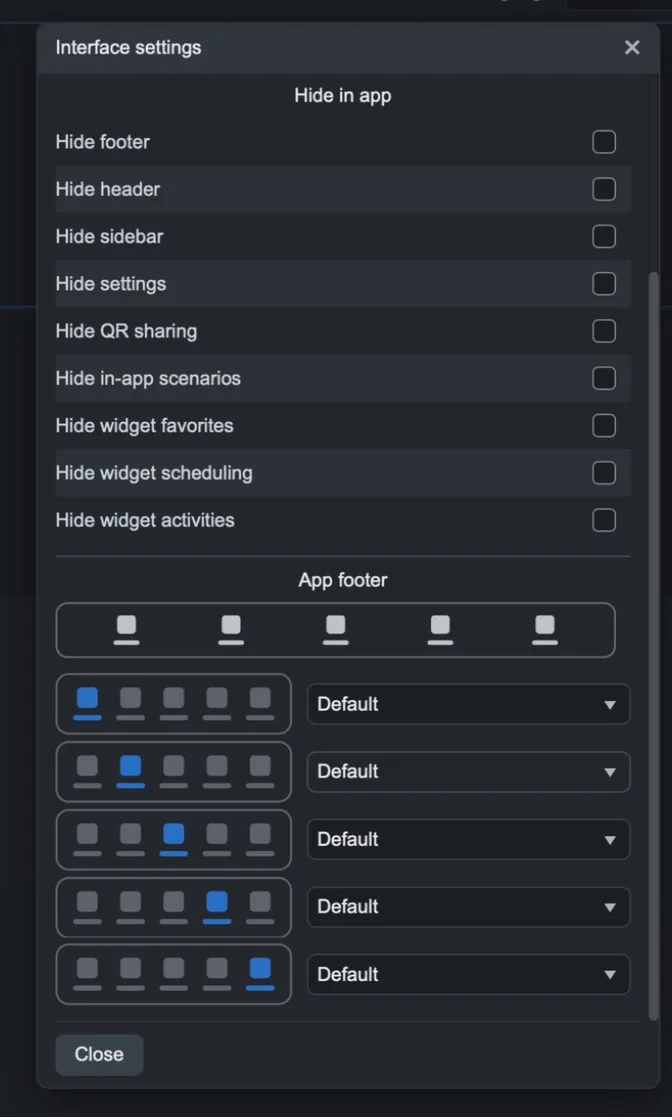
Hide in app | Voettekst verbergen, koptekst verbergen, zijbalk verbergen, instellingen verbergen, QR-deling verbergen, in-app scenario's verbergen, widgetfavorieten verbergen, widgetplanning verbergen, widgetactiviteiten verbergen. |
App-voettekst | De inhoud van de vijf knoppen van de onderste balk van de app. Kies voor elke positie: Standaard, Leeg, Verborgen, Sferen, Functies, Favorieten, Schema's, Activiteiten, Apparaten, Scenario's, Multimedia, Energie, Grafieken en andere items. |
De opdrachtenbalk
Knop | Functie | Toets |
|---|---|---|
Ongedaan maken / Opnieuw | Maakt de laatste wijziging ongedaan of voert die opnieuw uit. | Ctrl+Z / Ctrl+Y |
Toevoegen | Voegt een element toe op het geselecteerde niveau. | — |
Bewerken | Opent de opties van het geselecteerde element. | Enter, Ctrl+E |
Hernoemen | Hernoemt het geselecteerde element. | F2 |
Verwijderen | Verwijdert het geselecteerde element. | Del |
Knippen / Kopiëren / Plakken | Knipt, kopieert en plakt het geselecteerde element; het geplakte element komt na het geselecteerde. | Ctrl+X / Ctrl+C / Ctrl+V |
Naar links verplaatsen / Naar rechts verplaatsen | Verplaatst het element naar links of rechts binnen zijn niveau. | Ctrl+← / Ctrl+→ |
Andere handige sneltoetsen:
Ctrl/Shift + klik of Shift + pijlen: selecteert meerdere elementen van dezelfde rij; Ctrl+A selecteert alles, Esc annuleert de selectie.
Als meerdere elementen zijn geselecteerd, bewerkt Enter ze samen en door ze te slepen verplaats je ze allemaal.
In optievensters bevestigt Enter en sluit Esc zonder op te slaan.
Ctrl+↑ / Ctrl+↓: selecteert het vorige of volgende component in de componentenlijst.
Gebruikers en talen
De interface is voor elke gebruiker anders: kies de gebruiker in het menu User bovenaan. Om een gebruiker aan te maken of het interfacetype te wijzigen (Klassiek of Kaartweergave) gebruik je het menu Users van Manager; om een interface van een andere gebruiker te kopiëren gebruik je Users > Import interface from.
Met Language kies je de taal waarin je de titels schrijft: je kunt elke titel vertalen in de talen van de app. Titels die nog niet vertaald zijn, worden gemarkeerd.
Voor de kaartinterface zie Gebruikersinterface: klassieke en kaarteditor.
De interface testen
Sla het project op en upload het naar de server met Project > Upload to server, en open daarna de ILEVIA Control-app met de geconfigureerde gebruiker. Om het te testen zonder een in bedrijf zijnde installatie te wijzigen, kun je Users > Test mode gebruiken.