
Apple HomeKit en Siri
De HomeKit-component van Ilevia Manager: QR-code vanaf de server, configurator voor kamers en apparaten, en toevoeging van de installatie aan de Woning-app om deze met Siri te bedienen.
De HomeKit-component brengt de apparaten van de Ilevia-installatie naar de Apple-app Woning: je kunt ze bedienen met Siri, via het Bedieningspaneel en in HomeKit-automatiseringen.
De component toevoegen
Open in Ilevia Manager het tabblad Components.
Open in de Components Library de categorie Voice Control.
Sleep HomeKit naar de lijst My components.
Componenteigenschappen
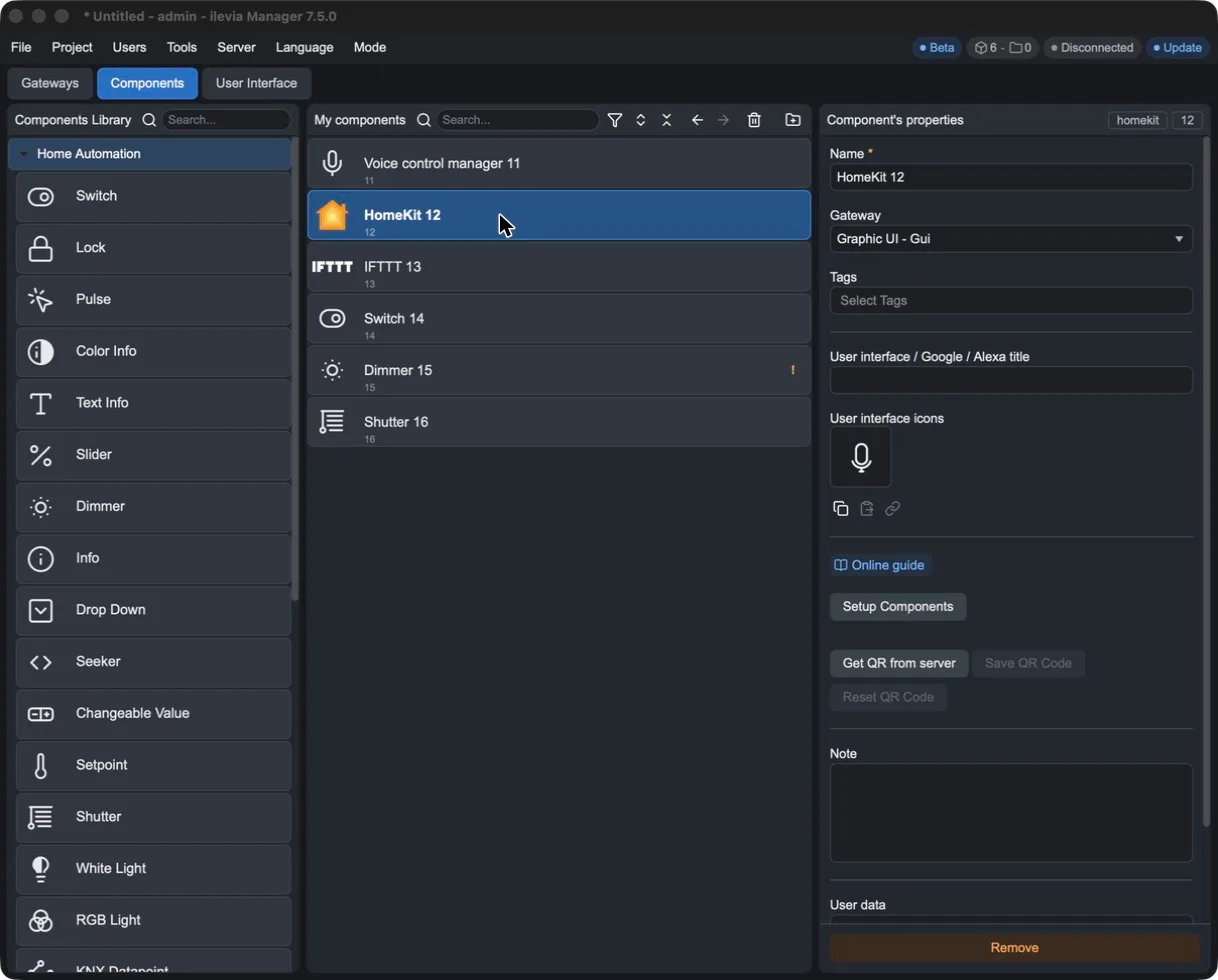
Veld | Betekenis |
|---|---|
Setup Components | Opent de configurator voor kamers en apparaten. |
Get QR from server | Vraagt de Ilevia-server om de koppelings-QR-code met HomeKit. Het project moet al op de server zijn geladen. |
Save QR Code | Slaat de QR-code op als afbeelding. |
Reset QR Code | Reset de op de server opgeslagen QR-code. |
De configurator
Druk op Setup Components om het venster HomeKit te openen. Het werkt zoals die van de Voice Control Manager: links de apparaattypes, in het midden de kamers (Add room, Delete item), rechts de parameters van het geselecteerde item.
De beschikbare apparaattypes zijn: Awning, Blinds, Closet, Curtain, Door, Fan (ventilator), Garage Door, Gate, Light, Lock, Outlet, Scene, Shutter, Smoke Detector (rookmelder), Switch, Thermostat, Valve en Window.
Druk op Add room en voer de naam van de kamer in bij Device name.
Sleep het apparaat vanuit de kolom Devices naar de kamer en geef het een naam.
Koppel de projectcomponenten aan de parameters. De items met de rode driehoek zijn verplicht.
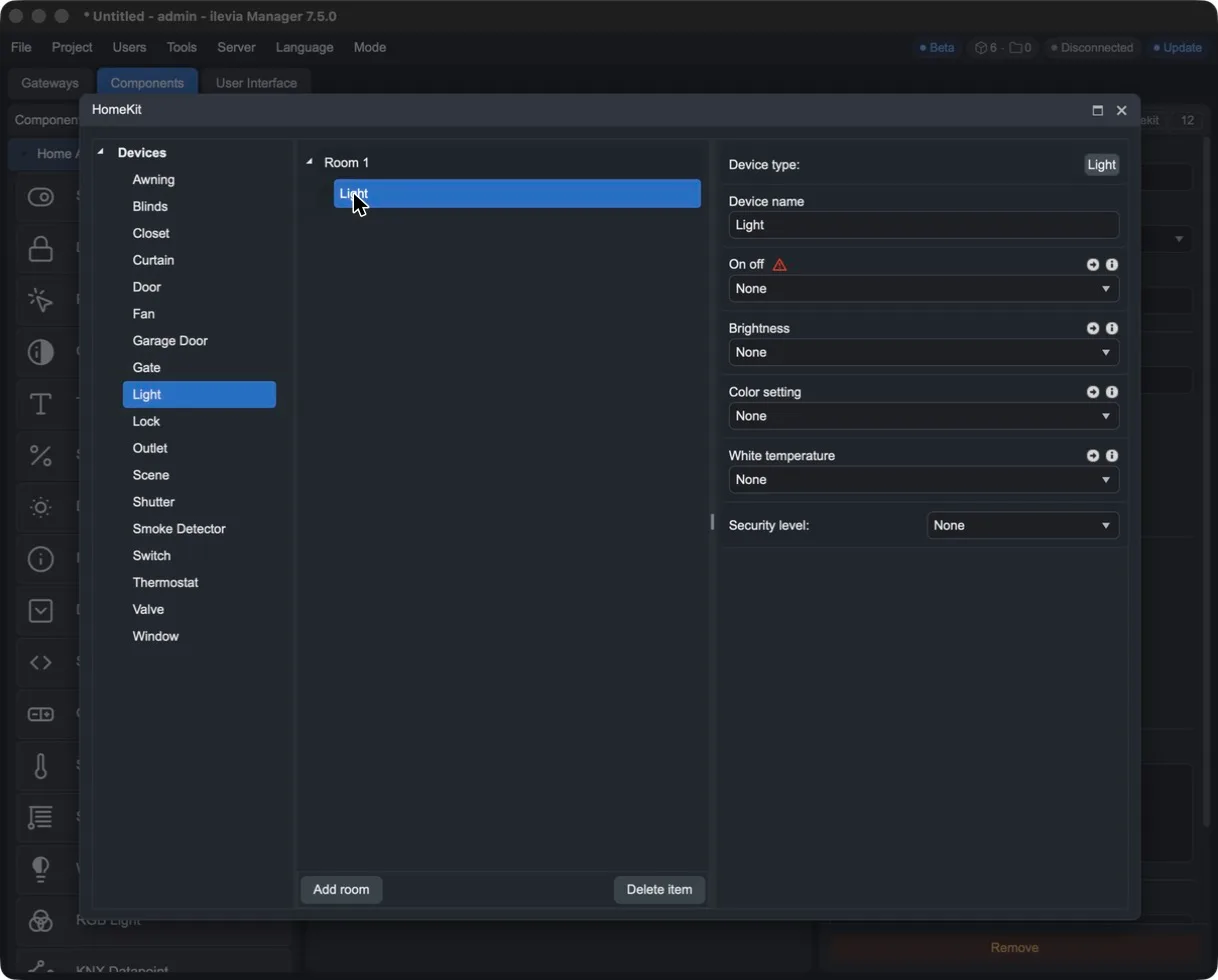
Voor een licht zijn de parameters On off (verplicht), Brightness (helderheid), Color setting (kleur), White temperature (witte temperatuur) en Security level.
Sluit de configurator met de X en laad het project opnieuw op de server.
De installatie toevoegen aan de Woning-app
Druk in Ilevia Manager op Get QR from server in de eigenschappen van de HomeKit-component.
Open op de iPhone de app Woning, druk op + en kies Accessoire toevoegen.
Scan de QR-code en volg de instructies om de accessoires aan de kamers toe te wijzen.
Nu kun je bijvoorbeeld zeggen: «Hé Siri, doe het licht in de woonkamer aan».
Als je apparaten toevoegt of wijzigt in de configurator, laad het project dan opnieuw op de server.