
Snelle handleiding: Ilevia X1 Plus
Sluit de X1 Plus-server aan, maak een KNX-opdracht en de bijbehorende interface, laad het project en controleer de verlichting met ILEVIA Control.
Deze handleiding begeleidt je vanaf de aansluiting van de ILEVIA X1 Plus-server tot aan de eerste lichtopdracht, en vervolgens tot de controle in ILEVIA Control.
Voor u begint
Bereid ILEVIA Manager voor op de computer en de KNX-groepadressen voor van de opdracht en de statusfeedback van de verlichting.
Sluit de computer en de server aan op hetzelfde lokale netwerk.
De afbeeldingen gebruiken Manager in het Engels. In de tekst vind je de Engelse namen van de opdrachten; je kunt de taal wijzigen via het menu Language (Taal).
Serverinstallatie
Sluit de server aan volgens het schema van de aansluitingen van de X1 Plus-server:
Voeding van 12 tot 36 V DC;
Ethernetkabel;
KNX-buskabel;
2 RS485-seriële poorten (indien gebruikt).
Om ook van buiten het huis toegang te krijgen tot de installatie, kun je de cloudverbinding van de X1 Plus-server activeren.
Manager met de server verbinden
Bij het opstarten krijgt de server via DHCP een IP-adres van de router. Gebruik een computer die op hetzelfde netwerk is aangesloten om hem te vinden.
Lokale verbinding
Download en open ILEVIA Manager vanaf de downloadpagina.
Open Project → Connect (Project → Verbinden) en start het zoeken naar servers in het netwerk. Zoek in de resultaten je server op aan de hand van naam, IP-adres en License ID.
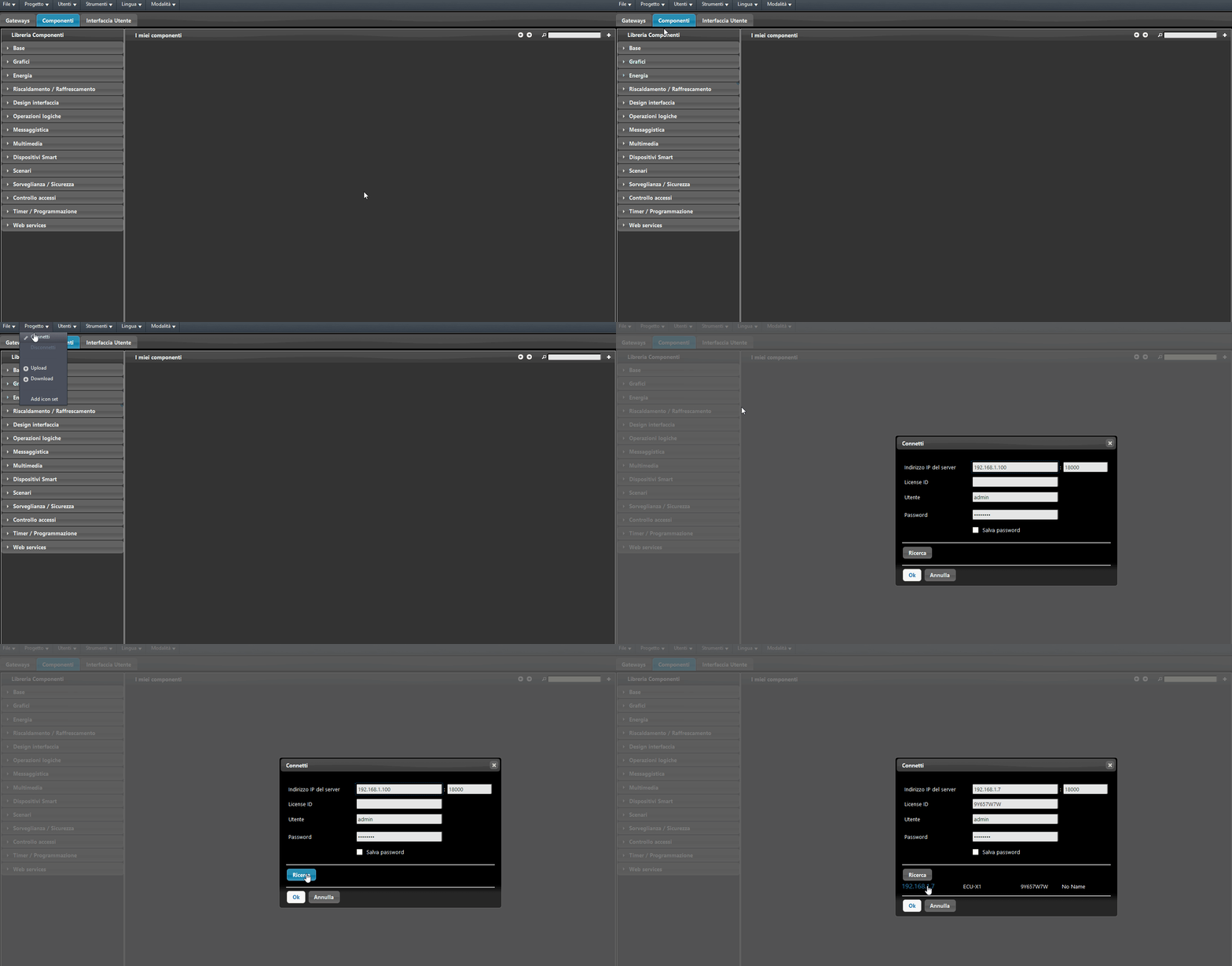
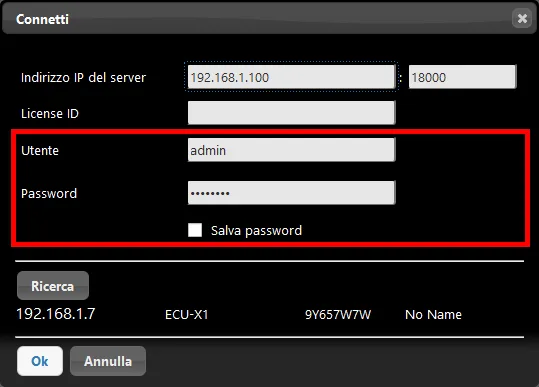
Selecteer de server en voer de geldige inloggegevens in die momenteel op die server actief zijn. Op een server bij de eerste configuratie, als deze nog niet zijn gewijzigd, zijn de standaardgegevens username admin en password password. Gebruik voor volgende aanmeldingen het wachtwoord dat bij de laatste geslaagde upload actief is gemaakt.
Het eerste project maken
Bereid gateway, component en interface voor; sla daarna het bestand op en laad het project naar de server. In dit voorbeeld is één uiteindelijke upload voorzien. Herhaal later de upload telkens wanneer je nieuwe wijzigingen op de installatie wilt toepassen.
1. De KNX-gateway configureren
Open Gateways. In de lijst vind je de gateways van het project; in het eigenschappenpaneel stel je de verbinding met de installatie in.
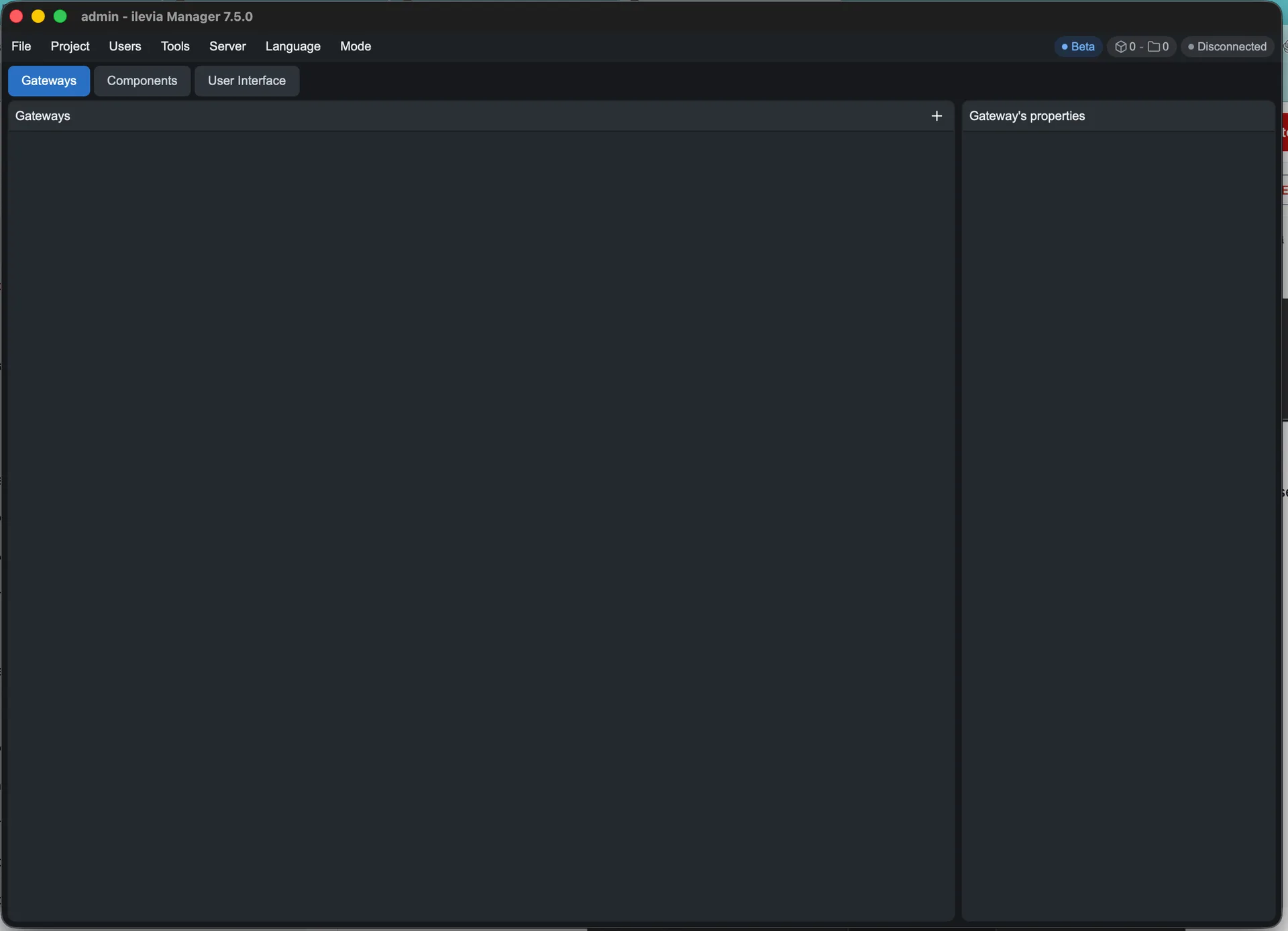
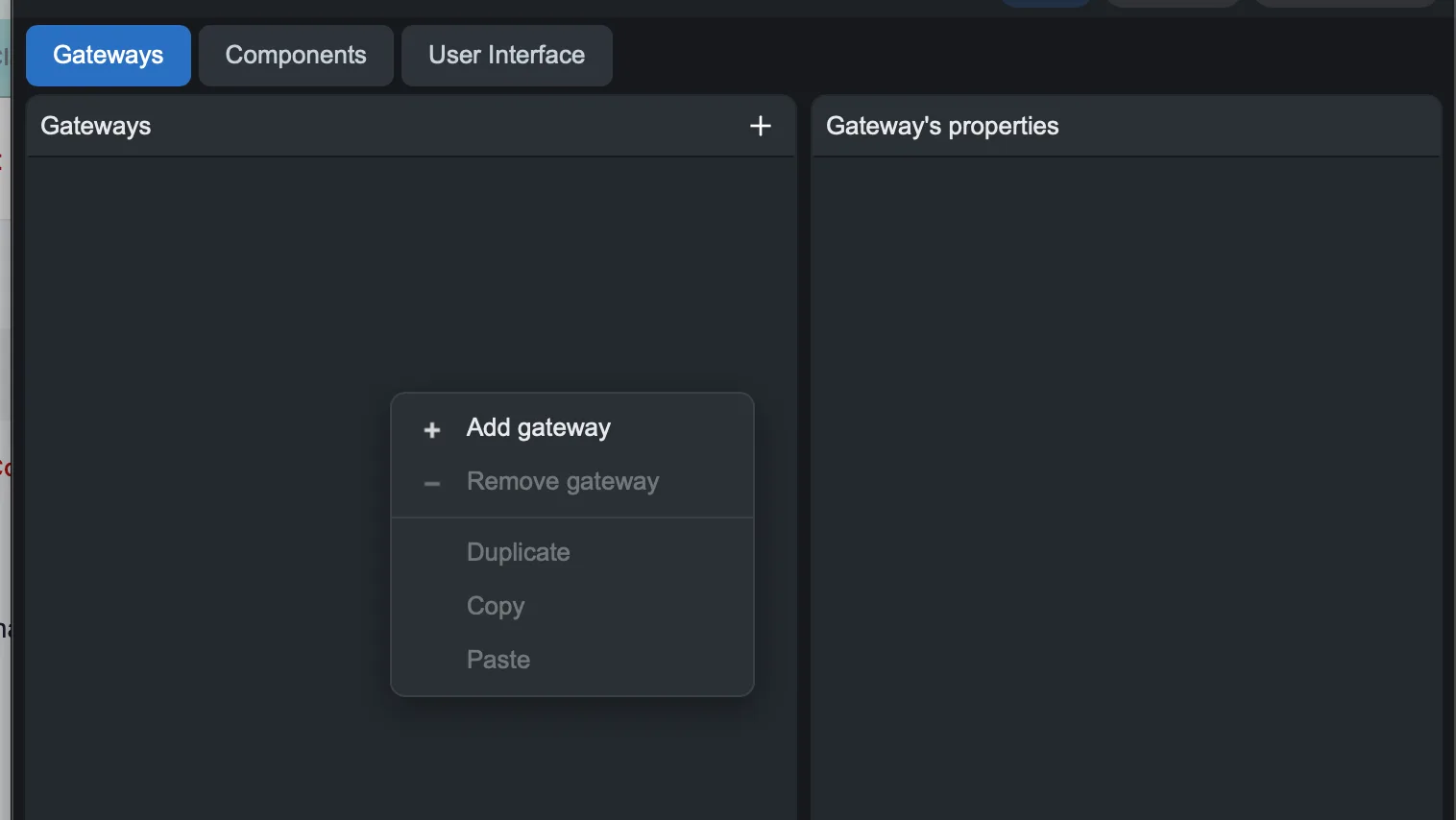
Druk op Add gateway (+) om een gateway toe te voegen.
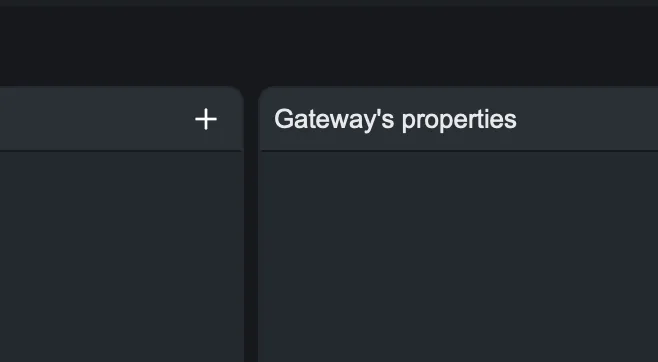
Je kunt ook met de rechtermuisknop in de lijst met gateways klikken en het commando kiezen om er een toe te voegen.
Geef de gateway een herkenbare naam, bijvoorbeeld KNX, en selecteer het KNX-protocol. Kies als koppelingsapparaat X1 Plus.
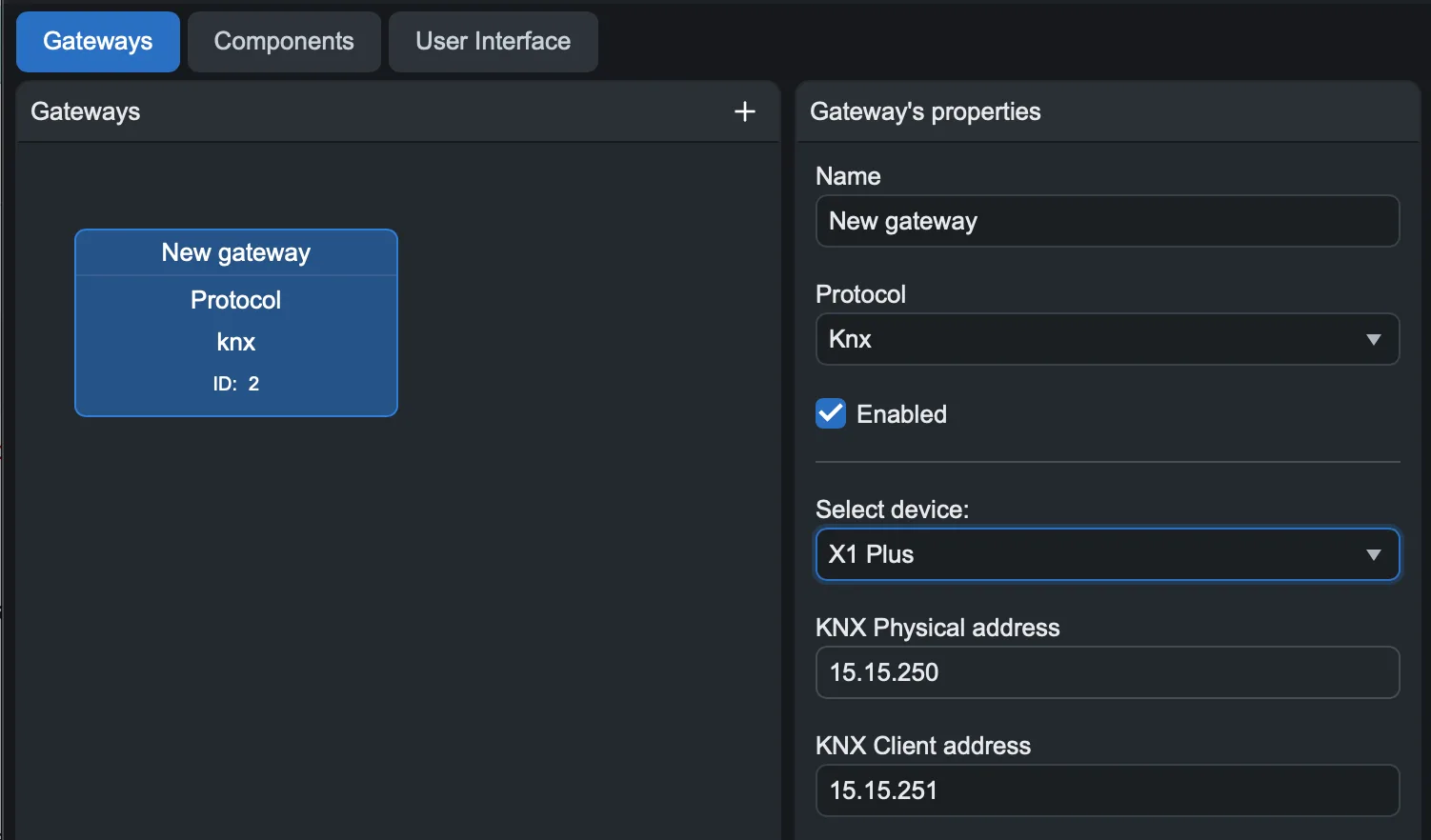
Verwacht resultaat: de KNX-gateway is beschikbaar en kan worden toegewezen aan de componenten die via de bus communiceren.
2. De lichtopdracht configureren
Open Components: Components Library bevat de beschikbare types, My components verzamelt die van het project en Component’s properties toont de eigenschappen van het geselecteerde element.
Open in Components Library Home Automation.
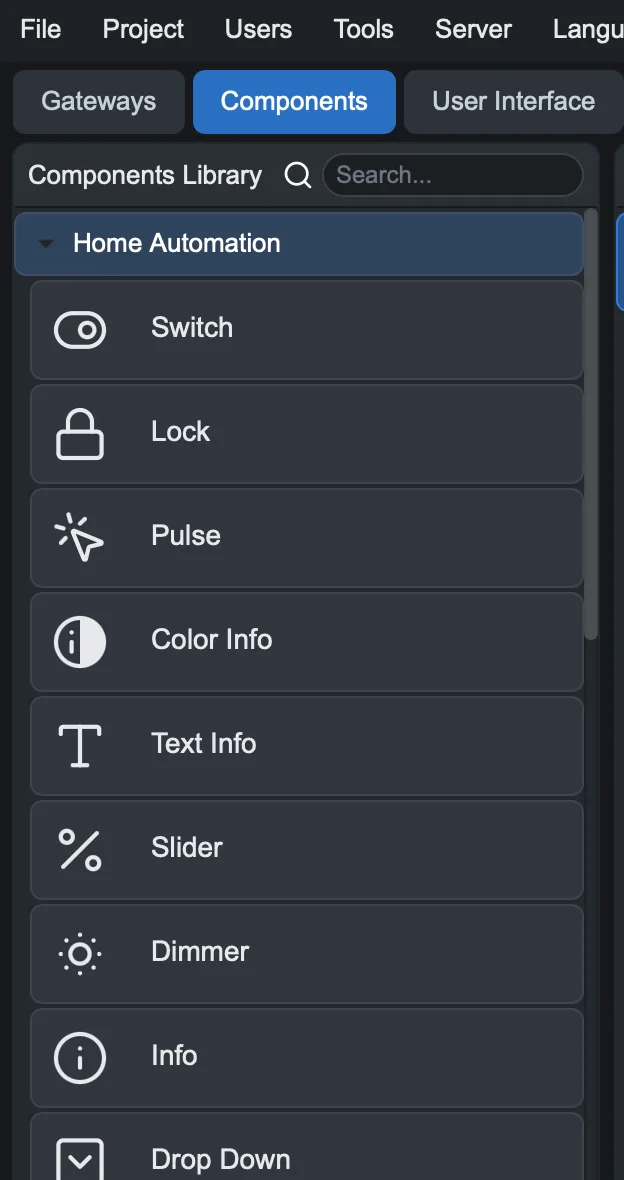
Sleep Switch (Schakelaar) naar My components en geef hem een herkenbare naam, bijvoorbeeld Woonkamerverlichting. Selecteer in de eigenschappen de zojuist gemaakte KNX-gateway.
Vul in de KNX-sectie Write address in met het groepsadres van de opdracht en Feedback address met dat van de statusfeedback. Gebruik de in ETS gedefinieerde adressen voor de actuator: opdracht en status kunnen verschillende adressen hebben.
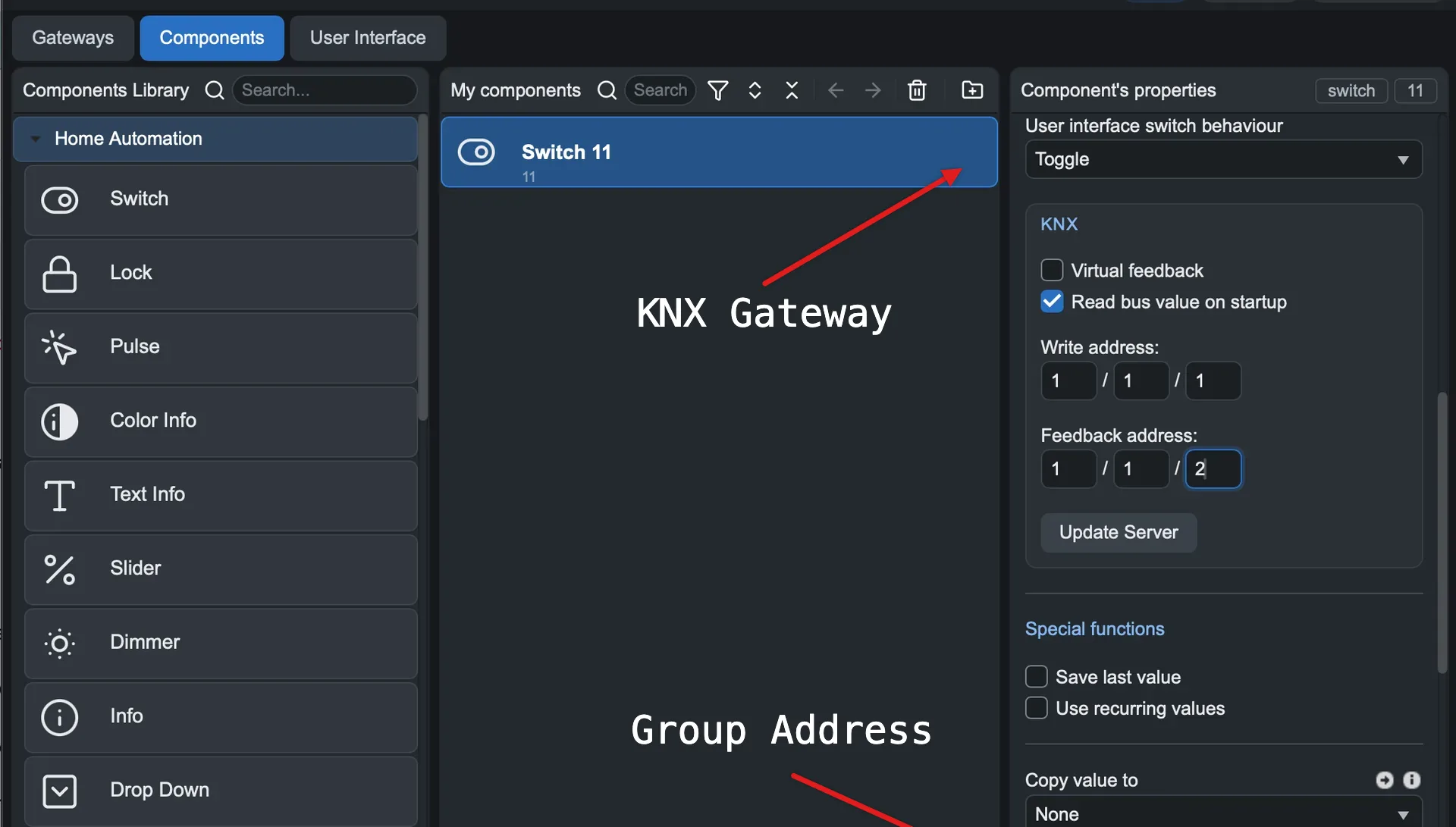
Verwacht resultaat: Woonkamerverlichting is gekoppeld aan de KNX-gateway en aan de opdracht- en statusadressen van je installatie.
3. De gebruikersinterface maken
De volgende schermen tonen de editor voor een Classic-gebruiker. Controleer vóór je het voorbeeld volgt de geselecteerde gebruiker: in Users → Edit user geeft het veld User type Classic of Map aan. Met Map heeft de editor een andere indeling.
Open User Interface en controleer User en Language om te werken met de gewenste gebruiker en taal.
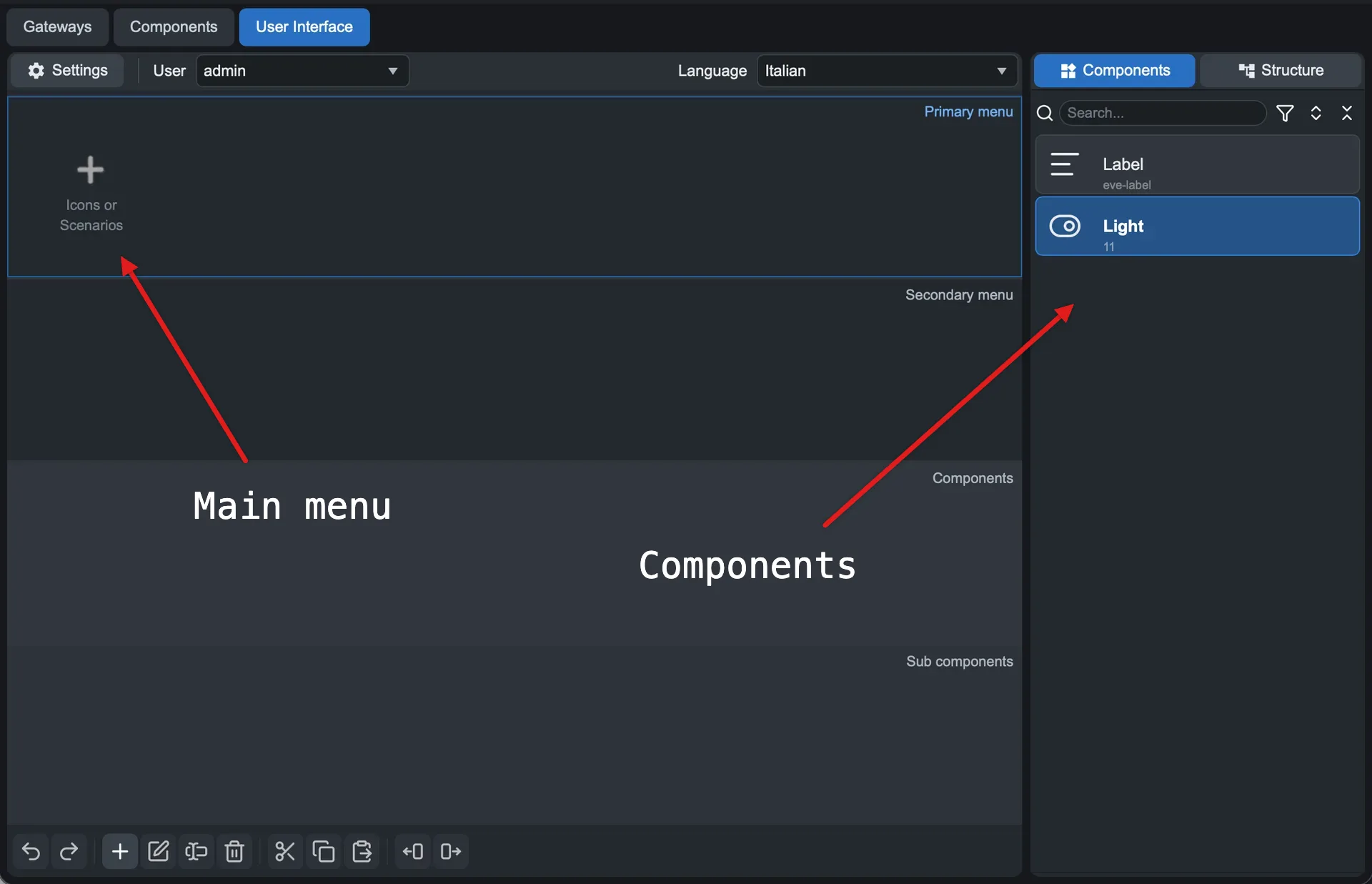
Druk in het hoofdmenu op Add (+), kies een pictogram dat geschikt is voor de ruimte en geef het item een naam. Volg voor een meer gedetailleerde procedure Een eenvoudige gebruikersinterface maken.
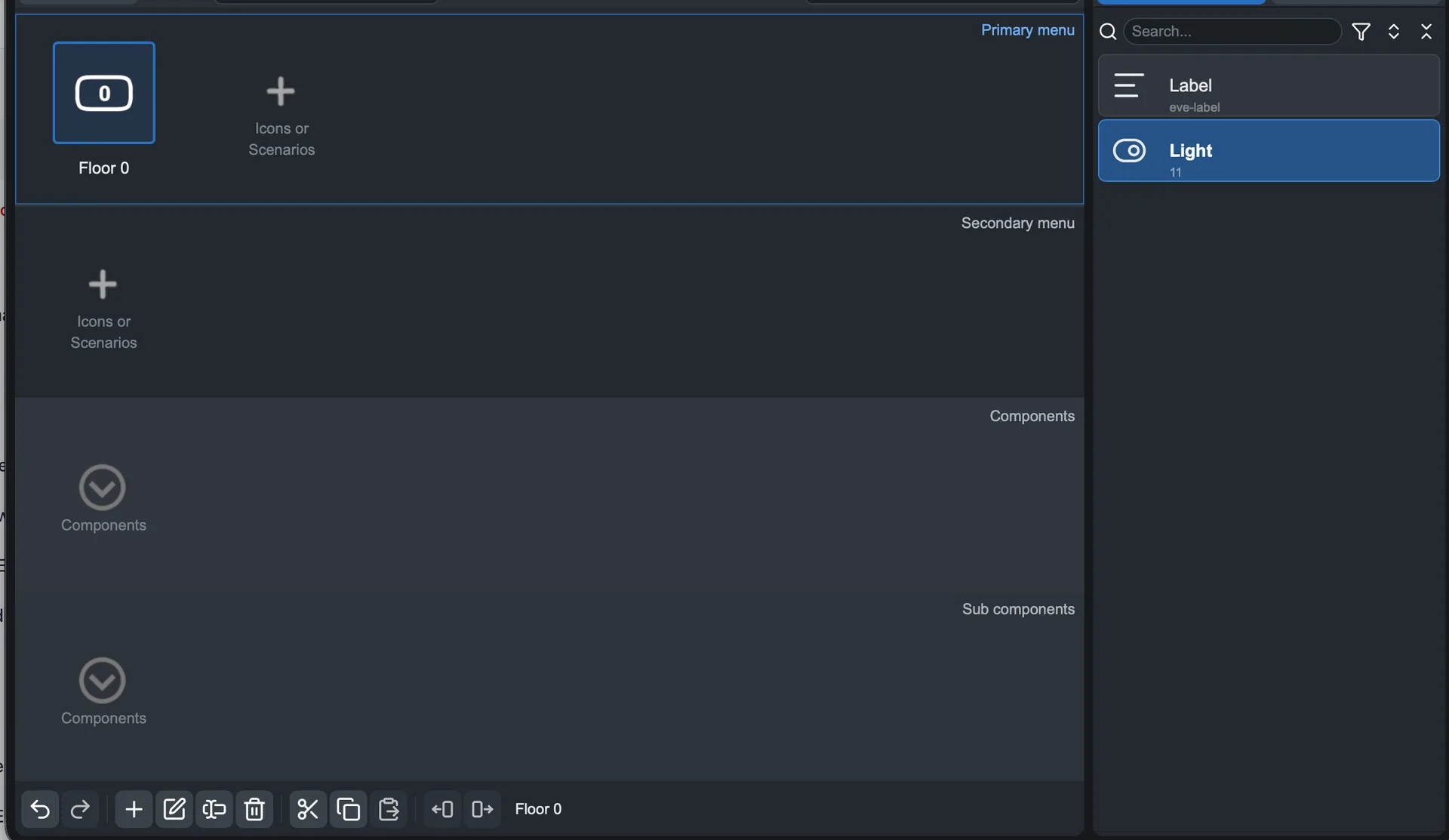
Plaats Woonkamerverlichting in het gebied van de interfacecomponenten. De afbeeldingen tonen het slepen van het component naar het raster.
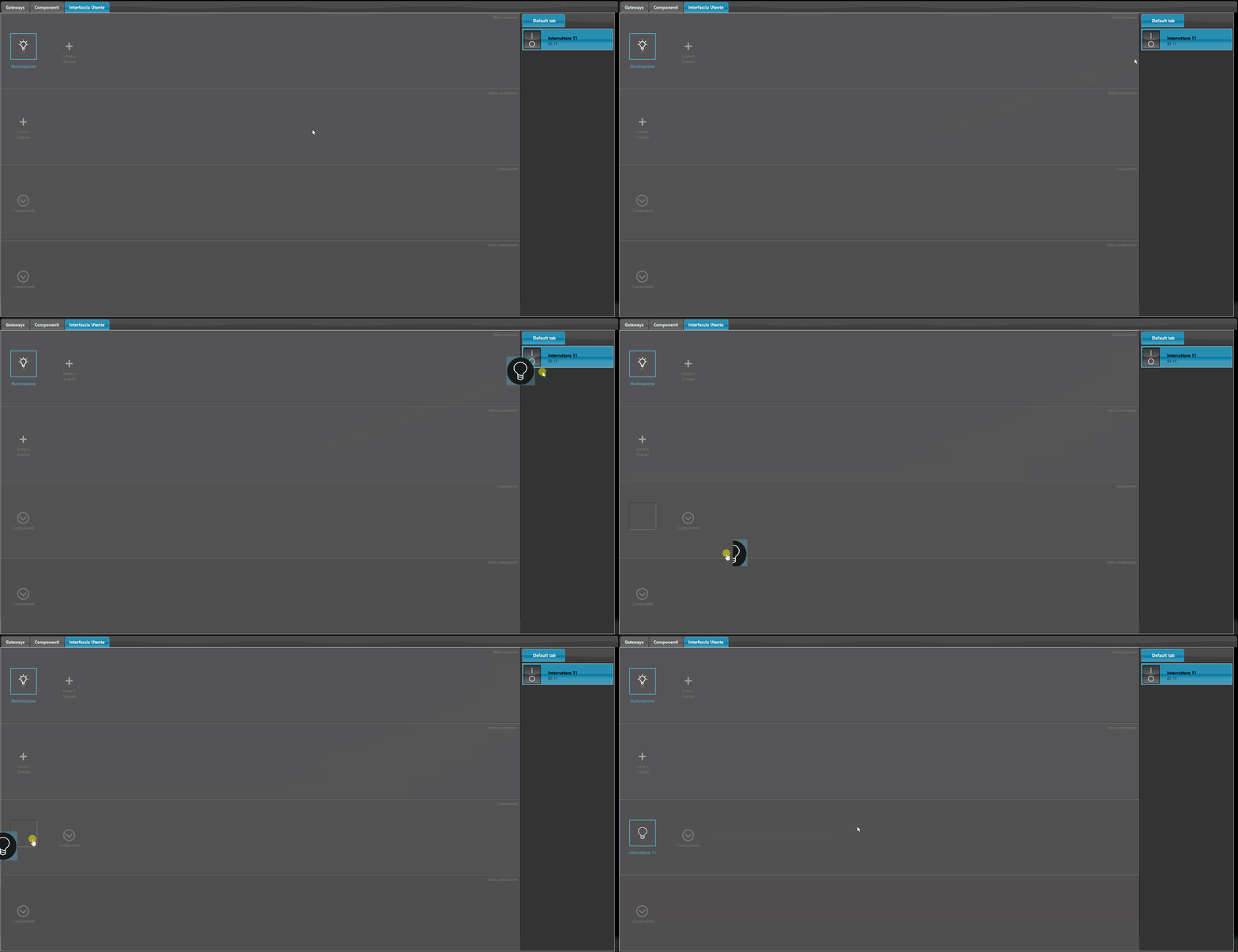
Verwacht resultaat: de opdracht Woonkamerverlichting verschijnt in de interface van de gekozen gebruiker.
4. Het project opslaan en laden
Sla het project op de computer op met File → Save As (Opslaan als), of File → Save als je het bestand al hebt gekozen. De lokale opslag bewaart het werk op de pc; om het op de installatie toe te passen, moet je het naar de server uploaden.
Projectwachtwoord en servergegevens
Het in het project ingestelde wachtwoord van de gebruiker wordt pas geldig op de server na een geslaagde upload. Tijdens die upload moet je je nog steeds authenticeren met de gegevens die momenteel op de server geldig zijn.
Vervang vóór de eerste upload het standaardwachtwoord van de gebruiker admin in het project: open Users → Edit user voor admin, vul Password en Confirm password in met het nieuwe wachtwoord en bevestig met Ok. Deze wijziging geldt voor het project dat in Manager is geopend: om het laden ervan toe te staan, gebruik je nog steeds het wachtwoord dat momenteel op de server geldig is. Het nieuwe wachtwoord wordt actief op de server zodra de upload succesvol is afgerond.
Voorbeeld bij de eerste upload: als de server nog admin / password gebruikt en je in het project een nieuw wachtwoord voor admin instelt, autoriseer de upload met admin / password. Pas na een geslaagde upload gebruik je het nieuwe wachtwoord voor de volgende bewerkingen op de server.
De upload uitvoeren
Open Project → Upload to server (Project → Upload naar server).
Controleer de bestemmingsserver: zoek hem op en selecteer het IP-adres, indien het venster daarom vraagt.
Voer de momenteel geldige inloggegevens op de server in, volgens het hierboven uitgelegde onderscheid.
Bevestig met Ok en wacht tot de upload is voltooid.
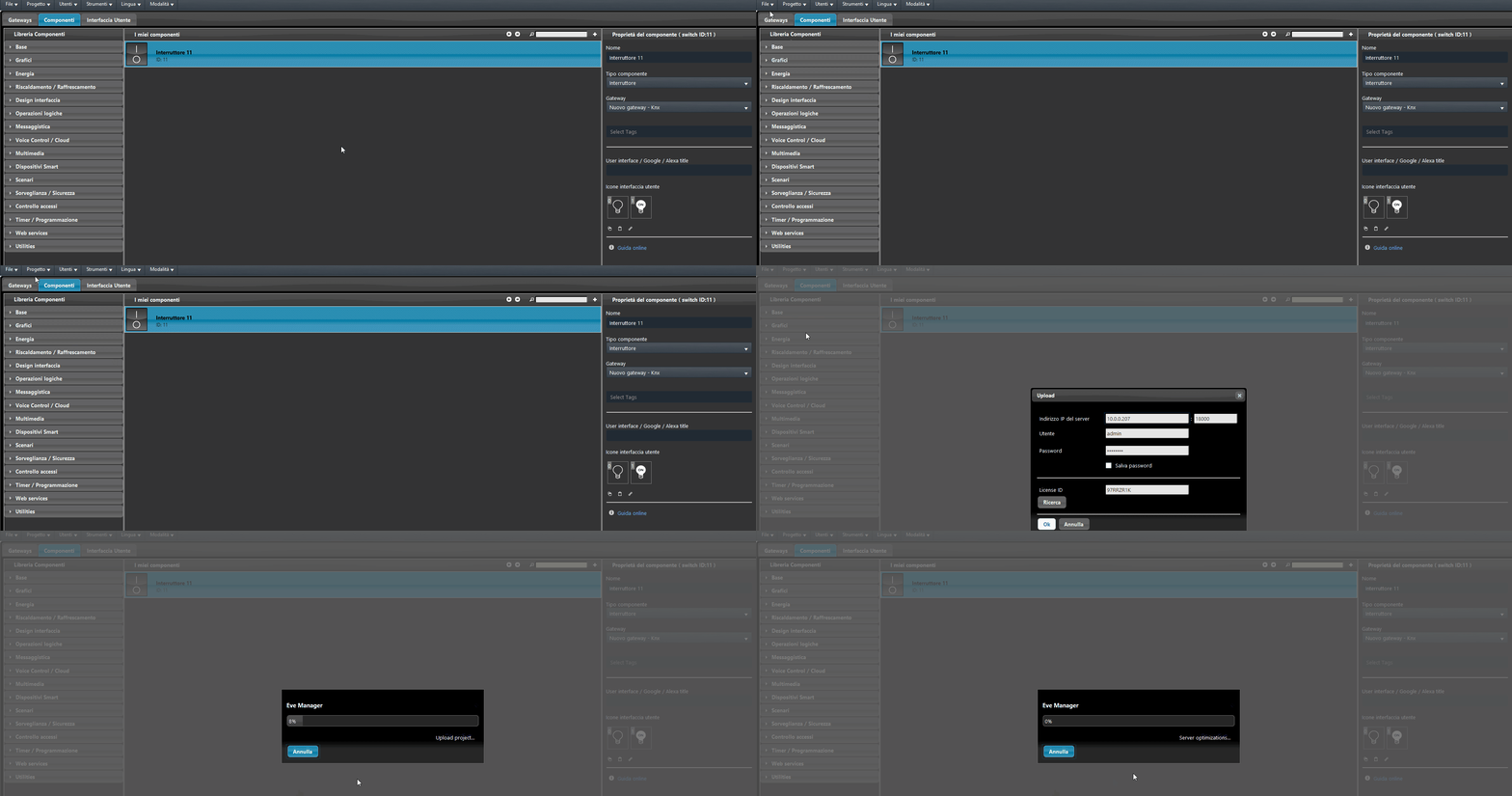
Herhaal de upload telkens wanneer je wijzigingen in gateways, componenten, gebruikers of de interface wilt toepassen. Controleer vóór elke verzending of je de juiste server hebt geselecteerd.
5. Toegang tot ILEVIA Control en de verlichting controleren
Open na de upload Users → Edit user (Gebruikers → Gebruiker wijzigen) voor de gebruiker waarvoor je de interface wilt gebruiken.
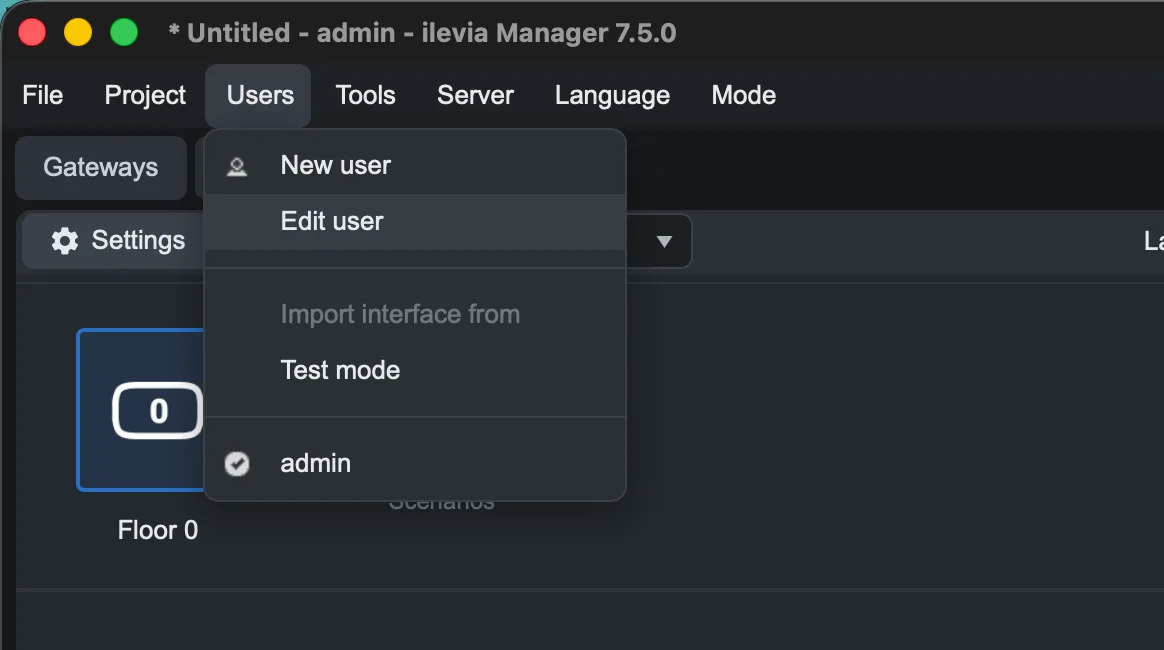
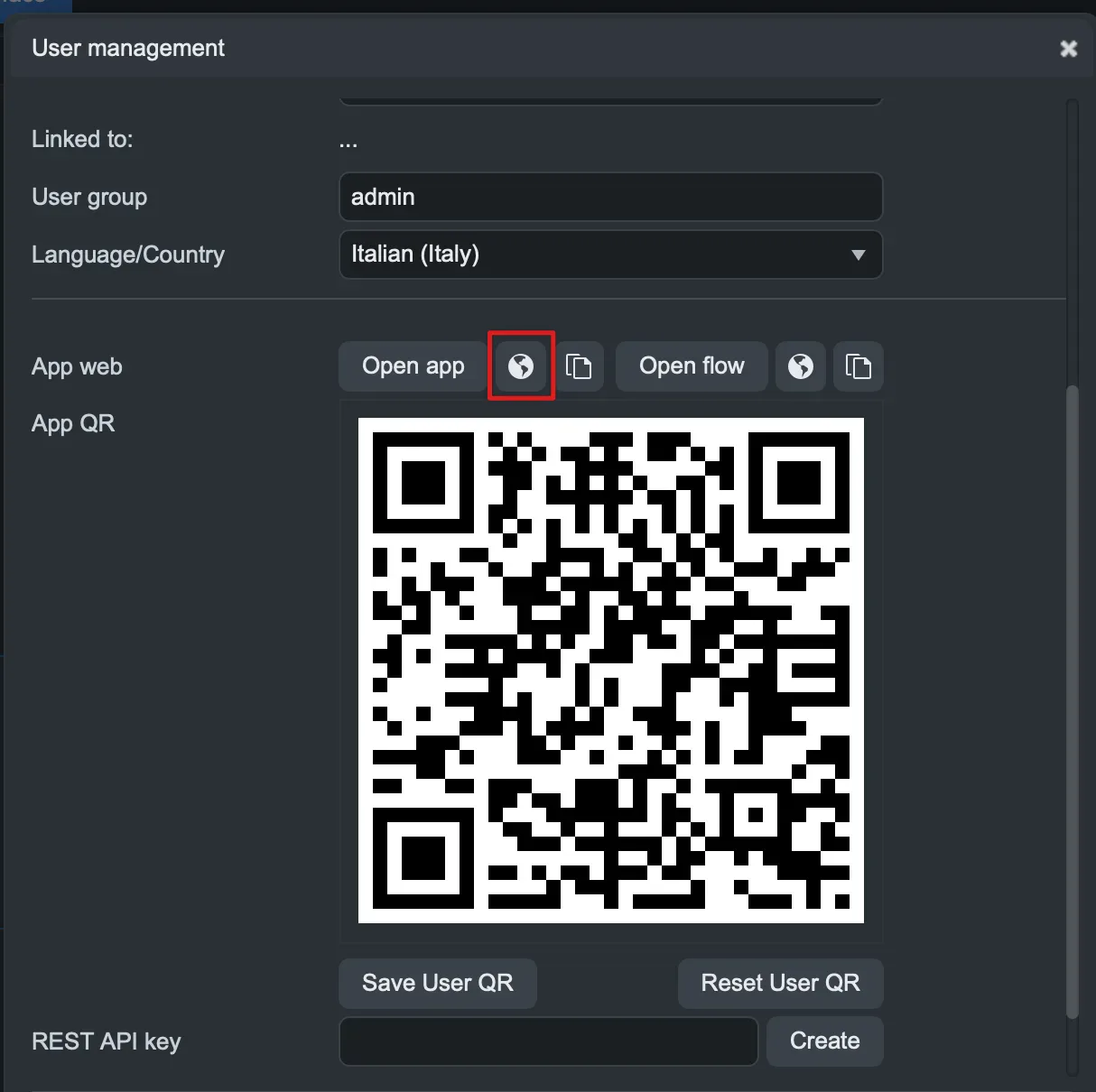
Gebruik in de sectie Web app Open app, of het pictogram Open in browser naast het commando, om ILEVIA Control te openen. Om vanaf een smartphone of tablet toegang te krijgen, gebruik je de QR-code in de sectie App QR; met Save User QR kun je deze als afbeelding opslaan.
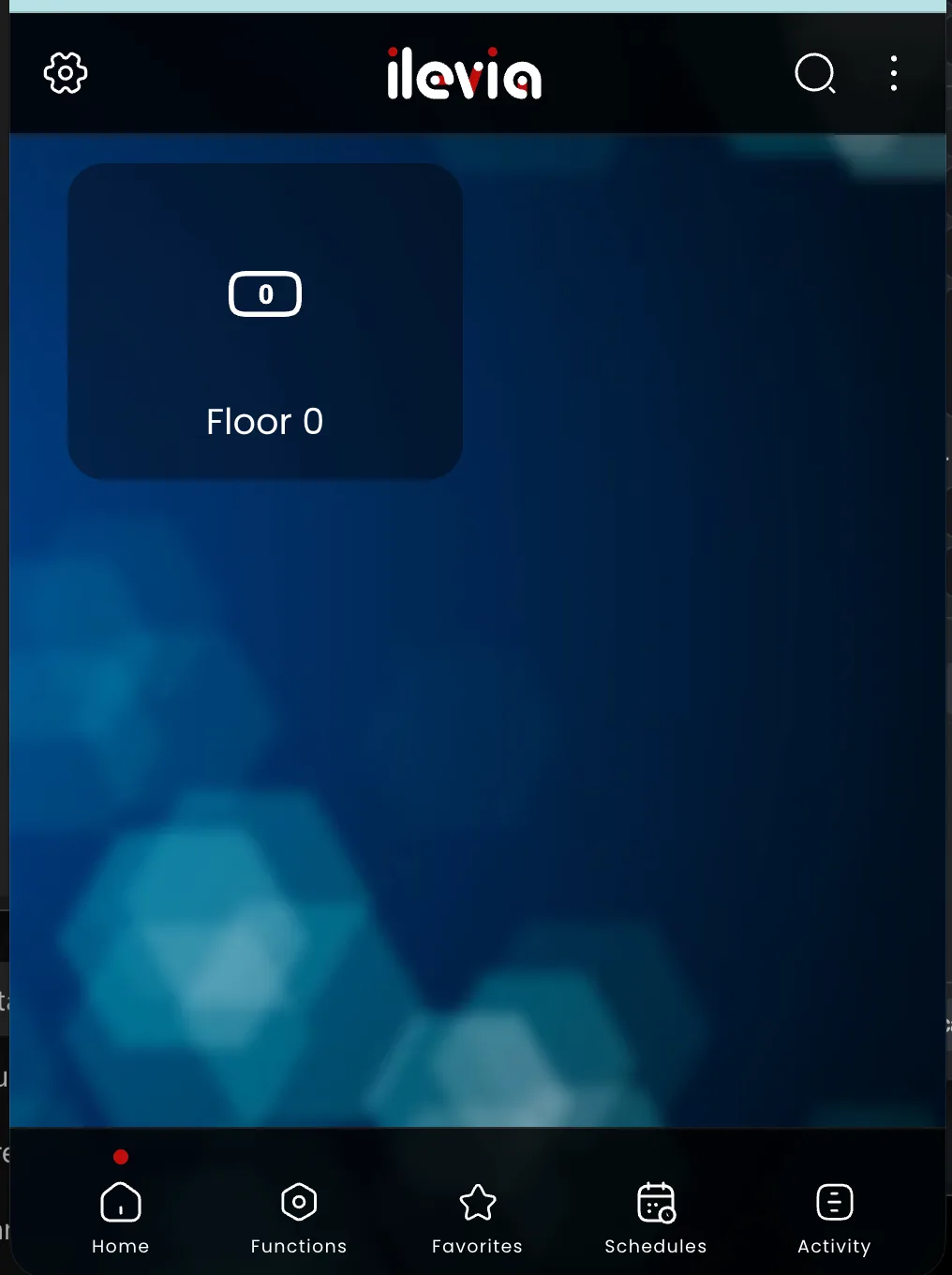
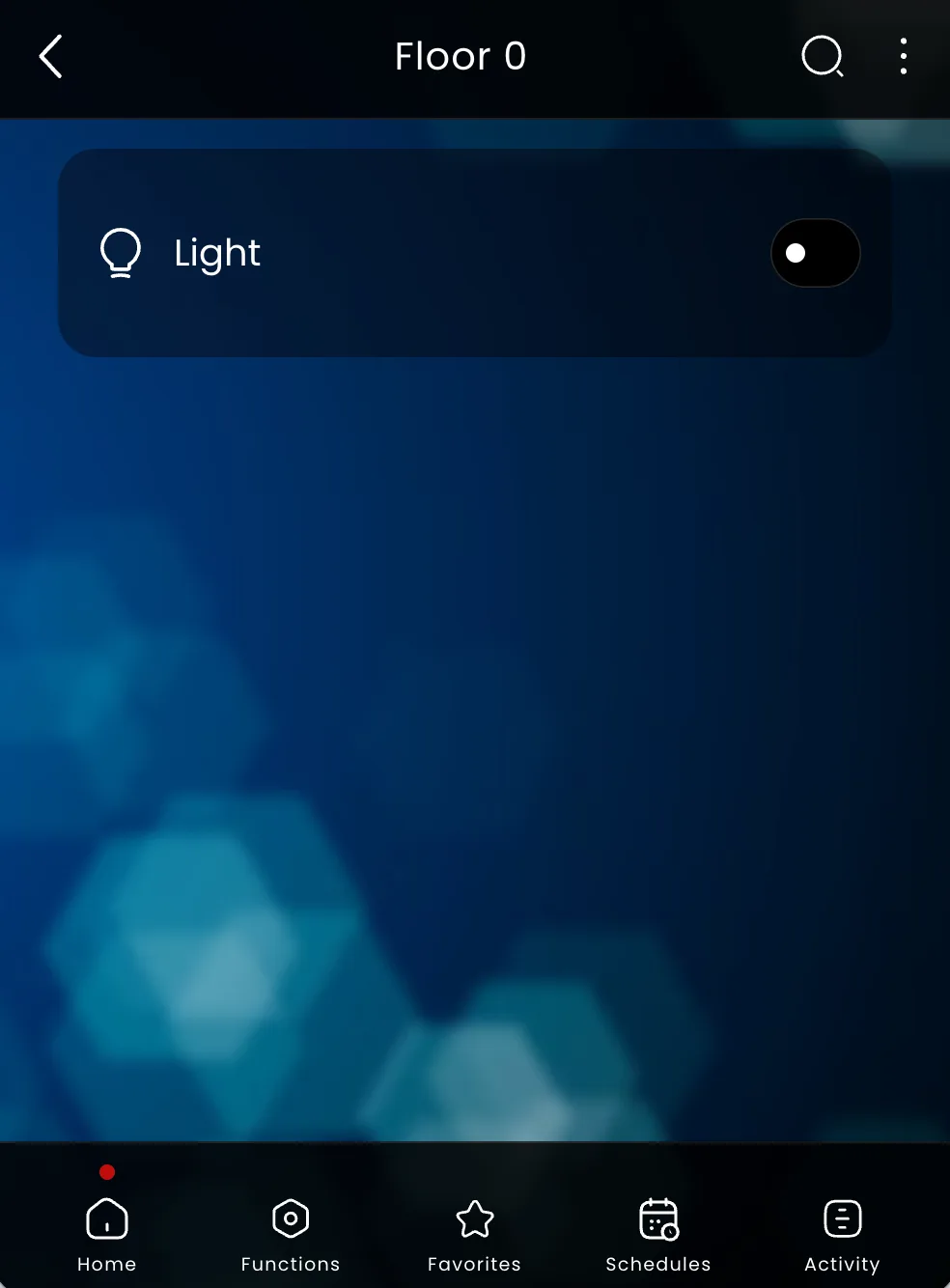
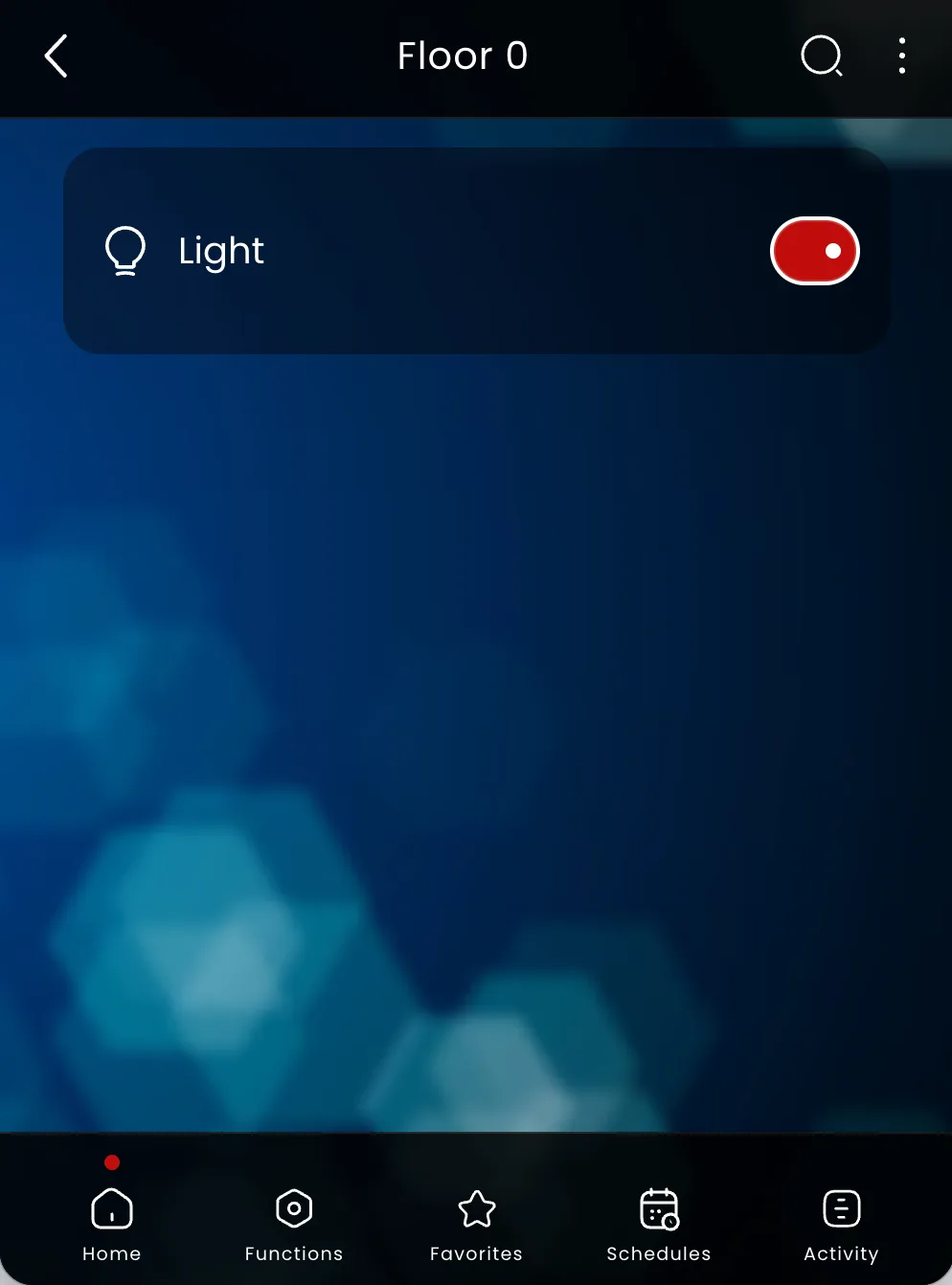
Open het commando Woonkamerverlichting en probeer deze in en uit te schakelen. Controleer zowel de reactie van de actuator als de status die in de app wordt weergegeven. Reageert het commando niet, controleer dan opnieuw de verbinding met de server, de gateway en de KNX-adressen voor commando en status.
Ga verder met ILEVIA Control gebruiken vanaf smartphone om je in de secties van de app te oriënteren.