
De editor van de kaartinterface
Hoe je in Ilevia Manager een kaartinterface voor ILEVIA Control opbouwt: gebruiker Map, pagina’s, vrije plaatsing van componenten, achtergrond, raster, uitlijning, lagen, contextmenu en pagina- en componentopties.
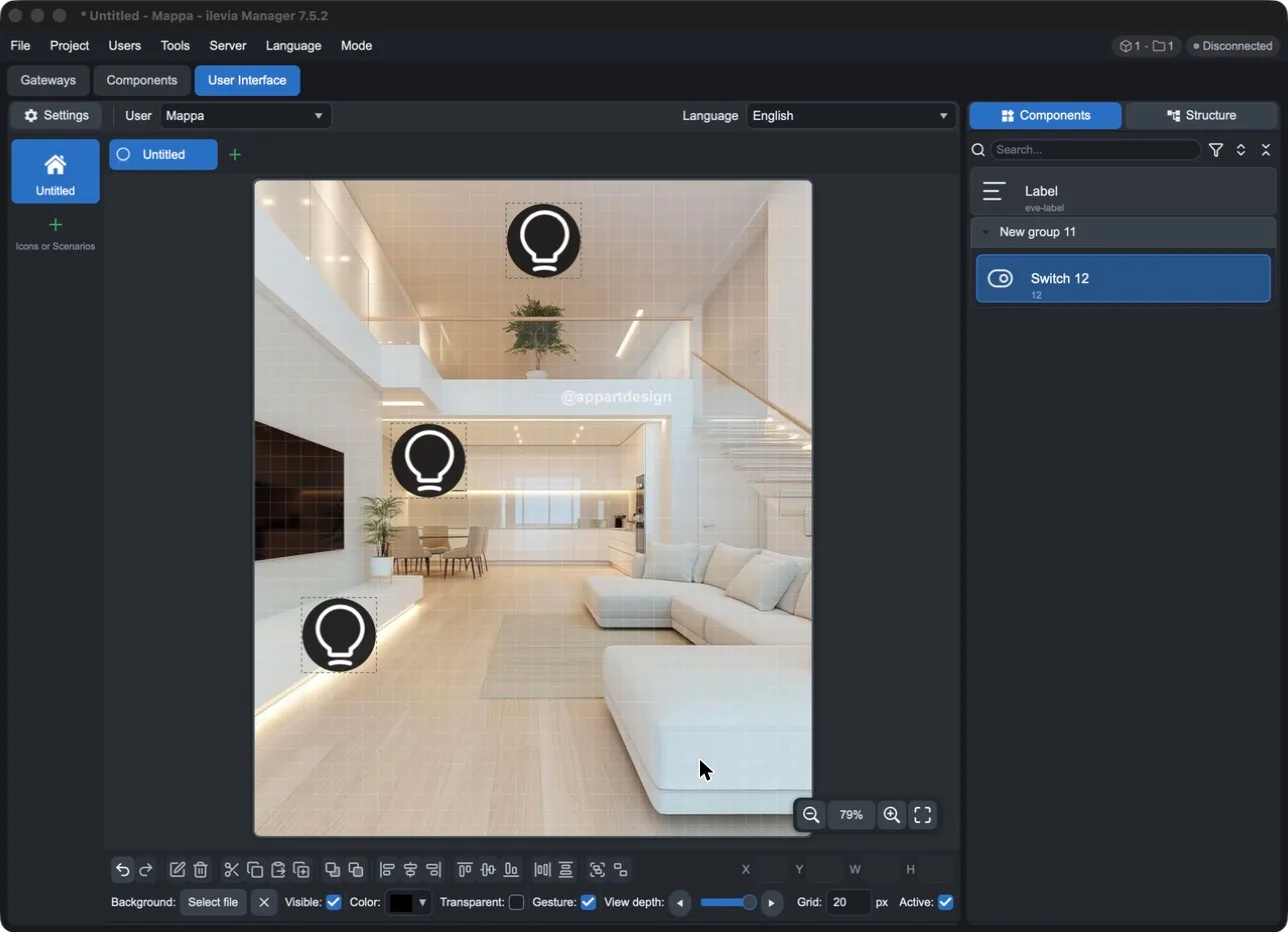
In de kaartinterface staan de commando’s niet in rijen met pictogrammen, zoals in de Klassieke interface, maar vrij op een pagina: je kunt een plattegrond of een foto als achtergrond plaatsen en verlichting, rolluiken en thermostaten precies zetten waar ze zich in de woning bevinden. Deze pagina legt de kaarteditor van Ilevia Manager uit.
Heb je al de smartphone-interface? Dan kun je daarvan uitgaan: met Users > Import interface from maakt Manager pagina’s en componenten met dezelfde structuur aan en hoef je alleen nog de achtergronden toe te voegen en de pictogrammen te plaatsen. Zie Van de smartphone-interface naar de kaartinterface.
Een kaartgebruiker aanmaken
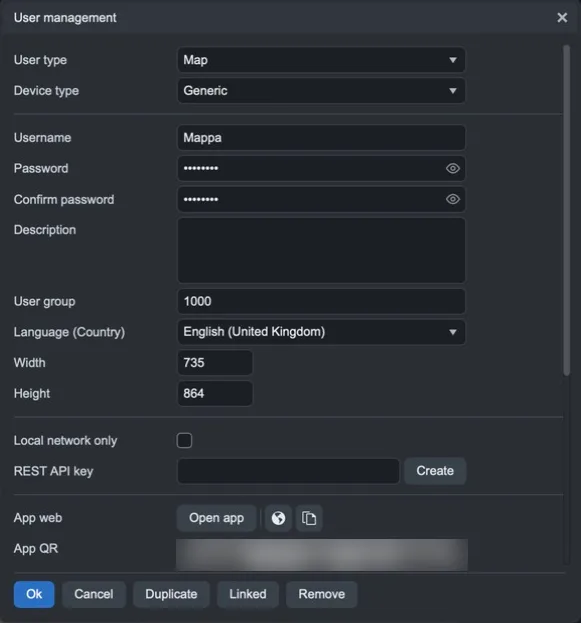
Het interfacetype hangt af van de gebruiker. Om er een kaartgebruiker van te maken:
Open Users > New user (of Users > Edit user voor een bestaande gebruiker).
Kies bij User type Map.
Vul gebruikersnaam en wachtwoord in.
Geef in Width en Height de paginagrootte in pixels op (standaard 1024 × 768). Gebruik de verhoudingen van het scherm waarop de interface wordt weergegeven.
Druk op Ok, open daarna het tabblad User Interface en kies de gebruiker bij User.
Hoe de editor is opgebouwd
Linkerkolom: het hoofdmenu van de interface (pictogrammen of scenario’s). Met de + voeg je een item toe en kies je het pictogram.
Tabbladen bovenaan: de pagina’s van het geselecteerde item. De groene + voegt een pagina toe; het tandwiel naast de naam opent de paginaopties.
Middengebied: de pagina, met het raster. Rechtsonder staan de zoomcommando’s: uitzoomen, huidige waarde (klik voor ware grootte), inzoomen, aanpassen aan venster.
Rechterpaneel: Components met de componenten die je op de pagina sleept (en Label, een vrij tekstlabel); Structure met de boomstructuur van items, pagina’s en componenten.
Onderste balken: de bewerkingscommando’s en de pagina-instellingen (zie hieronder).
De achtergrond kiezen
Elke pagina kan een achtergrondafbeelding hebben: een plattegrond, een rendering of een foto van de ruimte. Daarop plaats je vervolgens de commando’s.
Selecteer het menu-item en de pagina.
Druk in de onderste balk, naast Background, op Select file.
Kies de afbeelding op de computer en druk op Open. Manager kopieert die in het project, waarna ze samen met de rest naar de server wordt geüpload via Project > Upload to server.
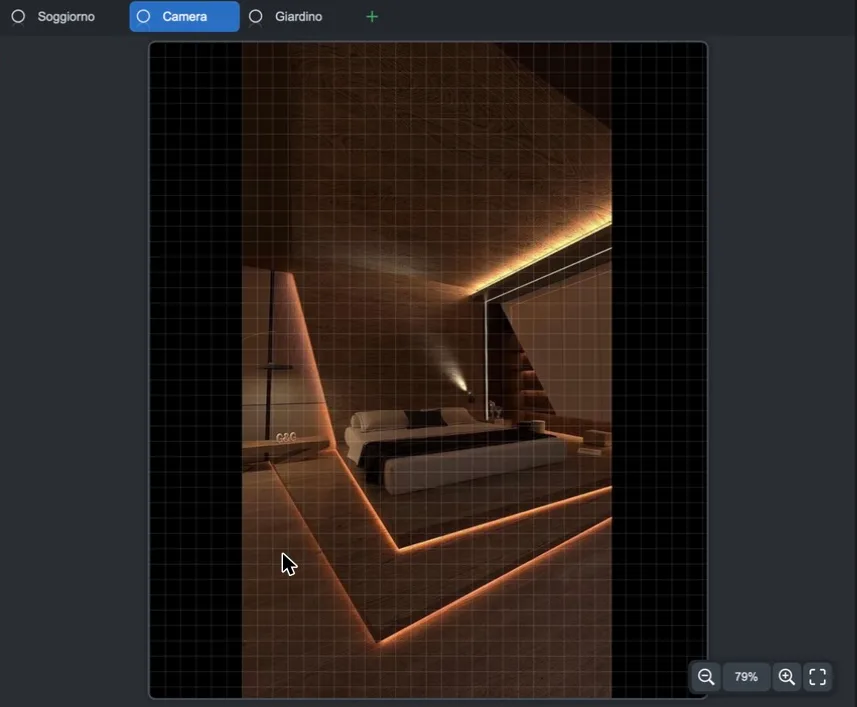
De afbeelding wordt aan de pagina aangepast met behoud van de verhoudingen en gecentreerd. Met de × naast Select file verwijder je die; met Visible toon of verberg je die; Color is de kleur die zichtbaar blijft waar de afbeelding de pagina niet bedekt.
Gebruik een afbeelding met dezelfde verhoudingen als de pagina. Als de verhoudingen verschillen, vult de afbeelding de pagina niet en blijven er balken in de achtergrondkleur zichtbaar. De eenvoudigste manier is de afbeelding al voor te bereiden op de grootte die is opgegeven bij Width en Height van de gebruiker (in het voorbeeld 735 × 864), of Width en Height in te stellen gelijk aan de pixels van de afbeelding.
De componenten boven de afbeelding plaatsen
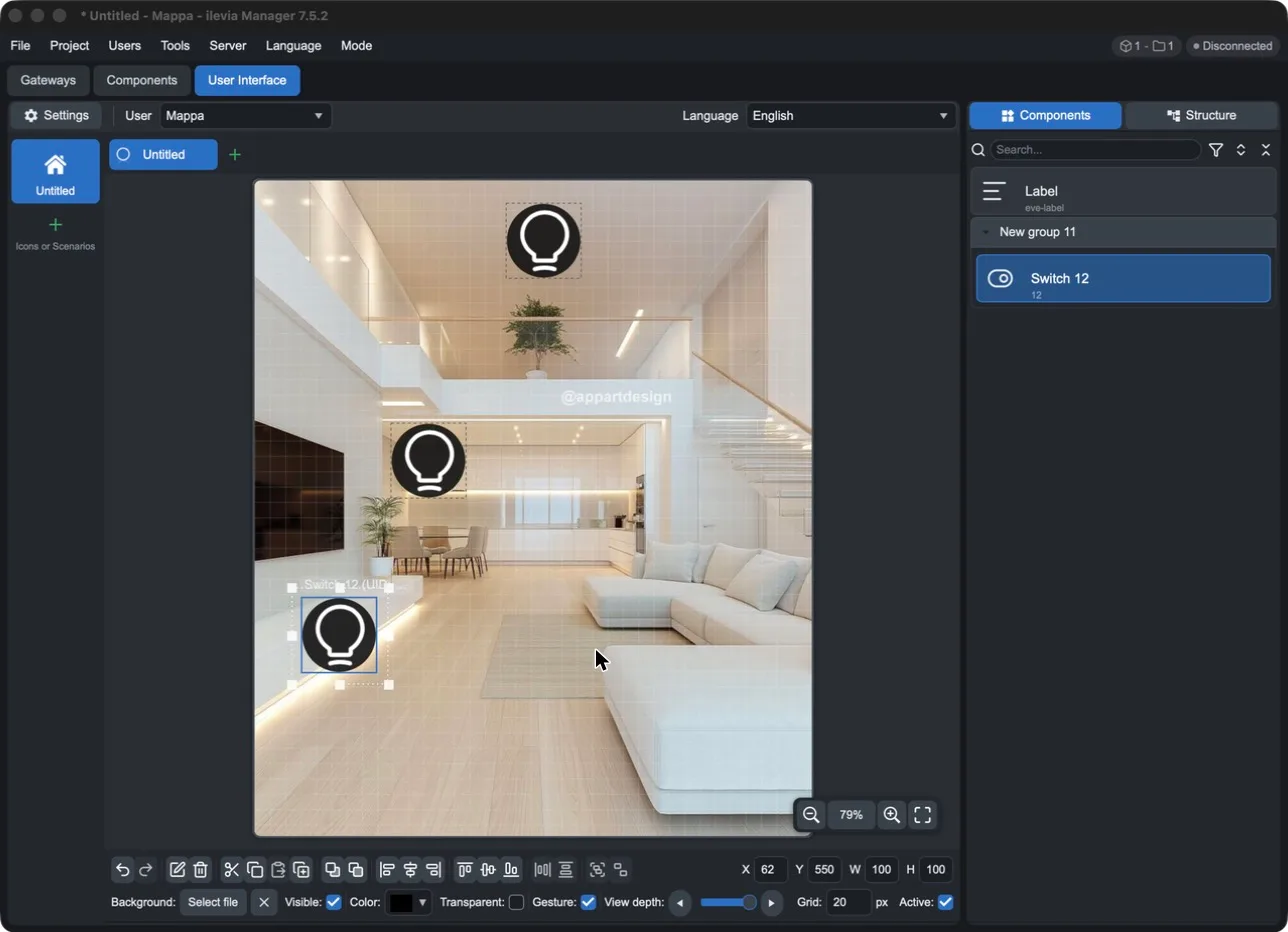
Sleep in het paneel Components de component op de pagina, boven het object dat hij bedient (de lamp, het rolluik, de thermostaat…).
Verplaats hem door te slepen; wijzig de grootte met de blokjes op de hoeken en zijkanten.
Voor een exacte positie geef je de coördinaten op in X, Y (linkerbovenhoek) en W, H (breedte en hoogte) in de onderste balk. De waarden zijn in pixels van de pagina, dus van de afmeting Width × Height van de gebruiker.
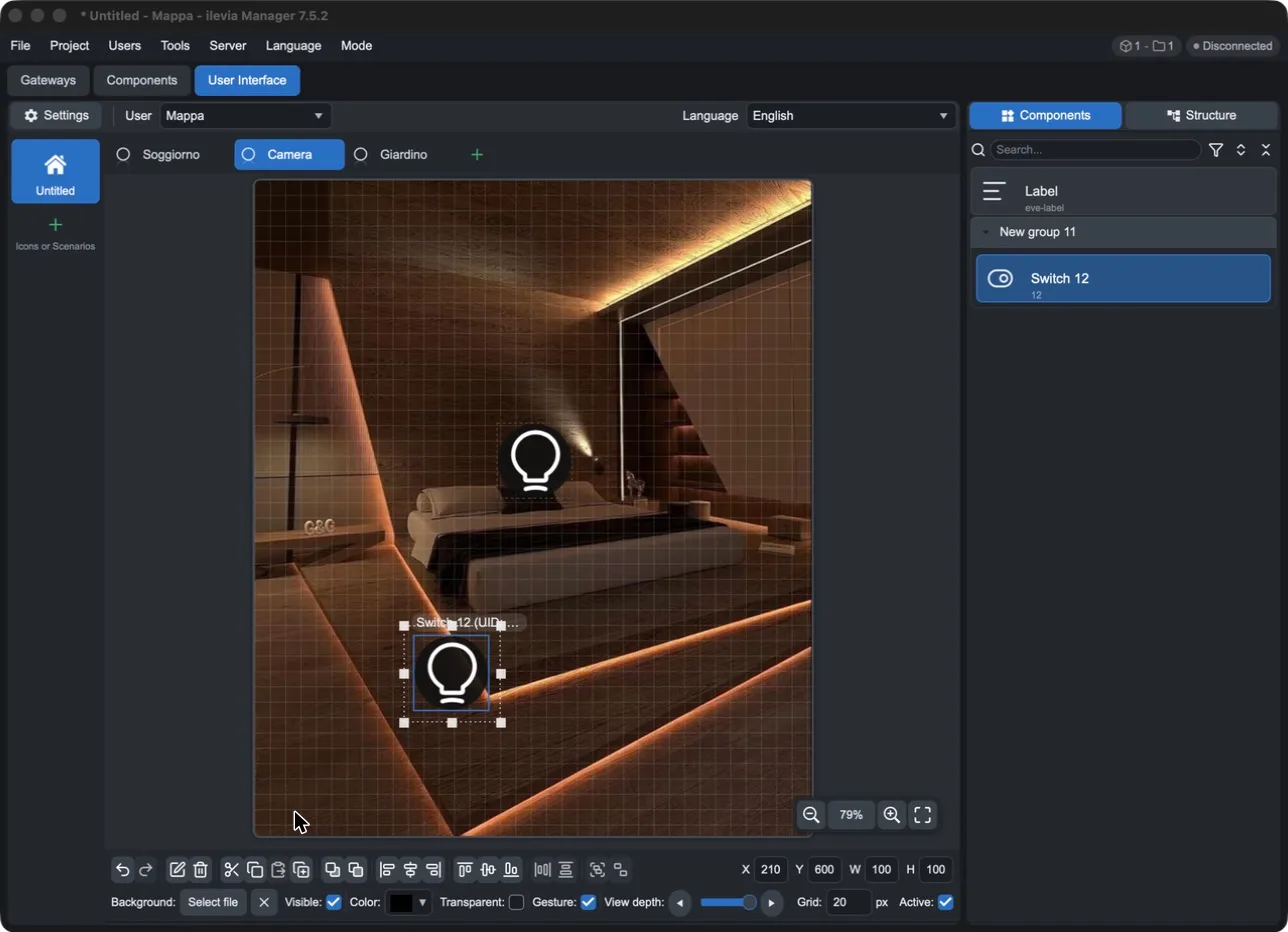
Dezelfde component kan meerdere keren voorkomen, ook op verschillende pagina’s: bijvoorbeeld dezelfde verlichting op de plattegrond en op de foto van de ruimte.
Tips voor een goed resultaat:
Werk op ware grootte (Ctrl+1) om te zien hoeveel ruimte een commando werkelijk inneemt op de afbeelding.
Verminder het raster (bijvoorbeeld Grid 5 px) of schakel het uit met Active wanneer je een commando op een klein object precies wilt uitlijnen; met Shift + pijltoetsen verplaats je het één pixel per keer.
Verklein het commando met W en H of met Scale factor in de componentopties, zodat het het object op de foto niet bedekt.
Vergrendel de positie (Ctrl+L of Lock component via het contextmenu) wanneer het commando op zijn plaats staat, zodat je het niet per ongeluk verplaatst.
Wijzig de paginagrootte later niet meer: de posities zijn in pixels en volgen de afbeelding niet. Als je de Width of Height van de gebruiker wijzigt, blijven de commando’s staan waar ze waren terwijl de afbeelding wordt geschaald, en moeten ze opnieuw worden gepositioneerd.
Om tekst toe te voegen, sleep je Label naar de pagina en schrijf je de tekst in de opties ervan.
Selecteren en verplaatsen
Klik selecteert een element; Ctrl/Shift + klik voegt het toe aan of verwijdert het uit de selectie.
Door op een leeg vlak te slepen selecteert u alle elementen in het kader (met Shift voegt u ze toe).
Alt + klik selecteert het element onder het geselecteerde, als ze overlappen.
Ctrl+A selecteert de hele pagina, Esc annuleert de selectie, Tab / Shift+Tab gaan naar het volgende of vorige element.
Pijlen: verplaatsen de selectie één rasterstap; Shift + pijlen één pixel.
De werkbalk

Commando | Functie | Toets |
|---|---|---|
Undo / Redo | Maakt de laatste wijziging ongedaan of herhaalt die. | Ctrl+Z / Ctrl+Y |
Edit | Opent de opties van de geselecteerde elementen. | Enter |
Remove | Verwijdert de geselecteerde elementen. | Del |
Cut / Copy / Paste | Knippen, kopiëren, plakken. | Ctrl+X / Ctrl+C / Ctrl+V |
Duplicate | Dupliceert de geselecteerde elementen. | Ctrl+D |
Move back / Move front | Brengt achter of voor de andere elementen. | — |
Align left / center / right | Lijnt de geselecteerde elementen horizontaal uit. | — |
Align top / middle / bottom | Lijnt de geselecteerde elementen verticaal uit. | — |
Distribute evenly | Verdeelt de elementen op gelijke afstand, horizontaal of verticaal. | — |
Group / Ungroup | Groepeert de elementen om ze samen te verplaatsen, of splitst ze weer op. | Ctrl+G / Ctrl+Shift+G |
X, Y, W, H | Positie en afmetingen van de selectie. | — |
Andere toetsen: Ctrl+L vergrendelt of ontgrendelt de positie, Ctrl+K behoudt de verhoudingen bij het schalen, Ctrl + muiswiel of Ctrl + +/− zoomen, Ctrl+0 past de pagina aan het venster aan, Ctrl+1 toont haar op ware grootte, Spatie + slepen (of middelste muisknop, of Shift + muiswiel) verplaatst het beeld.
Paginainstellingen
De tweede balk heeft betrekking op de geopende pagina:
Instelling | Functie |
|---|---|
Background · Select file | Kiest de achtergrondafbeelding (bijvoorbeeld de plattegrond). |
Visible | Toont of verbergt de achtergrondafbeelding. |
Color | Achtergrondkleur van de pagina. |
Transparent | Transparante achtergrond. |
Gesture | Activeert of deactiveert de appgebaren op deze pagina. |
View depth | Toont in de editor alleen de elementen tot het gekozen niveau: nuttig wanneer veel elementen overlappen. |
Grid … px | Rasterstap, ook gebruikt bij verplaatsen met de pijlen. |
Active | Activeert of deactiveert het raster in de editor. |
Het contextmenu
Met de rechterknop op een element opent u een menu met extra functies.
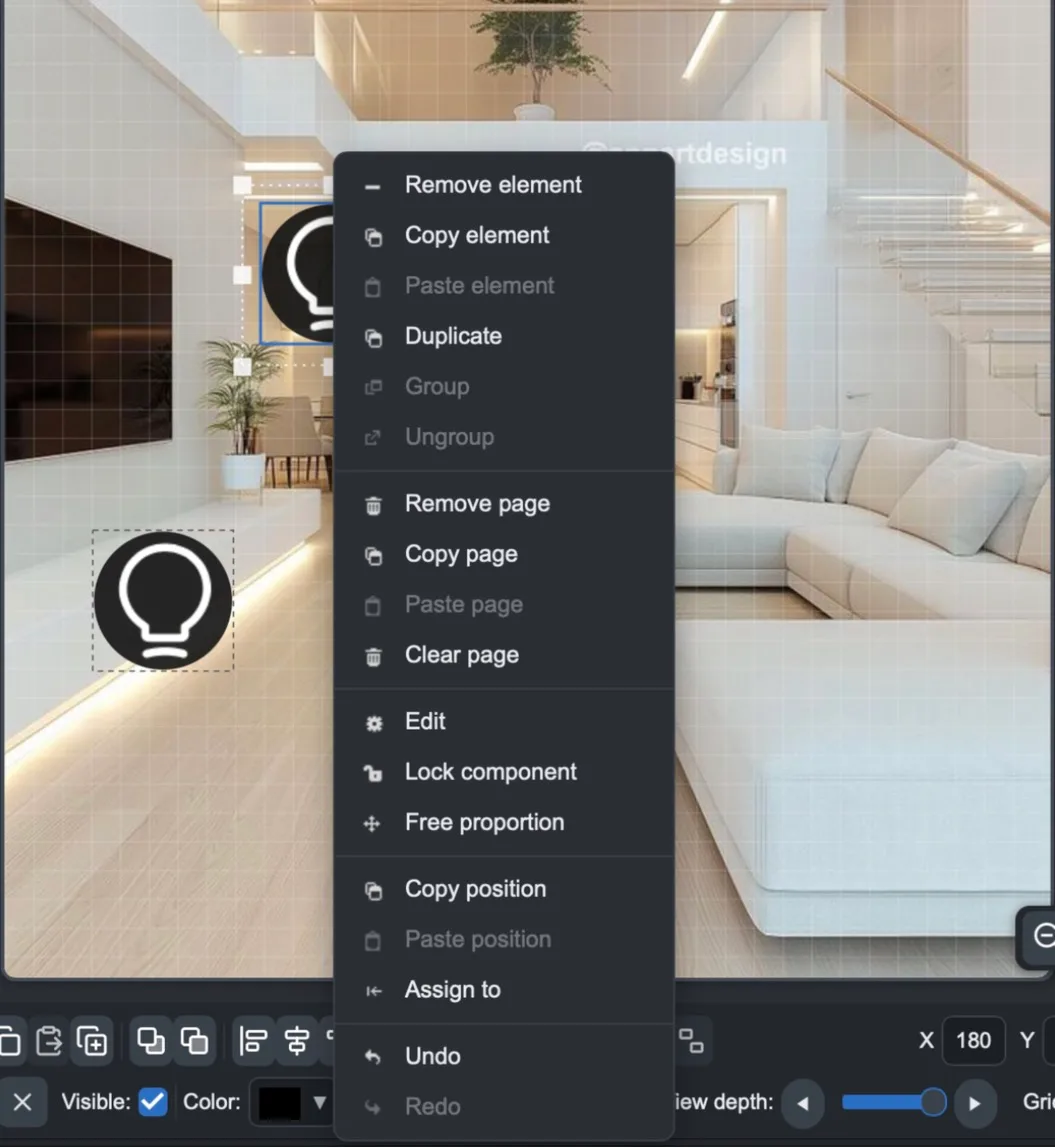
Item | Functie |
|---|---|
Remove / Copy / Paste element | Verwijdert, kopieert of plakt het element. |
Duplicate | Dupliceert het element. |
Group / Ungroup | Groepeert of splitst de geselecteerde elementen. |
Remove page | Verwijdert de pagina. |
Copy page / Paste page | Kopieert alle elementen van de pagina en plakt ze op een andere, met dezelfde posities en afmetingen. |
Clear page | Verwijdert alle elementen van de pagina. |
Edit | Opent de opties van het element. |
Lock component | Vergrendelt de positie van het element: het verplaatst niet totdat u het ontgrendelt. |
Free proportion / Keep proportion | Vrij schalen of schalen met vergrendelde verhoudingen. |
Copy position / Paste position | Kopieert de positie van een element en past die toe op een ander. |
Assign to | Koppelt het element op de pagina aan het geselecteerde component in het Components-paneel en vervangt het huidige. |
Undo / Redo | Maakt ongedaan of herhaalt. |
Voor identieke kamers: maak één pagina klaar, gebruik Copy page en Paste page op de nieuwe pagina, en koppel daarna met Assign to elk element aan het juiste component van de nieuwe kamer. Controleer de UID in de opties van het element om de koppeling te verifiëren.
Opties van een component
Dubbelklik op een component (of Edit) opent Component options. Bovenaan ziet u de groep, de naam en de UID van het gekoppelde component.
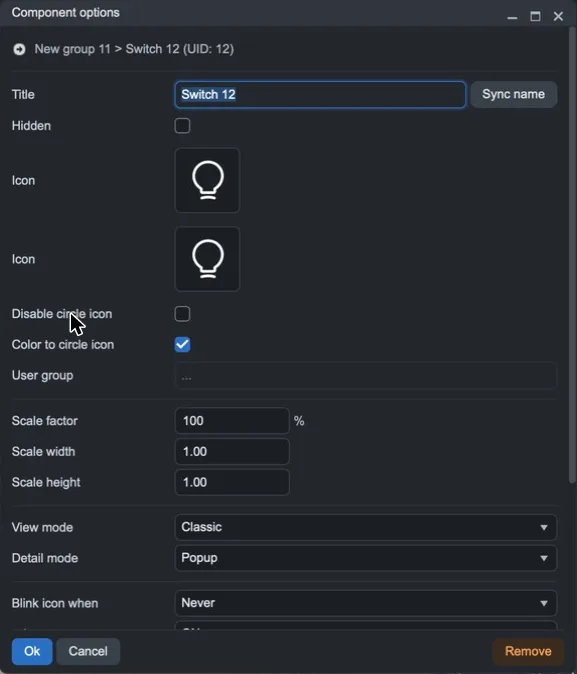
Naast de opties van de Klassieke interface (Title met Sync name, Hidden, User group, Blink / Hide / Disable icon when, Readonly) zijn er op de kaart:
Optie | Betekenis |
|---|---|
Icon (twee) | De pictogrammen voor de twee toestanden van het component, bijvoorbeeld uit en aan. |
Disable circle icon / Color to circle icon | Verwijdert de cirkel rond het pictogram of kleurt die volgens de status. |
Scale factor | Grootte van het component in procent. |
Scale width / Scale height | Horizontale en verticale schaal, om het pictogram in één richting te vervormen. |
View mode | Hoe het component op de pagina wordt weergegeven: bijvoorbeeld Klassiek, alleen tekst, alleen afbeeldingen of verborgen. De beschikbare opties hangen af van het type component. |
Detail mode | Wat er opent wanneer u het component in de app aanraakt: Modal , Popup (klein venster) of Hidden (geen venster). |
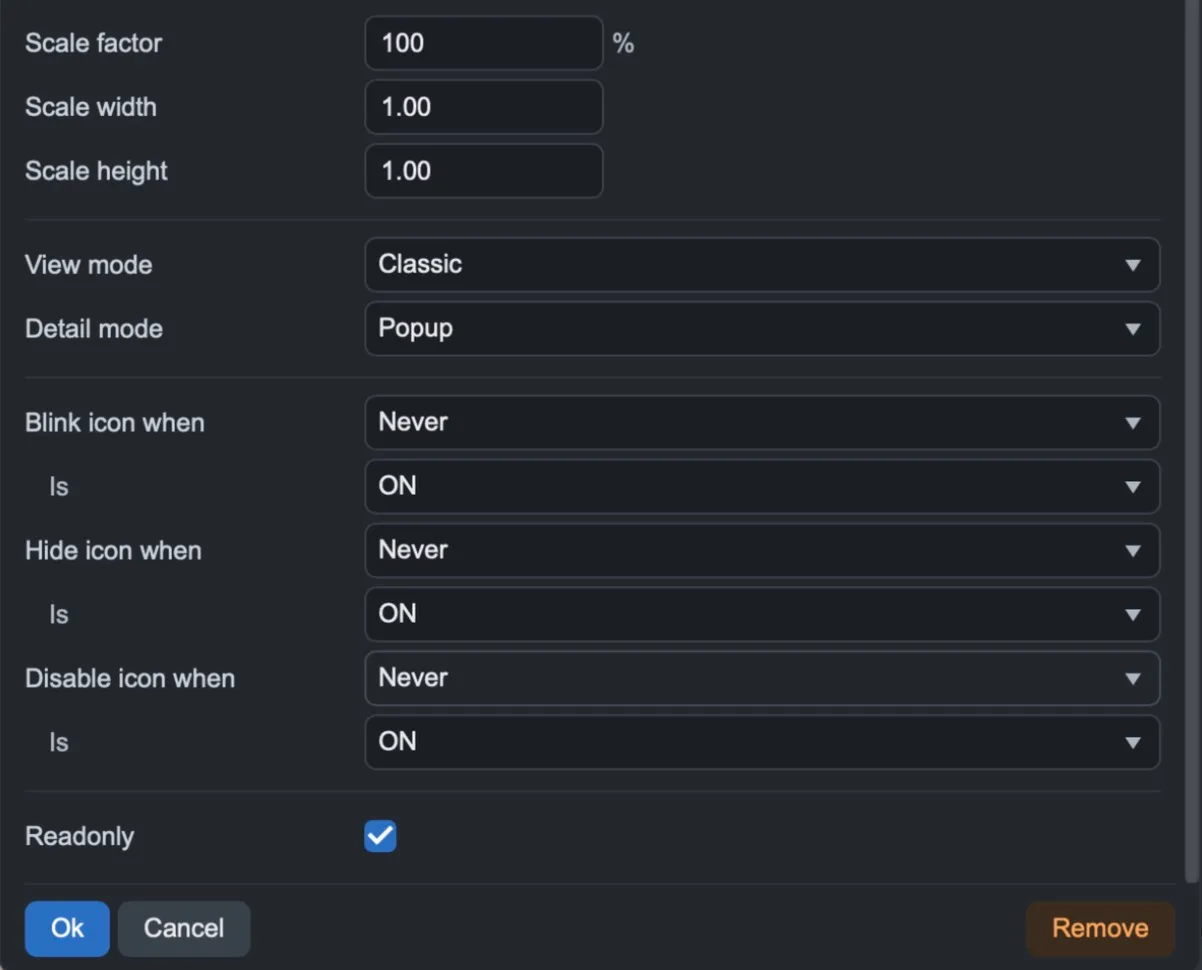
Voor voorbeelden van de modi, zie Weergavemodi van de componenten.
Met een verborgen View mode kunt u een onzichtbaar component boven op een object in de achtergrondfoto plaatsen: de gebruiker raakt het object aan en bedient het component.
Opties van een pagina
Het wieltje naast de paginanaam (of dubbelklikken op het tabblad) opent Page options.
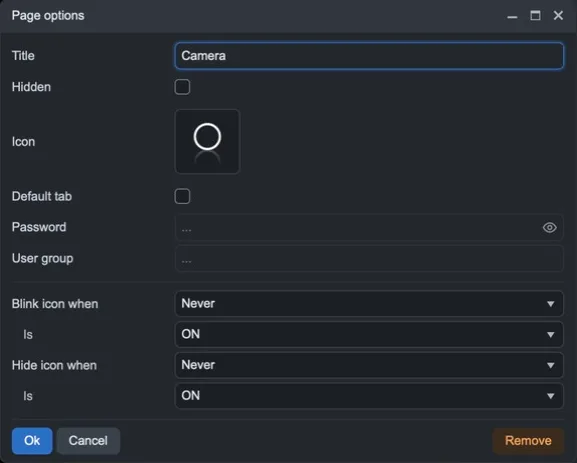
Optie | Betekenis |
|---|---|
Title | De naam van de pagina in de app. |
Hidden | Verbergt de pagina in de app. |
Icon | Het pictogram van het paginatabblad. |
Default tab | De pagina die als eerste opent wanneer de gebruiker het menu-item kiest. |
Password | Vraagt om een wachtwoord om de pagina te openen. |
User group | Beperkt de pagina tot de aangegeven gebruikersgroepen. |
Blink / Hide icon when – Is | Laat het pictogram van de pagina knipperen of verbergen op basis van de status van een component. |
De weergegeven items kunnen van pagina tot pagina veranderen: op de eerste pagina van het menu-item bijvoorbeeld, ingesteld als Default tab, verschijnt in plaats van Hidden Enabled en ontbreken de voorwaarden op het pictogram.
Voor het uploaden
Controleer de pagina's op ware grootte (Ctrl+1) om te zien hoe ze op het scherm zullen verschijnen.
Gebruik Structure om te controleren dat elke pagina de juiste componenten bevat en dat niets per ongeluk verborgen is.
Upload het project met Project > Upload to server en test de interface in de app met de gebruikerskaart.