
Matter
Hoe je Matter gebruikt met de ILEVIA-server: Matter-apparaten importeren in het project (integratiemodus) en ILEVIA-componenten publiceren naar Apple Home, Google Home, Alexa en SmartThings (brugmodus).
Matter is de open standaard voor de connected home, ondersteund door Apple, Google, Amazon, Samsung en veel fabrikanten. De ILEVIA-server gebruikt dit in twee richtingen, beide geconfigureerd via één Matter-gateway in ilevia Manager:
Modus | Wat het doet | Voorbeeld |
|---|---|---|
Integration mode (integratie) | Brengt Matter-apparaten van andere fabrikanten in het ILEVIA-project, waar ze gewone componenten worden. | Een Matter-stopcontact of dimmer die wordt bediend vanuit de ILEVIA Control-app en gebruikt in scenario's. |
Bridge mode (bridge) | Publiceert de componenten van het ILEVIA-project (KNX, Modbus, enz.) als Matter-apparaten. | De KNX-verlichting en rolluiken van de installatie die zichtbaar worden in Apple Home, Google Home, Alexa of SmartThings. |
Voor je begint
De Matter-functies lopen via de Matter-plugin van de ILEVIA-server: Create Components en Get QR werken alleen met ilevia Manager verbonden met de server.
Server en Matter-apparaten, of server en ecosysteemhubs (Apple TV, HomePod, Google Nest, Echo…), moeten zich in hetzelfde lokale netwerk bevinden.
De Matter-gateway toevoegen
Stap 1. Open in ilevia Manager het tabblad Gateways en druk op + om een gateway toe te voegen.
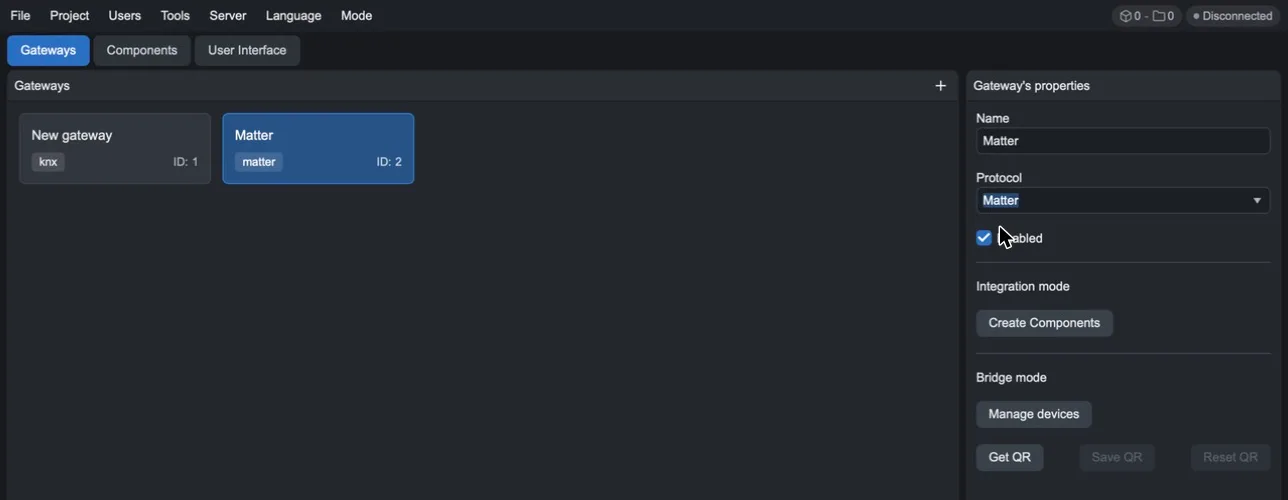
Stap 2. Geef de gateway een naam (bijvoorbeeld Matter) en kies bij Protocol Matter. In de eigenschappen verschijnen de twee secties Integration mode en Bridge mode.
Integratiemodus: Matter-apparaten importeren
In deze modus fungeert de ILEVIA-server als Matter-controller: hij leest de apparaten die aan zijn Matter-plugin zijn gekoppeld en maakt de bijbehorende componenten in het project aan.
Koppel (commissioning) de Matter-apparaten aan de Matter-plugin van de ILEVIA-server.
Verbind in ilevia Manager met de server, selecteer de Matter-gateway en druk op Create Components. De componenten van de apparaten worden aangemaakt in My components, gekoppeld aan de gateway.
Wanneer je nieuwe apparaten toevoegt, herhaal je de zoekactie: druk opnieuw op Create Components of klik in het tabblad Gateways met de rechtermuisknop op de gateway en kies Refresh components.
Voeg de componenten toe aan de gebruikersinterface en upload het project met Project > Upload to server.
Als na ongeveer 20 seconden Geen antwoord van de Matter-plugin verschijnt, controleer dan of de server bereikbaar is en of er minstens één apparaat aan de plugin is gekoppeld.
Brugmodus: de installatie publiceren naar Apple, Google, Amazon
In deze modus presenteert de ILEVIA-server zich aan de ecosystemen als een Matter-bridge: één enkel apparaat met alle apparaten die je kiest om te publiceren.
Ruimtes en apparaten definiëren
Stap 1. Selecteer de Matter-gateway en druk op Manage devices. Het venster Matter wordt geopend.
Stap 2. Druk op Add room en geef de ruimte een naam in Device name (bijvoorbeeld Woonkamer).
Stap 3. Sleep vanuit de kolom Devices het apparaattype naar de ruimte. Beschikbaar zijn: Awning, Blinds, Closet, Curtain, Door, Fan, Garage Door, Gate, Light, Lock, Outlet, Scene, Shutter, Smoke Detector, Switch, Thermostat, Valve en Window.
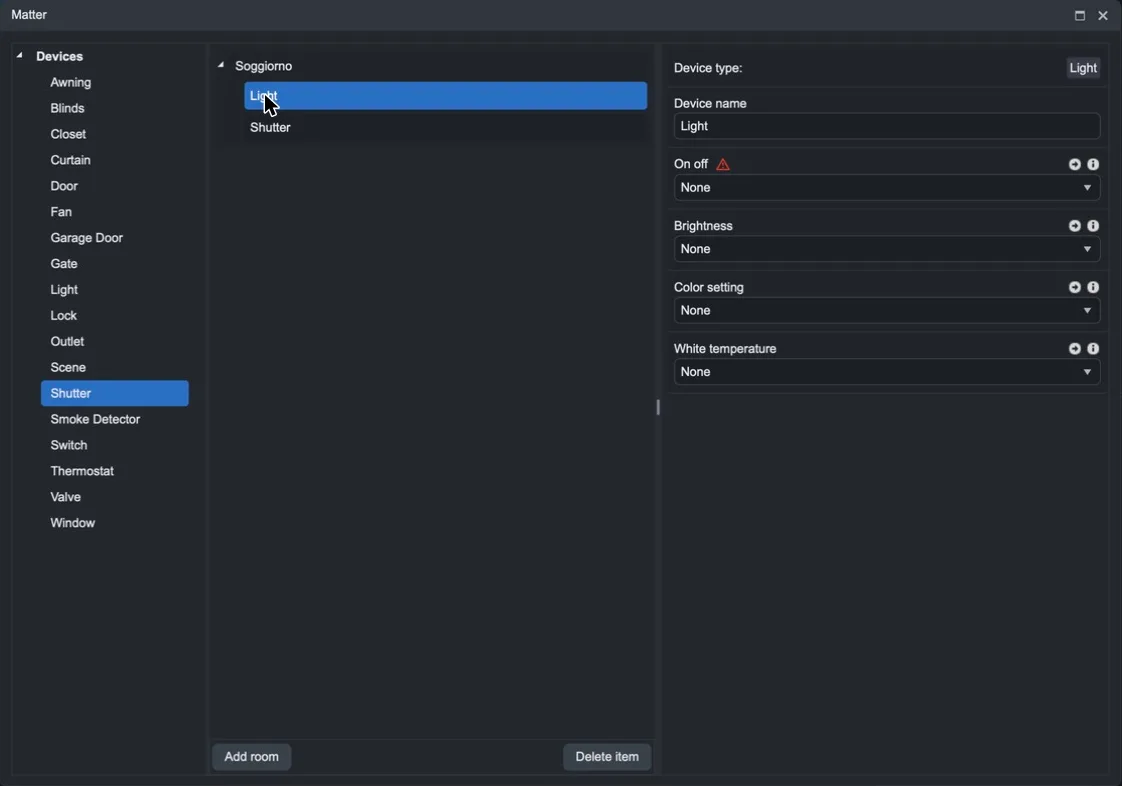
Stap 4. Selecteer het apparaat, geef het de naam die je in de app van het ecosysteem zult zien en koppel de componenten van het project aan de velden ervan. Verplichte velden zijn gemarkeerd met een rode driehoek totdat ze zijn gekoppeld. Bijvoorbeeld: een Light vereist On off en accepteert ook Brightness, Color setting en White temperature.
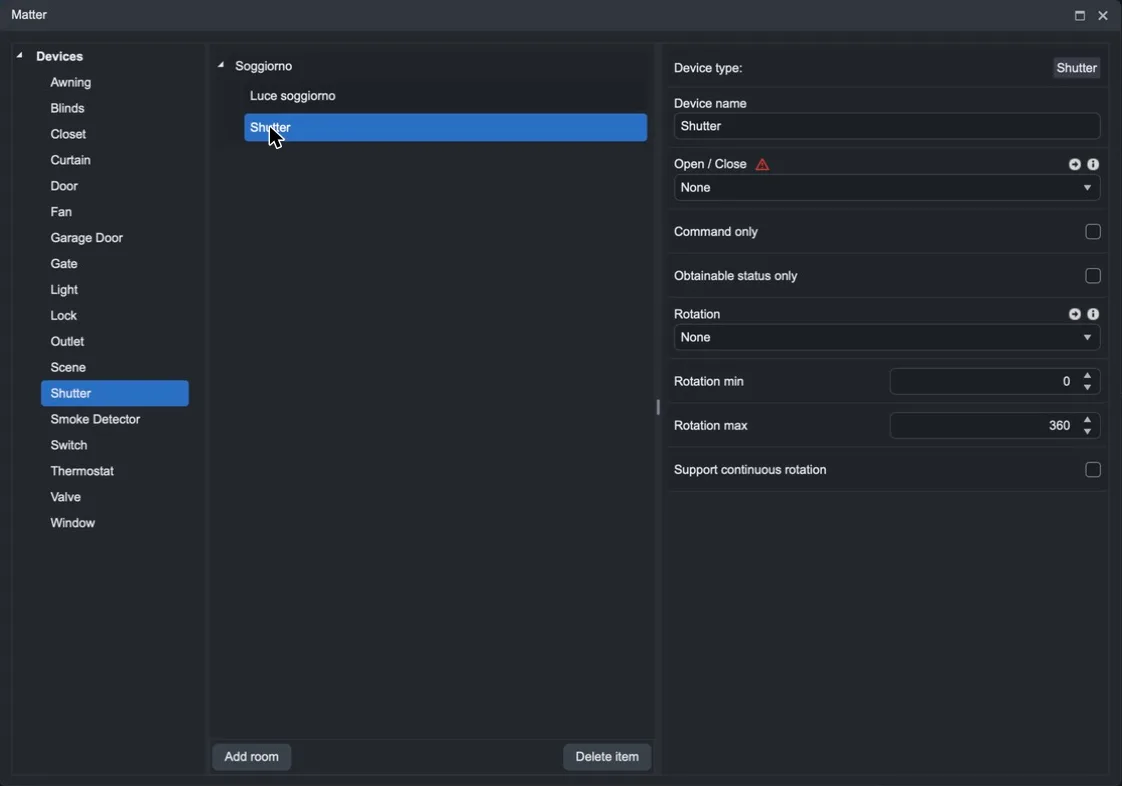
Een Shutter vereist Open / Close en heeft opties zoals Command only (alleen commando, geen status), Obtainable status only (alleen status) en de Rotation van de lamellen met de bijbehorende limieten.
Gebruik Delete item om een ruimte of een apparaat te verwijderen.
De bridge koppelen aan het ecosysteem
Stap 1. Upload het project naar de server met Project > Upload to server en blijf verbonden.
Stap 2. Druk in de eigenschappen van de gateway op Get QR. De server geeft de Matter QR-code en de numerieke koppelcode terug.
Stap 3. Kies in de app van het ecosysteem (Apple Home, Google Home, Alexa, SmartThings…) om een Matter-apparaat toe te voegen en scan de QR-code, of voer de code in. De bridge verschijnt met alle apparaten die in de ruimtes zijn gedefinieerd.
Save QR slaat de afbeelding van de QR-code op, handig om aan de klant te geven.
Reset QR regenereert de identiteit van de bridge: bestaande koppelingen moeten opnieuw worden gemaakt.
Wijzigingen die in Manage devices worden aangebracht, worden na het uploaden van het project naar de server doorgegeven aan reeds gekoppelde ecosystemen.
Probleemoplossing
Apple Home vindt de bridge, maar rondt de koppeling niet af. Als er thuis meerdere Apple-hubs zijn (Apple TV en HomePod), open dan de app Woning, tik op de naam van de woning > Woninginstellingen > Hubs en bridges en schakel de automatische selectie uit door één enkele hub te kiezen, en probeer het opnieuw.
Een apparaat blijft in fout in de app van het ecosysteem. Controleer in Manage devices of alle verplichte velden van het apparaat aan een component zijn gekoppeld.