Video-intercom Fermax
Hoe je een Fermax-deurintercom integreert met de ILEVIA-server via SIP: configuratie van de deurintercom, de SIP Client- en IP Camera-componenten in ilevia Manager en de ILEVIA Control-app.
Deze handleiding legt uit hoe je een Fermax-deurintercom integreert met de ILEVIA-server om oproepen te ontvangen in de ILEVIA Control-app. Ze is geschreven met het model BLOCK PANEL 001-01 (firmware V03.50S) en geldt ook voor andere Fermax-deurintercoms. Voor de algemene logica zie Videodeurintercom.
Configuratie van de deurintercom
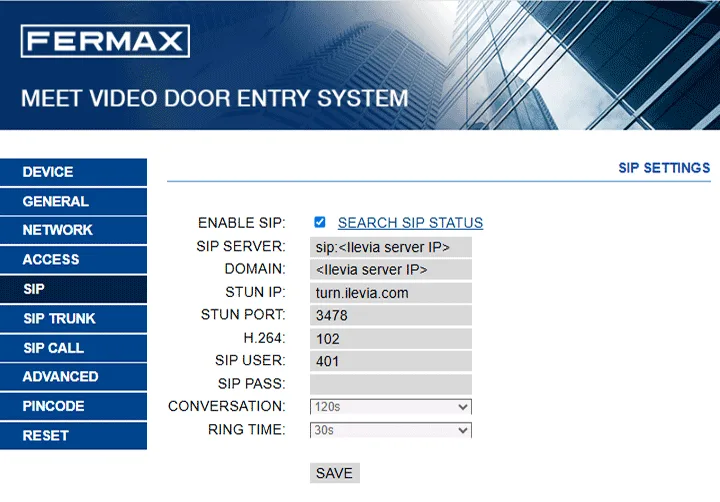
Stap 1. Ga naar de webpagina van de Fermax-deurintercom en open de SIP-instellingen:
voer bij SIP SERVER het IP-adres van de ILEVIA-server in;
voer bij Domain opnieuw het IP-adres van de ILEVIA-server in;
voer bij STUN
turn.ilevia.comin.
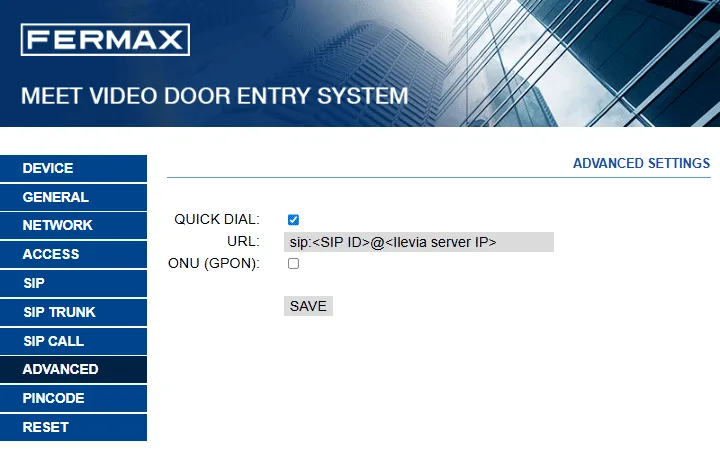
Stap 2. Open Advanced, schakel Quick dial in en voer sip:<SIP ID>@<IP-adres van de ILEVIA-server> in, waarbij <SIP ID> de ID is die de deurintercom moet bellen (die van de SIP Client van de app of van een SIP Group).
Configuratie in ilevia Manager
Stap 1. Open in het tabblad Components de categorie SIP van de Components Library en voeg twee componenten SIP Client toe: één voor de app (in het voorbeeld App Ilevia Control) en één voor de deurintercom (Ingangsdeurointercom).
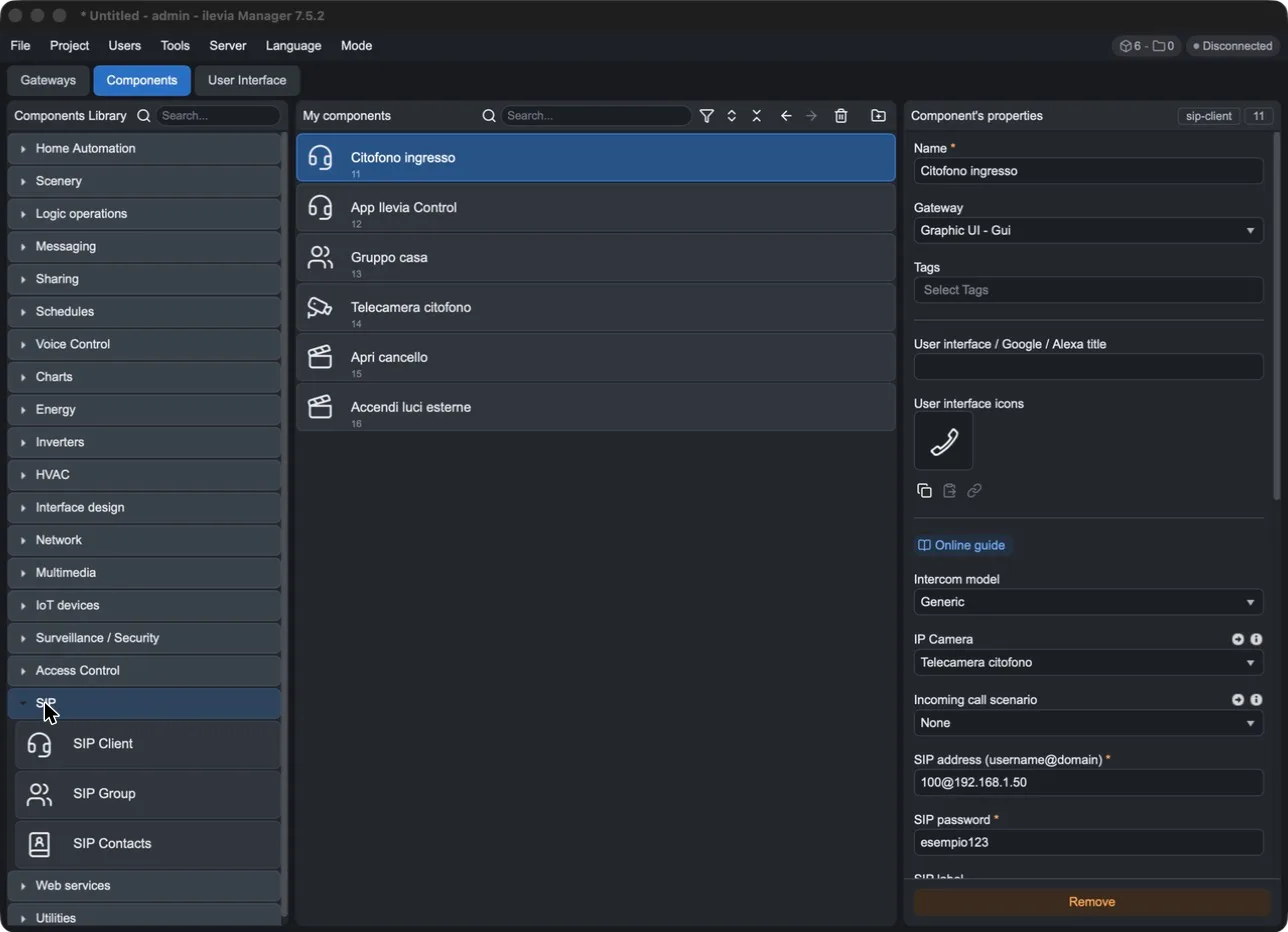
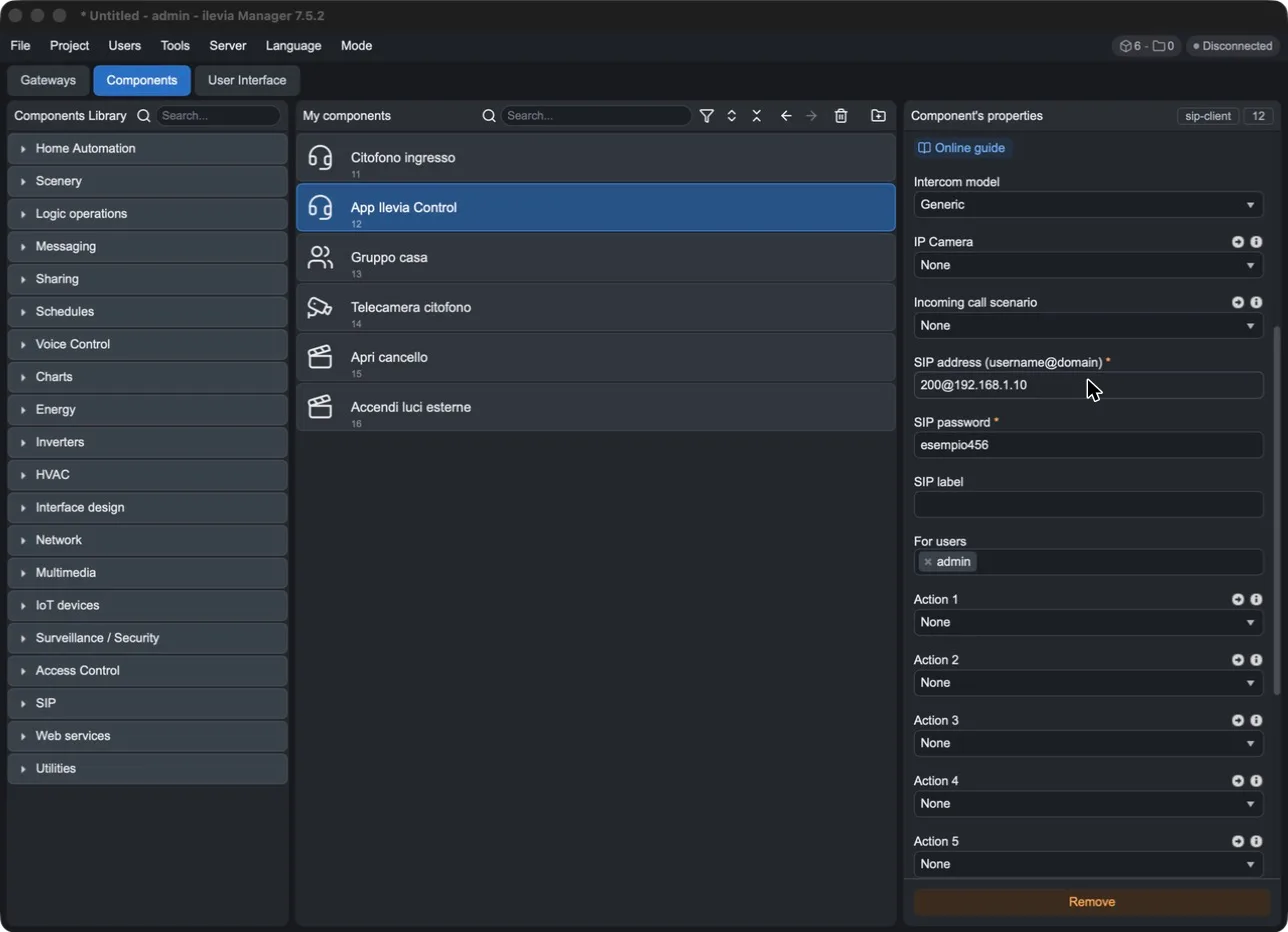
Stap 2. Selecteer de SIP Client van de app en vul in:
SIP address:
<SIP ID>@<IP-adres van de ILEVIA-server>, met de SIP ID die in Quick dial wordt gebruikt;SIP password: het wachtwoord dat op de deurintercom is ingesteld;
For users: de gebruikers die de oproepen moeten ontvangen.
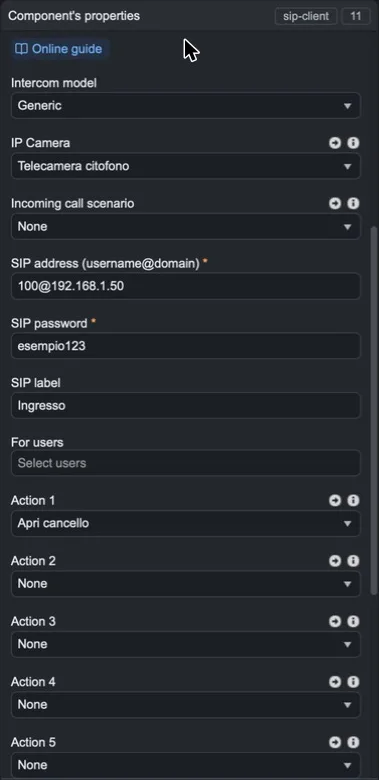
Stap 3. Selecteer de SIP Client van de deurintercom en vul in:
Intercom model: Generic;
SIP address:
<SIP ID van de deurintercom>@<IP-adres van de Fermax-deurintercom>;SIP password: het wachtwoord van het SIP-account van de deurintercom;
IP Camera: de camera van de deurintercom (zie hieronder);
Action 1 … 6 (optioneel): de scenario's die als knoppen tijdens het gesprek worden weergegeven, bijvoorbeeld het openen van de poort.
Stap 4. Upload het project naar de server met Project > Upload to server.
Alle parameters worden uitgelegd in SIP Client en SIP Group.
Camera van de deurintercom (optioneel)
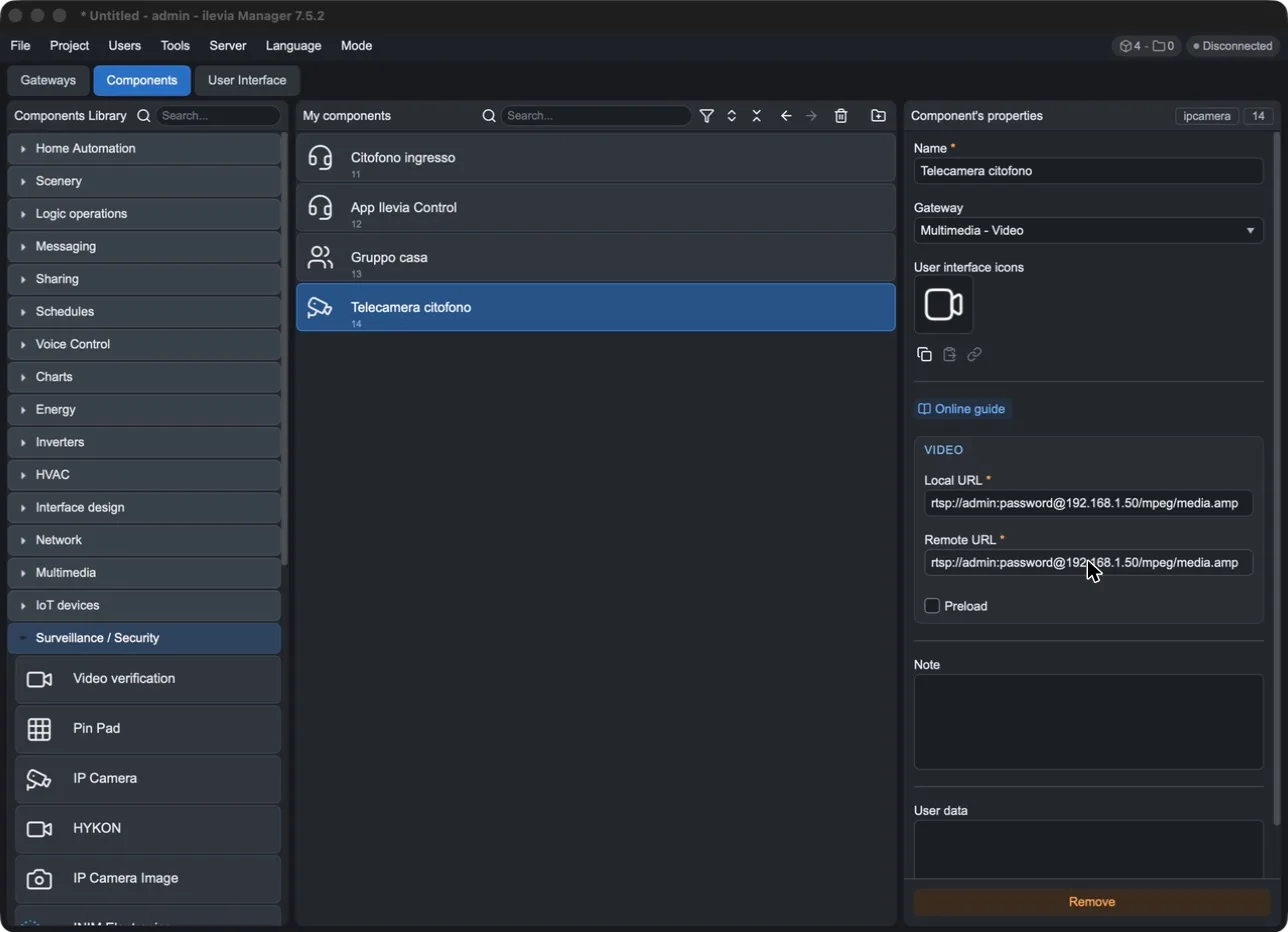
Voeg een component IP Camera toe (categorie Surveillance / Security) en voer in Local URL en Remote URL het RTSP-adres van de deurintercom in:
rtsp://<gebruiker>:<wachtwoord>@<IP-adres van de deurintercom>/mpeg/media.amp
Vervang <gebruiker> en <wachtwoord> door een gebruiker van de webpagina van de deurintercom (bijv. admin) en <IP-adres van de deurintercom> door het adres in het lokale netwerk. Koppel daarna de camera in het veld IP Camera van de SIP Client van de deurintercom.
Configuratie van de ILEVIA Control-app
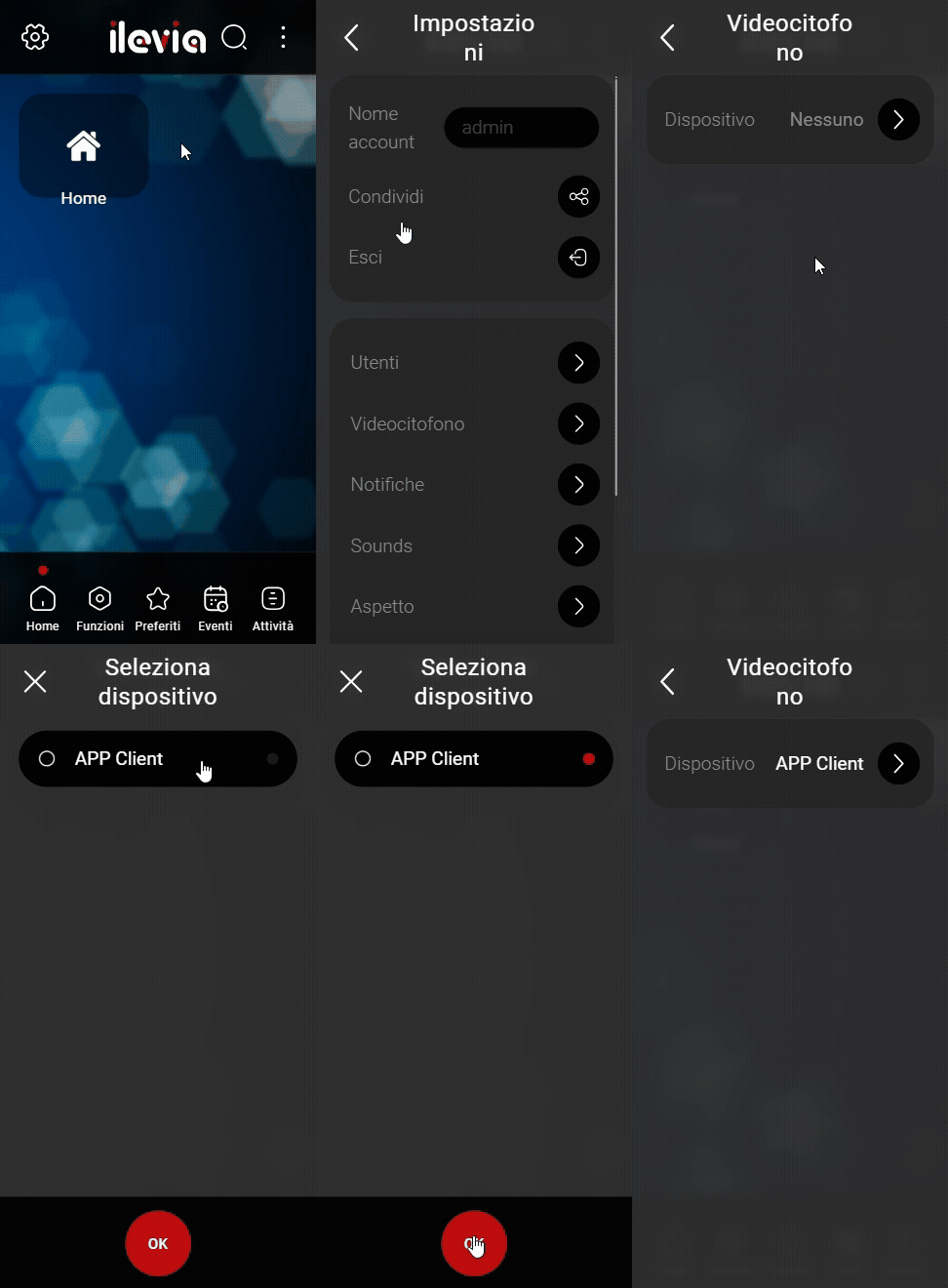
Log in op de ILEVIA Control-app met je account, ga vervolgens naar Instellingen, selecteer Videodeurintercom en daarna Apparaat. Kies je deurintercom en druk op OK.
Test
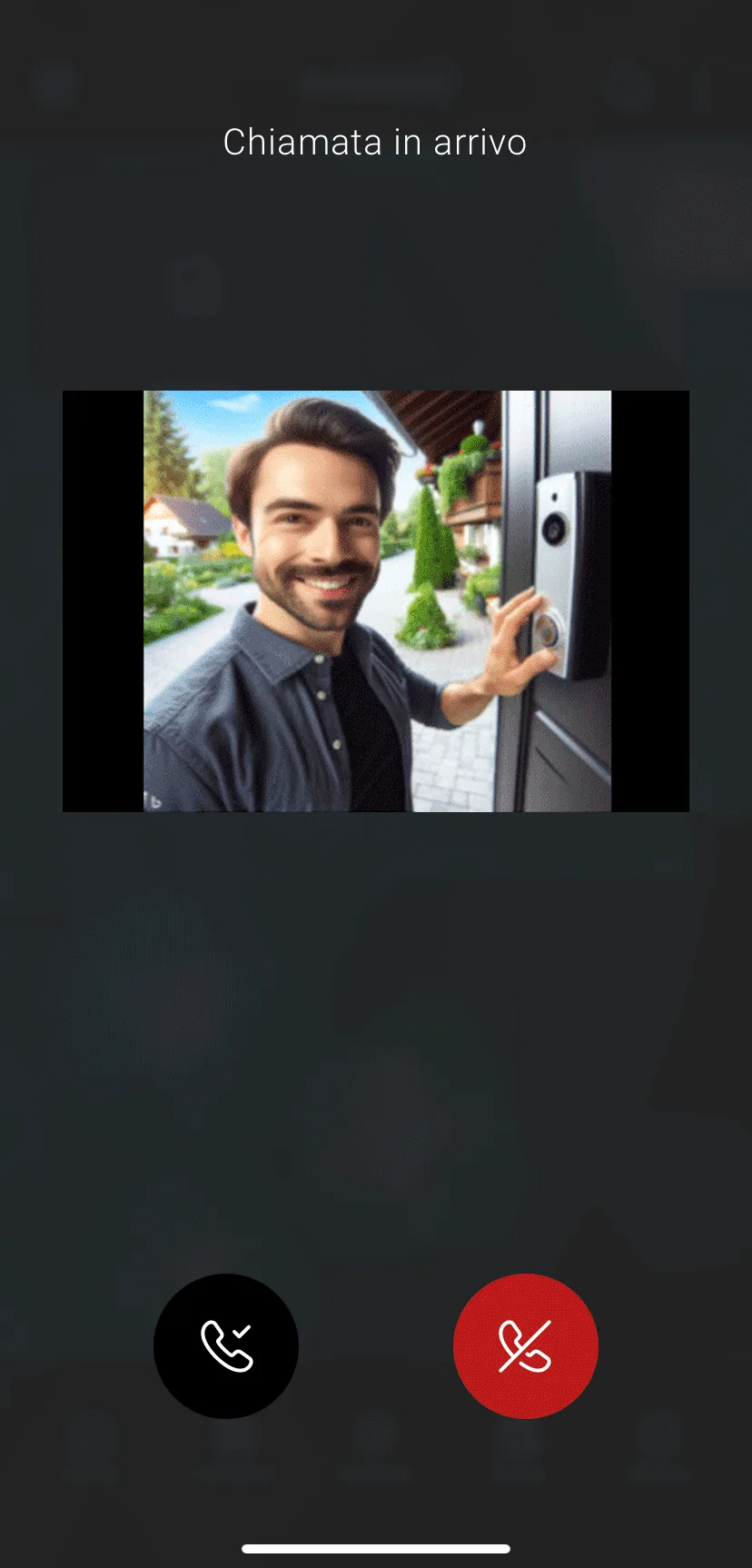
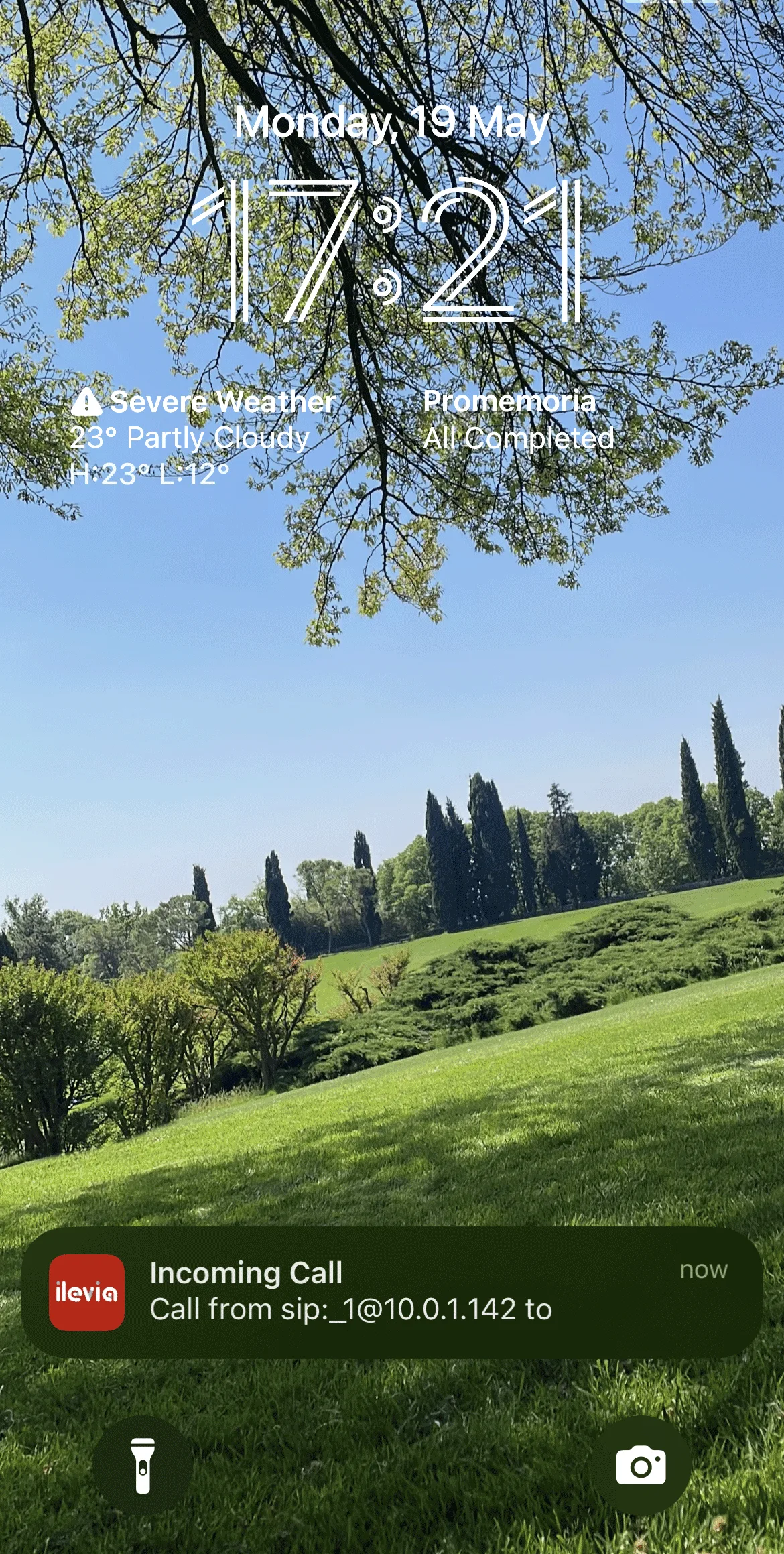
Druk op de belknop op de deurintercom. Als de configuratie correct is, verschijnt met de app geopend het oproepscherm, waar je kunt beantwoorden of weigeren; met de app gesloten ontvang je een melding.