
Virtuele afstandsbediening en multimedia-apparaten
De algemene componenten Remote Control, Multimedia Device, Navigation Pad en Keypad van Ilevia Manager: hoe je een afstandsbediening in de app opbouwt voor elk apparaat, aangestuurd met scenario's.
Niet elk apparaat heeft een specifieke integratie. Om vanuit de app ILEVIA Control een decoder, speler of tv via infrarood, KNX of een ander protocol te bedienen, biedt Ilevia Manager algemene componenten die in de app een afstandsbediening tekenen: pijlen, OK-toets, functietoetsen en numeriek toetsenblok. Elke toets is een Scenario waarvan jij bepaalt wat hij doet. Zie voor het overzicht Multimediale apparaten.
De componenten
Je vindt ze in de categorie Multimedia van de Components Library:
Component | Wat het maakt |
|---|---|
Remote Control | Een afstandsbediening die meerdere multimediale apparaten bundelt (bijvoorbeeld tv, decoder en soundbar) en laat schakelen tussen deze apparaten. |
Multimedia Device | Eén enkel apparaat met zijn bedieningspagina: Navigation pad, Keypad en List view. |
Navigation Pad | Het navigatiepad: Up, Down, Left, Right, OK en de functietoetsen F1–F4. |
Keypad | Het toetsenblok met genummerde toetsen (Button 1, Button 2…). |
Een multimediaal apparaat
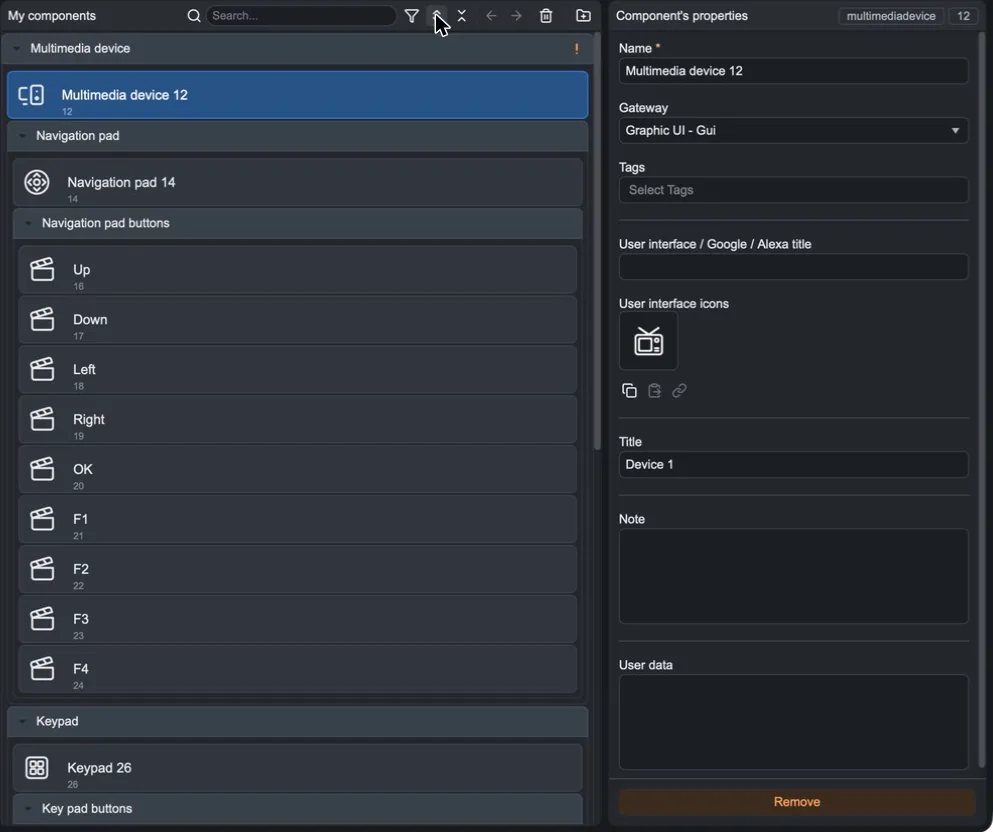
Sleep Multimedia Device naar My components: de groep Multimedia device wordt aangemaakt met het hoofdbestanddeel en daaronder de groepen Navigation pad, Keypad en List view. Elke toets is een kant-en-klaar Scenario-component, met de naam van de toets.
Om de toetsen te laten werken:
open elk scenario (bijvoorbeeld Up) en voeg de uit te voeren acties toe: een infraroodcommando, een KNX-telegram, een HTTP-aanroep…;
stel in het component Multimedia device de Title in die je in de app ziet (bijvoorbeeld Decoder Sky);
verwijder de scenario's van de toetsen die je niet nodig hebt.
In de eigenschappen van het Navigation pad kun je ook de Repeat time (1/10 second) instellen, dus hoe vaak het commando wordt herhaald wanneer de toets ingedrukt blijft (handig voor het volume).
Een afstandsbediening voor meerdere apparaten
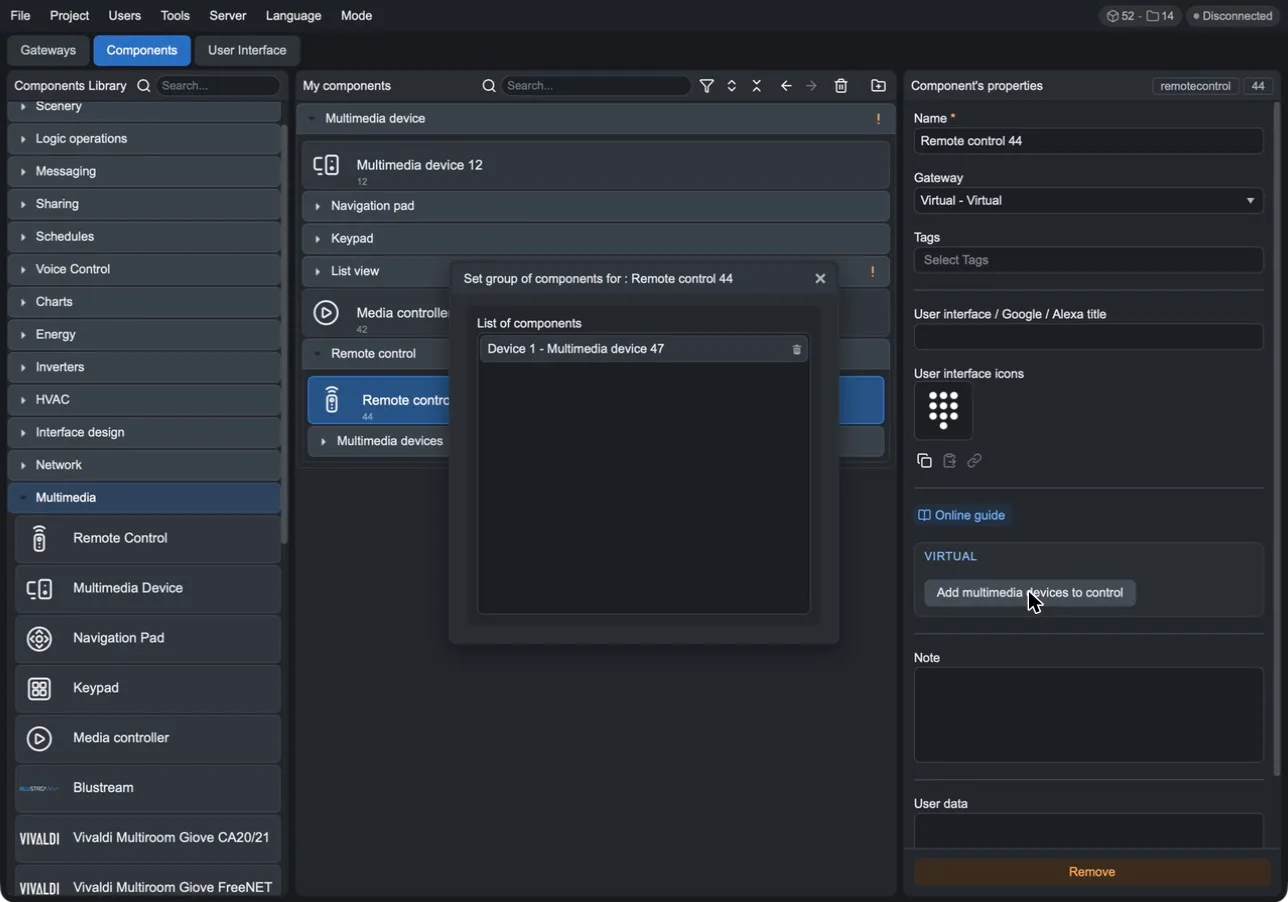
Sleep Remote Control naar My components: de groep Remote control wordt aangemaakt met de afstandsbediening en daaronder, onder Multimedia devices, een eerste apparaat (Device 1) compleet met pad en toetsenblok.
Om andere apparaten toe te voegen, maak je extra Multimedia Device-componenten aan en klik je op Add multimedia devices to control in de eigenschappen van Remote control: in het venster List of components vermeld je de apparaten die de afstandsbediening moet bedienen. In de app kiest de gebruiker het apparaat en gebruikt steeds dezelfde afstandsbediening.
Afronden
Voeg de Remote control of het Multimedia device toe aan de gebruikersinterface en upload het project naar de server met Project > Upload to server.