
Een gateway toevoegen en verwijderen
Voeg een gateway toe en configureer deze in ILEVIA Manager: met pijlen aangeduide opdrachten, uitleg van de velden, koppeling aan componenten en verwijderen.
Een gateway bepaalt hoe de ILEVIA-server communiceert met een installatie of een apparaat. In deze handleiding leert u hoe u deze toevoegt, configureert, aan componenten koppelt en verwijdert.
De namen van de opdrachten zijn die van de Engelse interface van Manager. De letters in de afbeeldingen helpen u ze te herkennen. Selecteer een afbeelding om deze te vergroten.
Vóór u begint
Als u aan een bestaand project werkt, bewaar dan een kopie via File → Save As.
Bereid de vereiste verbindingsgegevens voor die door het protocol worden gevraagd: bijvoorbeeld netwerkadres en poort, of het apparaat en de seriële parameters.
De waarden in de afbeeldingen zijn ter illustratie: gebruik de waarden die voor uw installatie zijn voorzien.
Opdrachten en velden herkennen
1. De gateway toevoegen
Open de sectie Gateways.
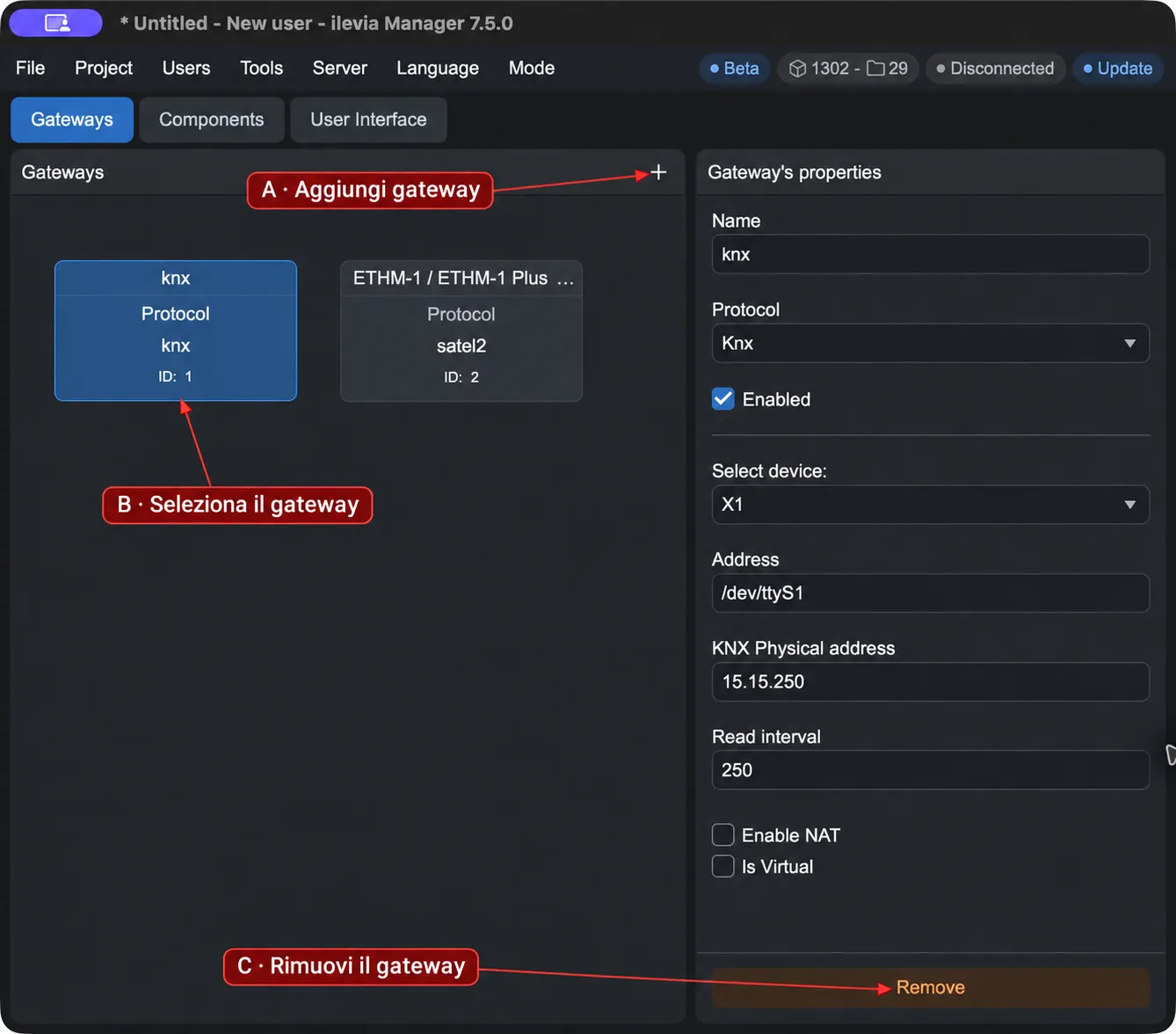
Druk op Add gateway (+), aangeduid met A in de eerste afbeelding.
Selecteer de nieuwe gateway in de lijst, zoals aangeduid met B. De instellingen verschijnen in het paneel Gateway’s properties, rechts.
Alternatieve methode: contextmenu
In het gatewaygebied kunt u ook met de rechtermuisknop klikken en Add gateway kiezen. Het resultaat is hetzelfde als met de knop +.
2. Naam, protocol en verbinding instellen
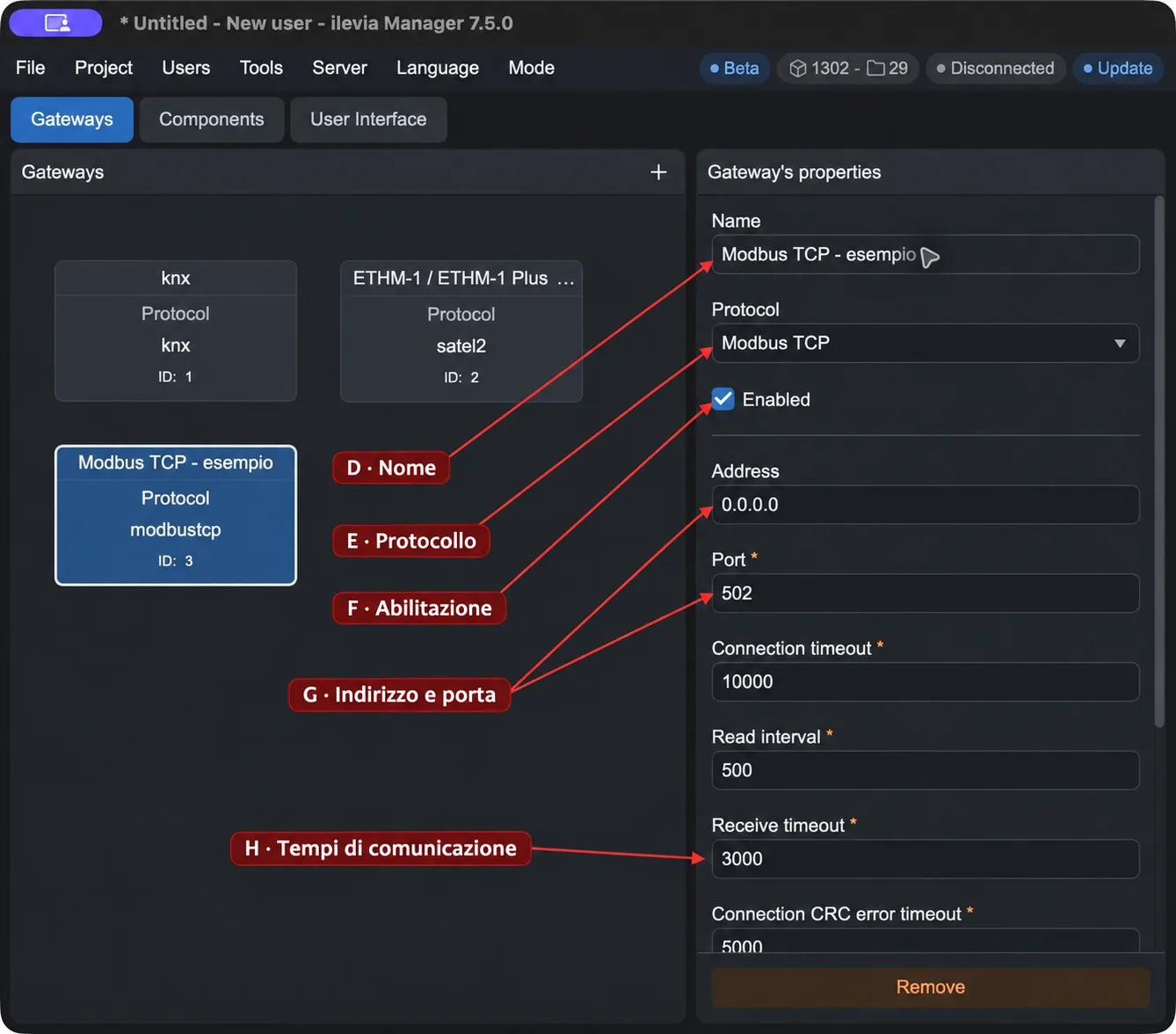
Met de nieuwe gateway geselecteerd vult u de velden in het eigenschappenpaneel in. De tweede afbeelding toont een voorbeeld van Modbus TCP: met andere protocollen wijzigen de verbindingsparameters.
Referentie | Veld | Wat instellen |
|---|---|---|
D | Name | Een herkenbare naam, bijvoorbeeld Modbus centrale verwarming. Die helpt u de gateway terug te vinden wanneer u deze aan componenten toewijst. |
E | Protocol | Het protocol dat door het apparaat of de installatie wordt gebruikt. U kunt het opzoeken in de keuzelijst; de naam die aan de gateway is toegewezen, kiest niet automatisch het protocol. |
F | Enabled | Controleer of de gateway is ingeschakeld wanneer u deze wilt gebruiken. Uitschakelen behoudt de configuratie, terwijl Remove deze uit het project verwijdert. |
G | Address en Port | Voor Modbus TCP voert u het IP-adres en de poort in van het apparaat of de interface die u wilt bereiken, volgens de documentatie ervan. |
H | Communicatietijden | Stel de leesintervallen en wachttijden in volgens het apparaat. Read interval bepaalt de tijd tussen de uitlezingen; time-outs begrenzen het wachten op de verbinding of op het antwoord. |
Het adres 0.0.0.0 op het scherm is de beginwaarde van het voorbeeld: vervang dit door het adres van uw apparaat. Controleer voor de tijdsvelden de eenheid die in de protocoldocumentatie is opgegeven; 3000 milliseconden komt bijvoorbeeld overeen met 3 seconden.
Voor KNX kiest u ook de aansluiting in Select device. Een geïntegreerde aansluiting in de server, een TCP/IP-gateway en een USB-/seriële interface kunnen verschillende velden vereisen.
Raadpleeg voor de beschikbare opties het overzicht van gateways en protocollen. Voor het voorbeeld op het scherm vindt u de details in de handleiding voor de Modbus-parameters.
3. Componenten koppelen en wijzigingen toepassen
Open Components en selecteer het component dat via de nieuwe verbinding moet communiceren.
Kies in het veld Gateway van het component de zojuist geconfigureerde gateway. Vul ook de component-specifieke parameters in.
Sla het lokale project op met File → Save.
Maak verbinding met de juiste server en gebruik Project → Upload to server om de configuratie op de installatie toe te passen.
Een gateway toevoegen maakt niet automatisch componenten aan en draagt de configuratie niet over naar de server. Opslaan op de pc bewaart het lokale bestand; uploaden naar de server maakt de wijzigingen operationeel.
4. De gateway uitschakelen of verwijderen
Als u de instellingen wilt behouden maar de verbinding wilt uitschakelen, verwijdert u het vinkje bij Enabled (F). Als de gateway niet meer nodig is, kunt u deze verwijderen. Controleer eerst welke componenten deze gebruiken en werk hun koppelingen bij.
Selecteer de gateway die u wilt verwijderen in de lijst (B).
Druk onderaan het eigenschappenpaneel op Remove (C). U kunt ook met de rechtermuisknop op de gateway klikken en Remove gateway kiezen.
Kies in het bevestigingsbericht Ok om te verwijderen of Cancel om te annuleren.
Sla het project op en upload het naar de server wanneer u de wijziging ook op de installatie wilt toepassen.
Het resultaat controleren
De toegevoegde gateway verschijnt in de lijst met een herkenbare naam en het juiste protocol.
De betrokken componenten zijn gekoppeld aan de bedoelde gateway.
Controleer na het uploaden de status of de metingen van de apparaten. Als deze niet worden bijgewerkt, controleer dan de verbinding, de gatewayparameters en de instellingen van de componenten.
Raadpleeg voor verbinding en richting van de overdrachten Opslaan en verbinding maken met de server.