
Aggiungere e rimuovere un gateway
Aggiungi e configura un gateway in ILEVIA Manager: comandi illustrati con frecce, spiegazione dei campi, associazione ai componenti e rimozione.
Un gateway definisce come il server ILEVIA comunica con un impianto o un dispositivo. In questa guida impari ad aggiungerlo, configurarlo, associarlo ai componenti e rimuoverlo.
I nomi dei comandi sono quelli dell’interfaccia inglese di Manager. Le lettere sulle immagini aiutano a riconoscerli. Seleziona un’immagine per ingrandirla.
Prima di iniziare
Se lavori su un progetto esistente, conservane una copia con File → Save As.
Prepara i dati del collegamento richiesti dal protocollo: per esempio indirizzo e porta di rete, oppure dispositivo e parametri seriali.
I valori mostrati nelle immagini sono illustrativi: usa quelli previsti per il tuo impianto.
Riconoscere comandi e campi
1. Aggiungere il gateway
Apri la sezione Gateways.
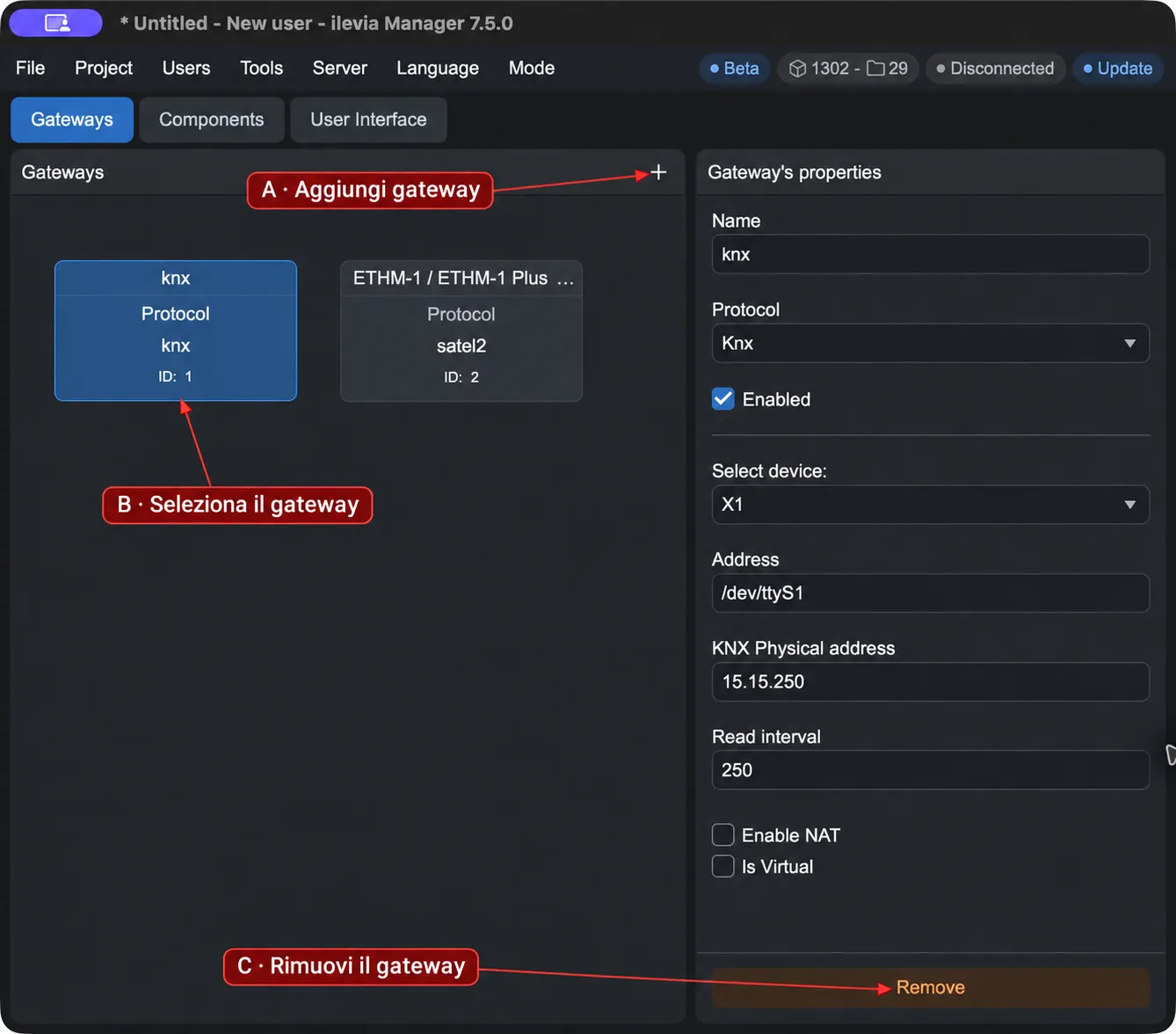
Premi Add gateway (+), indicato con A nella prima immagine.
Seleziona il nuovo gateway nell’elenco, come indicato da B. Le sue impostazioni compaiono nel pannello Gateway’s properties, a destra.
Metodo alternativo: menu contestuale
Nell’area dei gateway puoi anche fare clic con il tasto destro e scegliere Add gateway. Il risultato è lo stesso del pulsante +.
2. Impostare nome, protocollo e collegamento
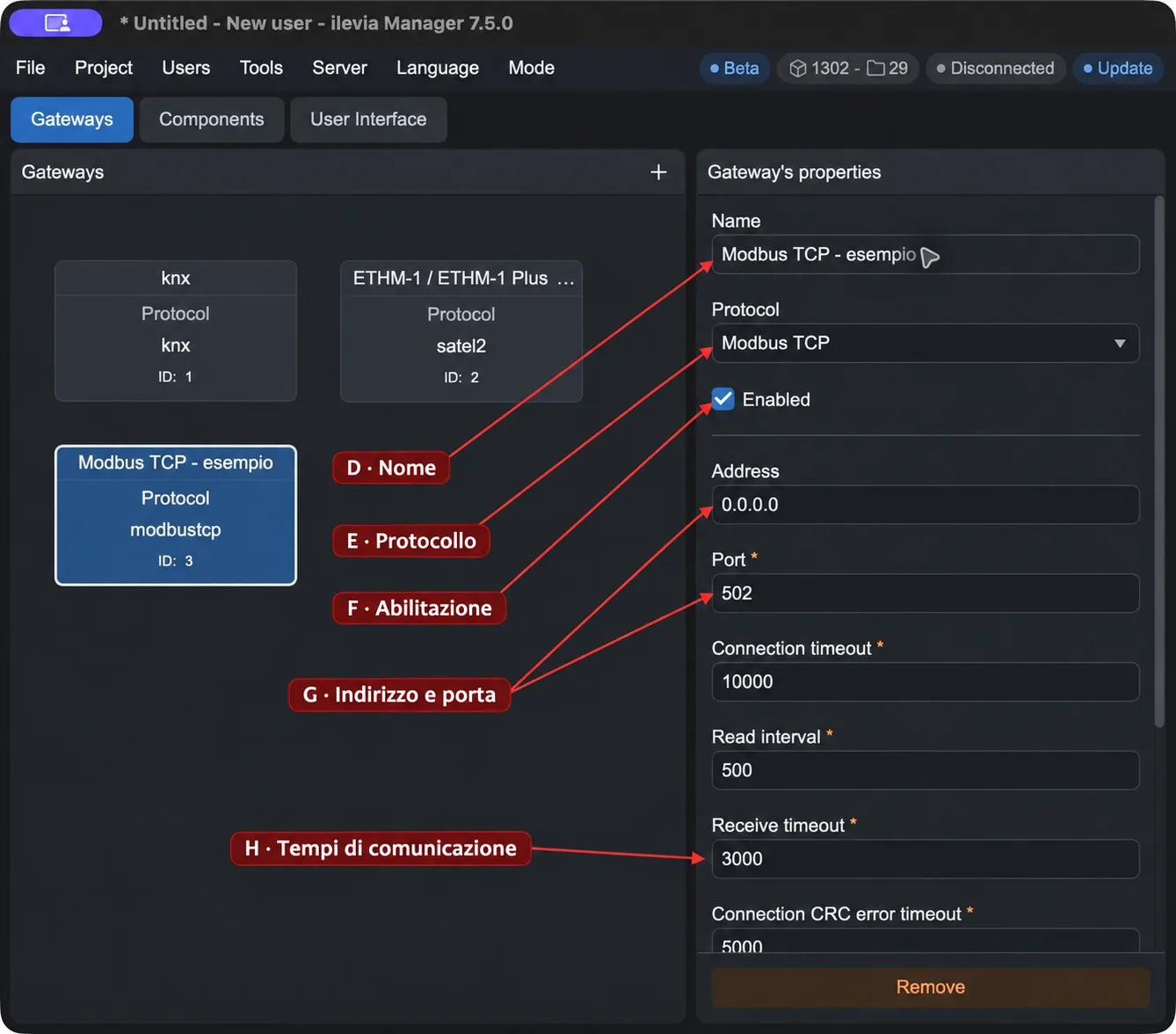
Con il nuovo gateway selezionato, compila i campi nel pannello delle proprietà. La seconda immagine mostra un esempio Modbus TCP: con altri protocolli i parametri del collegamento cambiano.
Riferimento | Campo | Cosa impostare |
|---|---|---|
D | Name | Un nome riconoscibile, per esempio Modbus centrale termica. Serve a ritrovare il gateway quando lo assegni ai componenti. |
E | Protocol | Il protocollo previsto dal dispositivo o dall’impianto. Puoi cercarlo nel selettore; il nome assegnato al gateway non sceglie automaticamente il protocollo. |
F | Enabled | Controlla che il gateway sia abilitato quando vuoi utilizzarlo. Disabilitarlo mantiene la configurazione, mentre Remove la elimina dal progetto. |
G | Address e Port | Per Modbus TCP inserisci indirizzo IP e porta del dispositivo o dell’interfaccia da raggiungere, secondo la sua documentazione. |
H | Tempi di comunicazione | Imposta intervalli di lettura e tempi di attesa secondo il dispositivo. Read interval regola la distanza tra le letture; i timeout limitano l’attesa del collegamento o della risposta. |
L’indirizzo 0.0.0.0 della schermata è il valore iniziale dell’esempio: sostituiscilo con quello del tuo dispositivo. Per i campi temporali controlla l’unità indicata nella guida del protocollo; per esempio, 3000 millisecondi corrispondono a 3 secondi.
Con KNX scegli anche il collegamento in Select device. Un collegamento integrato nel server, un gateway TCP/IP e un’interfaccia USB/seriale possono richiedere campi diversi.
Per le opzioni disponibili consulta la panoramica gateway e protocolli. Per l’esempio della schermata trovi i dettagli nella guida ai parametri Modbus.
3. Associare i componenti e applicare le modifiche
Apri Components e seleziona il componente che deve comunicare tramite il nuovo collegamento.
Nel campo Gateway del componente scegli il gateway appena configurato. Completa anche i parametri specifici del componente.
Salva il progetto locale con File → Save.
Collegati al server corretto e usa Project → Upload to server per applicare la configurazione all’impianto.
Aggiungere un gateway non crea automaticamente i componenti e non trasferisce la configurazione al server. Il salvataggio sul PC conserva il file locale; il caricamento sul server rende operative le modifiche.
4. Disabilitare o rimuovere il gateway
Se vuoi mantenere le impostazioni ma disabilitare il collegamento, togli la spunta Enabled (F). Se il gateway non serve più, puoi rimuoverlo. Prima controlla quali componenti lo utilizzano e aggiorna le loro associazioni.
Seleziona il gateway da rimuovere nell’elenco (B).
Premi Remove in fondo al pannello delle proprietà (C). In alternativa, fai clic con il tasto destro sul gateway e scegli Remove gateway.
Nel messaggio di conferma scegli Ok per rimuoverlo oppure Cancel per annullare.
Salva il progetto e caricalo sul server quando vuoi applicare la modifica anche all’impianto.
Controllare il risultato
Il gateway aggiunto compare nell’elenco con un nome riconoscibile e il protocollo corretto.
I componenti interessati sono associati al gateway previsto.
Dopo il caricamento verifica gli stati o le letture dei dispositivi. Se non si aggiornano, controlla collegamento, parametri del gateway e impostazioni dei componenti.
Per connessione e direzione dei trasferimenti consulta Salvare e collegarsi al server.