
Sonos
Come integrare i diffusori Sonos con il server ILEVIA: widget nell'app ILEVIA Control e comandi da pulsanti KNX con la procedura KNX Commands Wizard.
I diffusori Sonos si integrano con il componente Sonos, che si usa in due modi:
nell'app ILEVIA Control, con il gateway Virtual: il componente diventa un widget per scegliere il diffusore, avviare e fermare la musica, regolare il volume e vedere il brano in riproduzione;
da pulsanti e dispositivi KNX, con un gateway KNX: la procedura KNX Commands Wizard collega le funzioni di ogni diffusore a indirizzi di gruppo KNX.
Per i lettori WiiM vedi WiiM; per il quadro generale Dispositivi multimediali.
Prima di iniziare
I diffusori Sonos e il server ILEVIA devono stare nella stessa rete locale.
Installa il modulo Logiche: è il server a dialogare con i diffusori.
La procedura KNX Commands Wizard legge l'elenco dei diffusori dal server: richiede ilevia Manager connesso al server.
Aggiungere il componente
Passo 1. Nella scheda Components apri la categoria Multimedia della Components Library e trascina Sonos in My components.
Passo 2. In House name inserisci il nome dell'impianto Sonos (la casa configurata nell'app Sonos).
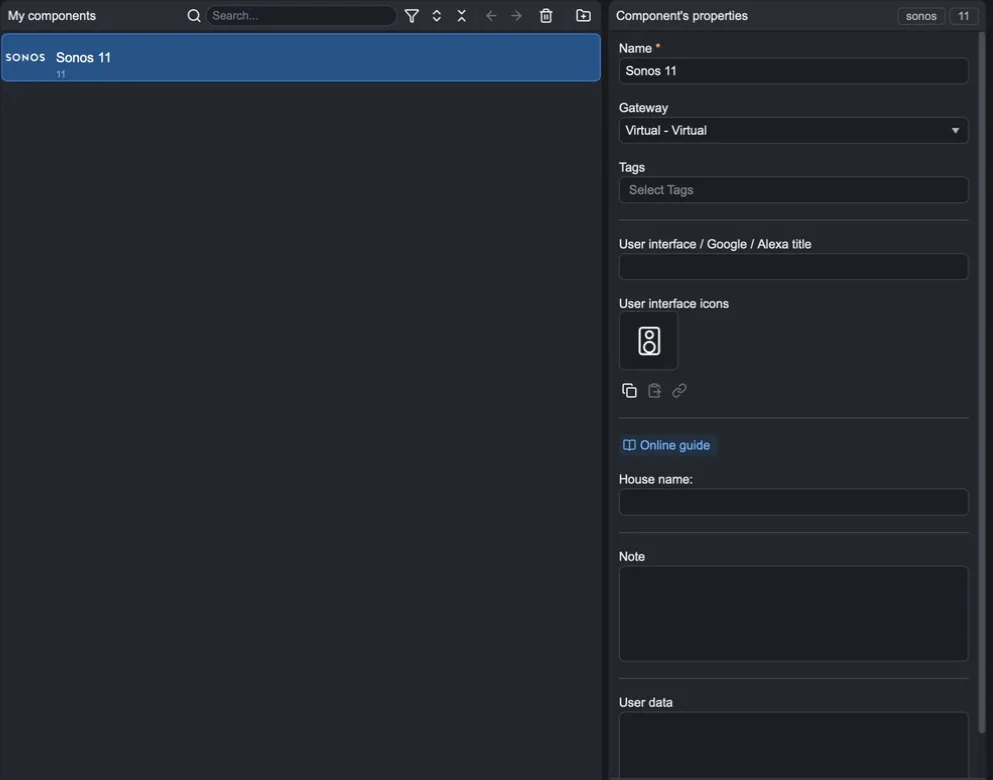
Passo 3. Aggiungi il componente all'interfaccia utente e carica il progetto con Project › Upload to server: nell'app compare il widget Sonos.
Comandare Sonos da KNX
Se nel progetto c'è un gateway KNX, puoi far comandare i diffusori da pulsanti, scenari e supervisori KNX:
collega ilevia Manager al server;
nelle proprietà del componente Sonos scegli come Gateway il gateway KNX: compare la sezione KNX con il pulsante KNX Commands Wizard;
premi KNX Commands Wizard: il server cerca i diffusori Sonos in rete e li elenca;
per ogni diffusore e funzione indica l'indirizzo di gruppo di comando (Write) e quello di stato (Feedback);
salva e carica il progetto sul server.
Le funzioni disponibili sono:
Funzione | Uso |
|---|---|
Play / Stop | Avvia o ferma la riproduzione. |
Next Track | Passa al brano successivo. |
Volume Percentage | Imposta il volume in percentuale. |
Volume Move / Volume Step | Alza o abbassa il volume; con Volume Variation scegli di quanto a ogni passo. |
Max Volume | Limita il volume massimo. |
Mute | Attiva o disattiva il muto. |
Shuffle / Repeat | Riproduzione casuale e ripetizione. |
Song Title, Song Artist, Song Album | Titolo, artista e album del brano, da mostrare su un display o supervisore KNX. |