
Componenti e gateway: i concetti base di ilevia Manager
Che cosa sono i gateway e i componenti in ilevia Manager, come si collegano e quali proprietà hanno in comune tutti i componenti.
Un progetto di ilevia Manager si costruisce con due elementi: i gateway, che dicono al server Ilevia come parlare con gli impianti, e i componenti, che rappresentano che cosa comandare o leggere (una luce, una tapparella, una temperatura, uno scenario). Questa pagina spiega i due concetti e le proprietà comuni a tutti i componenti.
Gateway
Un gateway è una configurazione di comunicazione: indica al server quale protocollo usare (KNX, Modbus, Vimar By-me, BTicino, MQTT, HTTP…) e come raggiungere l'impianto (indirizzo IP, porta, interfaccia, credenziali). Non coincide necessariamente con un dispositivo fisico: sullo stesso server puoi avere più gateway, anche dello stesso protocollo.
I gateway si creano nella scheda Gateways con il pulsante +. Ogni gateway compare come una scheda con nome, protocollo e ID.
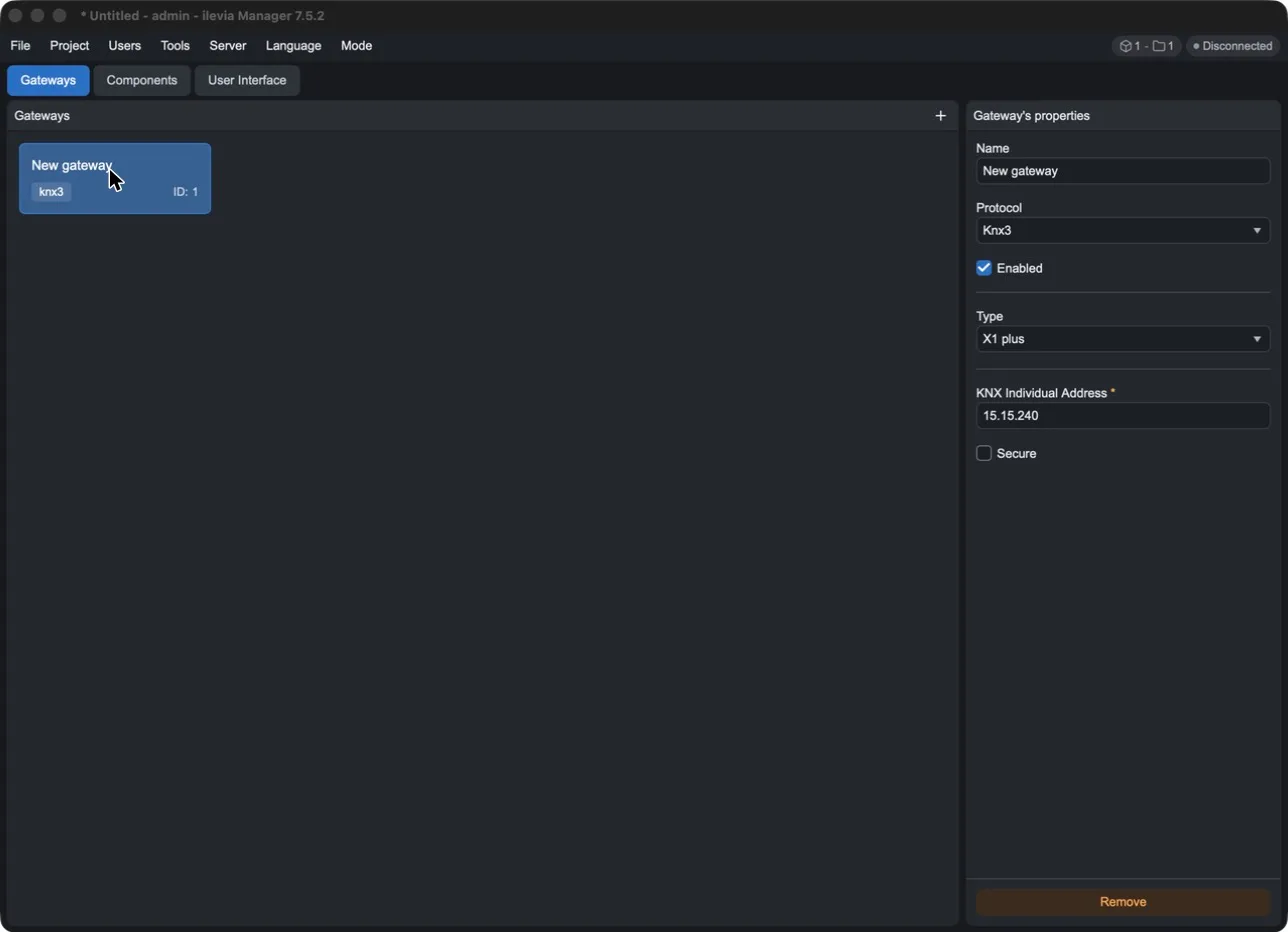
Tutti i gateway hanno queste proprietà:
Proprietà | Significato |
|---|---|
Name | Nome del gateway, quello che vedi poi nei componenti (per esempio Impianto KNX - Knx3). |
Protocol | Il protocollo di comunicazione. Sotto compaiono i parametri specifici di quel protocollo. |
Enabled | Se disattivato, il server non usa il gateway e i componenti collegati non comunicano. |
Remove | Elimina il gateway dal progetto. |
Oltre ai gateway che crei tu, ogni progetto ne contiene alcuni di sistema, per i componenti che non dipendono da un impianto esterno: per esempio Virtual (valori gestiti solo dal server), Graphic UI - Gui (componenti dell'interfaccia e servizi come il controllo vocale), Multimedia - Video e Web - Url.
Per i parametri di ogni protocollo consulta la panoramica dei gateway e la guida Aggiungere e rimuovere un gateway.
Componenti
Un componente è un oggetto del progetto con un valore: lo stato di un interruttore, la posizione di una tapparella, una temperatura, il testo di un'informazione. Il server tiene aggiornato il valore, l'app ILEVIA Control lo mostra e lo comanda, e le logiche, gli scenari e le schedulazioni lo usano.
Ogni componente è collegato a un gateway: è il gateway a tradurre il valore nel protocollo dell'impianto. Per esempio uno Switch collegato a un gateway Knx3 invia e riceve telegrammi KNX con il DPT 1.001; lo stesso Switch collegato a un gateway Modbus legge e scrive un registro.
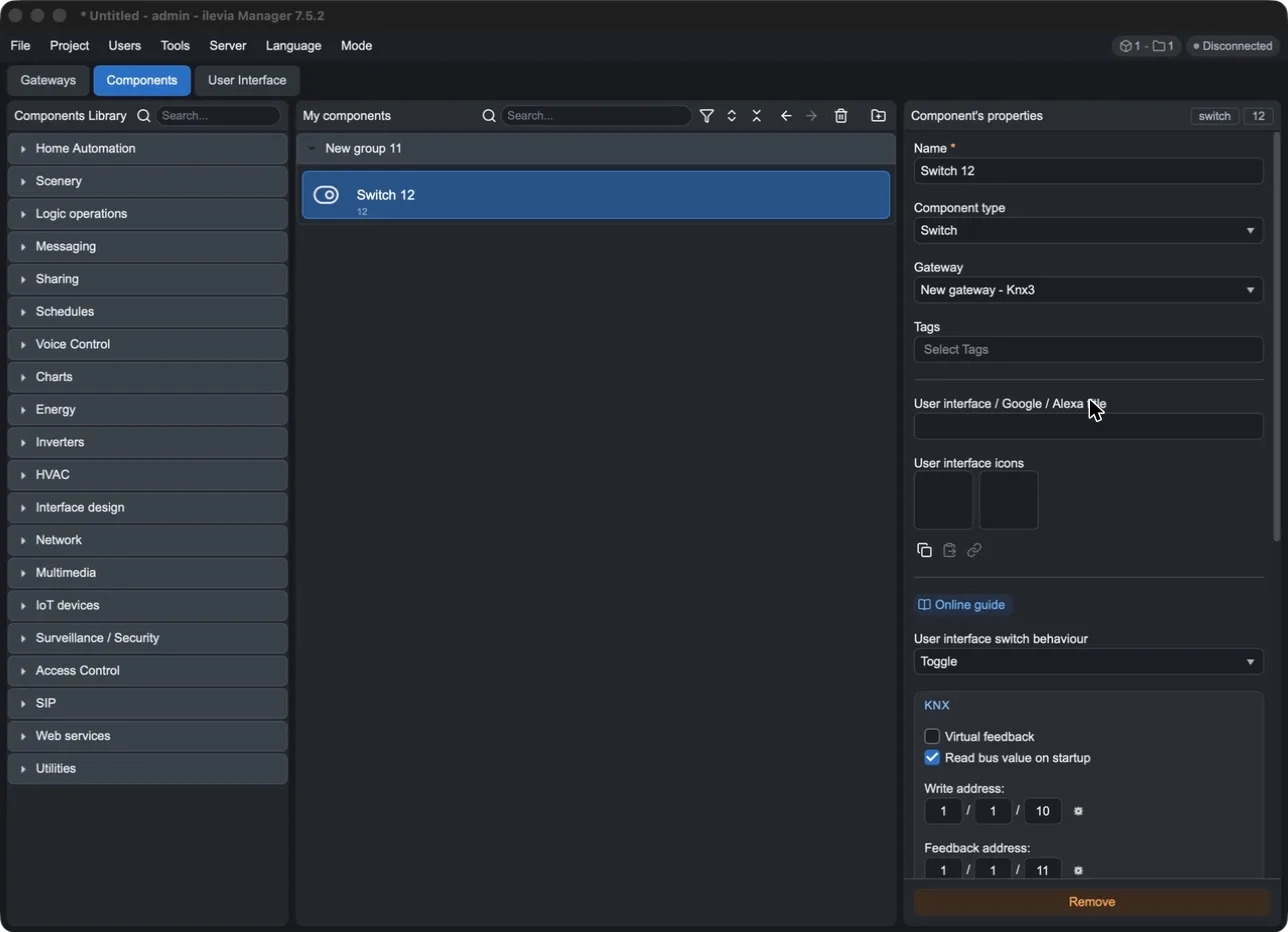
La scheda Components è divisa in tre colonne:
Components Library: tutti i tipi di componente, divisi per categoria (Home Automation, Scenery, Logic operations, Schedules, Voice Control, Charts, Energy, HVAC, Multimedia, IoT devices, Surveillance / Security, Access Control, Web services, Utilities…). Il campo di ricerca in alto trova un tipo per nome.
My components: i componenti del progetto. Per aggiungerne uno trascinalo dalla libreria. Puoi organizzarli in gruppi.
Component's properties: le proprietà del componente selezionato. In alto a destra trovi il tipo (per esempio switch) e l'ID del componente.
La barra di My components
Pulsante | Funzione |
|---|---|
Lente | Cerca un componente per nome. |
Imbuto | Filtra l'elenco. |
Frecce su/giù | Espande o comprime tutti i gruppi. |
Freccia indietro / avanti | Torna al componente selezionato prima o a quello successivo. |
Cestino | Elimina i componenti selezionati. |
Cartella con + | Crea un nuovo gruppo. |
L'ID del componente
Ogni componente ha un ID: un numero intero che lo identifica in modo univoco nel progetto. Lo trovi in tre punti:
in My components, sotto il nome del componente (per esempio Switch 12 ha ID 12);
in alto a destra nelle proprietà, accanto al tipo (per esempio switch 12);
nelle opzioni del componente nella scheda User Interface, come UID.
Le regole dell'ID:
Regola | Cosa significa |
|---|---|
Assegnato da Manager | Quando aggiungi un componente, Manager gli dà il numero successivo al più alto già presente nel progetto. Non si sceglie e non si modifica. |
Unico nel progetto | Due componenti dello stesso progetto non hanno mai lo stesso ID. Anche i gruppi di My components prendono un numero dalla stessa serie (per esempio New group 11 e poi Switch 12). |
Stabile | Cambiare nome, titolo, icone, gateway o parametri non cambia l'ID. Anche Component type mantiene l'ID: il componente cambia tipo ma resta lo stesso. |
Nuovo per le copie | Un componente copiato o duplicato è un componente nuovo e riceve un ID nuovo. |
Separato dai gateway | I gateway hanno una numerazione propria (l'ID nella scheda del gateway): l'ID 1 di un gateway e l'ID 1 di un componente sono cose diverse. |
Il nome serve alle persone, l'ID al sistema. Tutti i collegamenti tra componenti usano l'ID: l'interfaccia dell'app, Copy value to, le logiche e gli scenari, gli script, il Voice Control Manager e HomeKit. Per questo puoi rinominare un componente senza rompere nessun collegamento.
Se elimini un componente e ne crei uno nuovo uguale, il nuovo ha un altro ID: i collegamenti al vecchio (interfaccia, logiche, script, assistenti vocali) non passano da soli al nuovo e vanno rifatti. Per sostituire un componente, se possibile modificalo invece di eliminarlo.
Quando chiedi assistenza, indica l'ID del componente oltre al nome: i nomi possono ripetersi, l'ID no.
Proprietà comuni a tutti i componenti
Le proprietà cambiano in base al tipo di componente e al gateway, ma alcune parti sono sempre presenti.
In alto
Proprietà | Significato |
|---|---|
Name | Nome del componente nel progetto (obbligatorio). |
Component type | Per alcuni tipi, converte il componente in un tipo simile (per esempio uno Switch in Lock o Pulse, un Info in Set point). |
Gateway | Il gateway con cui il componente comunica. Cambiandolo cambiano anche i parametri del protocollo più in basso. |
Tags | Etichette per raggruppare i componenti: ci sono etichette già pronte (Light, Sockets, Motorizations, Temperature, Scenarios, Security, Energy…) e puoi crearne di nuove scrivendo il nome e premendo Invio. Alcune etichette attivano funzioni, per esempio Show in recorder webpage. |
User interface / Google / Alexa title | Il nome mostrato nell'app ILEVIA Control e usato dagli assistenti vocali. |
User interface icons | Le icone del componente nell'interfaccia (per i componenti a due stati, una per lo stato spento e una per quello acceso). |
Online guide | Apre la guida online del componente. |
Sotto le icone ci sono tre pulsanti:
Copy icons: copia le icone del componente.
Paste icons: incolla le icone copiate.
Paste as link: incolla le icone come collegamento: il componente userà sempre le icone di quello di origine, anche se poi cambiano. Il collegamento si toglie con Remove link.
Al centro: parametri del tipo e del protocollo
Sotto le proprietà comuni ci sono i parametri propri del tipo di componente (per esempio il comportamento del pulsante di uno Switch) e, in un riquadro con il nome del protocollo, i parametri del gateway scelto: indirizzi di gruppo per KNX, registri per Modbus, topic per MQTT e così via. Per un esempio completo vedi Componente Switch con gateway Knx3.
In basso
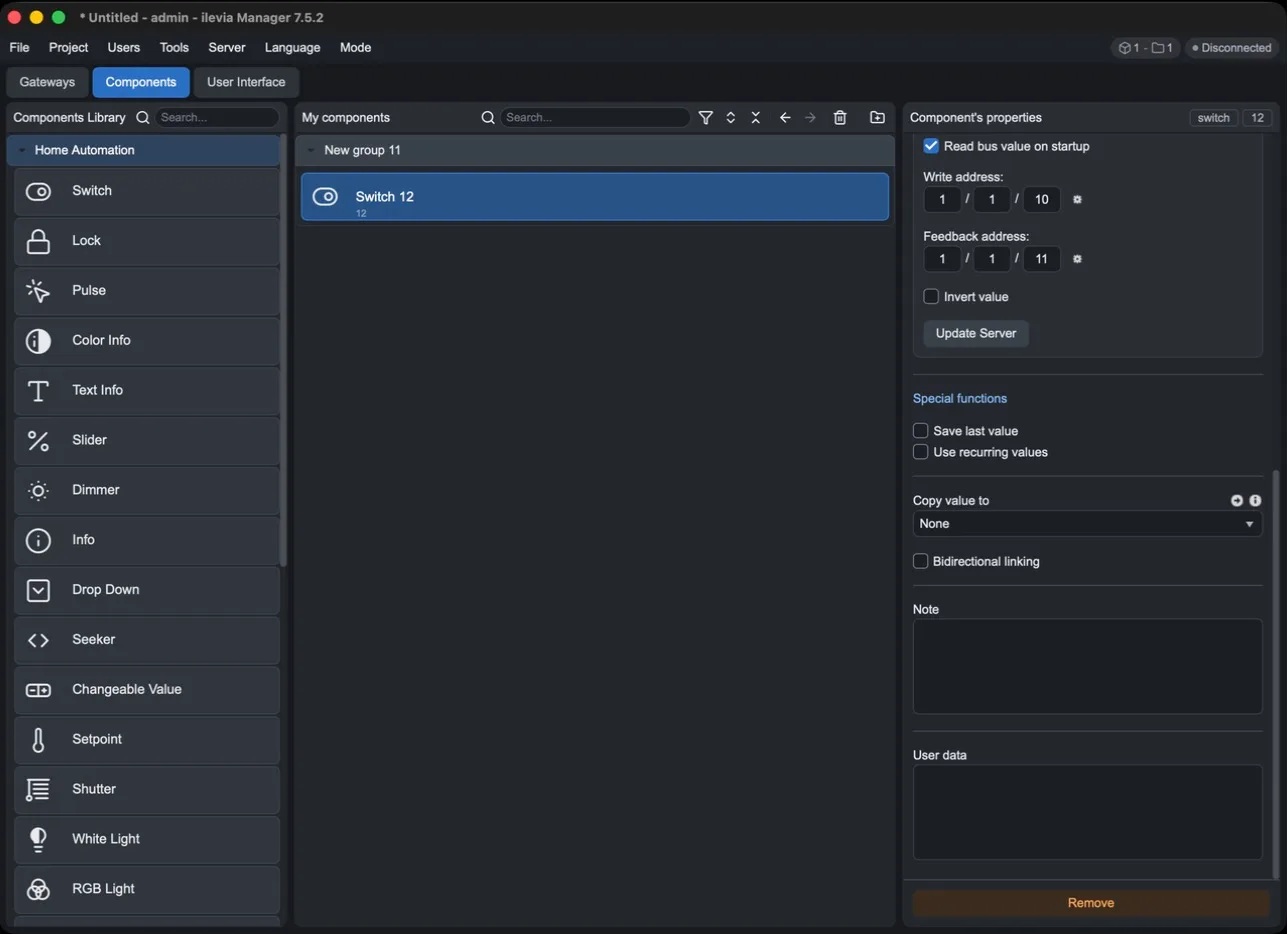
Proprietà | Significato |
|---|---|
Save last value | Il server memorizza l'ultimo valore e lo ripristina dopo un riavvio. |
Use recurring values | Il server elabora anche i valori uguali al precedente invece di ignorarli. |
Copy value to | Quando il valore cambia, viene copiato nel componente scelto. La freccia accanto seleziona quel componente. |
Bidirectional linking | La copia funziona nei due sensi. |
Note | Appunti liberi per chi configura l'impianto. |
User data | Campo libero per dati personalizzati del componente. |
Remove | Elimina il componente dal progetto. |
Le funzioni speciali e Copy value to compaiono solo nei tipi di componente che le supportano.
Dai componenti all'interfaccia
I componenti da soli non compaiono nell'app: nella scheda User Interface li disponi nelle pagine e nelle stanze che l'utente vedrà in ILEVIA Control. Un componente può non avere nessuna rappresentazione grafica e servire solo a logiche e scenari.
Quando il progetto è pronto, caricalo sul server con Project › Upload to server: gateway, componenti e interfaccia diventano attivi.