
L'editor Flow
Le parti dell'editor Flow: barra degli strumenti, schede dei flow, finestre Operators, Components e Properties, finestra Logs, layout delle finestre, lingua e menu utente.
Questa pagina descrive le parti dell'editor Flow. Per aprirlo vedi Logiche Flow; per lavorare sui flow vedi Creare, salvare e caricare i flow.
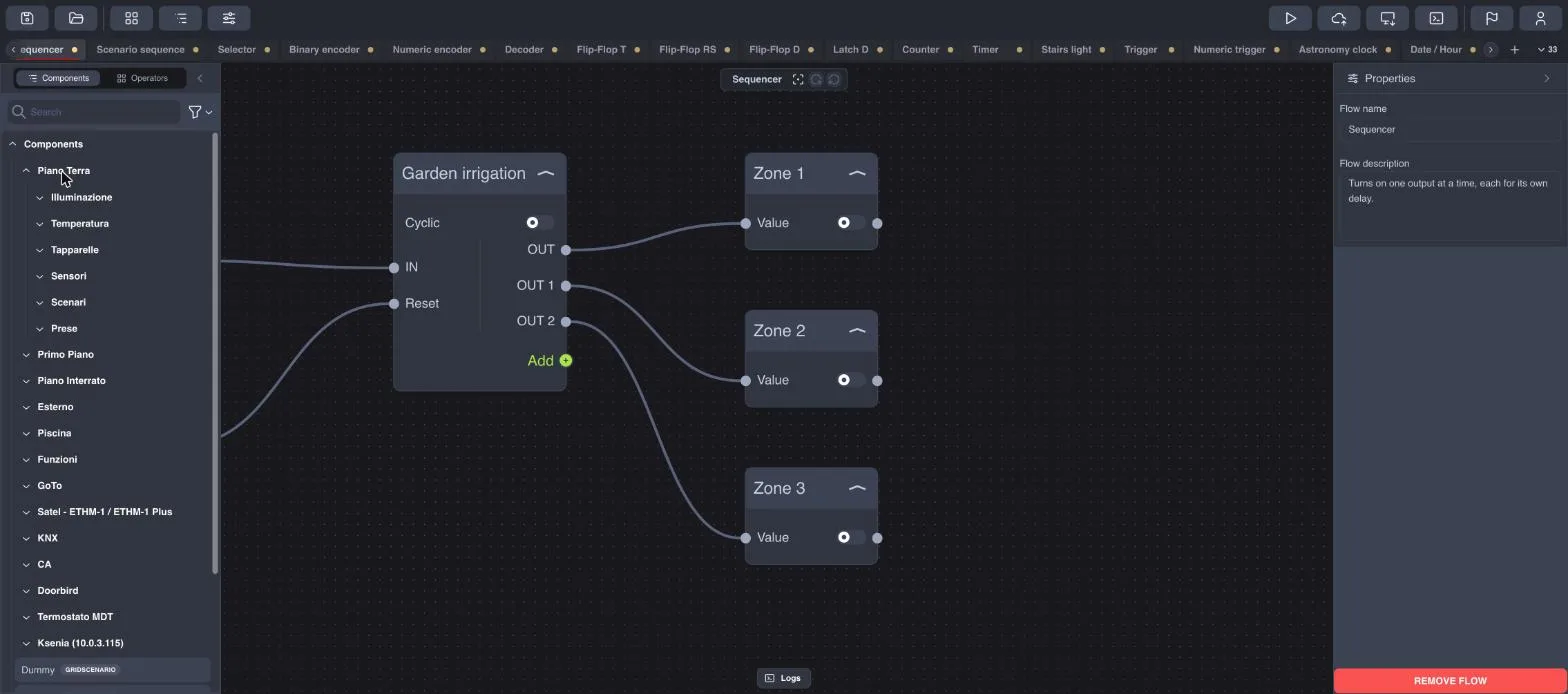
La barra degli strumenti
In alto a sinistra ci sono i comandi per i file e per mostrare o nascondere le finestre:
Icona | Comando | Funzione |
|---|---|---|
Dischetto | Save As | Salva tutti i flow aperti in un file |
Cartella | Open File | Apre un file |
Griglia | Operators | Mostra o nasconde la finestra degli operatori (i nodi logici). |
Elenco | Components | Mostra o nasconde la finestra dei componenti dell'impianto. |
Cursori | Properties | Mostra o nasconde la finestra delle proprietà. |
In alto a destra ci sono i comandi che dialogano con il server e le impostazioni:
Icona | Comando | Funzione |
|---|---|---|
Play | Avvia simulazione | Avvia o ferma l'esecuzione dei flow; con i flow in esecuzione i valori dei nodi si aggiornano in tempo reale. |
Nuvola con freccia | Upload | Invia i flow al server, che li salva e li esegue. |
Monitor con freccia | Download | Scarica nell'editor i flow presenti sul server. |
Terminale | Logs | Apre la finestra dei messaggi del server. |
Bandiera | Lingua | Lingua dell'editor: English o Italiano. |
Persona | Menu utente | Dati utente, posizione delle schede, layout, uscita. |
Le schede dei flow
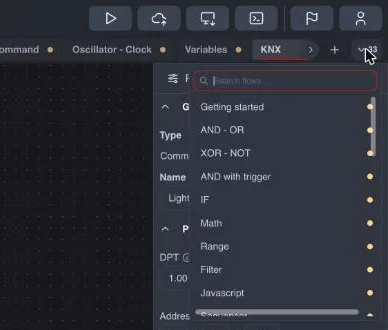
Sotto la barra degli strumenti c'è una scheda per ogni flow. Un pallino accanto al nome indica modifiche non ancora caricate sul server. Il pulsante + crea un flow nuovo; le frecce scorrono le schede quando non entrano tutte; il pulsante con il numero (per esempio 33) apre l'elenco di tutti i flow con una casella di ricerca.
Sopra il foglio di lavoro c'è il nome del flow con tre comandi: centra la vista (inquadra tutti i nodi), annulla e ripeti.
La finestra Operators
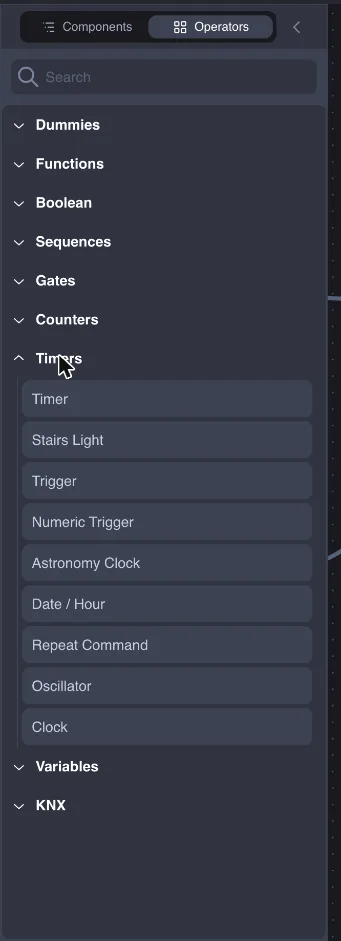
Contiene tutti i nodi logici, divisi per categoria. Per aggiungere un nodo al flow fai doppio clic sulla sua voce oppure trascinala sul foglio. La casella Search filtra l'elenco per nome.
Categoria | Nodi | Guida |
|---|---|---|
Dummies | Switch, Lock, Slider, Dimmer, Info, Dropdown, Seeker, Changeable Value, Setpoint, Shutter, White Light, RGB Light, Scenario, User Scenario | |
Functions | IF, Math, Range, Filter, Javascript | |
Boolean | AND, OR, XOR, NOT | |
Sequences | Sequencer, Scenario | |
Gates | Selector, Numeric Encoder, Binary Encoder, Decoder, Flip-Flop T, Flip-Flop RS, Flip-Flop D, Latch D | |
Counters | Counter | |
Timers | Timer, Stairs Light, Trigger, Numeric Trigger, Astronomy Clock, Date/Hour, Repeat Command, Oscillator, Clock | |
Variables | Boolean, Number, String, Color | |
KNX | Feedback, Command |
La finestra Components
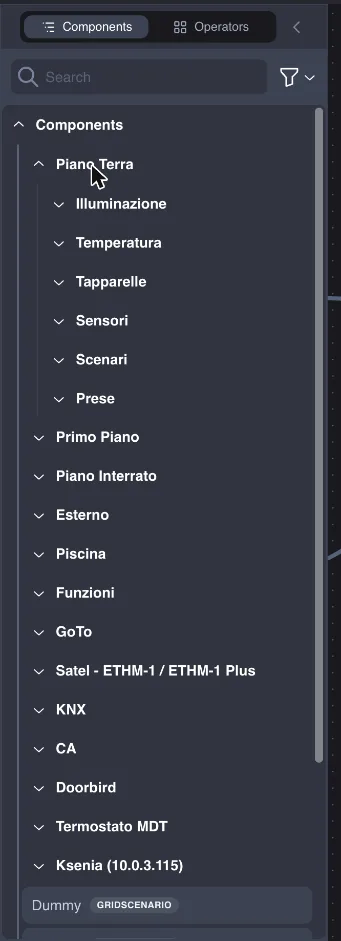
Mostra i componenti del progetto caricato sul server, con gli stessi gruppi e sottogruppi di ilevia Manager. Trascina un componente sul foglio per usarlo nel flow. La casella Search cerca per nome e il pulsante con l'imbuto filtra per tipo. Vedi Componenti e Dummy.
La finestra Properties
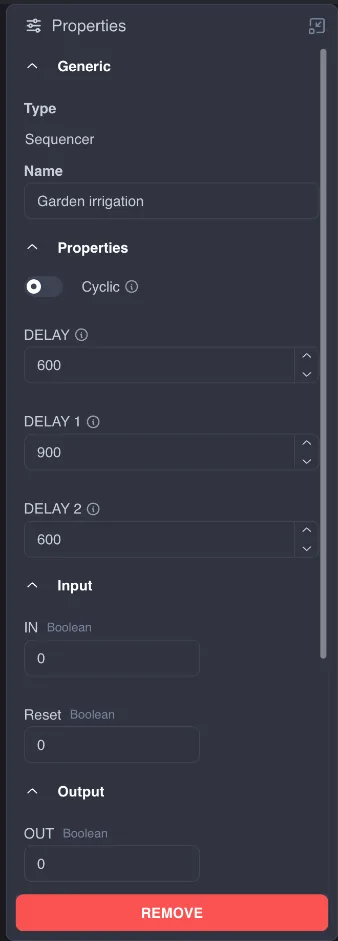
Senza nodi selezionati mostra il nome e la descrizione del flow e il pulsante REMOVE FLOW, che elimina il flow. Con un nodo selezionato mostra:
Generic: il tipo del nodo e il suo nome, che puoi cambiare;
Properties: i parametri del nodo (ritardi, condizioni, script…), ognuno con l'icona ⓘ che mostra una spiegazione;
Input e Output: gli ingressi e le uscite con il loro tipo e il valore attuale;
Information: un campo Notes per i tuoi appunti;
il pulsante REMOVE, che elimina il nodo.
I valori di ingresso e uscita si possono modificare solo con i flow in esecuzione: a flow fermi i campi sono in sola lettura.
La finestra Logs
Mostra i messaggi che il server invia all'editor: conferme di caricamento, errori, avvisi. Ogni riga riporta data e ora, il flow interessato (cliccabile) e il tipo di messaggio. La casella Filter text cerca nel testo, l'imbuto filtra per tipo, CLEAR LOGS svuota l'elenco.

Il menu utente
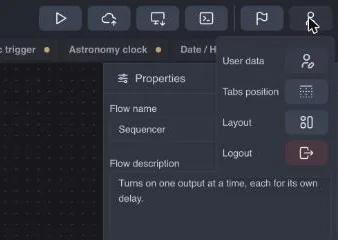
User data: l'impianto e l'utente a cui l'editor è collegato.
Tabs position: posizione delle schede dei flow.
Layout: disposizione delle finestre. Default usa finestre mobili, Stacked le impila su un lato, Drawers le apre come cassetti ai bordi dello schermo (sinistra per Components e Operators, destra per Properties, in basso per Logs).
Lock windows: blocca la posizione delle finestre (nel layout Default).
Logout: chiude la sessione. Per rientrare usa di nuovo Open flow da ilevia Manager.
Muoversi nel foglio di lavoro
Spostare la vista: trascina un punto vuoto del foglio.
Zoom: rotella del mouse o gesto di pinch sul trackpad.
Selezionare un nodo: clic sul nodo; il bordo diventa rosso e la finestra Properties mostra i suoi parametri.
Spostare un nodo: trascinalo dalla barra del titolo.
Comprimere un nodo: la freccia ︿ a destra del titolo lo riduce alla sola intestazione.
Annullare: i pulsanti annulla e ripeti accanto al nome del flow.