
De Flow-editor
De onderdelen van de Flow-editor: werkbalk, flowtabbladen, vensters Operators, Components en Properties, venster Logs, vensterindeling, taal en gebruikersmenu.
Deze pagina beschrijft de onderdelen van de Flow-editor. Zie Flow-logica om deze te openen; om met flows te werken zie Flows aanmaken, opslaan en laden.
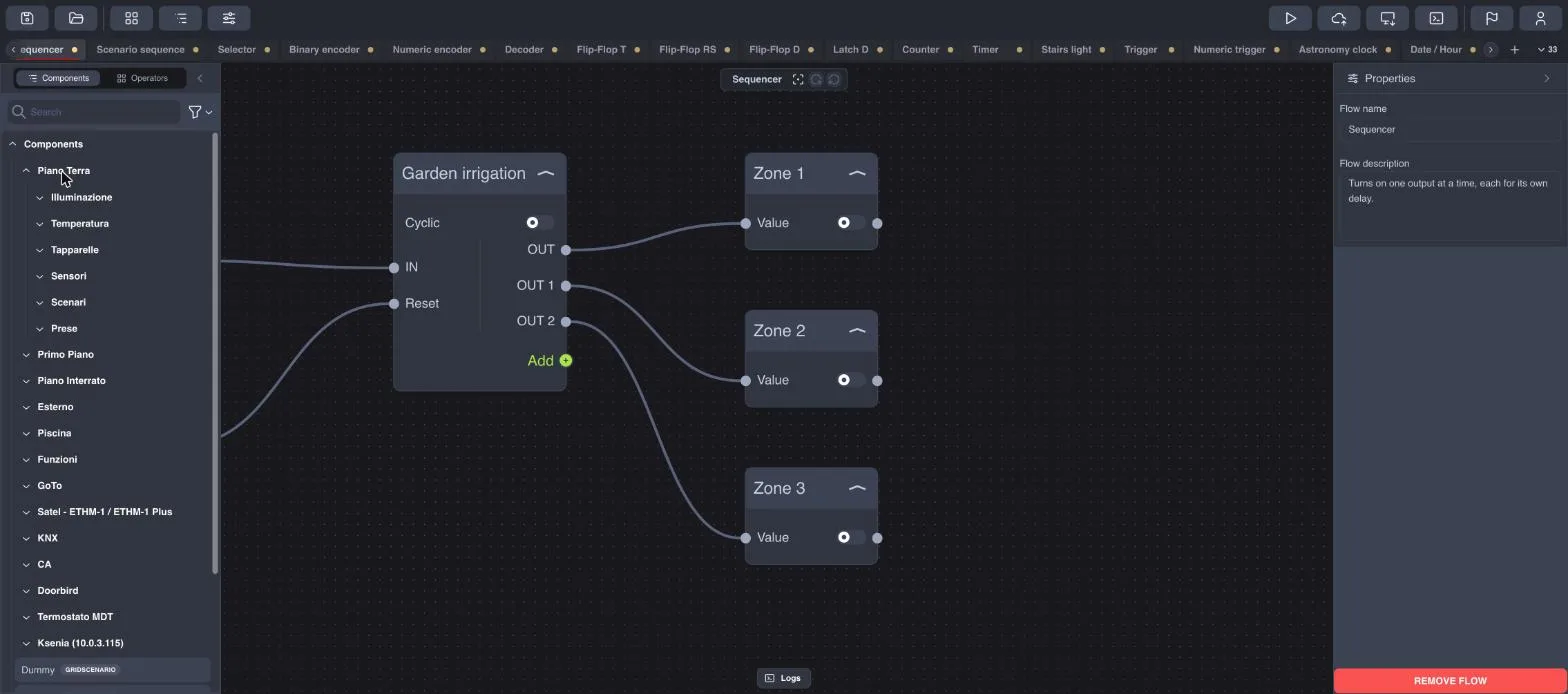
De werkbalk
Linksboven staan de opdrachten voor bestanden en voor het tonen of verbergen van vensters:
Pictogram | Opdracht | Functie |
|---|---|---|
Diskette | Save As | Slaat alle geopende flows op in een |
Map | Open File | Opent een eerder opgeslagen |
Raster | Operators | Toont of verbergt het venster met operators (de logische knooppunten). |
Lijst | Components | Toont of verbergt het venster met de componenten van de installatie. |
Schuifregelaars | Properties | Toont of verbergt het venster met eigenschappen. |
Rechtsboven staan de opdrachten voor communicatie met de server en de instellingen:
Pictogram | Opdracht | Functie |
|---|---|---|
Play | Simulatie starten | Start of stopt de uitvoering van de flows; terwijl de flows actief zijn, worden de waarden van de knooppunten in realtime bijgewerkt. |
Wolk met pijl | Upload | Stuurt de flows naar de server, die ze opslaat en uitvoert. |
Monitor met pijl | Download | Downloadt de flows die op de server staan naar de editor. |
Terminal | Logs | Opent het venster met serverberichten. |
Vlag | Taal | Taal van de editor: English of Italiano. |
Persoon | Gebruikersmenu | Gebruikersgegevens, positie van de tabbladen, lay-out, afmelden. |
De flowtabbladen
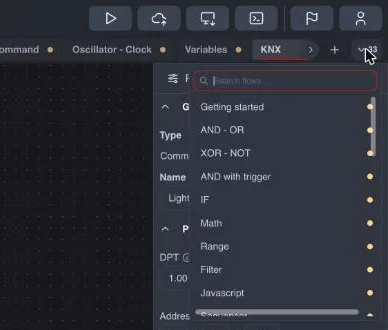
Onder de werkbalk staat voor elke flow een tabblad. Een stip naast de naam geeft aan dat er wijzigingen zijn die nog niet naar de server zijn geüpload. Met de knop + maak je een nieuwe flow; met de pijlen blader je door de tabbladen als ze niet allemaal passen; met de knop met een nummer (bijvoorbeeld 33) open je de lijst met alle flows met een zoekveld.
Boven het werkblad staat de naam van de flow met drie opdrachten: weergave centreren (laat alle knooppunten in beeld zien), ongedaan maken en opnieuw doen.
Het venster Operators
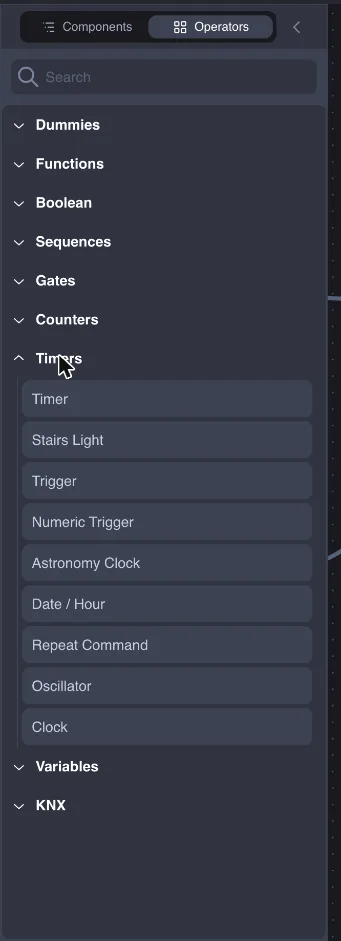
Bevat alle logische knooppunten, verdeeld per categorie. Om een knooppunt aan de flow toe te voegen, dubbelklik je op de vermelding of sleep je deze naar het werkblad. Het vak Search filtert de lijst op naam.
Categorie | Knooppunten | Help |
|---|---|---|
Dummies | Switch, Lock, Slider, Dimmer, Info, Dropdown, Seeker, Changeable Value, Setpoint, Shutter, White Light, RGB Light, Scenario, User Scenario | |
Functions | IF, Math, Range, Filter, Javascript | |
Boolean | AND, OR, XOR, NOT | |
Sequences | Sequencer, Scenario | |
Gates | Selector, Numeric Encoder, Binary Encoder, Decoder, Flip-Flop T, Flip-Flop RS, Flip-Flop D, Latch D | |
Counters | Counter | |
Timers | Timer, Stairs Light, Trigger, Numeric Trigger, Astronomy Clock, Date/Hour, Repeat Command, Oscillator, Clock | |
Variables | Boolean, Number, String, Color | |
KNX | Feedback, Command |
Het venster Components
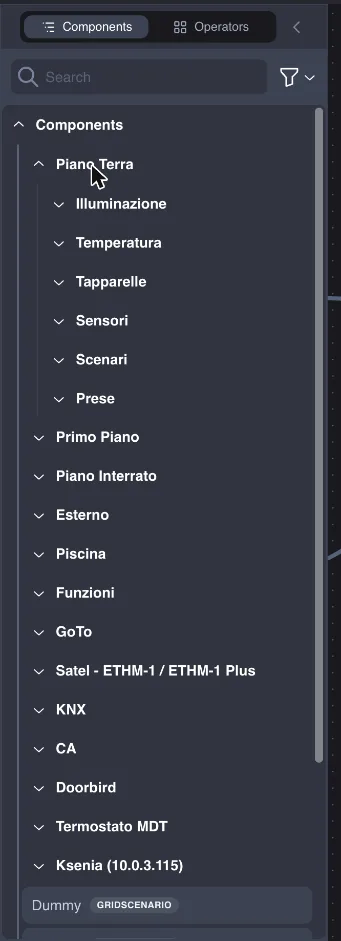
Toont de componenten van het project dat op de server is geladen, met dezelfde groepen en subgroepen als in ilevia Manager. Sleep een component naar het werkblad om deze in de flow te gebruiken. Het vak Search zoekt op naam en de knop met het trechterpictogram filtert op type. Zie Componenten en Dummy.
Het venster Properties
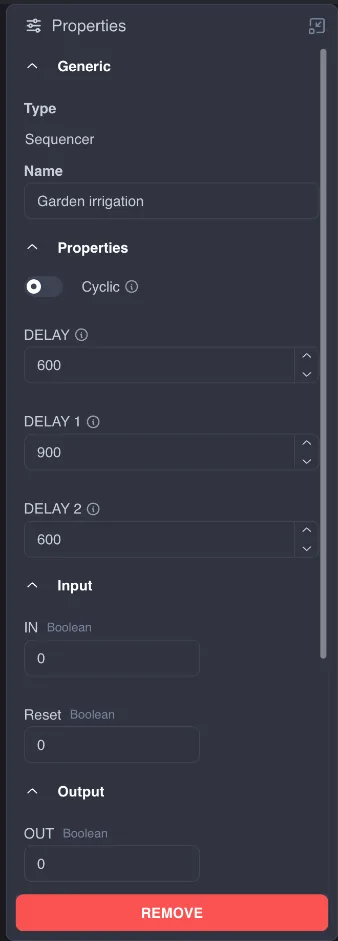
Zonder geselecteerde knooppunten toont het de naam en de beschrijving van de flow en de knop REMOVE FLOW, waarmee de flow wordt verwijderd. Met een geselecteerd knooppunt toont het:
Generic: het type van het knooppunt en de naam ervan, die je kunt wijzigen;
Properties: de parameters van het knooppunt (vertragingen, voorwaarden, scripts…), elk met het pictogram ⓘ dat een uitleg toont;
Input en Output: de ingangen en uitgangen met hun type en de huidige waarde;
Information: een veld Notes voor je aantekeningen;
de knop REMOVE, waarmee het knooppunt wordt verwijderd.
De invoer- en uitvoerwaarden kunnen alleen worden gewijzigd terwijl de flows actief zijn: wanneer de flows gestopt zijn, zijn de velden alleen-lezen.
Het venster Logs
Toont de berichten die de server naar de editor stuurt: bevestigingen van uploaden, fouten, waarschuwingen. Elke regel bevat datum en tijd, de betrokken flow (aanklikbaar) en het type bericht. Het vak Filter text zoekt in de tekst, de trechter filtert op type, CLEAR LOGS wist de lijst.

Het gebruikersmenu
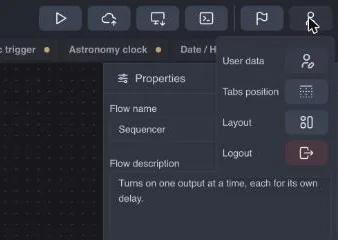
User data: de installatie en de gebruiker waarmee de editor verbonden is.
Tabs position: positie van de flowtabbladen.
Layout: indeling van de vensters. Default gebruikt zwevende vensters, Stacked stapelt ze aan één zijde, Drawers opent ze als laden aan de randen van het scherm (links voor Components en Operators, rechts voor Properties, onderaan voor Logs).
Lock windows: vergrendelt de positie van de vensters (in de layout Default).
Logout: beëindigt de sessie. Om opnieuw in te loggen gebruik je opnieuw Open flow vanuit ilevia Manager.
Navigeren in het werkblad
De weergave verplaatsen: sleep een leeg punt op het werkblad.
Zoom: muiswiel of pinchgebaar op het trackpad.
Een knooppunt selecteren: klik op het knooppunt; de rand wordt rood en het venster Properties toont de parameters.
Een knooppunt verplaatsen: sleep het vanaf de titelbalk.
Een node samenvouwen: de pijl ︿ rechts van de titel minimaliseert deze tot alleen de kop.
Annuleren: de knoppen ongedaan maken en opnieuw uitvoeren naast de naam van de flow.