
ChatGPT: de installatie bedienen met de ILEVIA-plugin
Hoe je in ChatGPT de officiële ILEVIA-plugin installeert, deze koppelt aan je installatie met seriële code en toegangssleutel of met de QR-code, en verlichting, rolluiken, thermostaten, scenario’s en energie in natuurlijke taal bedient.
De ILEVIA-plugin voor ChatGPT, gepubliceerd door Ilevia srl in de plugin-directory van ChatGPT, maakt het mogelijk de installatie te bedienen door in natuurlijke taal te typen (of te spreken): «doe alle lichten uit en laat de rolluiken zakken», «hoeveel energie hebben de panelen deze week geproduceerd?», «elke zaterdag om 8 uur de tuinirrigatie inschakelen».
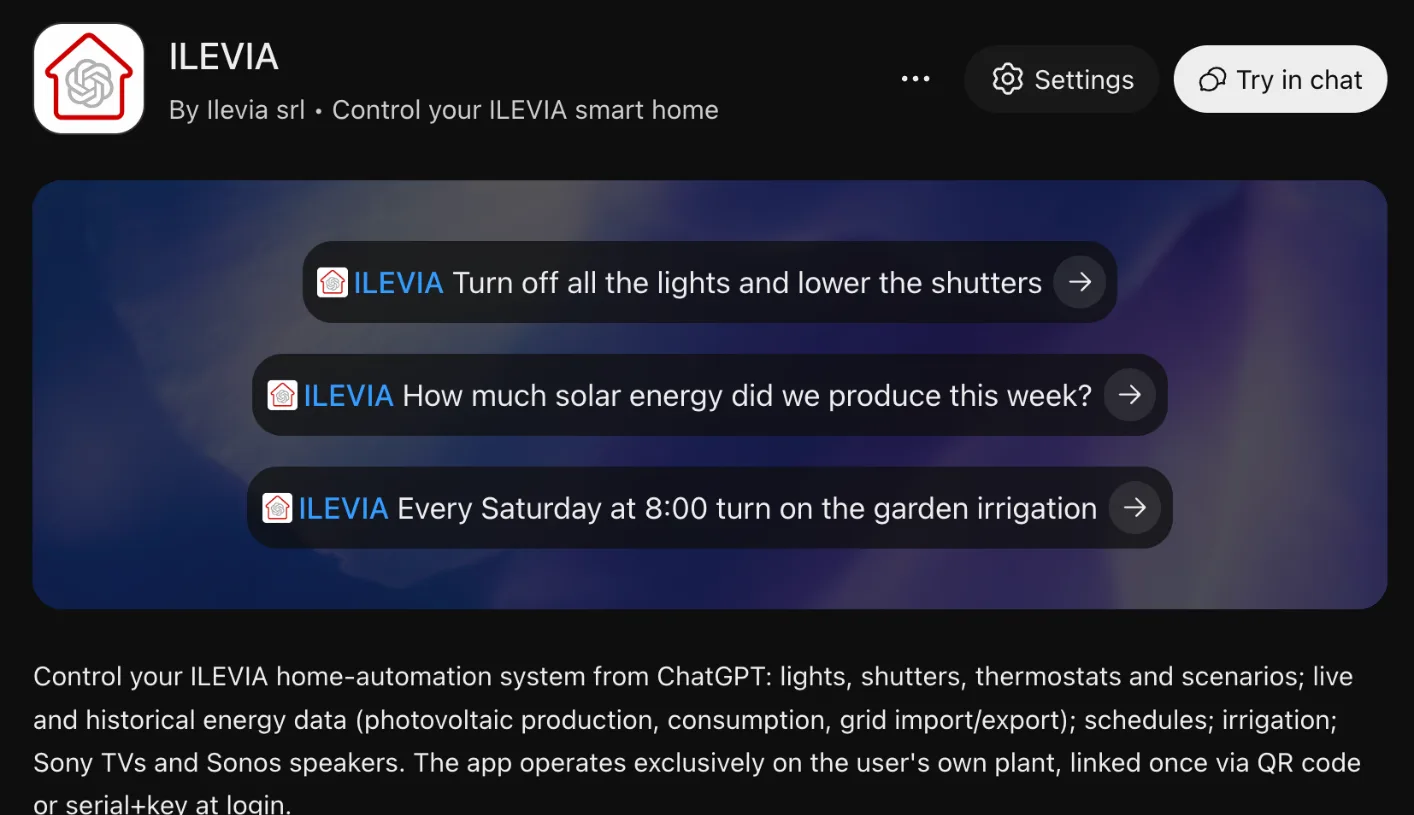
Wat je kunt doen
Gebied | Voorbeelden |
|---|---|
Lichten, rolluiken, thermostaten | In- of uitschakelen, omhoog of omlaag, de temperatuur wijzigen |
Scenario’s | Een scenario van de installatie activeren |
Energie | Realtime- en historische gegevens: fotovoltaïsche productie, verbruik, afgenomen en op het net teruggeleverde energie |
Programmeringen | Een schema aanmaken of wijzigen, bijvoorbeeld een terugkerende inschakeling |
Irrigatie | De irrigatie starten of plannen |
Multimedia | Sony-tv en Sonos-luidsprekers |
De plugin werkt alleen op jouw installatie: ze wordt één keer gekoppeld, bij de eerste toegang, met het serienummer van de installatie en de toegangssleutel of met de QR-code.
Wat je nodig hebt
Een ChatGPT-account.
Een met internet verbonden ILEVIA-server, met het project al geladen.
Het serienummer van de installatie en de toegangssleutel, of de QR-code van de installatie. Je vindt ze in de configuratie van de ILEVIA-server, of je kunt ze aan je installateur vragen.
De beschikbare commando’s zijn die van het project: de plugin ziet de componenten die in ilevia Manager zijn geconfigureerd met hun namen, dus duidelijke namen («Licht woonkamer», «Rolluik keuken») maken verzoeken eenvoudiger.
De plugin installeren
Open in ChatGPT Plugins (via het zijmenu) en zoek naar ILEVIA.
Open de kaart van de plugin, ontwikkeld door Ilevia srl, en voeg deze toe.
Bij het eerste verzoek, of via Settings, vraagt ChatGPT je om je ILEVIA-account te koppelen: druk op Continue to ILEVIA.
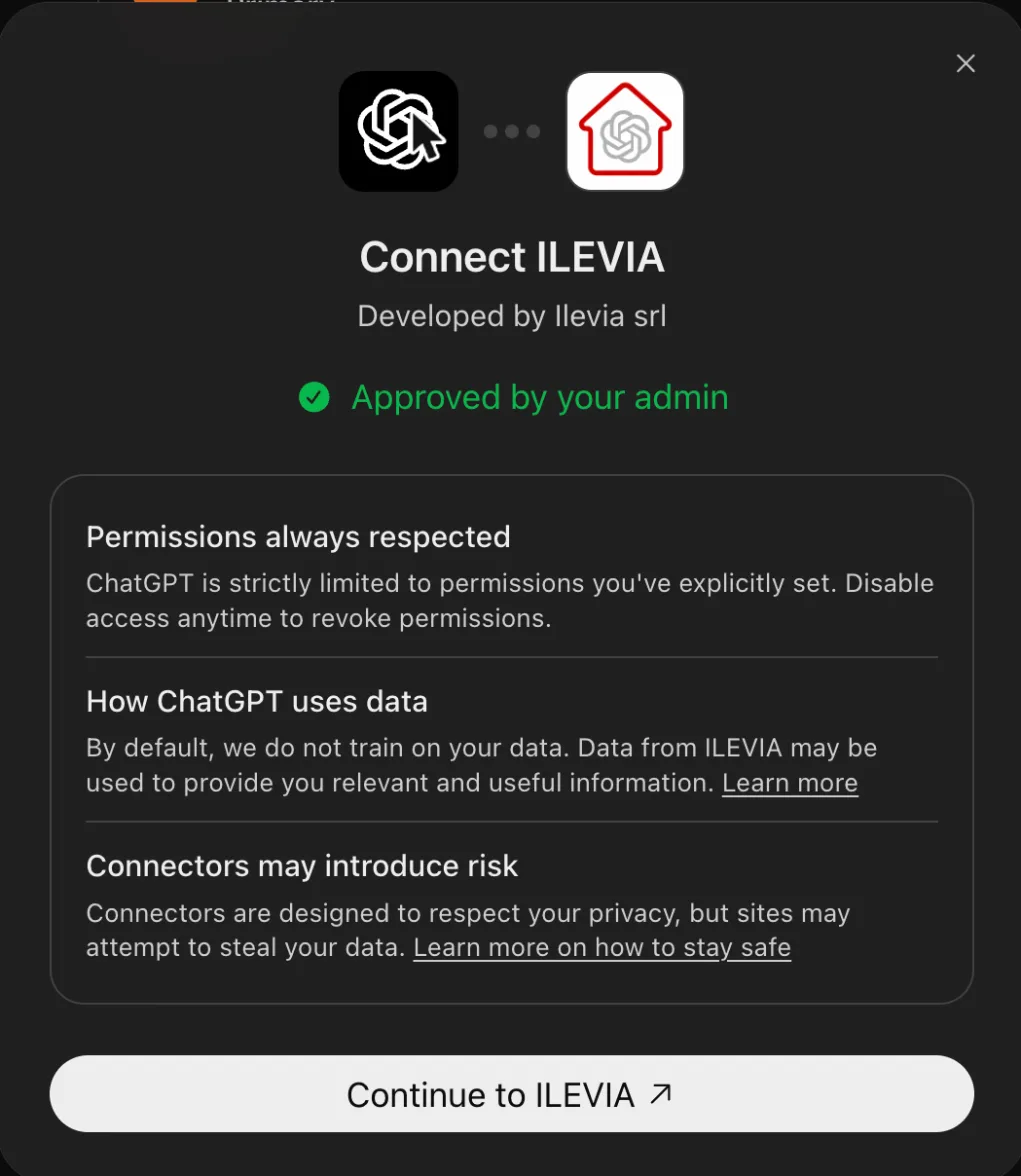
De installatie koppelen
De ILEVIA-inlogpagina opent (Collega je installatie aan ChatGPT). Je kunt op drie manieren koppelen:
voer het Serienummer installatie en de Toegangssleutel in en druk op Connect / Collega;
druk op Scan plant QR code en richt de camera op de QR-code van de installatie;
druk op Upload QR image en upload een afbeelding van de QR-code.
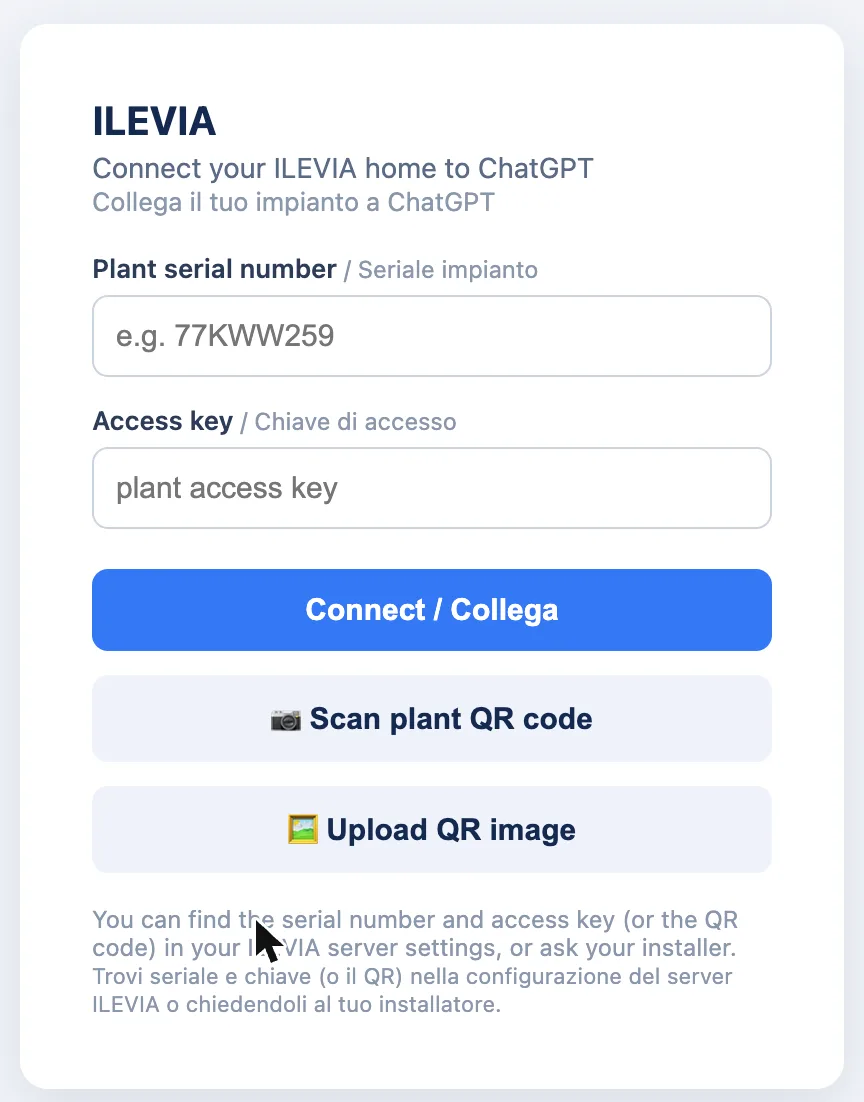
Aan het einde keer je terug naar ChatGPT met de gekoppelde plugin. De koppeling blijft actief: je hoeft deze niet bij elk gesprek opnieuw te maken.
Het serienummer en de toegangssleutel (of de QR) geven toegang tot de installatie: deel ze niet en schrijf ze niet in gesprekken. Voer ze alleen in op de ILEVIA-inlogpagina.
De plugin gebruiken in gesprekken
Schrijf je verzoek in natuurlijke taal, in de taal van je keuze. Om zeker te zijn dat ChatGPT de plugin gebruikt, selecteer je deze eerst of noem je ILEVIA in je verzoek. Enkele voorbeelden:
«Doe alle lichten uit en laat de rolluiken zakken.»
«Welke temperatuur is er in de slaapkamer? Zet die op 20 graden.»
«Hoeveel zonne-energie hebben we deze week geproduceerd? En hoeveel hebben we op het net teruggeleverd?»
«Elke zaterdag om 8:00 de tuinirrigatie inschakelen.»
«Activeer het scenario Cinema.»
«Welke lichten branden er nu?»
Als een verzoek dubbelzinnig is (bijvoorbeeld als er meerdere lichten met vergelijkbare namen zijn), kan ChatGPT je vragen om te verduidelijken welk component je bedoelt.
Meerdere installaties, ontkoppelen en verwijderen
Open in ChatGPT Settings > Plugins > ILEVIA:
Connect another account koppelt een tweede installatie;
via het menu ⋯ naast het gekoppelde account kun je het ontkoppelen;
Uninstall verwijdert de plugin uit ChatGPT.
Privacy
Wanneer de plugin is gekoppeld, kan ChatGPT de delen van het gesprek die nodig zijn om het verzoek te beantwoorden, delen met ILEVIA. Het gebruik van gegevens wordt geregeld door de voorwaarden en het privacybeleid van ILEVIA, bereikbaar via de pluginkaart, en door de gegevensinstellingen van je ChatGPT-account.
Zie ook Spraakbediening voor Alexa, Google Home en Siri.