
Vivaldi Multiroom Giove
Hoe de multiroomsystemen Vivaldi Giove CA20/21 en Giove FreeNET te integreren met de ILEVIA-server: begeleide procedures in ilevia Manager en per zone aangemaakte componenten.
De multiroomsystemen Vivaldi Giove verdelen audio over meerdere zones in de woning. ilevia Manager integreert ze met twee begeleide procedures, die alle componenten voor elke zone aanmaken: inschakelen, mute, bron, volume, tonen, radio en trackinformatie. Voor het overzicht zie Multimediale apparaten.
De commando's verlopen via de logica's van de server: installeer de Logica module en wacht na het laden van het project een paar minuten tot ze starten.
Giove CA20/21
Stap 1. Open in het tabblad Components de categorie Multimedia van de Components Library en sleep Vivaldi Multiroom Giove CA20/21 naar My components.
Stap 2. Vul de begeleide procedure in:
Veld | Betekenis |
|---|---|
Name | Naam van de gateway en de groep. |
Gateway Type | Hoe de matrix is aangesloten: seriële poort iCONTROL4.0 RS232 - A of - B, of TCP/IP. Bij TCP/IP verschijnen Gateway IP Address en Gateway Port (standaard 10001). |
Giove ID | Identificatie van de Giove-matrix. |
Start From ID | Nummer van de eerste zone (Giove Free) die moet worden aangemaakt. |
Number of Devices | Hoeveel zones moeten worden aangemaakt. |
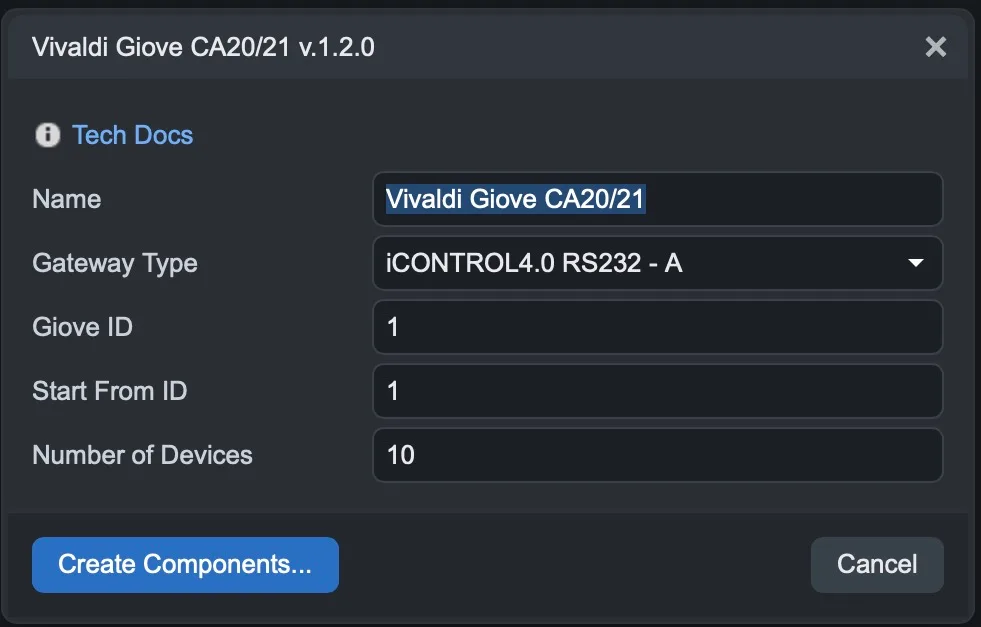
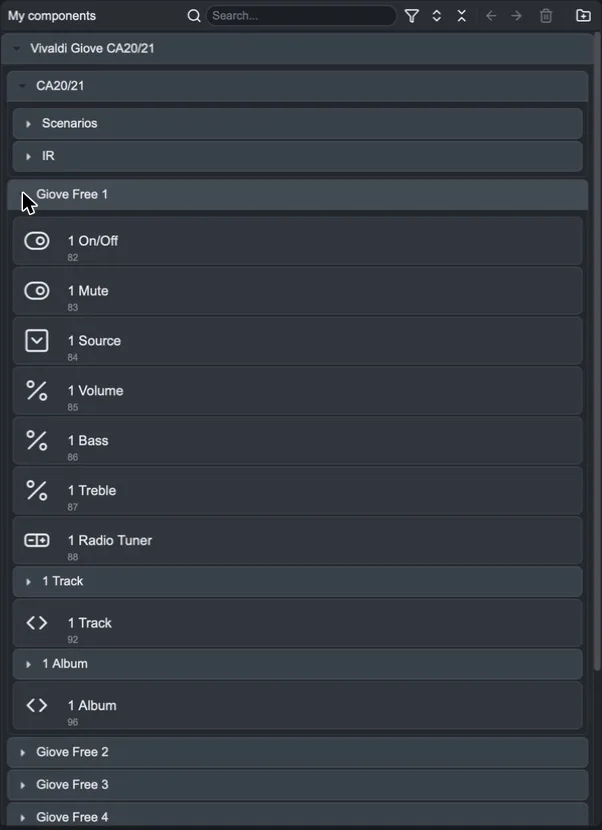
Stap 3. Druk op Create Components…. De groep wordt aangemaakt met:
CA20/21: de Scenarios en de IR-commando's van de matrix;
een groep Giove Free voor elke zone, met On/Off, Mute, Source, Volume, Bass, Treble, Radio Tuner en de informatie Track en Album.
Giove FreeNET
Stap 1. Sleep Vivaldi Multiroom Giove FreeNET naar My components.
Stap 2. Vul de begeleide procedure in:
Veld | Betekenis |
|---|---|
Name | Naam van de gateway en de groep. |
Gateway Type | De poort waarop de Giove zijn aangesloten: iCONTROL4.1L RS485-A/B, iCONTROL4.0+ RS485-A/B, EVO Vision, CA28 Light/Plus of TCP/IP. |
Device Type | Het model: Giove FreeNET MK3, Giove FreeSource MK3 of Giove FreeNET MK2. |
Start From ID | Adres van het eerste apparaat. |
Number of Devices | Hoeveel apparaten moeten worden aangemaakt. |
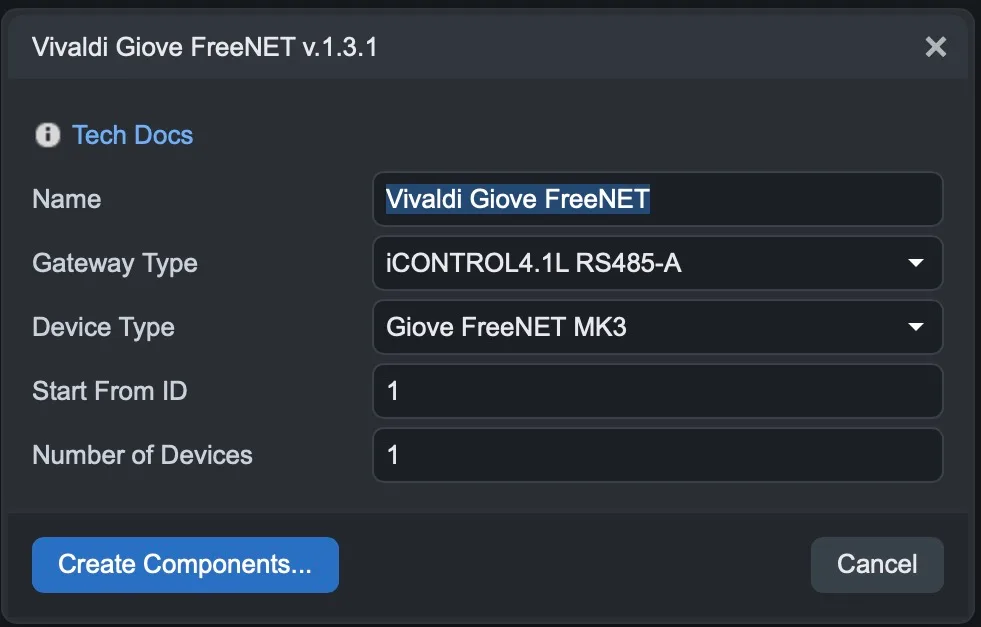
Stap 3. Druk op Create Components…: voor elk apparaat wordt een groep met de bijbehorende commando's aangemaakt.
Afronden
Voeg de componenten toe aan de gebruikersinterface en upload het project met Project > Upload to server.