
Installatie en обновление van de Logica-module
Hoe u de Logica-module (Ilevia Logic) op de Ilevia-server installeert en bijwerkt via Ilevia Manager of via de webinterface, en hoe u versie en status controleert.
Installatie van de Logica-module via Ilevia Manager
INSTALLATIE VAN DE LOGICA-MODULE VIA ILEVIA MANAGER
Start Ilevia Manager. Selecteer “Project” in de menubalk en daarna “Verbinden” (Figuur 1).
Het verbindingsvenster wordt geopend; daarin moet u de juiste gegevens invoeren om verbinding te maken met de server (Figuur 2).
Dit proces zorgt ervoor dat Ilevia Manager verbonden blijft met de Ilevia-server.
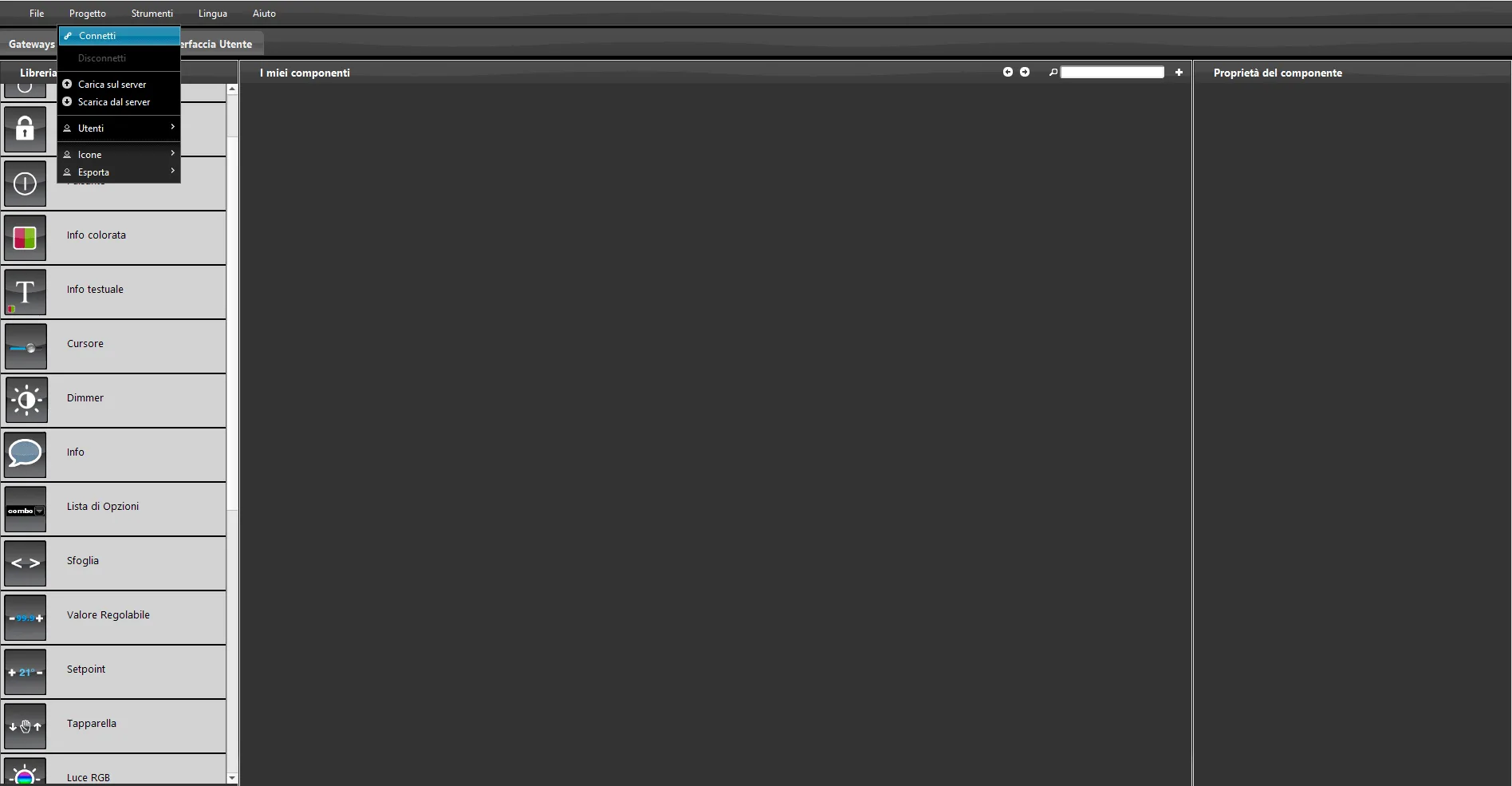
Figuur 1
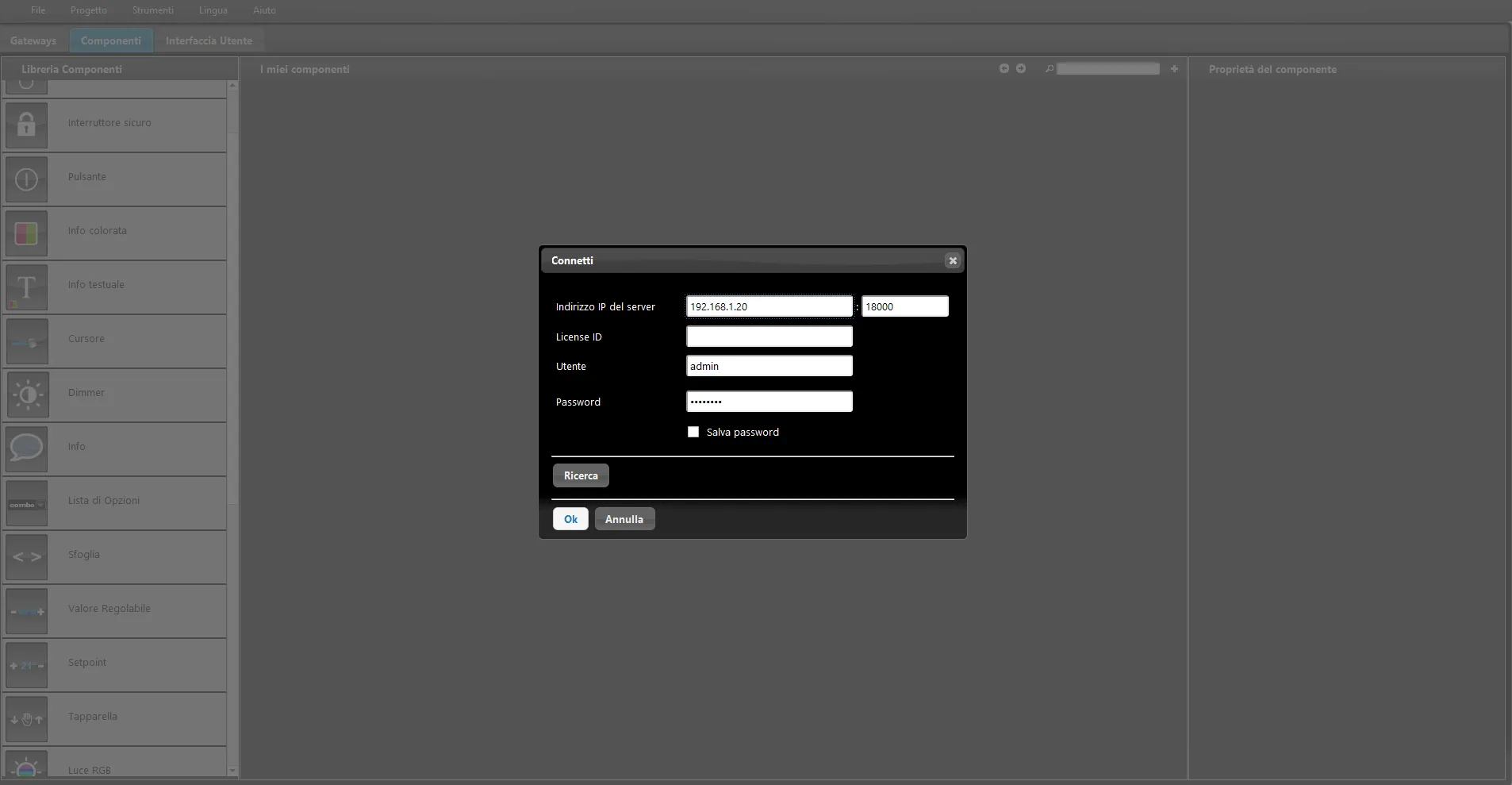
Figuur 2
Selecteer “Extra” in het menu bovenaan en daarna “Aanvullende modules” (Figuur 3).
Het venster voor aanvullende modules wordt geopend, met de download van Ilevia Logic en de lijst met alle beschikbare aanvullende modules (Figuur 4).
Selecteer “Download to PC” om de beschikbare update van de module te downloaden. Deze optie verschijnt alleen als er een update beschikbaar is.
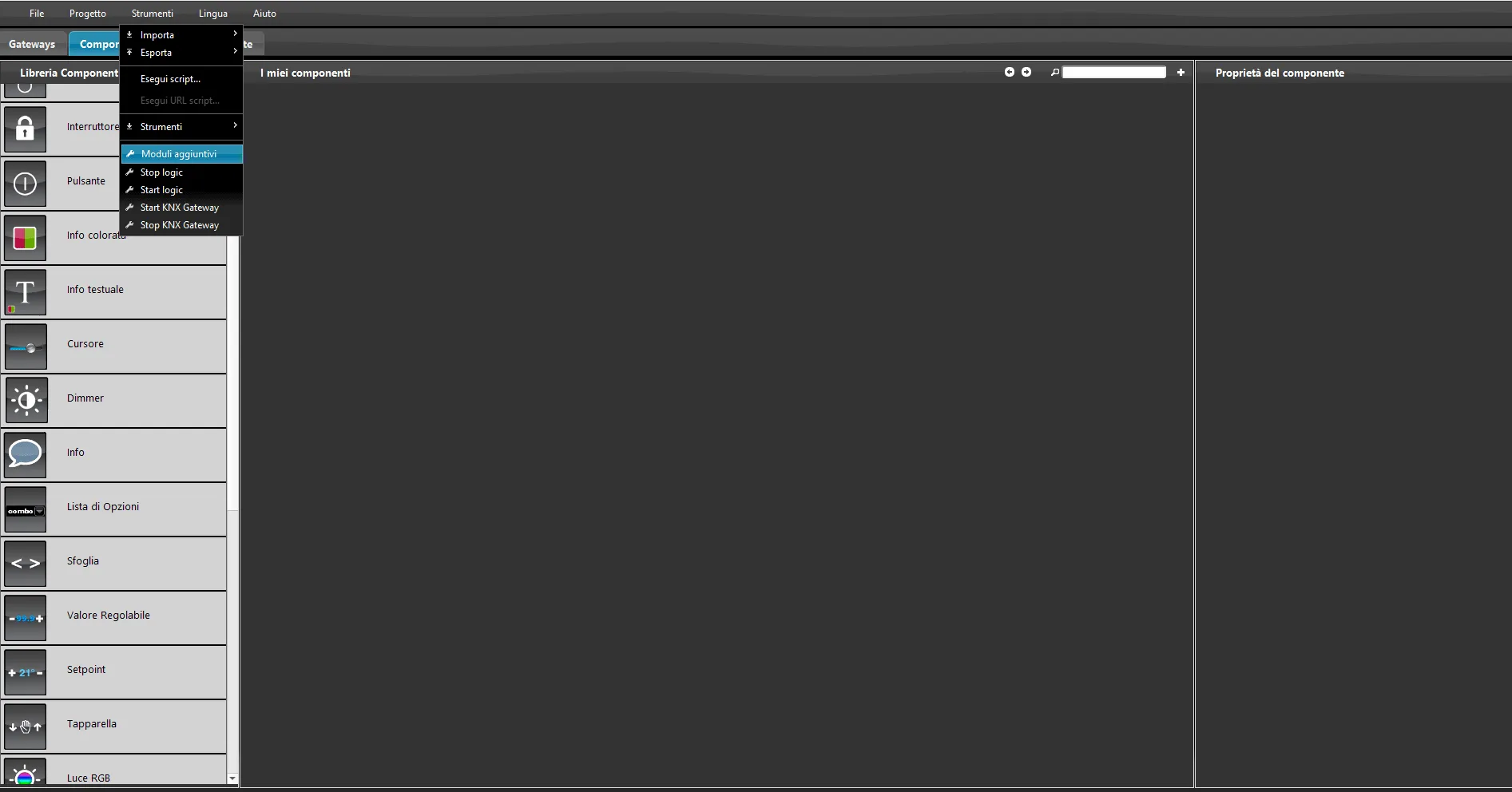
Figuur 3
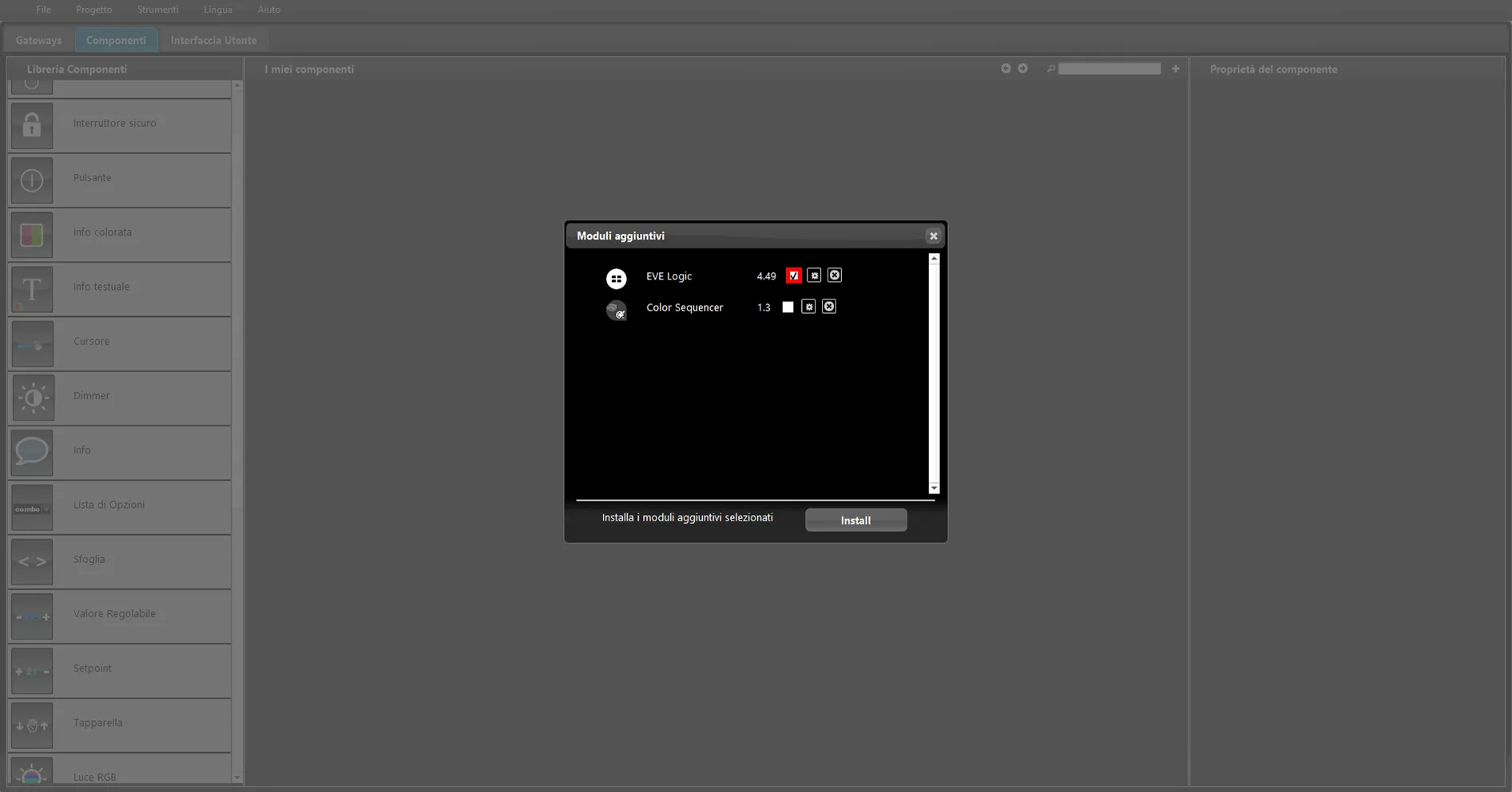
Figuur 4
Na het downloaden moet de installatie op de Ilevia-server worden voltooid; anders werkt de aanvullende module niet.
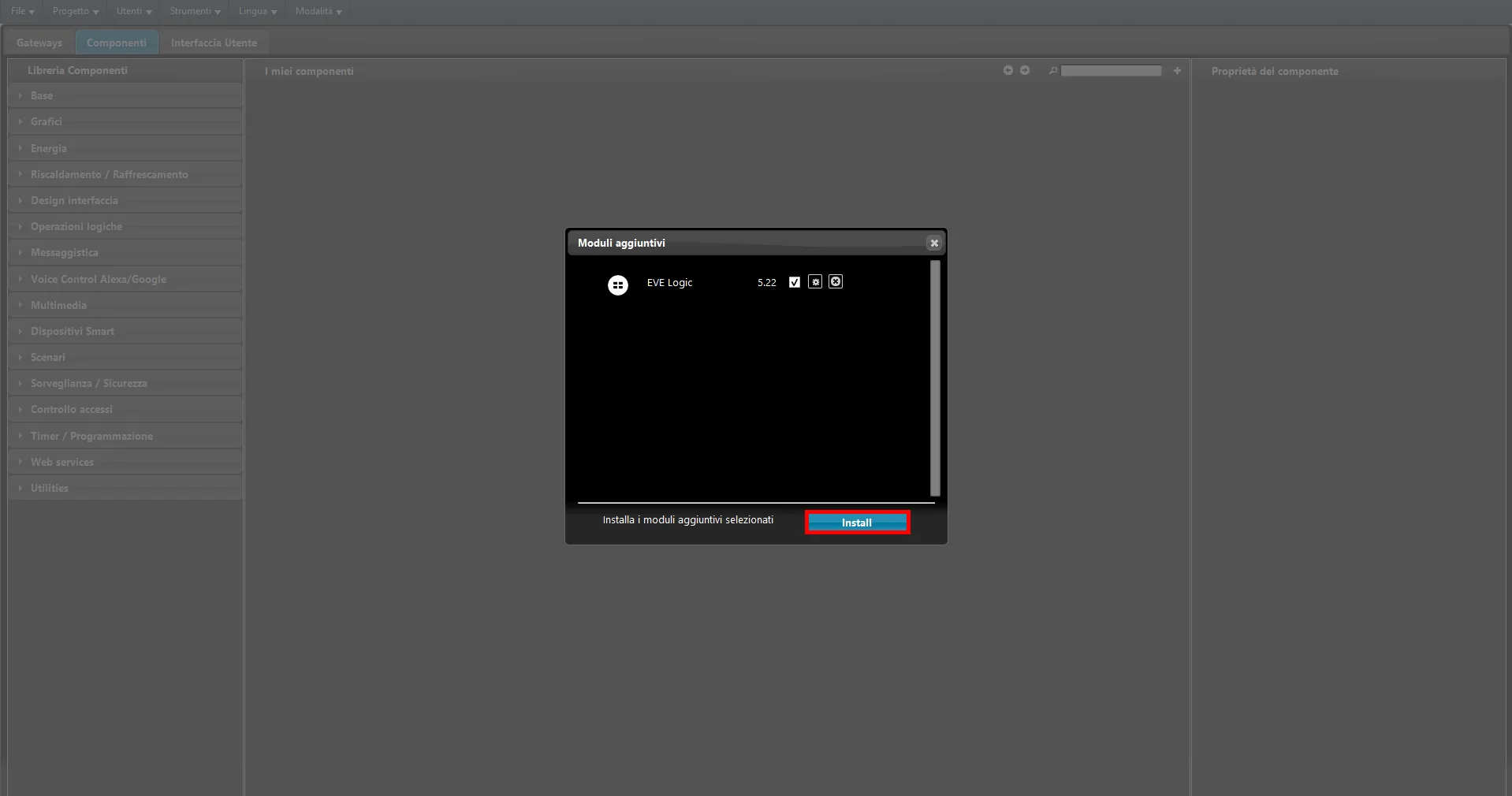
Vink Ilevia Logic aan en klik vervolgens op de knop “Installeren” om deze op de Ilevia-server te installeren (Figuur 5).
Zodra de plugins zijn geïnstalleerd, kunnen ze correct functioneren.
Figuur 5
Update van de Logica-module via de webinterface
Stap 1:
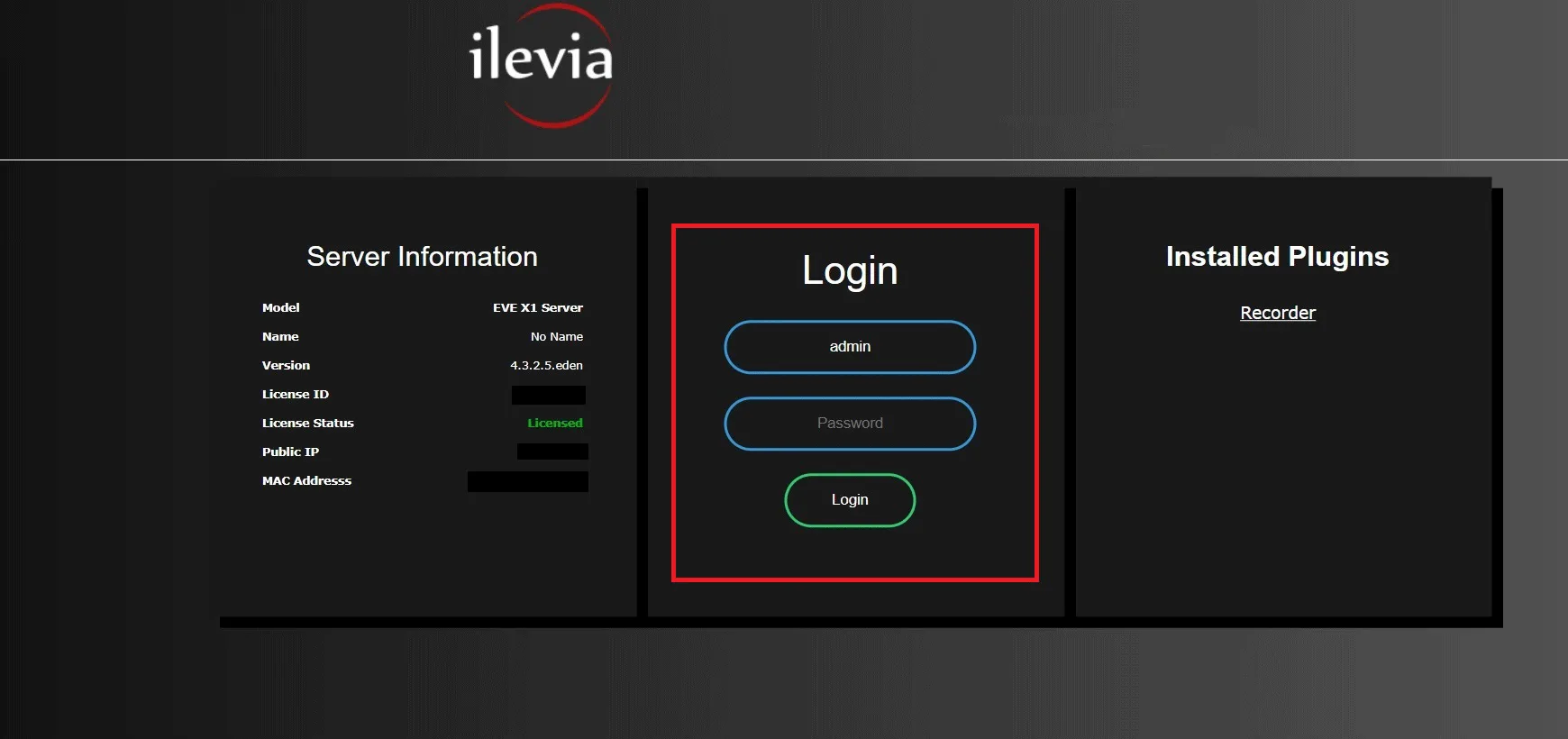
Maak verbinding met de webinterface van uw Ilevia-server: open de browser en typ het IP-adres van de server.

Stap 2:
Voer uw inloggegevens in: het beheerderswachtwoord, als u dit hebt gewijzigd, anders het standaardwachtwoord (password). Druk vervolgens op Enter.
Stap 3:
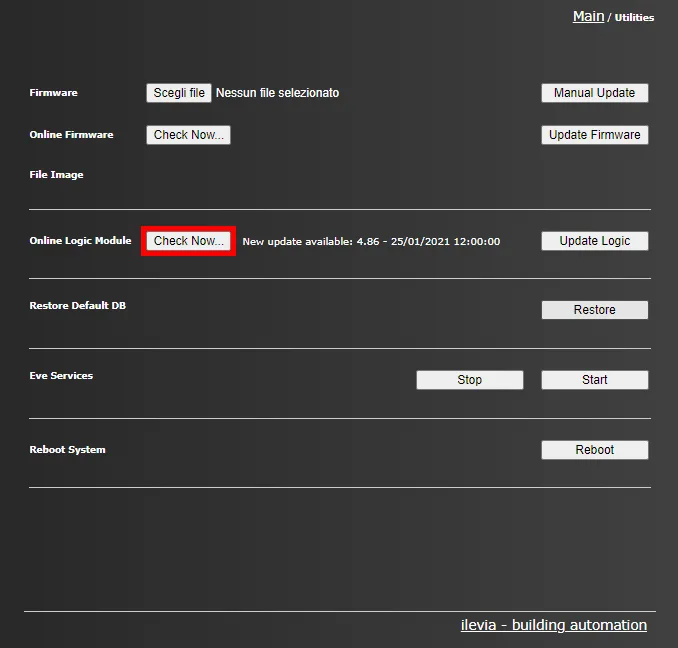
Ga naar het menu Utility en klik, om te controleren of er updates van de Logica-module beschikbaar zijn, op de knop “Check now” naast “Online Logic Module”. Als er een update beschikbaar is, verschijnt de nieuwe versie in het midden van het gedeelte, zoals in de volgende afbeelding.
Stap 4:
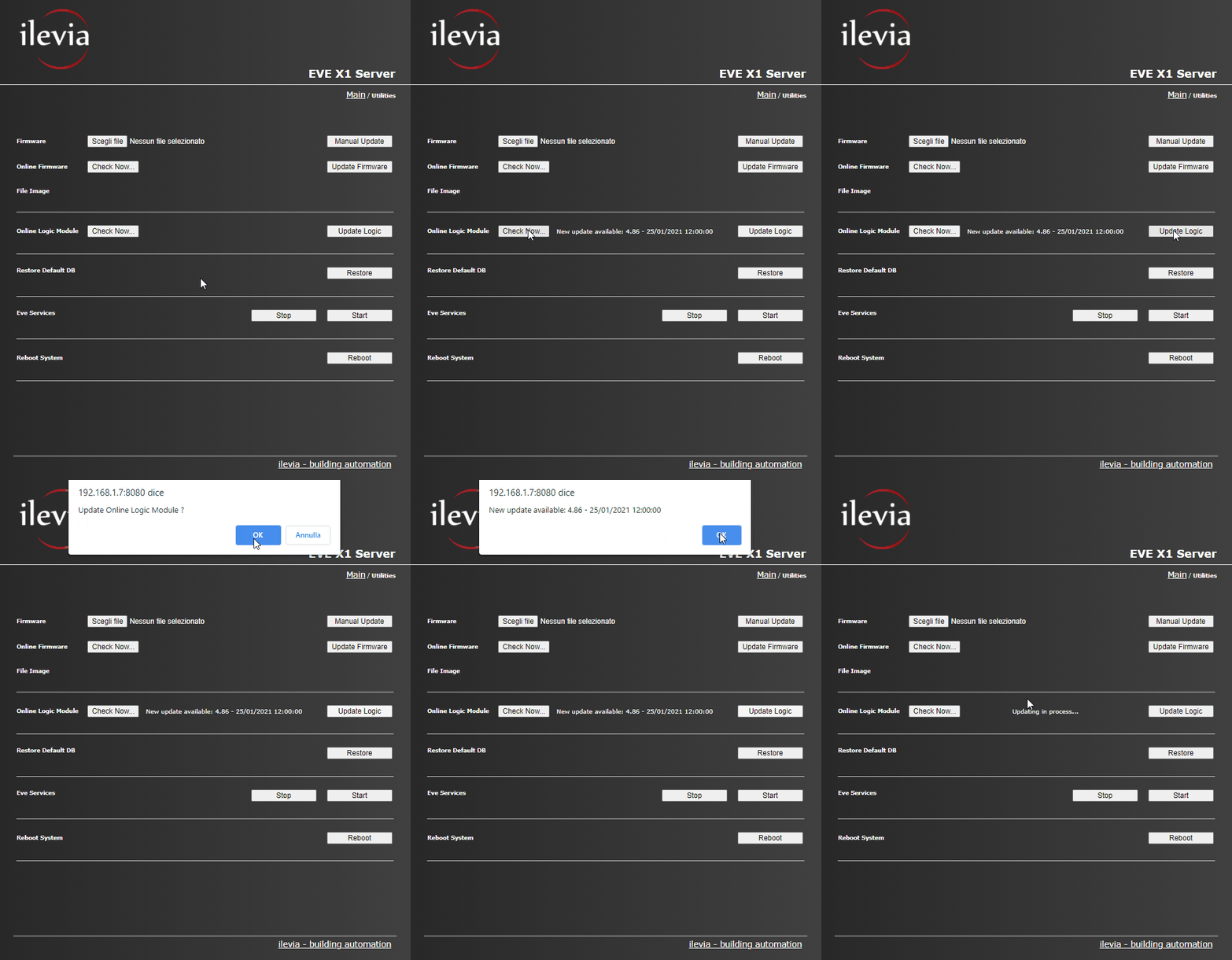
Om de update van de Logica-module te starten, klik op de knop “Update logic” aan de rechterkant van het scherm: de download start en de update wordt automatisch op de server geïnstalleerd.
Weergave van versie en status van de Logica-module
Om te controleren of de Logica-module correct is gestart, controleer de Ilevia Remote Plus-applicatie (voor meer informatie over de configuratie klikt u hier). Zodra u bent aangemeld op uw account, houd het Huis-pictogram linksboven ingedrukt en klik op het infomenu.

Scrol in het infomenu helemaal naar beneden: hier vindt u twee items:
Logic Version: de versie van de Logica die momenteel is geïnstalleerd op de Ilevia-server waarmee u verbonden bent.
Logic Status: de huidige status van de Logica-module. Als deze actief is, wordt dit weergegeven met een volledig groen cirkelpictogram

, als deze is gestopt met een lege rode cirkel
