
Ilevia Control: app, timer en scènes
Handleiding voor de Ilevia Control-app (voorheen Ilevia Remote Plus): account, instellingen, wekelijkse timers, tijdelijke blokkering, eenmalige timers en gebruikersscènes.
Inleiding
Deze handleiding bevat de nodige informatie om de toepassing Ilevia Control te gebruiken (vroeger Ilevia Remote Plus genoemd).
Het systeem biedt een gratis toepassing om je Ilevia-installatie op afstand te bedienen.
Ilevia Control is beschikbaar voor smartphones en tablets met Android en iOS, en voor computers met Windows en macOS.
De mobiele versie is beschikbaar in de Google play store en voor Apple in de App store.
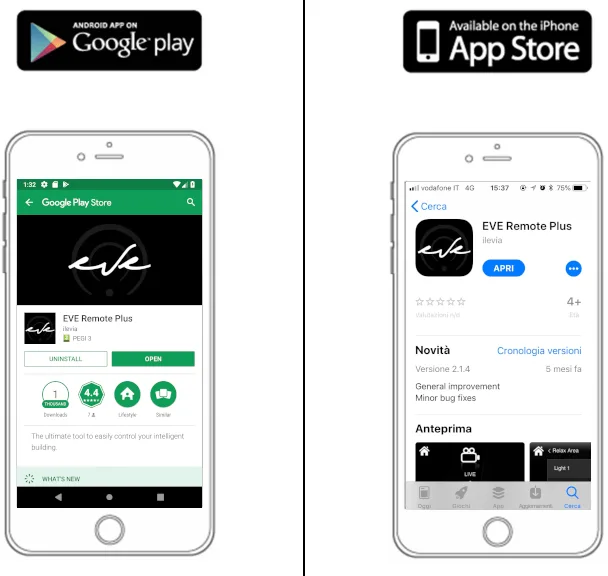
De desktoptoepassing kan rechtstreeks van onze website worden gedownload in de sectie Download.
Startscherm
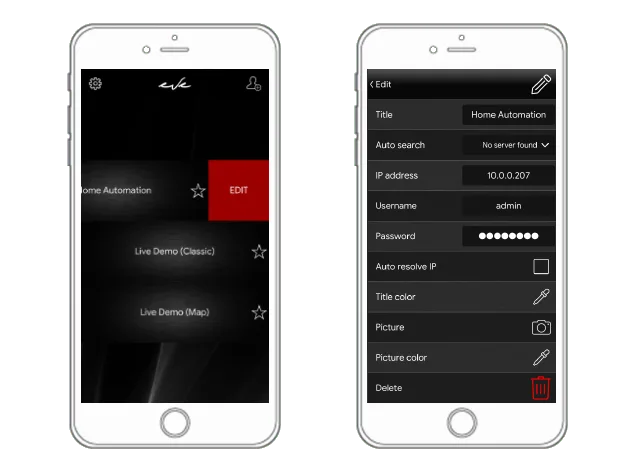
Na het starten van de toepassing Ilevia Control kom je op het startscherm. Linksboven staat een tandwielpictogram dat toegang geeft tot de instellingen; rechtsboven staat het gebruikerspictogram, waarmee je een nieuw account kunt aanmaken.
In het midden van het scherm wordt de lijst met geconfigureerde accounts weergegeven.
Er zijn twee standaardaccounts aanwezig om de demomodus te testen.
Deze accounts tonen twee voorbeelden van de gebruikersinterface en kunnen naar wens worden verwijderd.
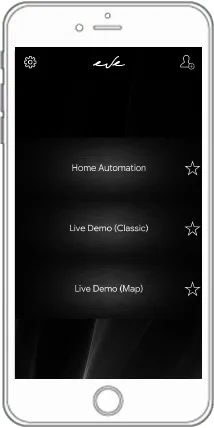
Figuur 1
Instellingen
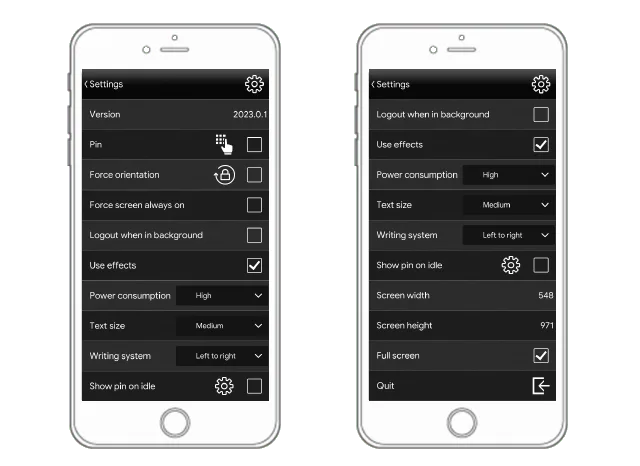
Om naar de instellingen te gaan, klik je op het tandwielpictogram linksboven op het startscherm.
Versie: Laatste datum en versie van de app;
Pin: Selectievakje om een toegangscode in te schakelen en een pictogram om de persoonlijke toegangscode in te stellen;
Gedwongen oriëntatie: selectievakje om de standaard schermstand te forceren (staand / liggend);
Scherm altijd actief houden: selectievakje om het scherm actief te houden terwijl de app in gebruik is;
Afsluiten op achtergrond: selectievakje om af te melden wanneer de app naar de achtergrond gaat (lijst met actieve apps);
Effecten gebruiken: selectievakje om speciale effecten in de app in te schakelen (bijvoorbeeld trilling, geluiden, ...);
Energieverbruik: Keuzemenu om de verbruiksmodus van de app te kiezen;
Inhoudsgrootte: Keuzemenu om de grootte van de inhoud te selecteren (teksten / pictogrammen);
Schrijfsysteem: keuzemenu om de standaard schrijfinstelling te kiezen;
Pin vragen bij inactiviteit: selectievakje om de pin na een periode van inactiviteit te vragen;
Schermbreedte: Schermbreedte; de waarde wordt automatisch gedetecteerd;
Schermhoogte: Schermhoogte; de waarde wordt automatisch gedetecteerd;
Afsluiten: pictogram om de toepassing te sluiten.
Nieuw account
Om een nieuw account te configureren, klik je op het pictogram rechtsboven op het hoofdscherm.
Title: Tekstveld waarin je een aangepaste naam kunt invoeren;
Auto search: Een keuzemenu met alle Ilevia-servers die zich in het lokale netwerk bevinden;
IP address: Tekstveld om het IP-adres van het Ilevia-apparaat in te voeren;
User name: tekstveld om de gebruikersnaam in te voeren waarmee je de interface wilt weergeven;
Password: Tekstveld waarin je het wachtwoord van de gebruiker kunt invoeren die je gaat gebruiken;
Title color: Klik op de kleurkiezer om de kleur van de titel aan te passen die op het hoofdscherm van de toepassing wordt weergegeven;
Picture: klik op het camerapictogram om een foto te maken en te gebruiken als accountafbeelding;
Picture color: klik op het pictogram van de kleurkiezer om de kleur toe te passen op de accountafbeelding;
De velden met een sterretje zijn verplicht om de accountconfiguratie te voltooien.
Zorg ervoor dat alle velden zijn ingevuld, zodat je het account kunt aanmaken en aanmelden.
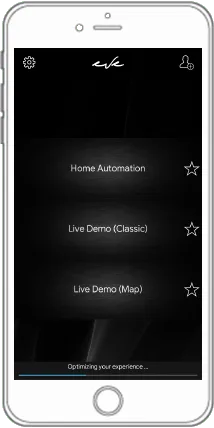
Accountlijst
In het midden van het hoofdscherm worden alle accounts weergegeven die in de toepassing zijn geconfigureerd.
Er kan een onbeperkt aantal accounts worden geconfigureerd, ook om verschillende installaties te bedienen.
De accounts worden in alfabetische volgorde weergegeven; als je er veel hebt, is het handig om te bepalen welke bovenaan de lijst moeten verschijnen.
Klik op het sterpictogram naast het account om het als favoriet in te stellen.
Wanneer het is geselecteerd, wordt het sterpictogram ingekleurd. Bij de volgende start van de toepassing worden de accounts met een ster in alfabetische volgorde vóór de andere weergegeven.
Wanneer slechts één account als favoriet is ingesteld, wordt bij de volgende start van de toepassing het startscherm overgeslagen en wordt rechtstreeks verbinding gemaakt met het favoriete account om het gebruik te versnellen.
Om een account te wijzigen, veeg je het accountgedeelte met je vinger van rechts naar links: er wordt een rode knop weergegeven. Klik op “Edit” om het accountvenster te openen, waar je het kunt wijzigen of verwijderen.
Automatische IP-resolutie: selectievakje om 4G-verbinding toe te staan, ook bij een dynamisch IP-adres;
Toegang tot het account
Om toegang te krijgen tot het account dat je wilt gebruiken, hoef je alleen maar het accountgedeelte aan te tikken (eerder geconfigureerd). Onthoud: wanneer een account als favoriet is ingesteld, wordt het opstartscherm overgeslagen en maakt de Ilevia Control-app automatisch verbinding met het account.
Als het aanmelden mislukt door een foutieve accountconfiguratie, neem dan contact op met je vertrouwde installateur.
Geef de installateur de fout door die wordt weergegeven in de laadbalk van de app Ilevia Control: zo kan hij het probleem opsporen.
Startscherm
Na het inloggen kom je op het Startscherm van je gebruikersinterface (gemaakt met de configuratiesoftware Ilevia Manager).
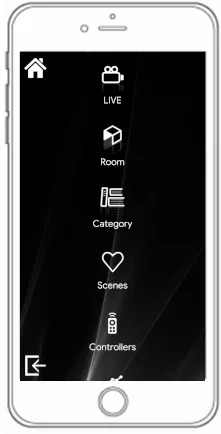
Linksboven vind je een huis-icoon waarmee je telkens wanneer je erop tikt teruggaat naar het Startscherm, waar je je ook bevindt in de navigatie van de gebruikersinterface.
Linksonder staat het icoon waarmee je terugkeert naar het hoofdscherm van de toepassing Ilevia Control.
Informatie
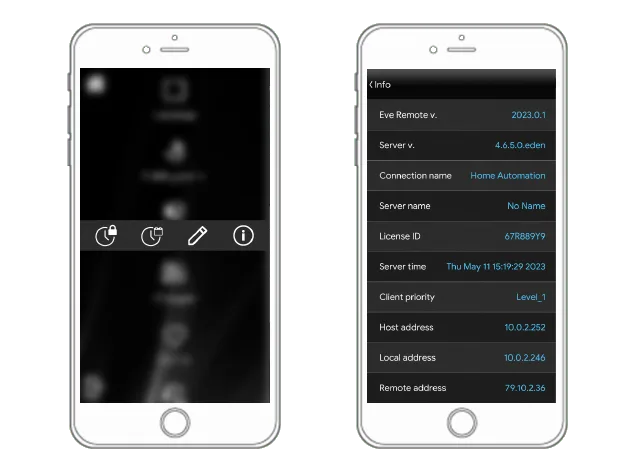
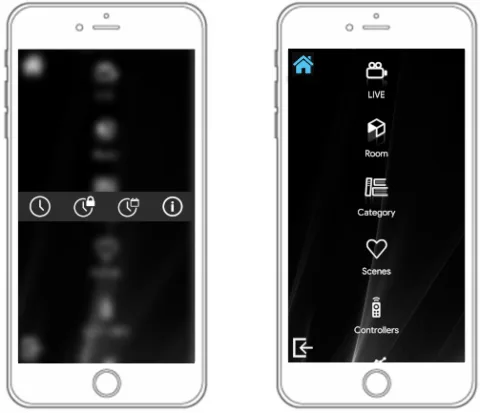
Wanneer je het Home-icoon langer dan één seconde ingedrukt houdt (tik en houd vast), wordt een menu geopend met een rij iconen, overeenkomend met de verschillende configuraties die voor de gebruiker beschikbaar zijn. Tik op het informatie-icoon om een lijst met informatie over de server waarmee je verbonden bent weer te geven.
Configuratie
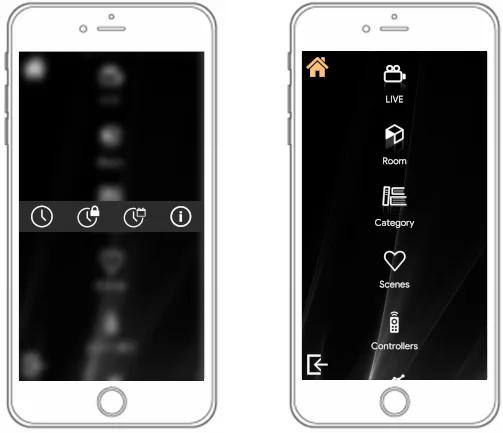
Wanneer je het Home-icoon langer dan één seconde ingedrukt houdt (tik en houd vast), wordt het configuratiemenu geopend, met een rij iconen die overeenkomen met de beschikbare configuraties voor de gebruiker in de app Ilevia Control. Er worden drie iconen weergegeven, beschreven in de volgende paragrafen: Weektimer (klok-icoon, om timers in te stellen), Tijdelijke blokkering en Eenmalige timer.
Om de timerregeling te activeren, moet een onderdeel “Weektimer” aan het project worden toegevoegd met de configuratiesoftware Ilevia Manager.
Configuratie van timers
Scènes en gebeurtenissen kunnen wekelijks en maandelijks worden geprogrammeerd. Tijdens je dagelijkse routine hoef je je geen zorgen te maken over het gebouwbeheer: Ilevia voert de gebeurtenissen automatisch uit volgens de systeemkalender.
Timer-modus

Weektimer
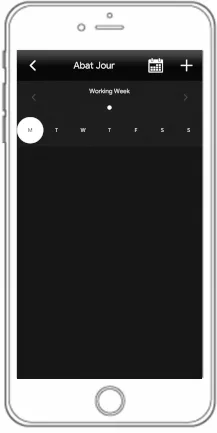
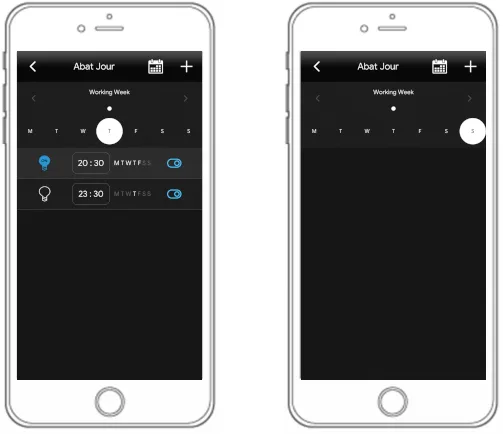
Tik op het object om naar het scherm van de Weektimer te gaan. Bovenaan het scherm staat de titel van het geselecteerde object (bijv. Abat Jour).
Daaronder staat een samenvattend gedeelte, gefilterd op dag (weekrij), waarin alle voor het geselecteerde object aangemaakte gebeurtenissen worden weergegeven (gebeurtenisrijen).
Je vindt ook een schuifbalk om een andere Weektimer te selecteren (als er meer dan één in het project is ingesteld).
In de rechterbovenhoek staat het icoon om een nieuwe gebeurtenis toe te voegen; in de linkerbovenhoek staat het pijl-icoon om terug te keren naar de navigatie van de gebruikersinterface.
Nieuwe gebeurtenis
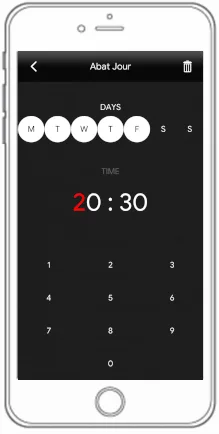
Om een nieuwe gebeurtenis toe te voegen, tik je op het icoon rechtsboven op het scherm van de Weektimer (als er meer dan één Weektimer in het project is ingesteld, let dan goed op welke je configureert). Het configuratiescherm van de gebeurtenis wordt geopend, waar je een timer kunt instellen voor het geselecteerde object.
Tik op de dag of dagen op de weekrij om te kiezen op welke weekdagen je de timer wilt instellen. De geselecteerde dagen worden omcirkeld met een gekleurde cirkel. Daaronder maakt het toetsenbord het mogelijk de tijd van de gebeurtenis in te voeren. Rechtsboven in het configuratiescherm vind je het prullenbak-icoon om de gebeurtenis te verwijderen; linksboven staat het pijl-icoon om terug te keren naar de navigatie van de gebruikersinterface.
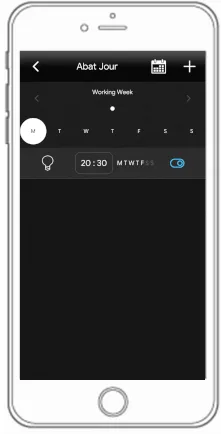
Nadat je een nieuwe gebeurtenis hebt toegevoegd, worden de details ervan samengevat in een bewerkbare gebeurtenisketen op het scherm van de Weektimer.
Tik op het icoon linksonder om terug te keren naar het scherm van de object-Weektimer.
Gebeurtenisketen
Elke gebeurtenisrij die wordt weergegeven op het scherm van de Weektimer vat de details van elke gebeurtenis samen en maakt het mogelijk om de configuratie te voltooien. Van links naar rechts vind je:
een schakelaar die bepaalt of de gebeurtenis het object moet in- of uitschakelen;
een timerdisplay en een weekdisplay (niet wijzigbaar) die de gebeurtenisdetails samenvatten;
een kleine horizontale schakelaar die bepaalt of de gebeurtenis ingeschakeld of uitgeschakeld is.
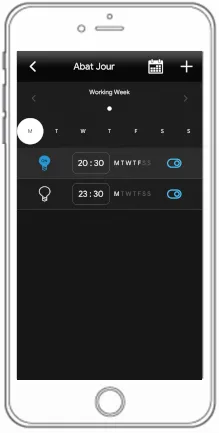
Gebruik de weekrij (dagfilter) op het scherm van de Weektimer om door de gebeurtenissen te bladeren van de week van het specifieke object en wijzig elke gebeurtenis naar wens. In de configuratiemodus van de timers kan elke gebeurtenis op elk moment worden aangepast.
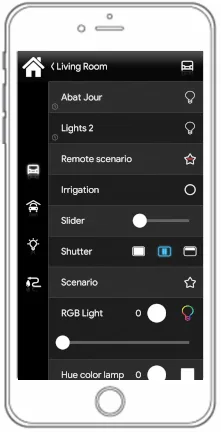
Timer-icoon
Wanneer je klaar bent, keer terug naar de interface met het pijl-icoon linksboven op het scherm van de Weektimer en tik vervolgens op en houd het Home-icoon ingedrukt om de configuratiemodus van de timers te verlaten. Voor elk object waarvoor minstens één gebeurtenis is ingesteld, wordt een Timer-icoon onder de titel weergegeven om het gemakkelijker te herkennen.
Meerdere Weektimers
Om te voorkomen dat je de timers voortdurend moet aanpassen aan je routine of vakanties, kun je meer wekelijkse timers gebruiken. Zo kun je gebeurtenissen aanmaken en definiëren op welk type week ze betrekking hebben: bijvoorbeeld om de normale week te onderscheiden van de vakantieweek. In het project is altijd een primaire wekelijkse timer aanwezig; met de configuratiesoftware Ilevia Manager kun je ook andere secundaire wekelijkse timers instellen en het onderdeel Kalender Wekelijkse Timer gebruiken om de dagen van het jaar te selecteren waarop het systeem de secundaire wekelijkse timer moet gebruiken om je gebeurtenissen te activeren.
Om het beheer van timers in te schakelen, moet je de module “Wekelijkse timer” aan het installatieproject toevoegen met Ilevia Manager.
Tik op het kalenderpictogram om het scherm van de Kalender Wekelijkse Timer te openen. Bovenaan het scherm staat de titel van het geselecteerde object. Daaronder vind je het kalendervak voor het selecteren van de dagen. Onderaan de pagina staat de schuifbalk om de wekelijkse timer te kiezen die je wilt configureren. De primaire wekelijkse timer wordt niet weergegeven, omdat dit de standaardtimer is.
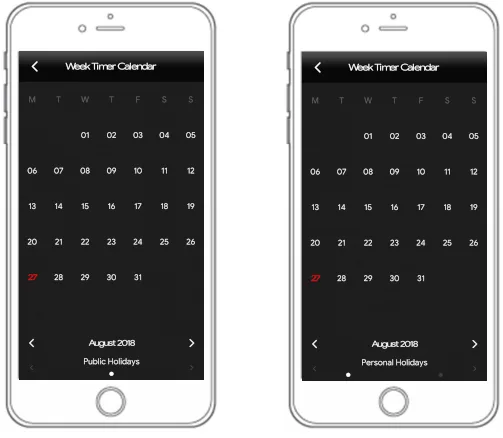
Je kunt zoveel secundaire wekelijkse timers instellen als nodig is: schuif de balk om de timer te selecteren die je wilt configureren (één tegelijk). Tik vervolgens op de datums in de kalender waarop de geselecteerde wekelijkse timer geldig moet zijn. De geselecteerde dagen worden omrand met een gekleurde cirkel. Op die datums worden alleen de gebeurtenissen geactiveerd die je voor de secundaire wekelijkse timers hebt geconfigureerd.
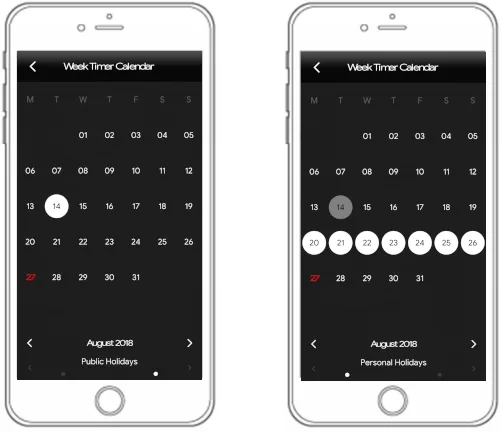
Ga aan het einde terug naar de gebruikersinterface met het pijlpictogram in de linkerbovenhoek van het scherm om de wijzigingen op te slaan.

Tijdelijke blokkering
Om de configuratiemodus van deze functie te openen, houd je het Home-pictogram ingedrukt en tik je vervolgens op het gewenste pictogram. Zodra het is geselecteerd, begint het Home-pictogram blauw te knipperen. Vanaf dat moment kun je door de gebruikersinterface navigeren en een component selecteren waarop je het blokkeringsgebeurtenis wilt toepassen. Om de modus af te sluiten, houd je het Home-pictogram ingedrukt totdat het stopt met knipperen.
De functie Tijdelijke blokkering dient om, gedurende een door de gebruiker ingestelde periode, een gebeurtenis te blokkeren die wordt uitgevoerd door componenten zoals Logica's, If Then of wekelijkse timers. Deze gebeurtenis heeft absolute prioriteit boven alle andere eerder ingestelde logische of andere instellingen: de Tijdelijke blokkering gaat overal boven, met als enige uitzondering het Scenario, dat niet wordt overschreven.
Nieuwe gebeurtenis
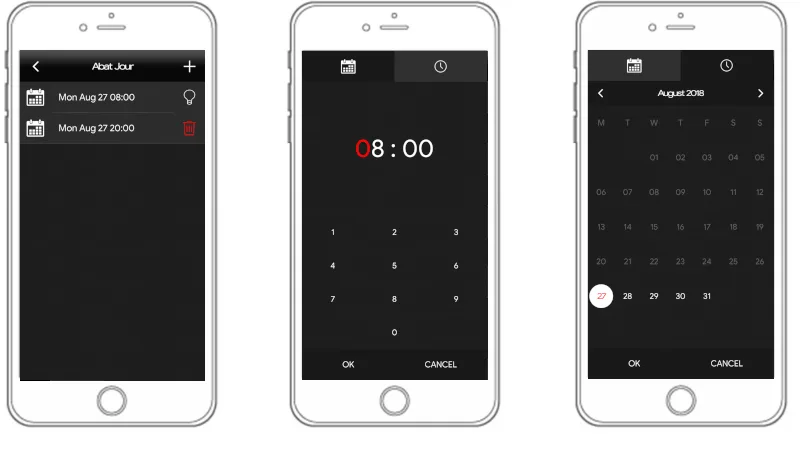
Om een nieuwe gebeurtenis toe te voegen, tik je op het pictogram “+” in de rechterbovenhoek van het scherm. Het configuratiescherm van de gebeurtenis wordt geopend, waar je een nieuwe gebeurtenis voor het geselecteerde object kunt instellen.
Selecteer de dag of dagen van de week waarop je de timer wilt instellen. Met het numerieke toetsenblok kun je het exacte tijdstip van de gebeurtenis invoeren.
Rechts van de laatst gekozen dag vind je het prullenbakpictogram om de gebeurtenis te verwijderen; om dit scherm te verlaten tik je op het pijlpictogram om terug te keren naar de gebruikersinterface.

Timer met enkele gebeurtenis
Om de configuratiemodus van timers te openen, tik en houd je het Home-pictogram ingedrukt en tik je vervolgens op het gewenste pictogram. Zodra het is geselecteerd, begint het Home-pictogram in een andere kleur te knipperen (blauw). Vanaf dat moment navigeer je in de configuratiemodus van de timers totdat je het Home-pictogram lang indrukt.
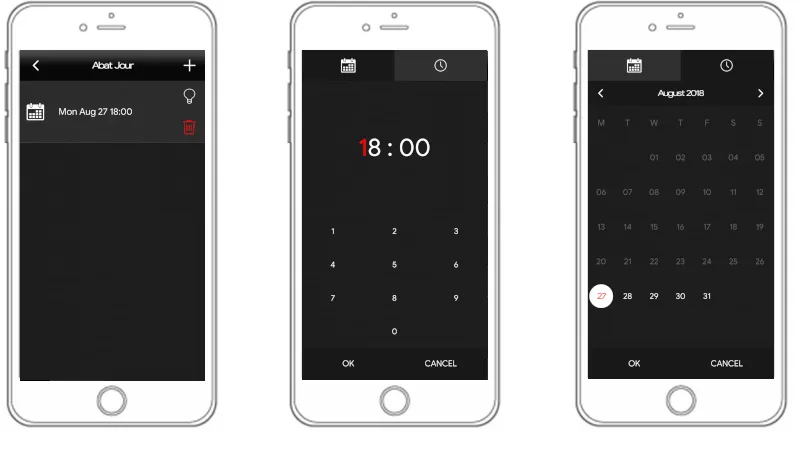
De timers met enkele gebeurtenis dienen om een gebeurtenis, bijvoorbeeld het uitschakelen van een lamp, slechts één keer te activeren: daarna wordt de timer automatisch verwijderd. Deze timer heeft absolute prioriteit boven alle andere eerder ingestelde logische of andere instellingen: hij gaat overal boven, met als enige uitzondering het Scenario, dat niet wordt overschreven.
Nieuwe gebeurtenis
Om een nieuwe gebeurtenis toe te voegen, tik je op het pictogram in de rechterbovenhoek van de Timer met enkele gebeurtenis. Het configuratiescherm van de gebeurtenis wordt geopend, waar je een timer voor het geselecteerde object kunt instellen. Selecteer de dag op de weekregel waarop je de timer wilt instellen. Rechts van de aangemaakte timer vind je het prullenbakpictogram om deze te verwijderen; in de linkerbovenhoek staat het pijlpictogram om terug te keren naar de gebruikersinterface.
Registratie van scènes
Het Ilevia-systeem maakt het mogelijk een onbeperkt aantal scènes te beheren, handig om herhalende handelingen te elimineren en de gebouwbediening te versnellen. De Ilevia Control-app maakt het ook mogelijk persoonlijke scènes rechtstreeks vanuit de gebruikersinterface op te nemen, zonder via de configuratiesoftware Ilevia Manager te gaan.
De gebruikersscène is een component die met de configuratiesoftware Ilevia Manager aan de gebruikersinterface moet worden toegevoegd. Hiermee kun je aangepaste scènes opnemen die met één eenvoudige knop in de gebruikersinterface kunnen worden uitgevoerd.
Configuratiemodus van de gebruikersscène
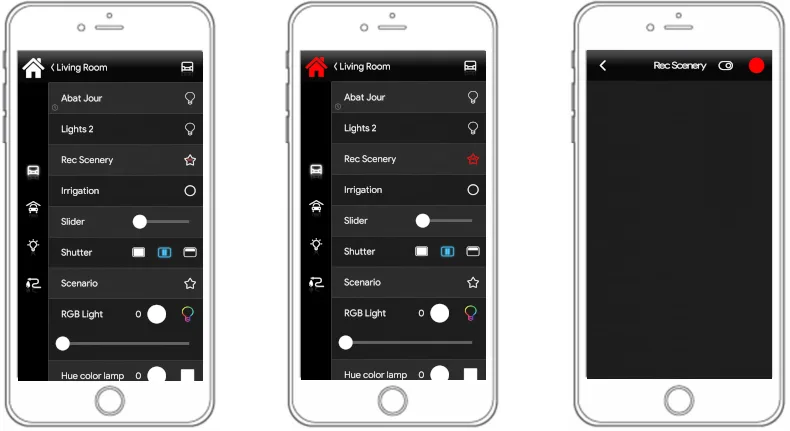
Stap 1. Om de opname te starten, houd je het pictogram van de opdracht “Gebruikersscène” langer dan één seconde ingedrukt en tik je op de rode cirkel rechtsboven in het venster.
Stap 2. Je bent in de opnamemodus wanneer het pictogram “Home” volledig rood wordt en begint te knipperen.
Stap 3. Vanaf dit moment wordt elke opdracht geregistreerd die op initiatief van de gebruiker een status wijzigt. Je kunt door de app-interface navigeren en elke wijziging selecteren: verlichting, dimmer, temperatuur, enz.
Stap 4. U kunt de registratie op elk moment opslaan door het pictogram “Gebruikersscenario” langer dan één seconde ingedrukt te houden.
Stap 5. Het pictogram van de opdracht “Gebruikersscenario” keert terug naar de oorspronkelijke kleur en het Home-pictogram stopt met knipperen: de registratie is voltooid.
Registratie van scènes
Tik op en houd het pictogram Gebruikersscenario ingedrukt om naar de opname-modus voor scènes te gaan. Nadat u de rode cirkel rechtsboven hebt aangetikt, begint het Home-pictogram rood te knipperen.
U kunt nu door de gebruikersinterface navigeren en de componenten selecteren die aan het Gebruikersscenario moeten worden toegevoegd, bijvoorbeeld:
In- / uitschakelen van schakelaars en lampen;
Gedimd licht op een aangepast percentage;
Openen / sluiten van rolluiken en jaloezieën;
In- / uitschakelen van het A / V-systeem;
In- / uitschakelen van het alarmsysteem;
Verhogen / verlagen van de ruimtetemperatuur of een modus instellen.
Wanneer u de registratie als voltooid beschouwt, houdt u het oorspronkelijke pictogram van het Gebruikersscenario ingedrukt om de opnamemodus te verlaten en te bevestigen. Vanaf nu hoeft u alleen nog maar op het pictogram van het Gebruikersscenario te tikken om de zojuist geregistreerde scène te activeren.
Als u per ongeluk de opnamemodus opent, hoeft u alleen maar op het pictogram van het Gebruikersscenario te tikken om af te sluiten zonder de geregistreerde scène te wijzigen.
De scène resetten
Om een Gebruikersscenario te herstellen, tikt u op het pictogram en houdt u het ingedrukt om naar de opnamemodus te gaan, en tikt u vervolgens opnieuw op het pictogram en houdt u het ingedrukt. Zonder nieuwe wijzigingen zal het Gebruikersscenario “geen actie” registreren, waarmee de vorige registratie wordt gewist. Daarna kunt u een nieuwe scène registreren zoals uitgelegd in de vorige paragraaf.