
Logica’s
Volledige handleiding voor het instellen van het component Logica in de configuratiesoftware Ilevia Manager.
Inleiding
Met dit component kunt u booleaanse bewerkingen maken (AND / OR / XOR). De bewerking wordt geëvalueerd wanneer de status van een input verandert. Voor elke input kunt u definiëren of de wijziging van ON naar OFF of van OFF naar ON moet worden meegenomen. U kunt tot 4 outputs definiëren, die elk de resultaatwaarde van de bewerking overnemen.
Toepassingsvoorbeelden
De gebruiker kan dit component gebruiken om parameters uit load control te berekenen, waarbij een logische bewerking wordt toegepast om een resultaat te verkrijgen.
Componenteigenschappen
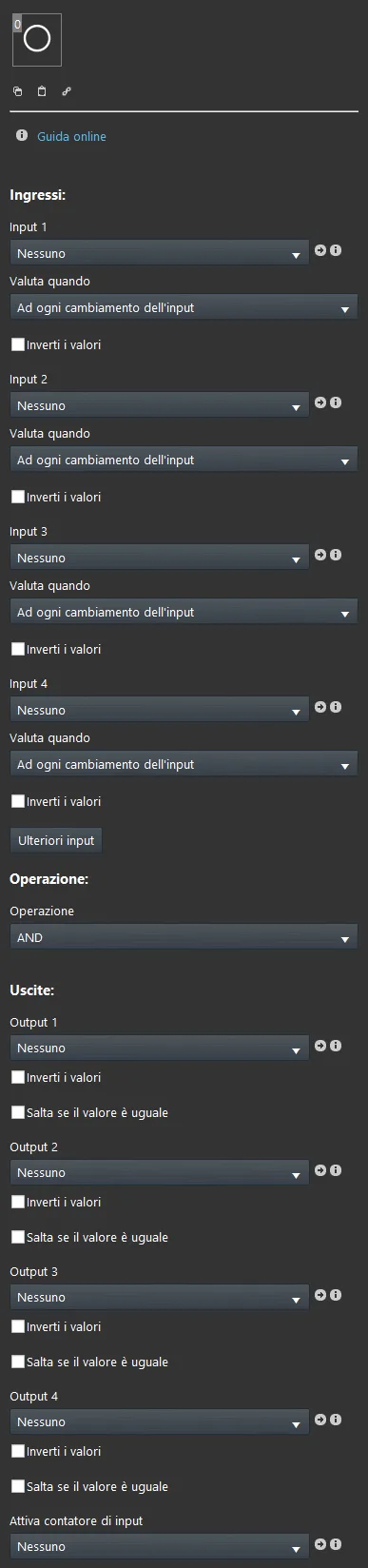
GUI
Dit component is gemaakt met de gateway Graphic UI.
U kunt hoofdstuk “Gateway / protocollen” raadplegen voor meer informatie.
Input:
Input: optielijst, Gekleurde info, Tekstinfo, Schakelaars, Slot, knop;
Evaluate when (evalueer wanneer):
– Input “n” verandert van Off naar On: de bewerking wordt alleen uitgevoerd wanneer de input naar On gaat;
– Input “n” verandert van On naar Off: de bewerking wordt alleen uitgevoerd wanneer de input naar Off gaat;
– Bij elke wijziging van de Input “n”: de bewerking wordt uitgevoerd wanneer de input zowel naar On als naar Off gaat;
Waarde omkeren: selectievakje dat de waarden 0=On, 1=Off omkeert;
Extra inputs:
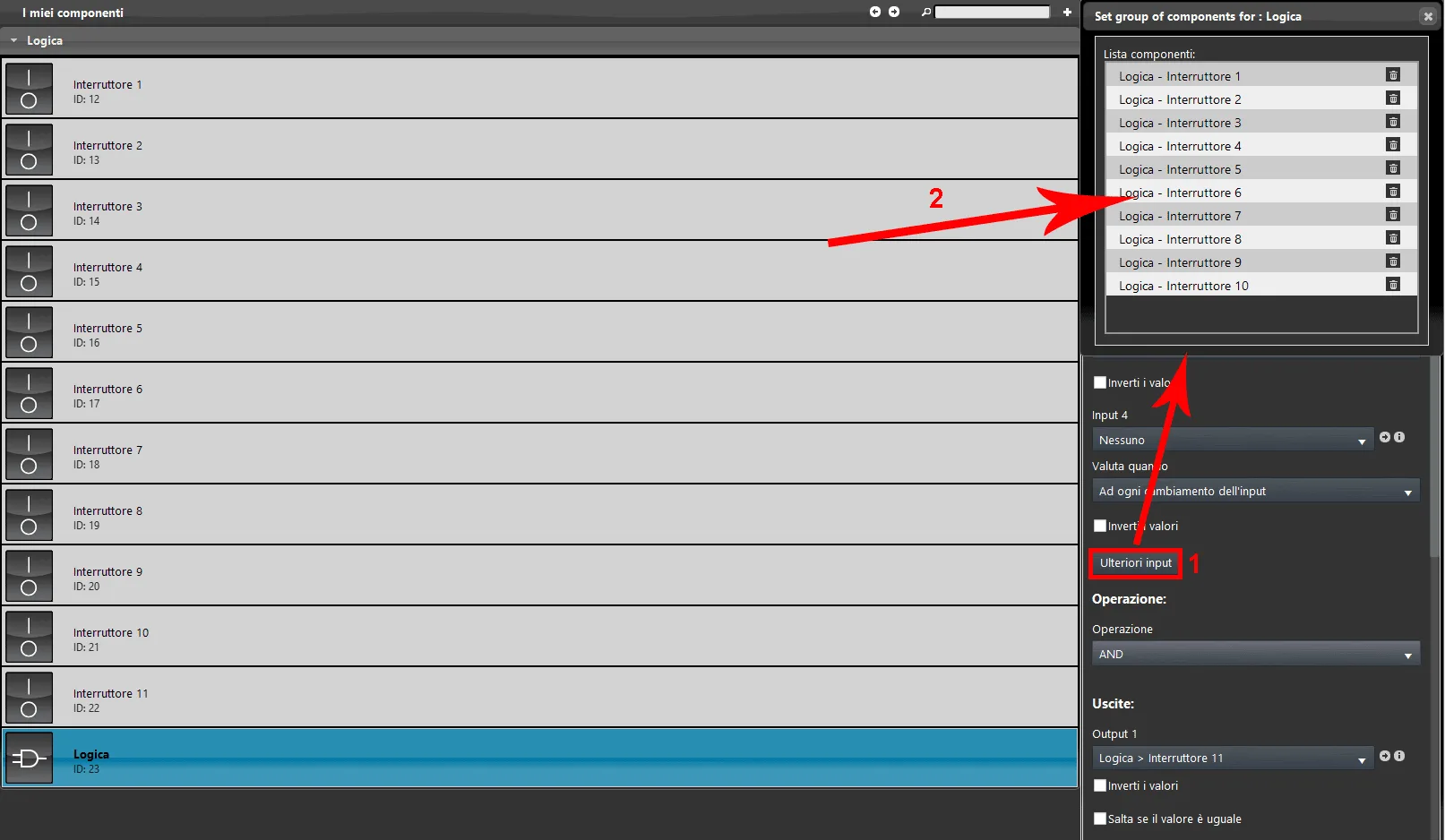
Met de componentparameters kunt u tot 4 verschillende inputs selecteren. Om er meer toe te voegen, klik op de knop “Extra inputs” en sleep de benodigde inputs naar het dialoogvenster dat wordt geopend.
Bewerkingen:
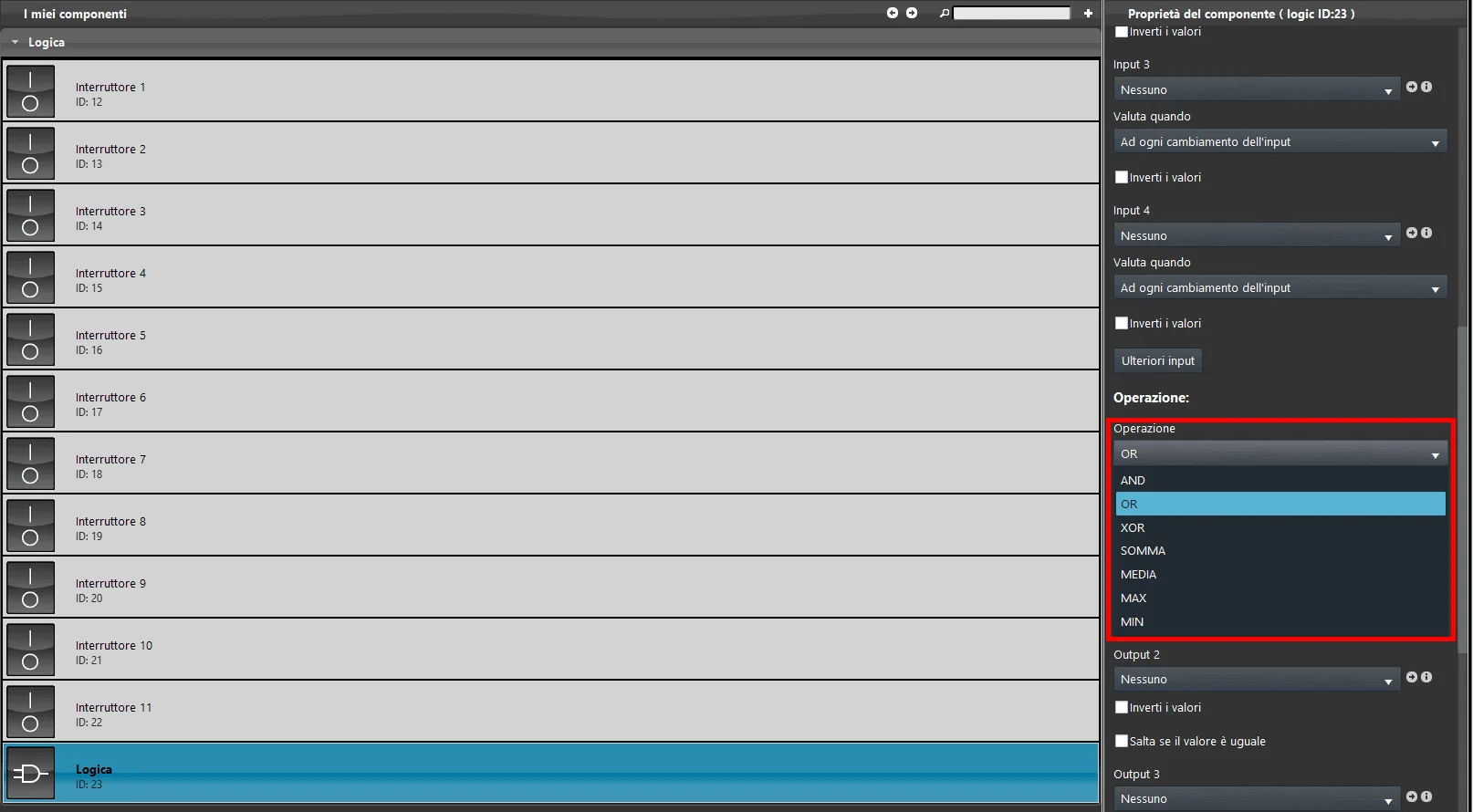
– AND: de bewerking wordt alleen uitgevoerd wanneer alle inputs zich gedragen zoals gedefinieerd;
– OR: de bewerking wordt uitgevoerd wanneer ten minste één van de inputs zich gedraagt zoals gedefinieerd;
– XOR: de bewerking wordt alleen uitgevoerd wanneer slechts één input actief is;
– SOM: deze functie berekent de som van alle aanwezige inputs als Info-componenten. Kan bijvoorbeeld worden gebruikt om twee waarden van twee energiemeters op te tellen;
– GEMIDDELDE: deze functie berekent het gemiddelde van alle aanwezige inputs als Info-componenten. Kan bijvoorbeeld worden gebruikt in een installatie met meerdere ruimtes om de gemiddelde temperatuur te bepalen;
– MAX: Deze functie berekent de hoogste waarde van de aanwezige inputs als Info-componenten;
– MIN: Deze functie berekent de laagste waarde van alle aanwezige inputs als Info-componenten.
Output:
Output: Optiemenu, Gekleurde info, Tekstinfo, Schakelaars, veilige schakelaar, knop;
Waarde omkeren: Een selectievakje waarmee de waarde van de output kan worden omgekeerd van 0=On, 1=Off.
Teller actieve inputs: Info-component dat het aantal inputs op On weergeeft;
HELP
De configuratie van de Logica’s kan eenvoudig worden uitgevoerd met de drag-and-dropfunctionaliteit van het component. Door de parameters van het component in te stellen, kunt u de optielijst gebruiken, of ze toevoegen vanuit de sectie “Componenten” in het selectieveld voor componenten.
Herinnering voordat u verdergaat:
Download en installeer de Logica-module om de plugins in te schakelen (link);
Nadat u het Ilevia-project op de server hebt geladen, wacht een paar minuten totdat de logica's zijn gestart.
Voorbeeldproject: logica met meer dan 4 inputs
Stap 1:
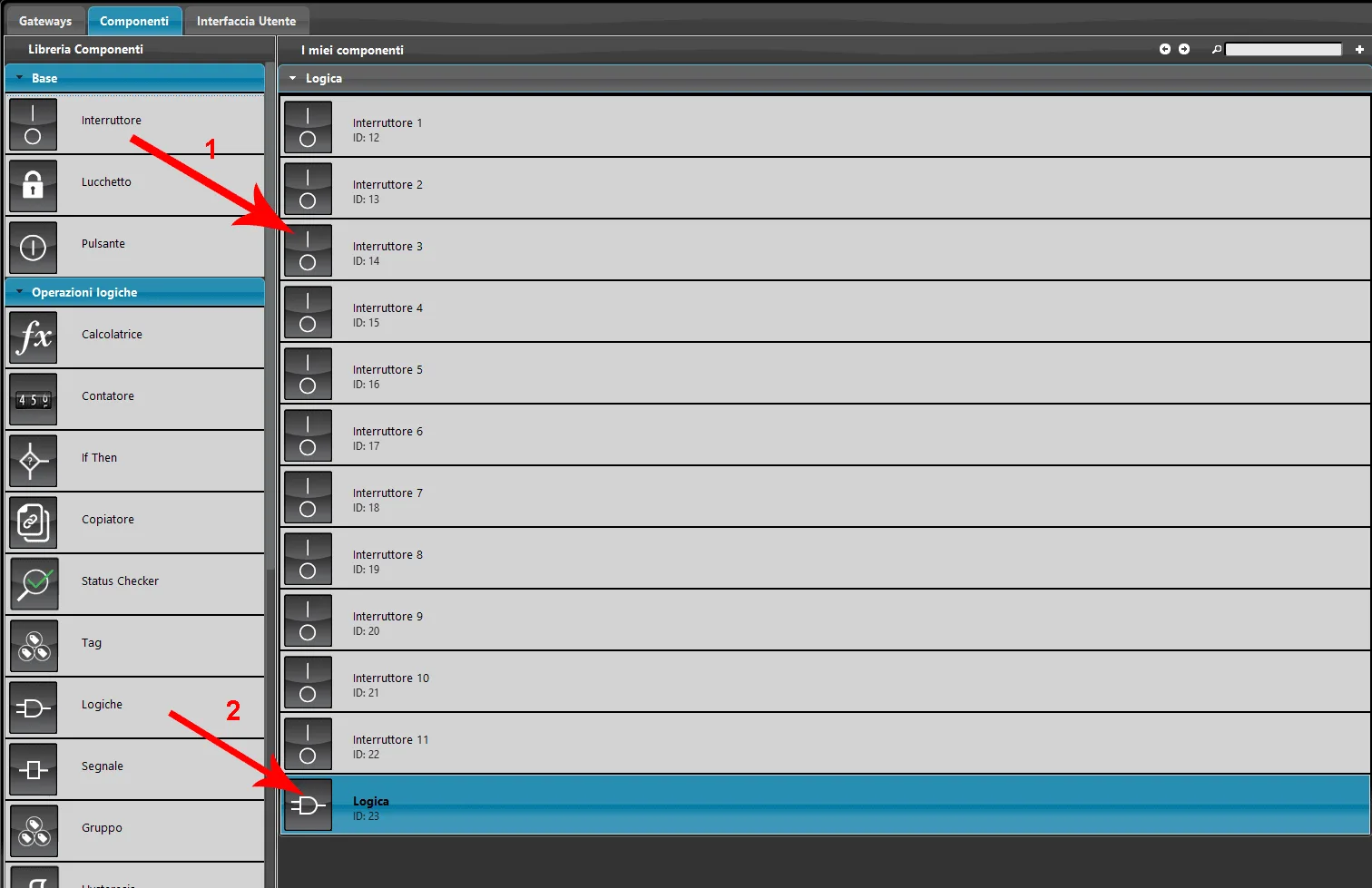
Voeg binnen het project een nieuw component Logica en 11 Schakelaar-componenten toe.
Stap 2:
Klik op de knop “Extra inputs”: er verschijnt een nieuw venster in Ilevia Manager. Voeg 10 Schakelaar-componenten toe aan de lijst door ze te slepen of door met de linkermuisknop dubbel te klikken op het component.
Stap 3:
Selecteer een type bewerking. In dit voorbeeld gebruiken we de bewerking “OR”.
Stap 4:
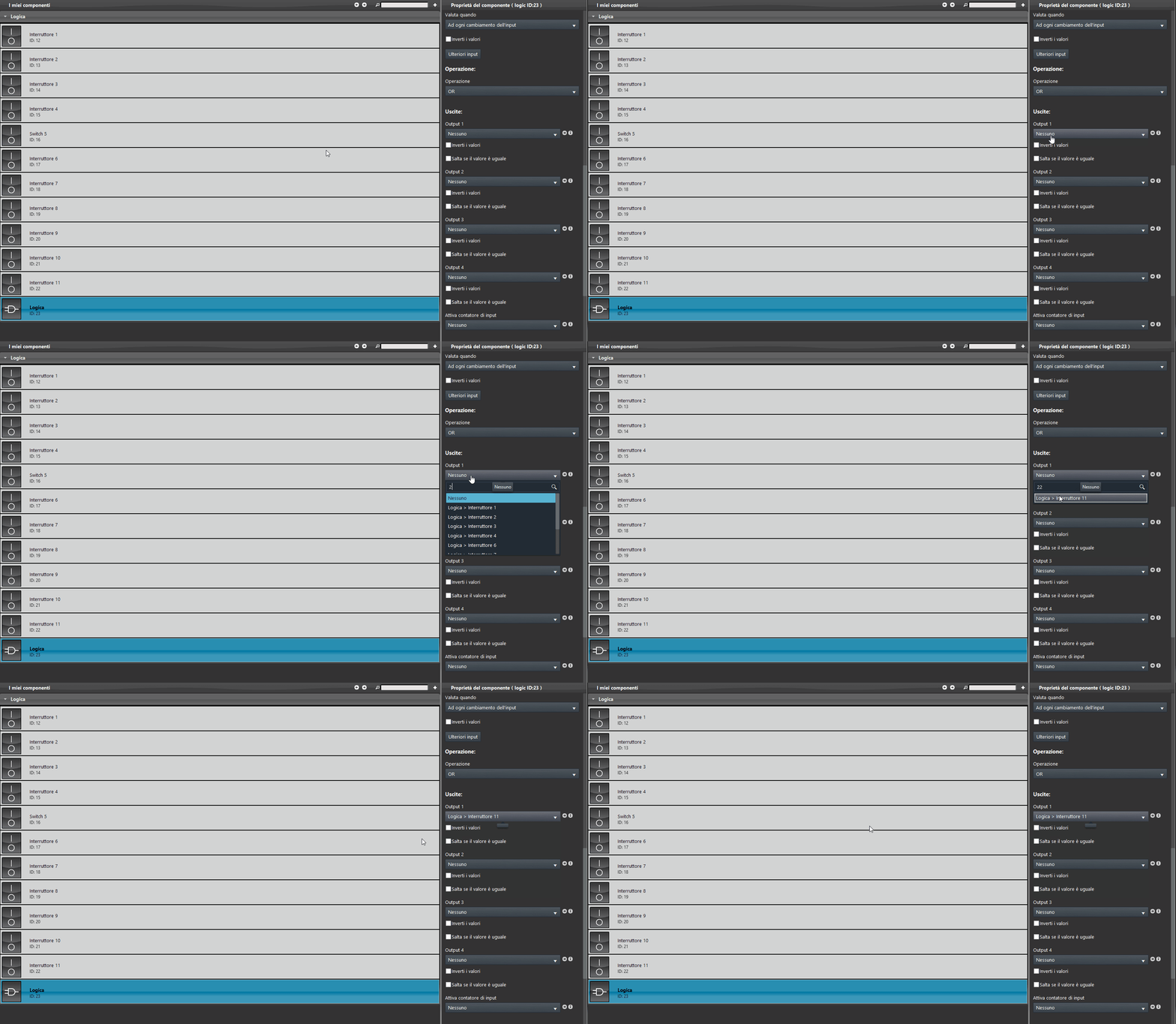
Voeg de outputcomponenten toe. Selecteer in de eerste outputparameter het laatste beschikbare Schakelaar-component.
Stap 5:
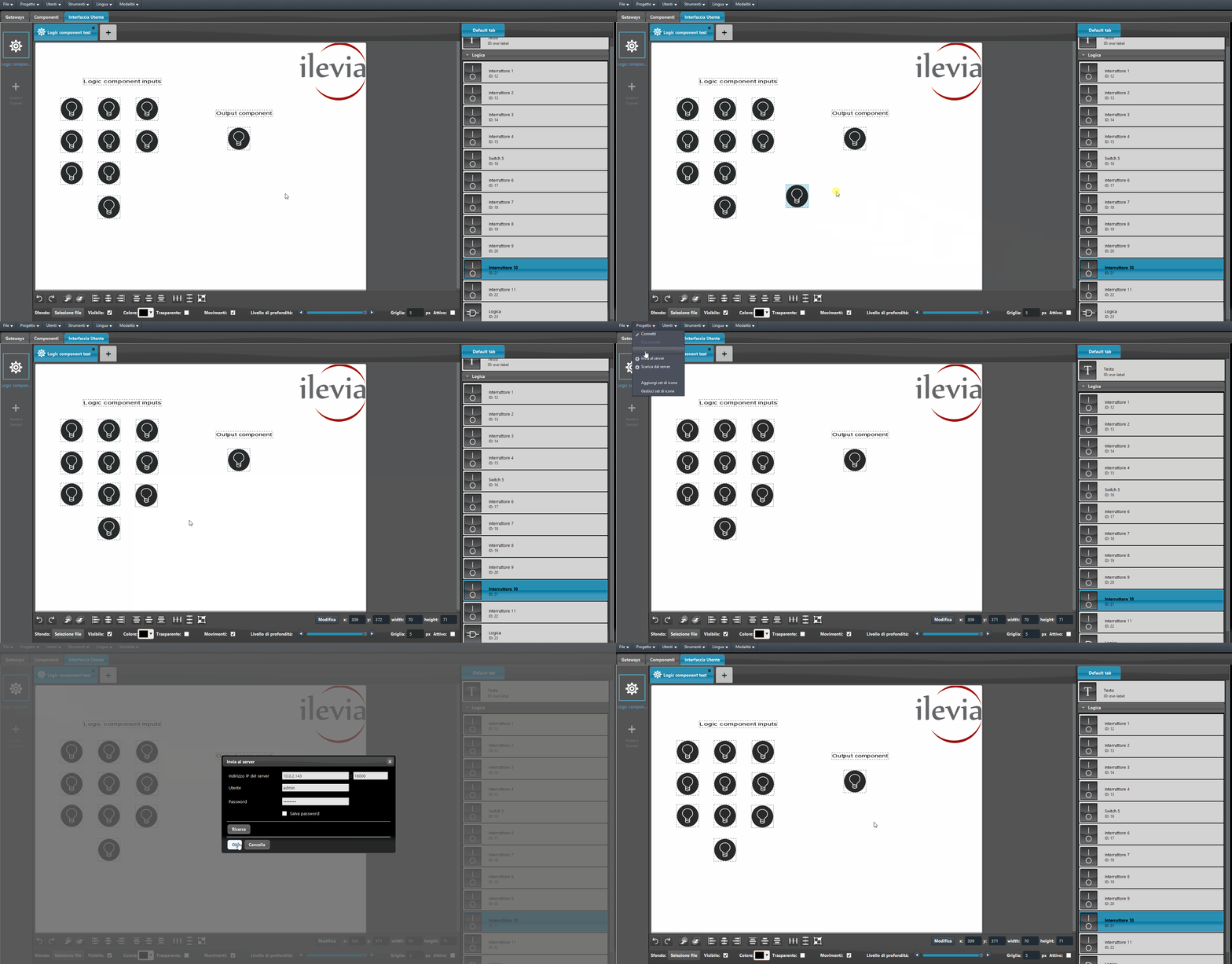
Voeg ten slotte alle componenten toe binnen de gebruikersinterface en laad het project op de server.
Visueel resultaat van de logische bewerking
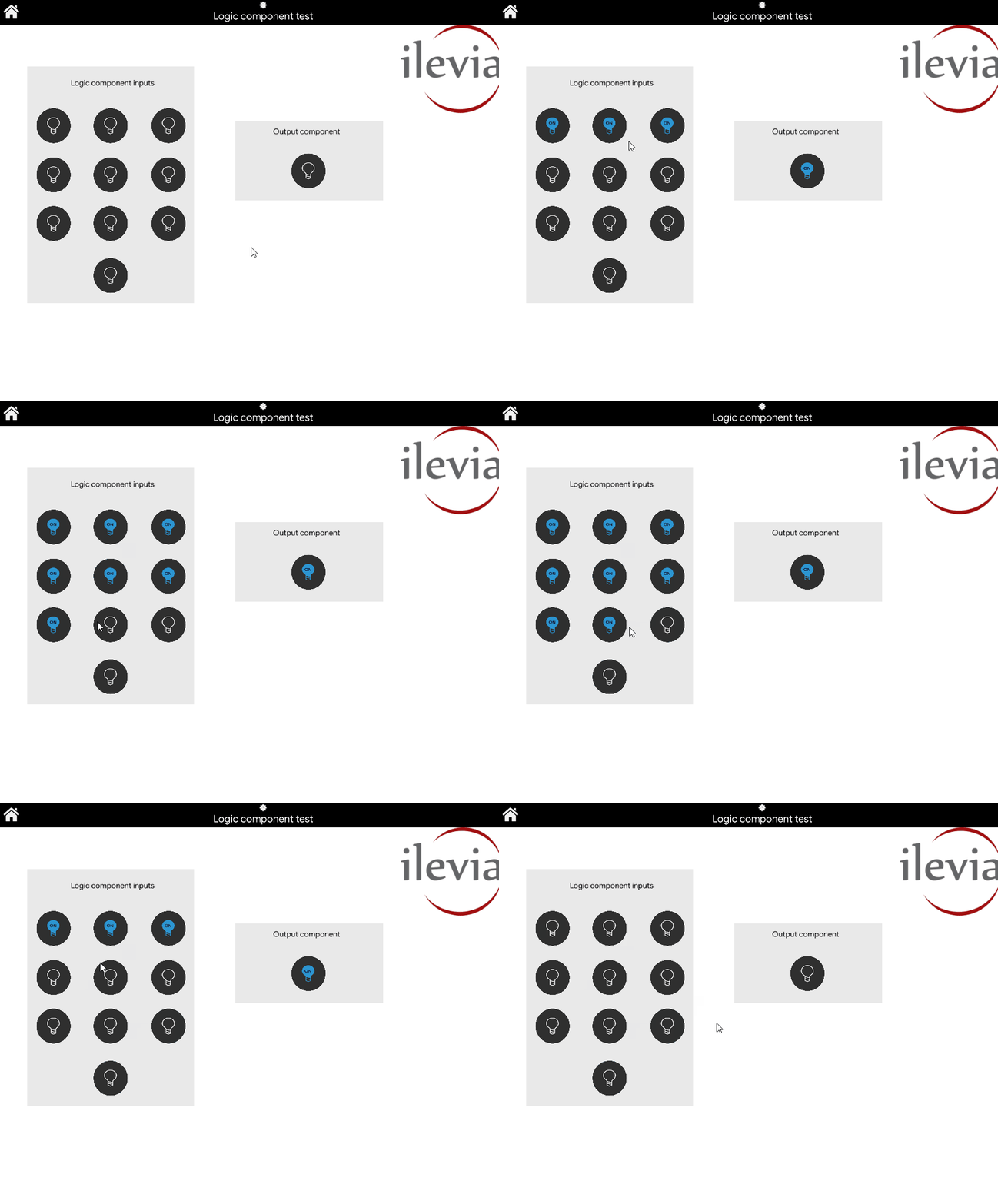
Hieronder ziet u de weergave van het component Logica dat in de vorige stappen is geconfigureerd. Zoals u ziet, verandert het outputcomponent van status wanneer een van de inputcomponenten van status verandert.
Klik op de onderstaande link om het demoproject te downloaden en uit te proberen.