
Video-intercom
Hoe je een SIP-videodeurintercom integreert met de ILEVIA-installatie om oproepen te ontvangen in de ILEVIA Control-app: SIP Client- en SIP Group-componenten, camera en handleidingen per merk (Akuvox, Dahua, DoorBird, Fermax, Videx).
Met de integratie van de videofonie komt de oproep, wanneer iemand aanbelt, binnen op de smartphone in de ILEVIA Control-app: je ziet wie er aan de deur staat, je beantwoordt de oproep en, indien voorzien, open je de poort of activeer je rechtstreeks vanaf het oproepscherm een scenario. Als de app gesloten is, ontvang je een melding.
De ILEVIA-server werkt als SIP-centrale: de deurintercom en de app registreren zich op de server en de server stuurt de oproep door. Dit werkt met deurintercoms die het SIP-protocol ondersteunen.
Werking
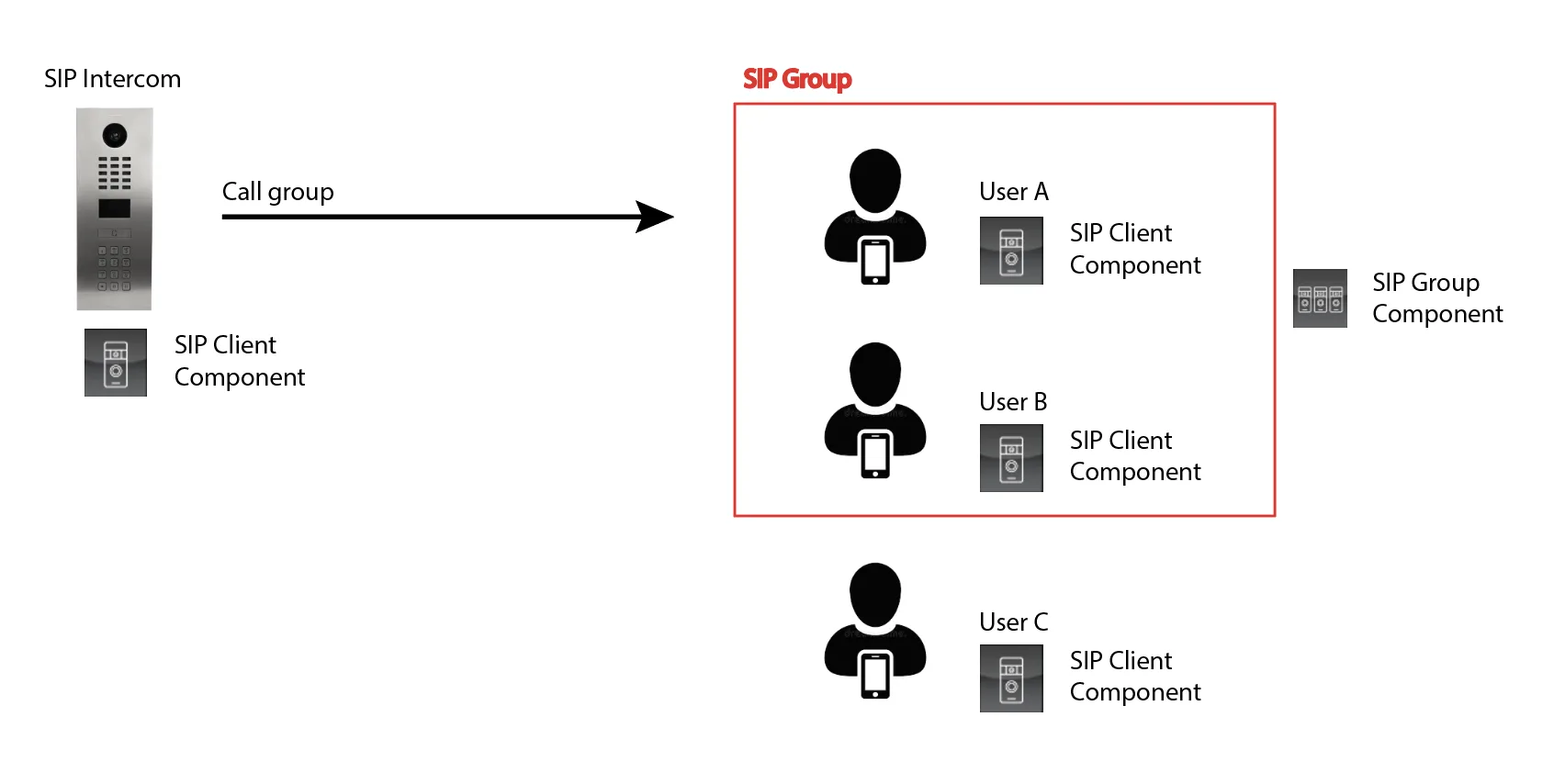
De deurintercom wordt weergegeven door een SIP Client-component met zijn SIP-adres.
Elke app (of gebruikersgroep) die de oproep moet ontvangen, wordt weergegeven door een andere SIP Client.
Een SIP Group bundelt meerdere SIP Clients: door het adres van de groep te bellen rinkelen alle clients die erbij horen (in schema A en B, maar niet C).
De componenten
In ilevia Manager staan de componenten in de categorie SIP van de Components Library; de camera staat in Surveillance / Security.
Component | Waarvoor dient het |
|---|---|
SIP Client | Een SIP-interlocutor: de deurintercom of de app die de oproepen ontvangt. Adres, wachtwoord, geautoriseerde gebruikers, camera en acties tijdens het gesprek. |
SIP Group | Een SIP-adres dat meerdere SIP Clients tegelijk laat rinkelen. |
IP Camera | De videostream van de deurintercomcamera, weergegeven tijdens de oproep. |
Alle parameters worden uitgelegd in SIP Client en SIP Group.
De stappen
Configureer de deurintercom via de webpagina: maak het SIP-account aan en geef het IP-adres van de ILEVIA-server op als SIP-server.
Configureer ilevia Manager: een SIP Client voor de deurintercom, één voor de app, indien nodig een SIP Group, en de IP Camera.
Upload het project naar de server met Project > Upload to server.
Configureer de ILEVIA Control-app: kies in Instellingen > Videofonie > Apparaat de deurintercom.
Handleidingen per merk
Voor een SIP-deurintercom van een ander merk volg je dezelfde logica: maak op de deurintercom een SIP-account aan dat naar de ILEVIA-server wijst en gebruik in ilevia Manager het Intercom model Generic.
Voor je begint
ILEVIA-server en deurintercom in hetzelfde lokale netwerk, met vaste IP-adressen.
Toegang tot de webconfiguratiepagina van de deurintercom (gebruiker en wachtwoord).
De ILEVIA Control-app geïnstalleerd en gekoppeld aan de installatie met de gebruiker die de oproepen moet ontvangen.