
Importeren vanuit ETS
Importeer een .knxproj-bestand in ILEVIA Manager, laad de voorbeeld-JSON-regels en controleer componenten en KNX-adressen voordat je ze gebruikt.
Importeer een ETS-project in ILEVIA Manager om componenten aan te maken en groepsadressen toe te wijzen met een wizard. De herkenningsregels moeten worden aangepast aan de namen die in het ETS-project worden gebruikt.
Voordat je begint
Bereid het .knxproj-bestand voor dat uit ETS is geëxporteerd.
Als je aan een bestaand Manager-project werkt, maak dan eerst een kopie voordat je importeert.
De schermen en commandonamen verwijzen naar Manager met Engelstalige interface.
Bestanden voor de praktische test
Download beide bestanden: import.knxproj is het voorbeeld-ETS-project; import.json bevat de importregels die voor deze test moeten worden gebruikt.
KNXPROJimport.knxproj3.5 MBJSONimport.json812 B1. Het ETS-project openen
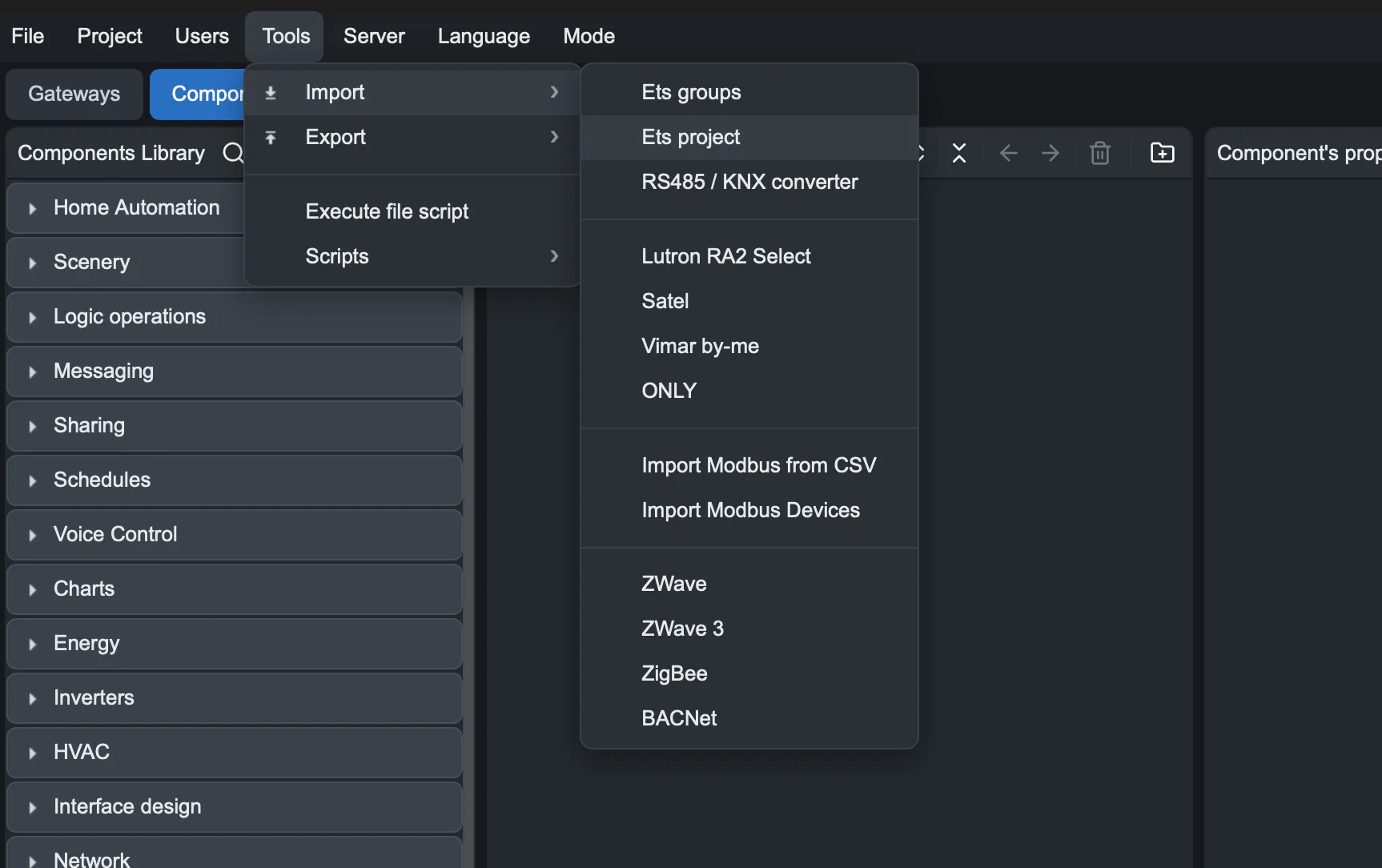
Ga naar Tools → Import → Ets project. Deze procedure is anders dan Ets groups.
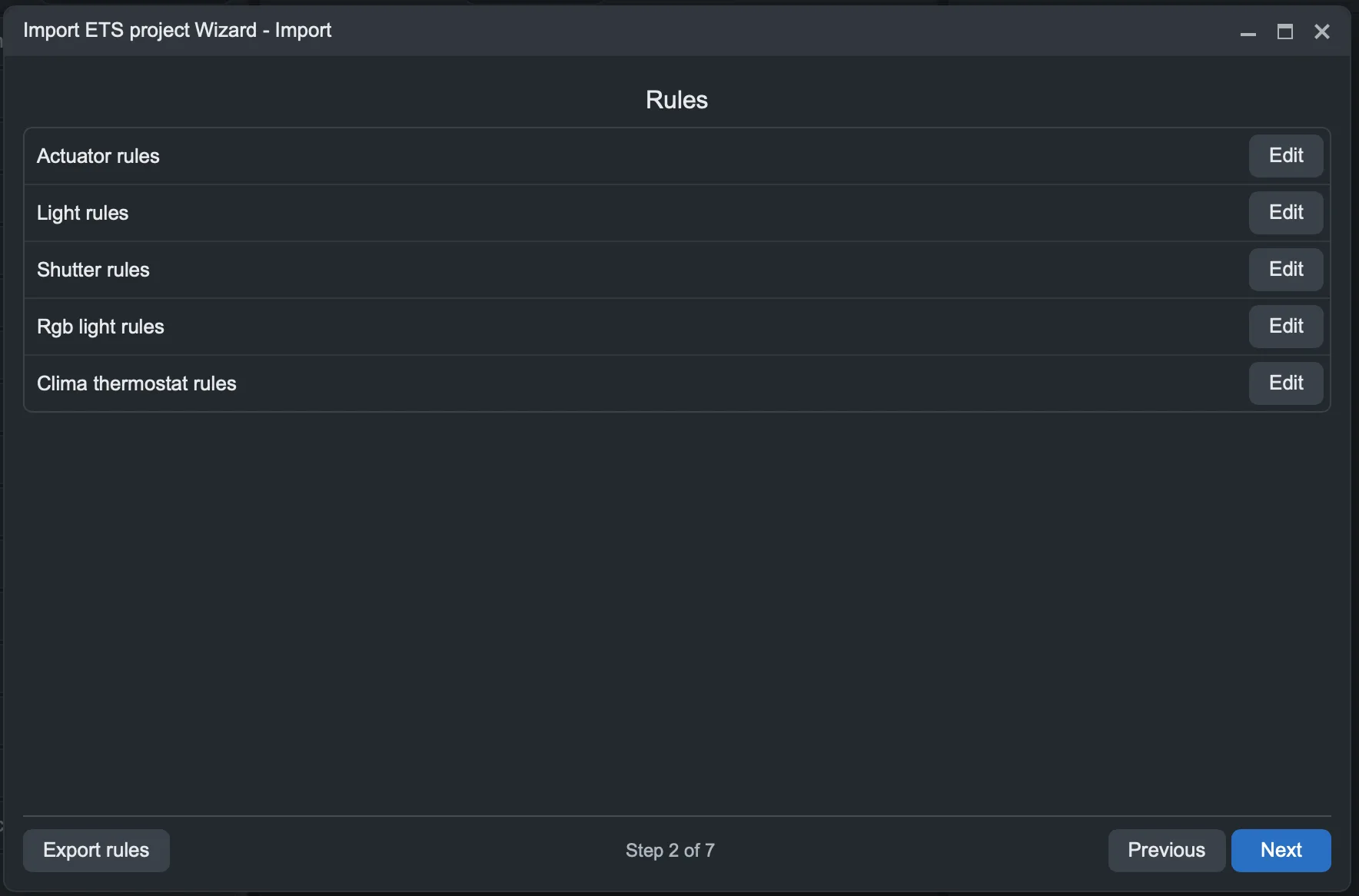
Klik in het venster Import ETS project Wizard op Load ets project en selecteer import.knxproj om het voorbeeld te volgen, of kies je eigen .knxproj-bestand.
2. De regels laden en controleren
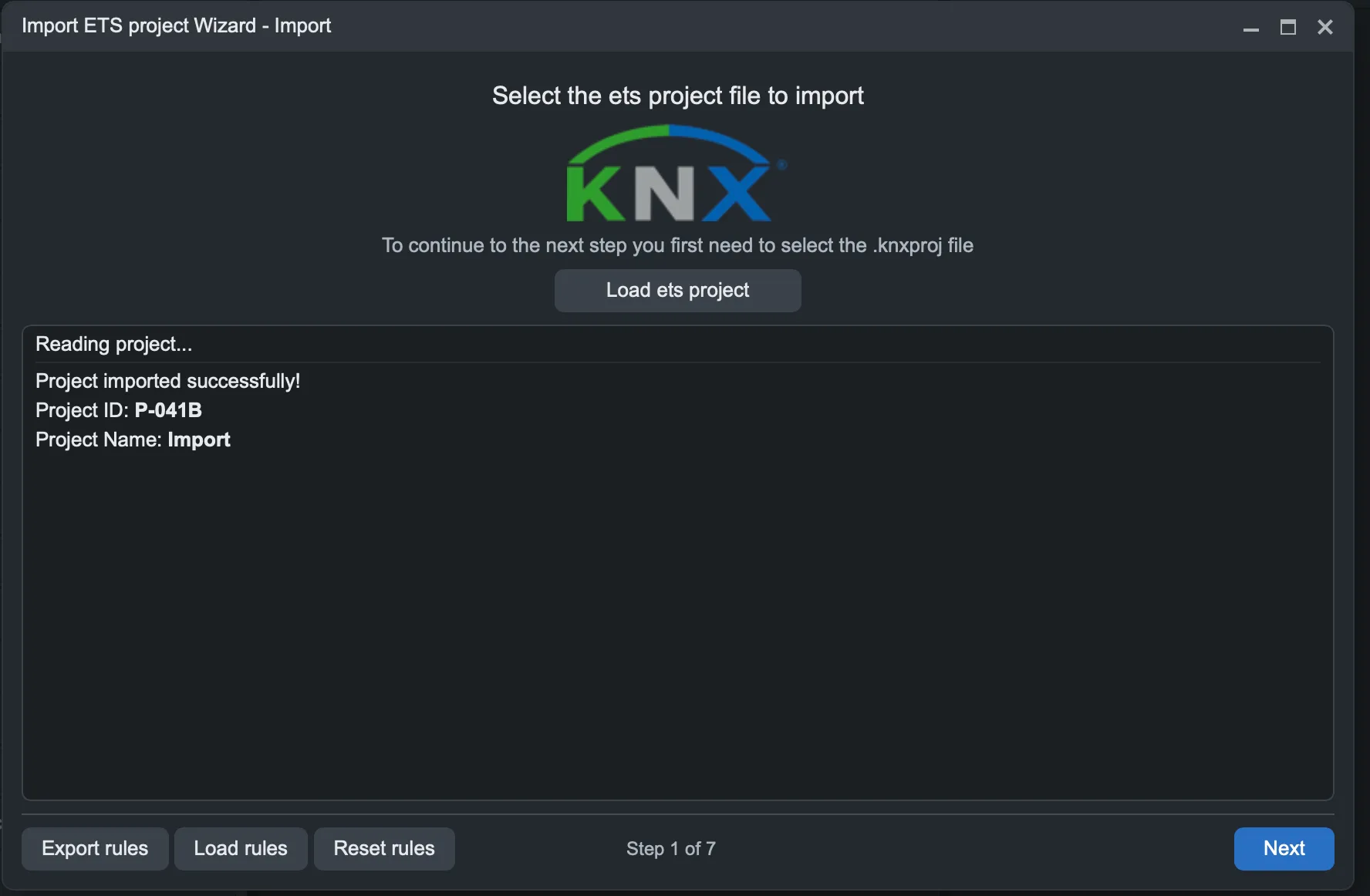
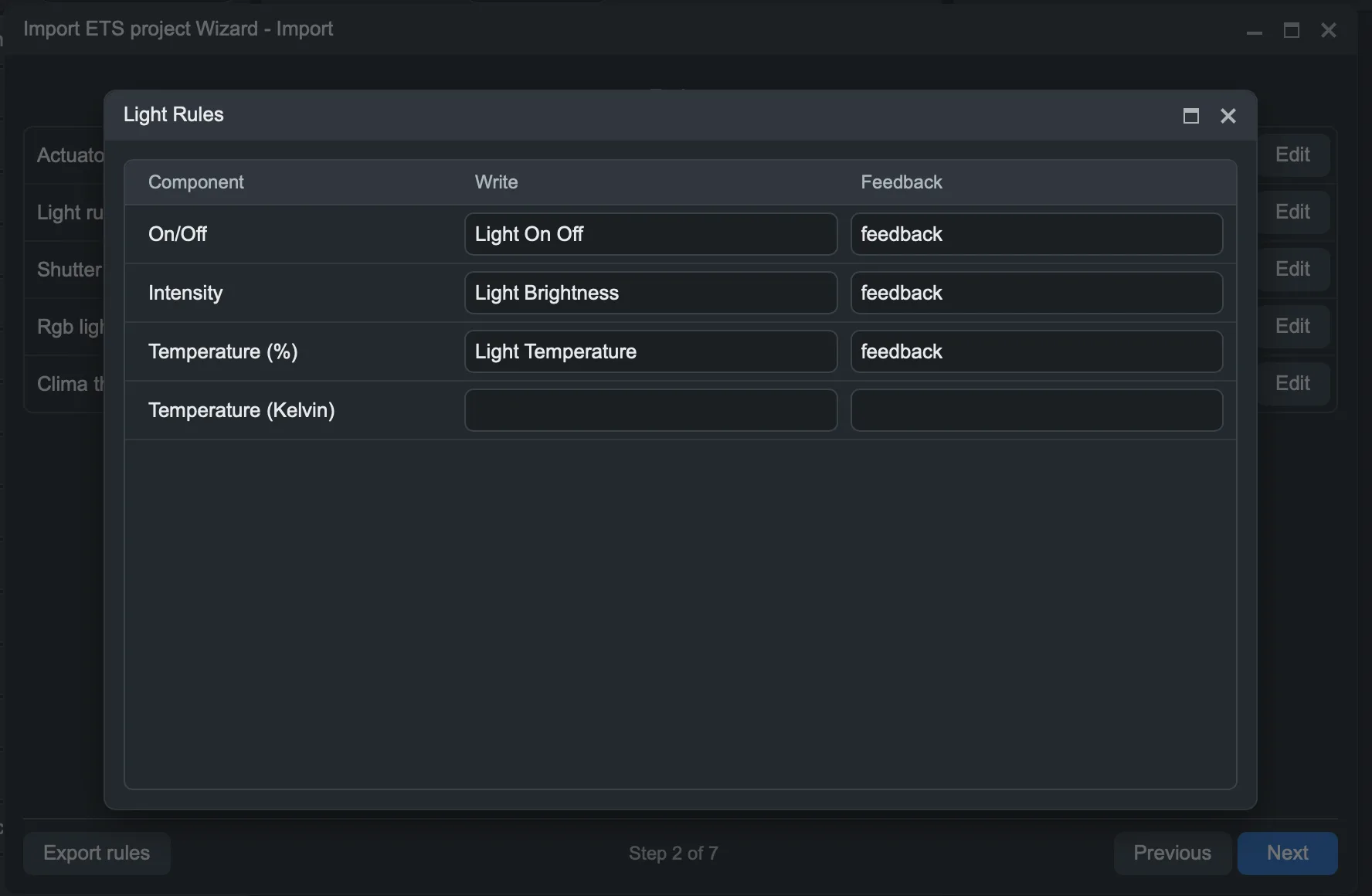
Om de voorbeeldregels te gebruiken, klik je op Load rules en selecteer je import.json. Als je je eigen project importeert, controleer dan de regels op basis van de namen van de groepsadressen die je in ETS hebt gebruikt.
Met trefwoorden kan de importeerfunctie functies van elkaar onderscheiden, bijvoorbeeld het commando van een rolluik van de stop of de positie ervan. In het bijgevoegde import.json-bestand bevatten de rolluikregels deze koppelingen:
Functie | Trefwoord in het voorbeeldbestand |
|---|---|
Omhoog/omlaag-commando (Command) | Up Down |
Stop (StopCommand) | Stop |
Positiecommando (PercentageCommand) | Position |
Positieterugmelding (PercentageFeedback) | feedback |
Controleer of de trefwoorden overeenkomen met de namen en functies van je project. Deze regels zijn een voorbeeld: ze garanderen niet dat projecten met andere naamgevingsconventies worden herkend.
3. De import voltooien en de componenten controleren
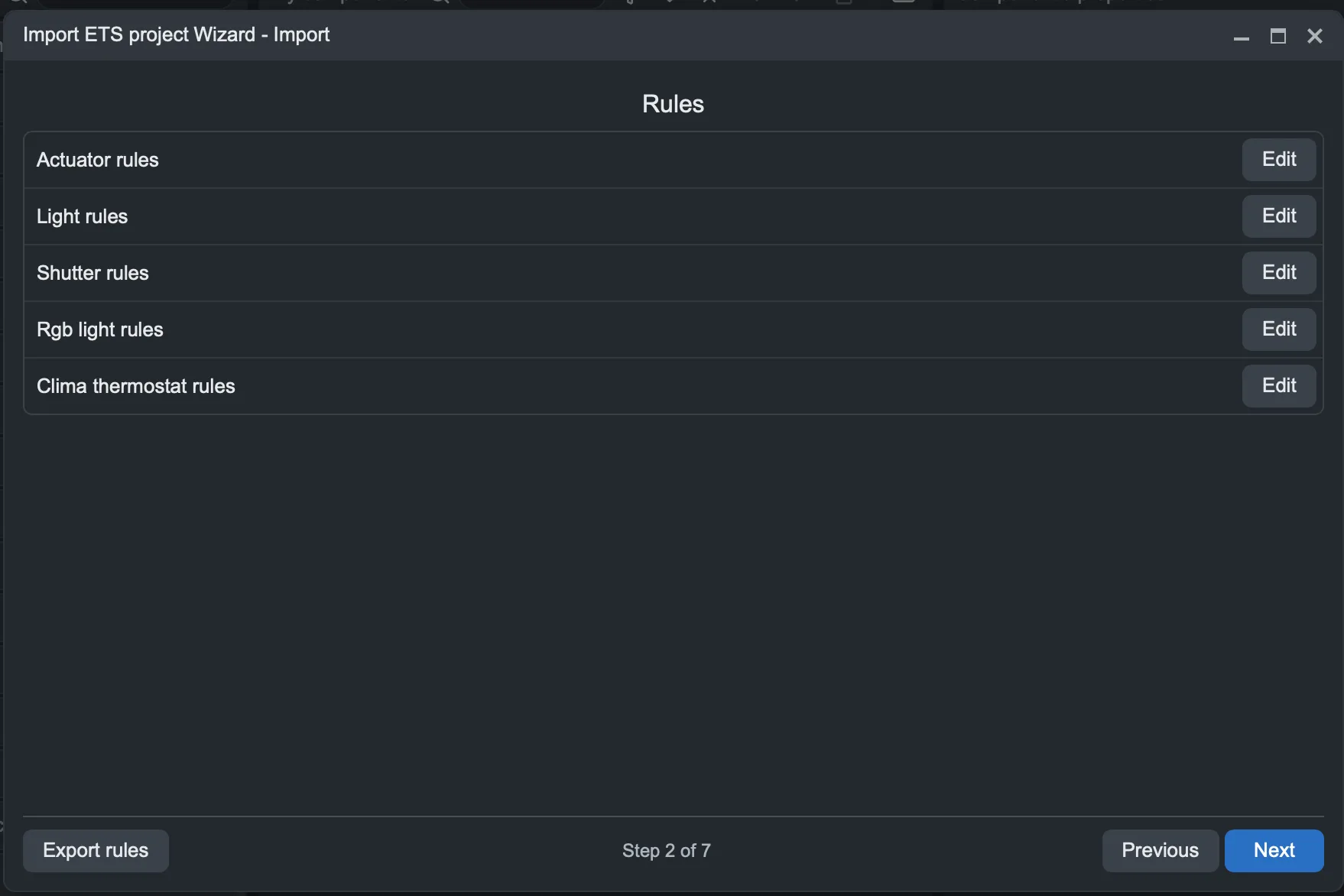
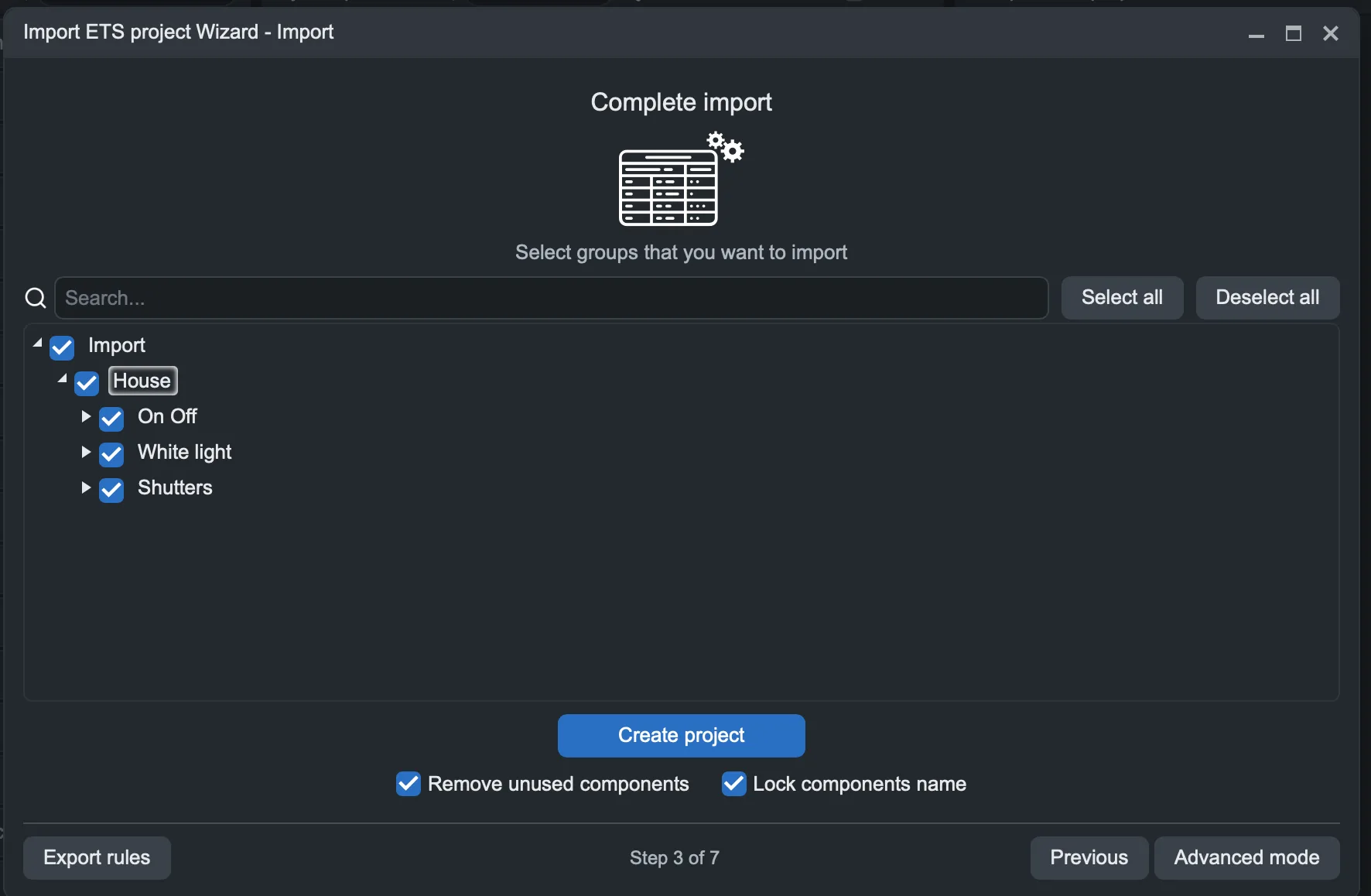
Ga in de wizard verder met Next en controleer de voorgestelde koppelingen. Gebruik aan het einde het commando om het project aan te maken. De componenten die door de regels worden herkend, worden aangemaakt; in het voorbeeld zijn commando's voor actuatoren, dimmers en rolluiken aanwezig.
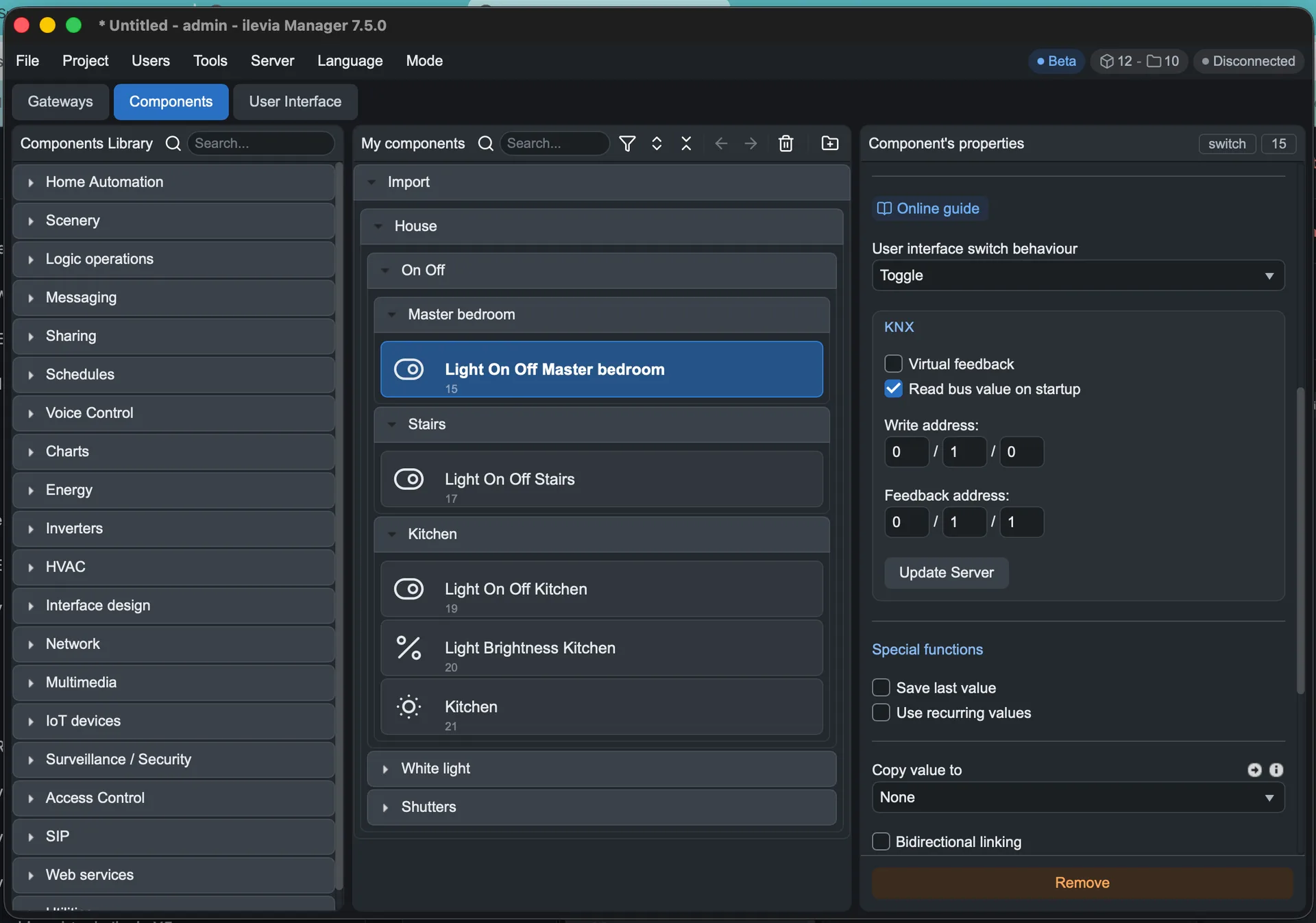
Open de geïmporteerde componenten en controleer gateway, commandoadressen, statusadressen en datatypen ten opzichte van het ETS-project. Corrigeer eventuele ontbrekende of ongeschikte koppelingen voordat je het project naar de server overdraagt.
4. De componenten in de interface plaatsen
Open User Interface, maak de ruimtes aan en voeg de componenten toe die voor de gebruiker bestemd zijn. Volg voor de stappen voor het opbouwen van de menu's Een eenvoudige gebruikersinterface maken.
In het voorbeeld bundelt de Dimmer een ON/OFF-commando en een percentagewaarde. In de interface kun je alleen de Dimmer plaatsen, die de twee gekoppelde componenten aanroept. Nummer 21 is de ID van de Dimmer in dit voorbeeldproject: in jouw project kan dat anders zijn.
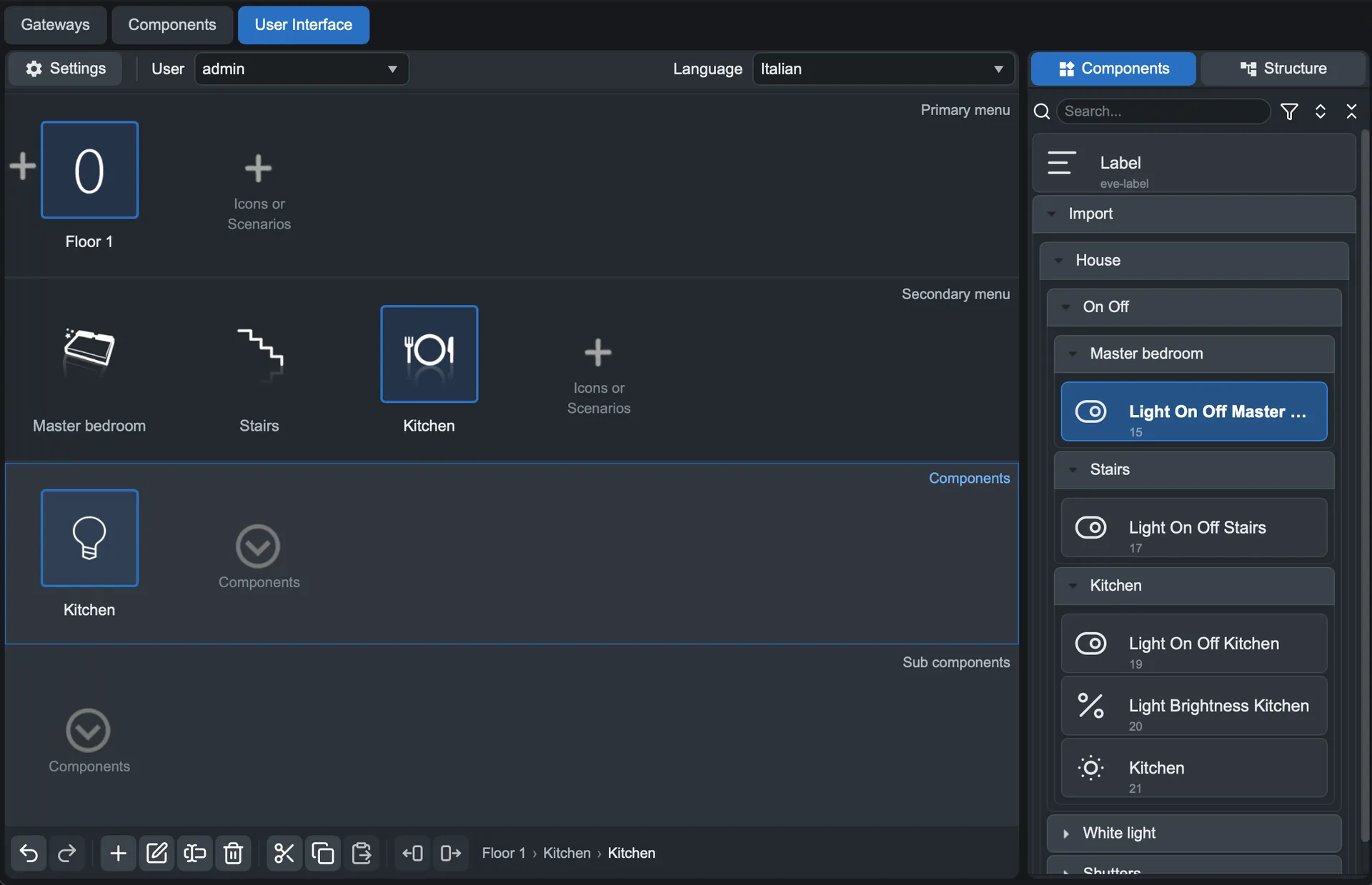
Verwacht resultaat: de componenten zijn beschikbaar in het project en de gekozen bedieningselementen verschijnen in de gebruikersinterface. Sla het lokale bestand op; laad het project naar de server wanneer je de wijzigingen in de installatie wilt toepassen.
Als je project andere namen gebruikt en je twijfelt over de regels, neem contact op met de ILEVIA-ondersteuning en vermeld de versie van Manager en de importfase.