
Importazione da ETS
Importa un file .knxproj in ILEVIA Manager, carica le regole JSON di esempio e verifica componenti e indirizzi KNX prima di usarli.
Importa un progetto ETS in ILEVIA Manager per creare i componenti e assegnare gli indirizzi di gruppo con una procedura guidata. Le regole di riconoscimento vanno adattate ai nomi utilizzati nel progetto ETS.
Prima di iniziare
Prepara il file .knxproj esportato da ETS.
Se stai lavorando su un progetto Manager esistente, conservane una copia prima dell’importazione.
Le schermate e i nomi dei comandi fanno riferimento a Manager con interfaccia in inglese.
File per la prova pratica
Scarica entrambi i file: import.knxproj è il progetto ETS di esempio; import.json contiene le regole di importazione da usare per questa prova.
KNXPROJimport.knxproj3.5 MBJSONimport.json812 B1. Aprire il progetto ETS
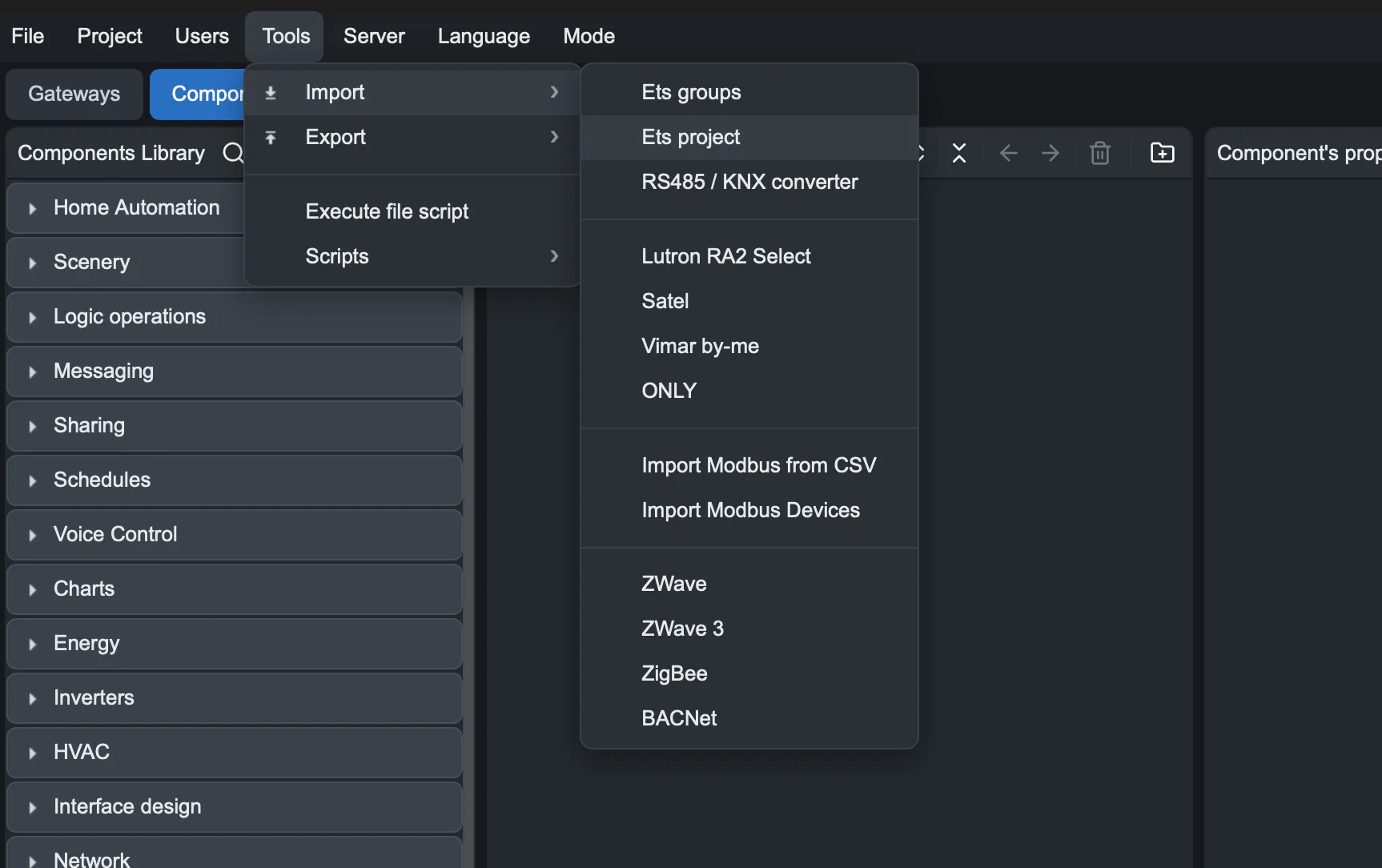
Apri Tools → Import → Ets project. Questa procedura è distinta da Ets groups.
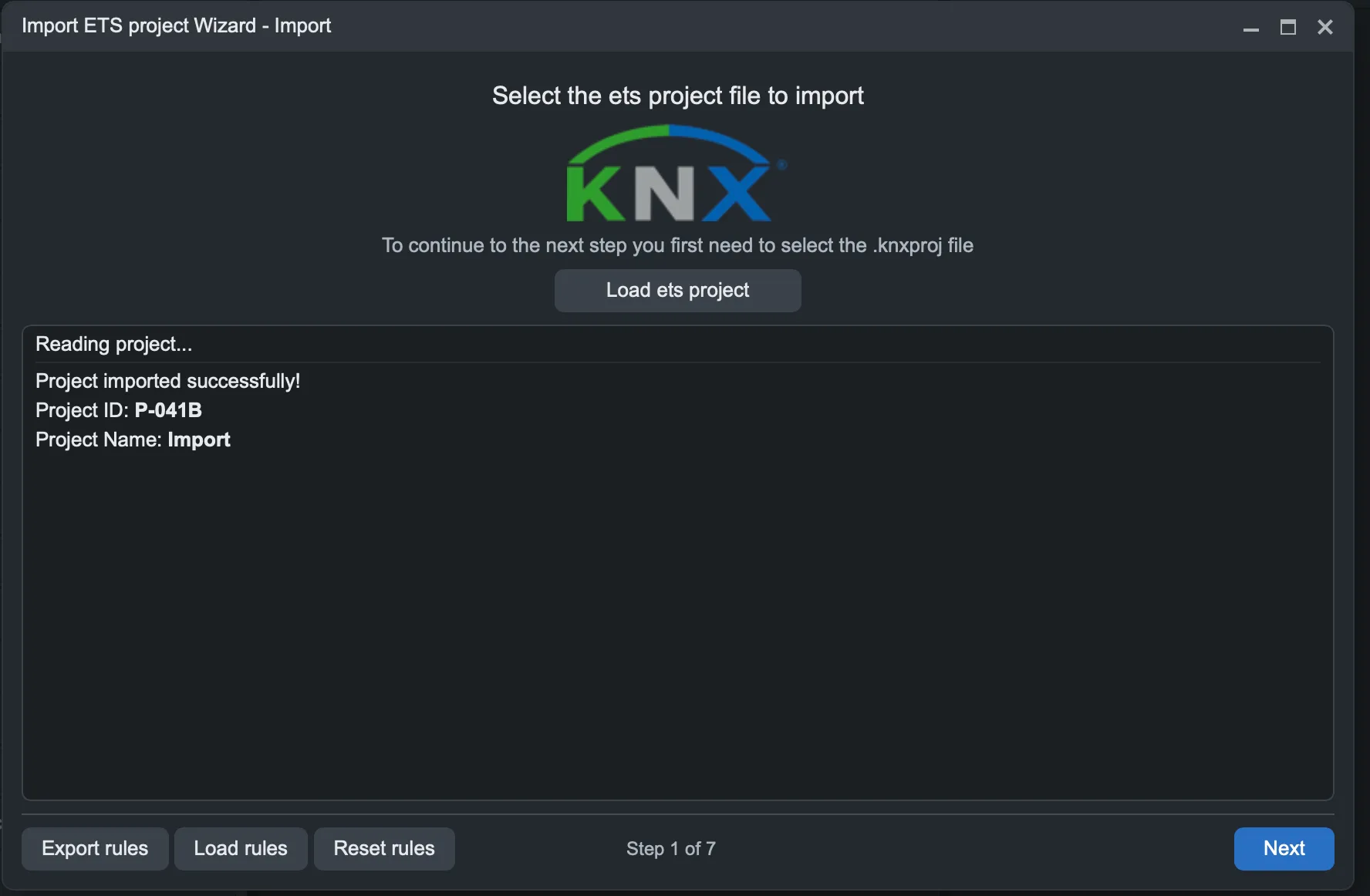
Nella finestra Import ETS project Wizard premi Load ets project e seleziona import.knxproj per seguire l’esempio, oppure il tuo file .knxproj.
2. Caricare e controllare le regole
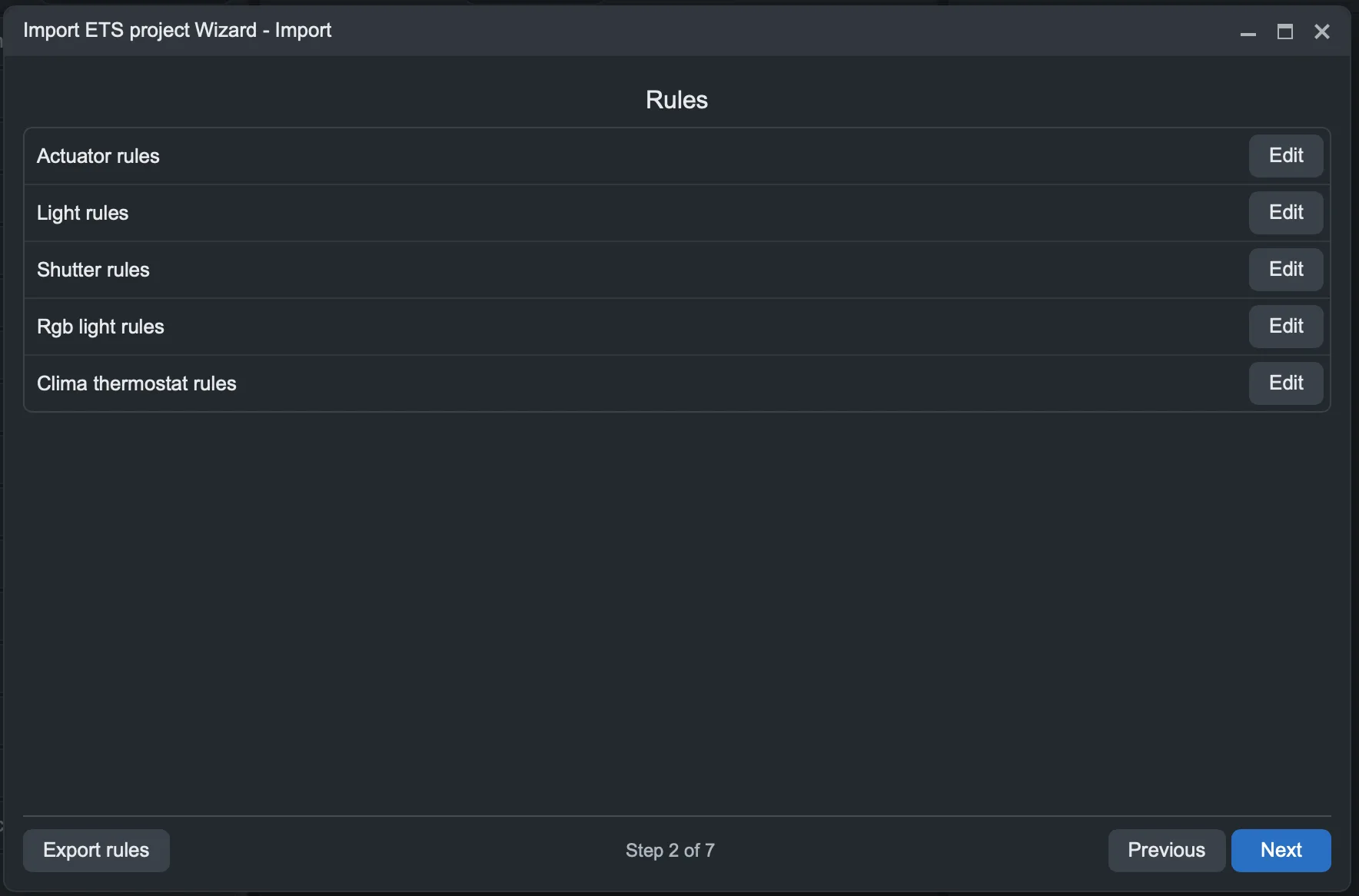
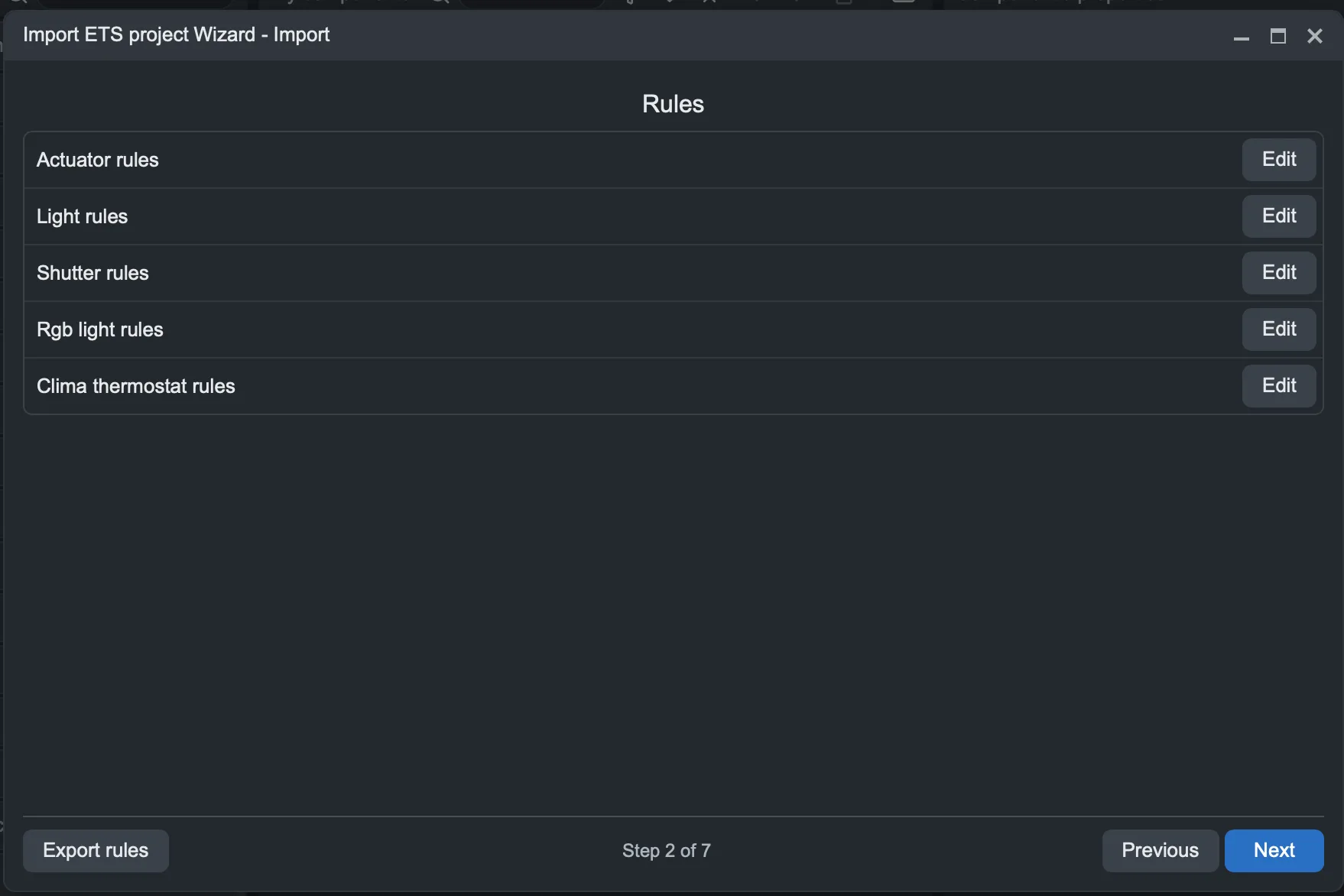
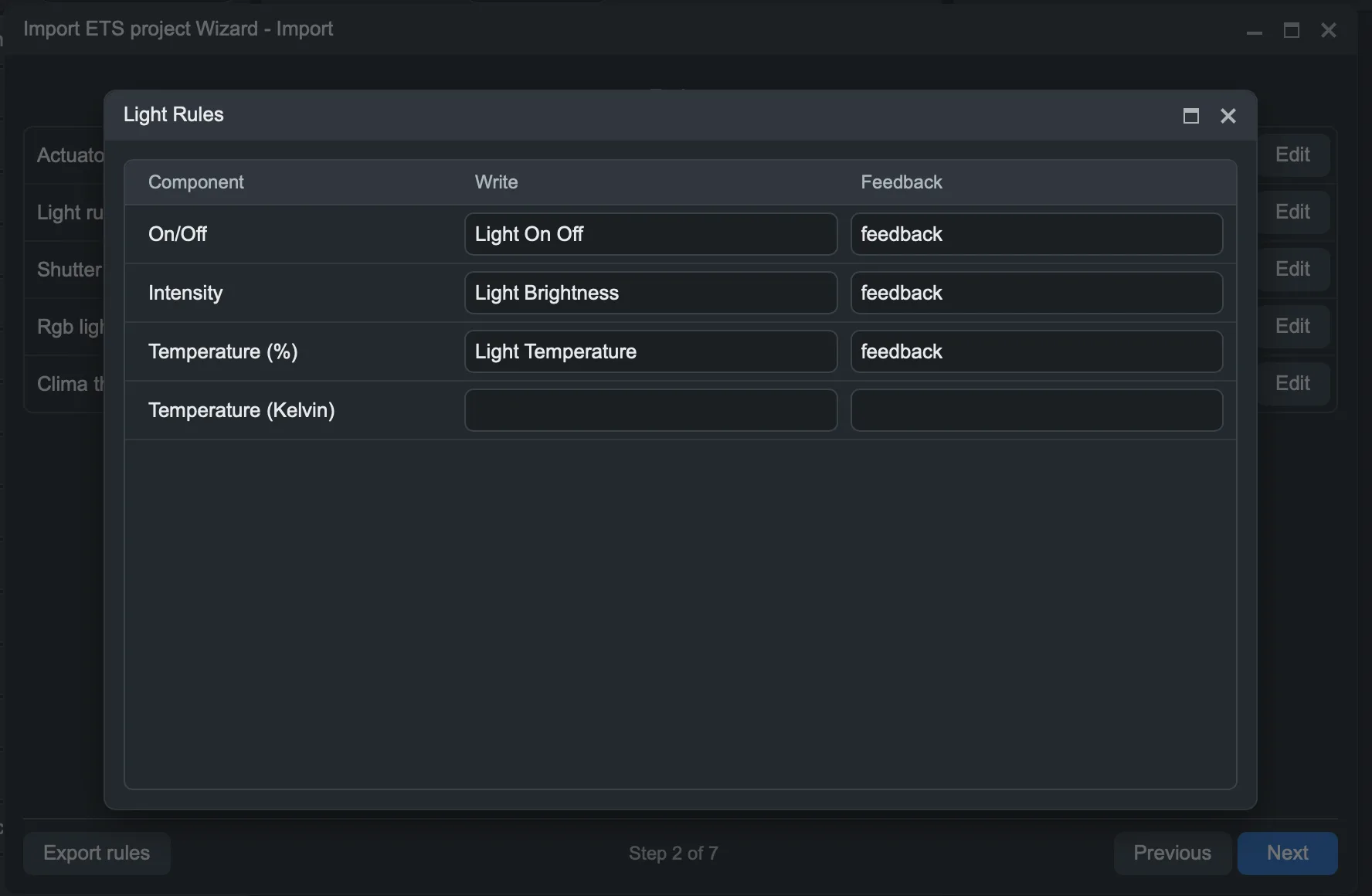
Per usare le regole di esempio premi Load rules e seleziona import.json. Se importi un tuo progetto, rivedi le regole in base ai nomi degli indirizzi di gruppo che hai usato in ETS.
Le parole chiave aiutano l’importatore a distinguere le funzioni, per esempio il comando di una tapparella dal suo arresto o dalla sua posizione. Nel file import.json allegato, le regole della tapparella riportano queste associazioni:
Funzione | Parola chiave nel file di esempio |
|---|---|
Comando su/giù (Command) | Up Down |
Arresto (StopCommand) | Stop |
Comando della posizione (PercentageCommand) | Position |
Ritorno della posizione (PercentageFeedback) | feedback |
Controlla che le parole chiave corrispondano ai nomi e alle funzioni del tuo progetto. Queste regole sono un esempio: non garantiscono il riconoscimento di progetti che usano convenzioni di denominazione diverse.
3. Completare l’importazione e controllare i componenti
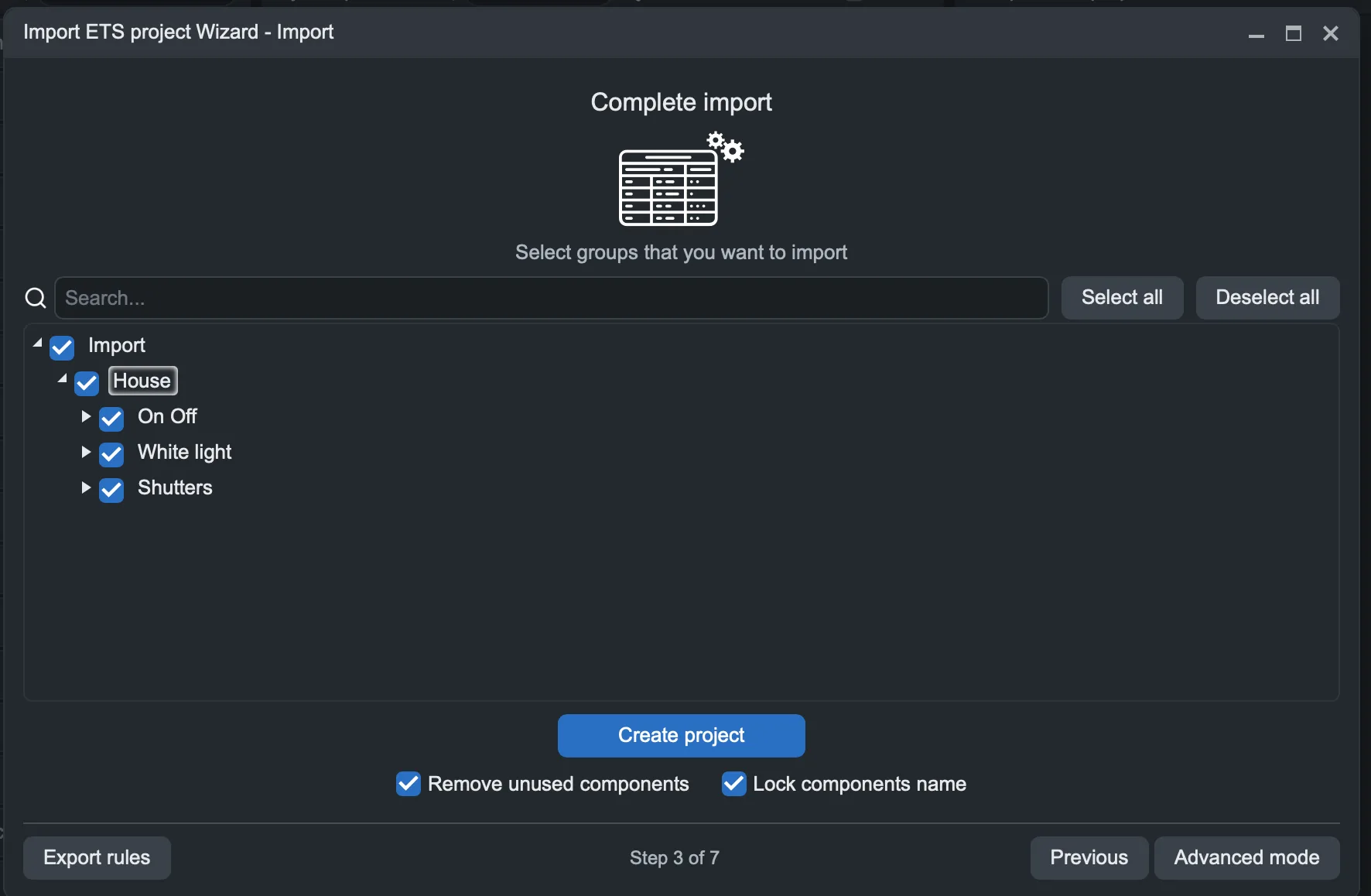
Prosegui nei passaggi del wizard con Next, controllando le associazioni proposte. Al termine usa il comando di creazione del progetto. Vengono creati i componenti riconosciuti dalle regole; nell’esempio sono presenti comandi di attuatori, dimmer e tapparelle.
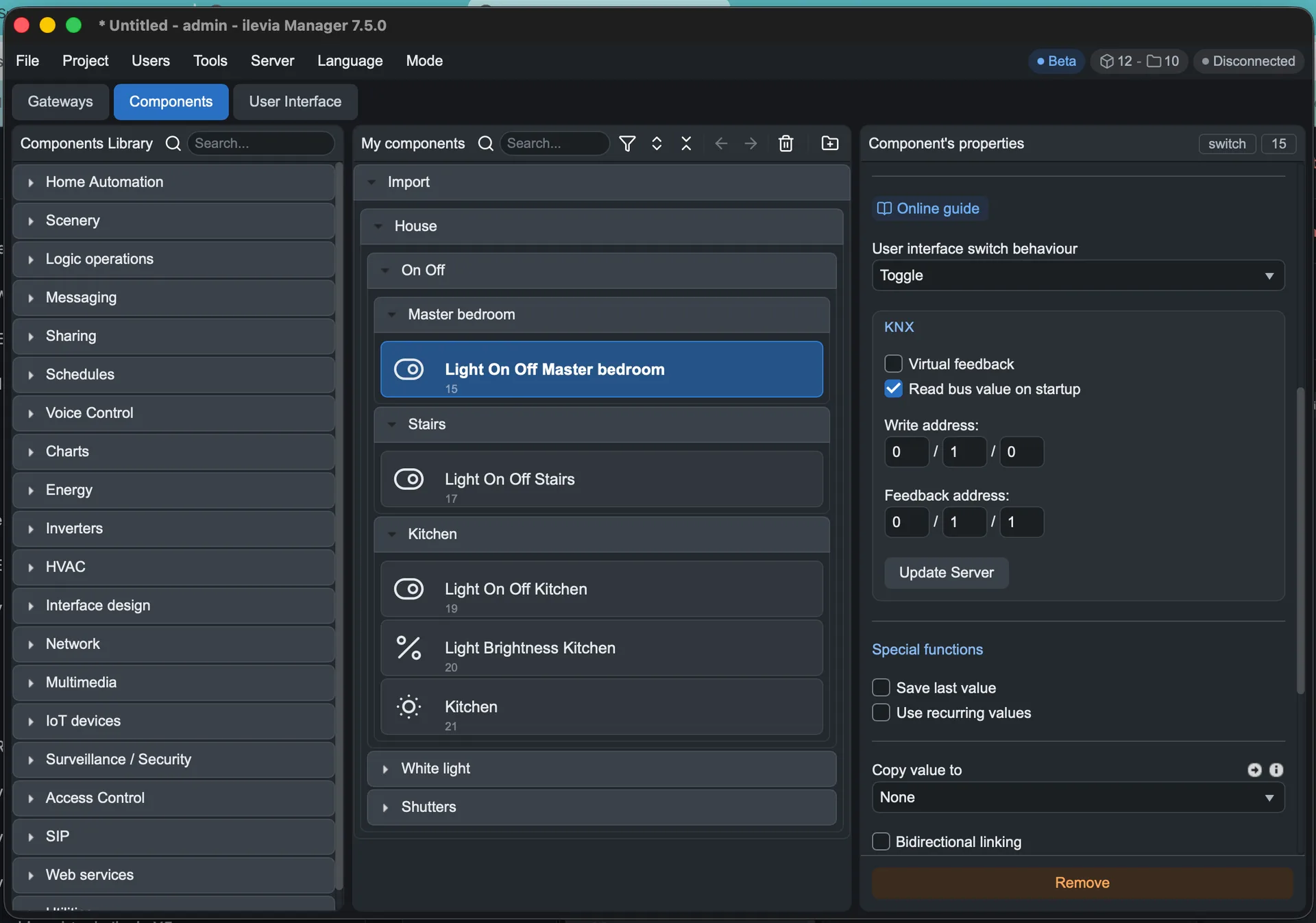
Apri i componenti importati e verifica gateway, indirizzi di comando, indirizzi di stato e tipi dati rispetto al progetto ETS. Correggi eventuali associazioni mancanti o non adatte prima di trasferire il progetto al server.
4. Inserire i componenti nell’interfaccia
Apri User Interface, crea gli ambienti e inserisci i componenti destinati all’utente. Per i passaggi di costruzione dei menu segui Creare una semplice interfaccia utente.
Nell’esempio il Dimmer riunisce un comando ON/OFF e un livello percentuale. Nell’interfaccia puoi inserire il solo Dimmer, che richiama i due componenti associati. Il numero 21 è l’ID del Dimmer in questo progetto di esempio: nel tuo progetto può essere diverso.
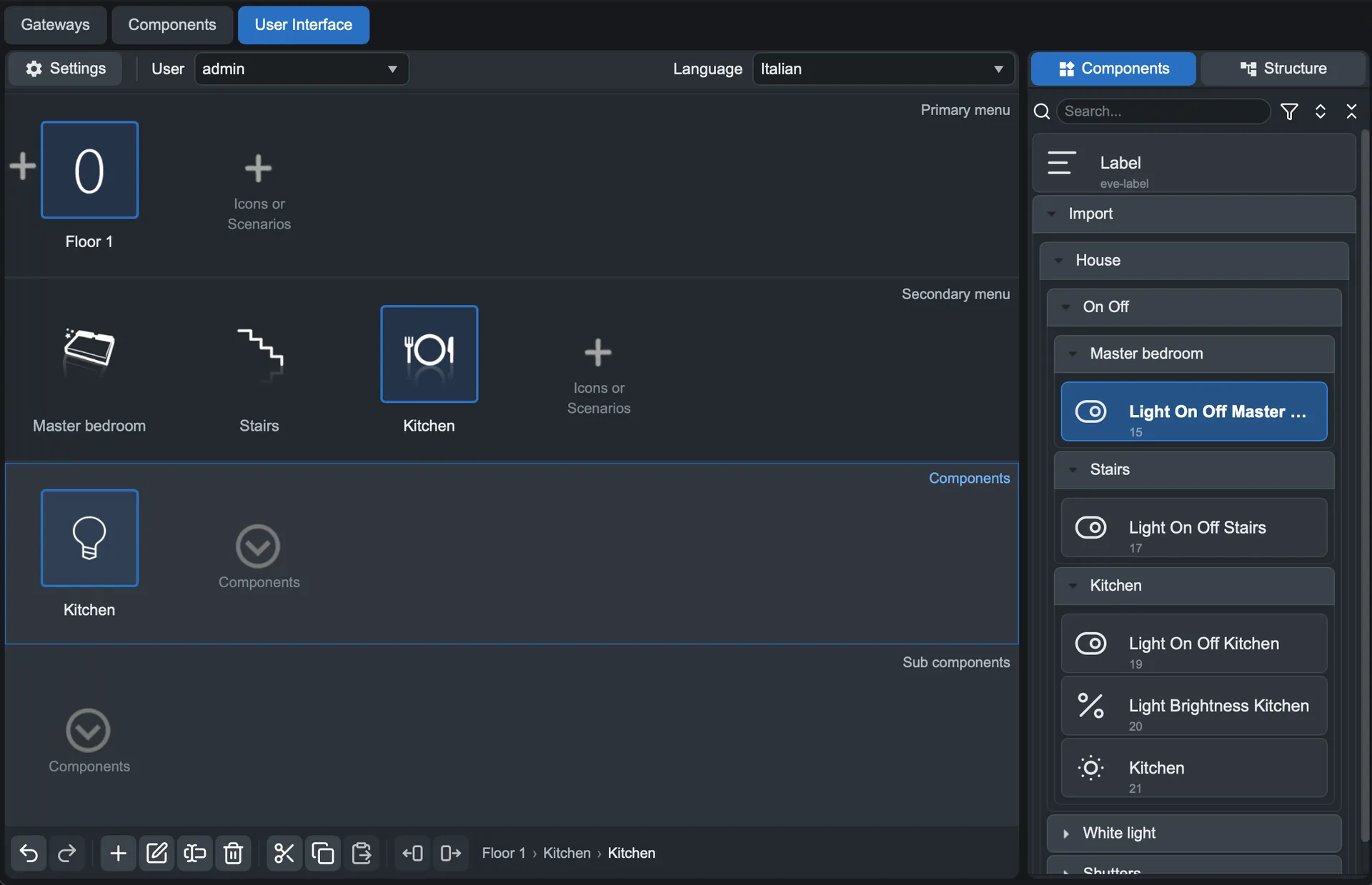
Risultato atteso: i componenti sono disponibili nel progetto e i controlli scelti compaiono nell’interfaccia dell’utente. Salva il file locale; carica il progetto sul server quando vuoi applicare le modifiche all’impianto.
Se il tuo progetto usa nomi diversi e hai dubbi sulle regole, contatta l’assistenza ILEVIA indicando versione di Manager e fase dell’importazione.