Videocitofono Akuvox
Come integrare un citofono Akuvox (R20BX3) con il server ILEVIA via SIP: configurazione del citofono, dei componenti SIP Client e IP Camera in ilevia Manager e dell'app ILEVIA Control.
Questa guida spiega come integrare un citofono Akuvox con il server ILEVIA per ricevere le chiamate nell'app ILEVIA Control. È stata scritta con il modello R20BX3 (firmware 320.30.10.136). Per la logica generale vedi Videocitofonia.
Configurazione del citofono
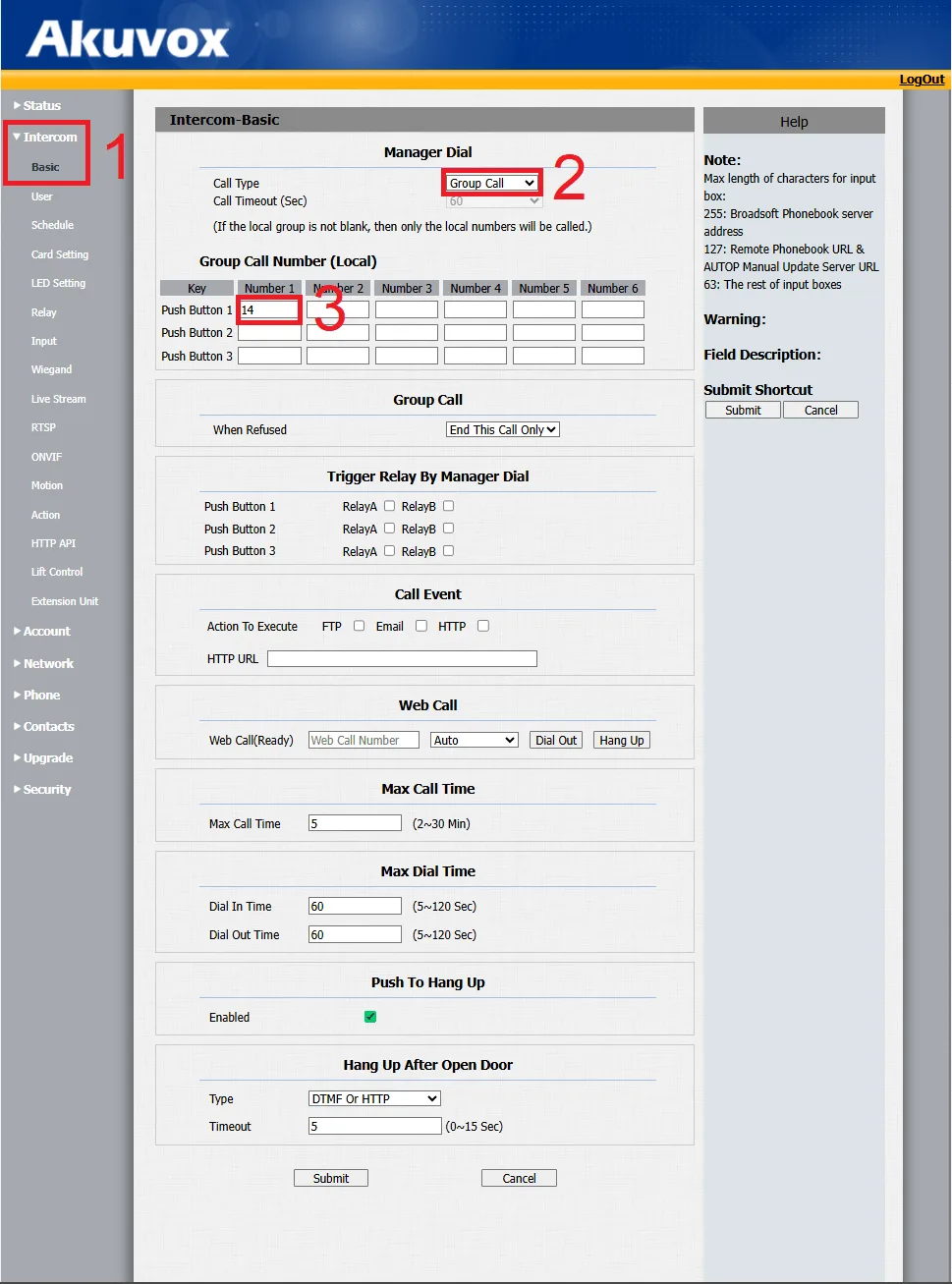
Passo 1. Accedi alla pagina web del citofono Akuvox e apri il menu Basic. Verifica che Call Type sia Group Call e inserisci un Caller ID nel campo Number.
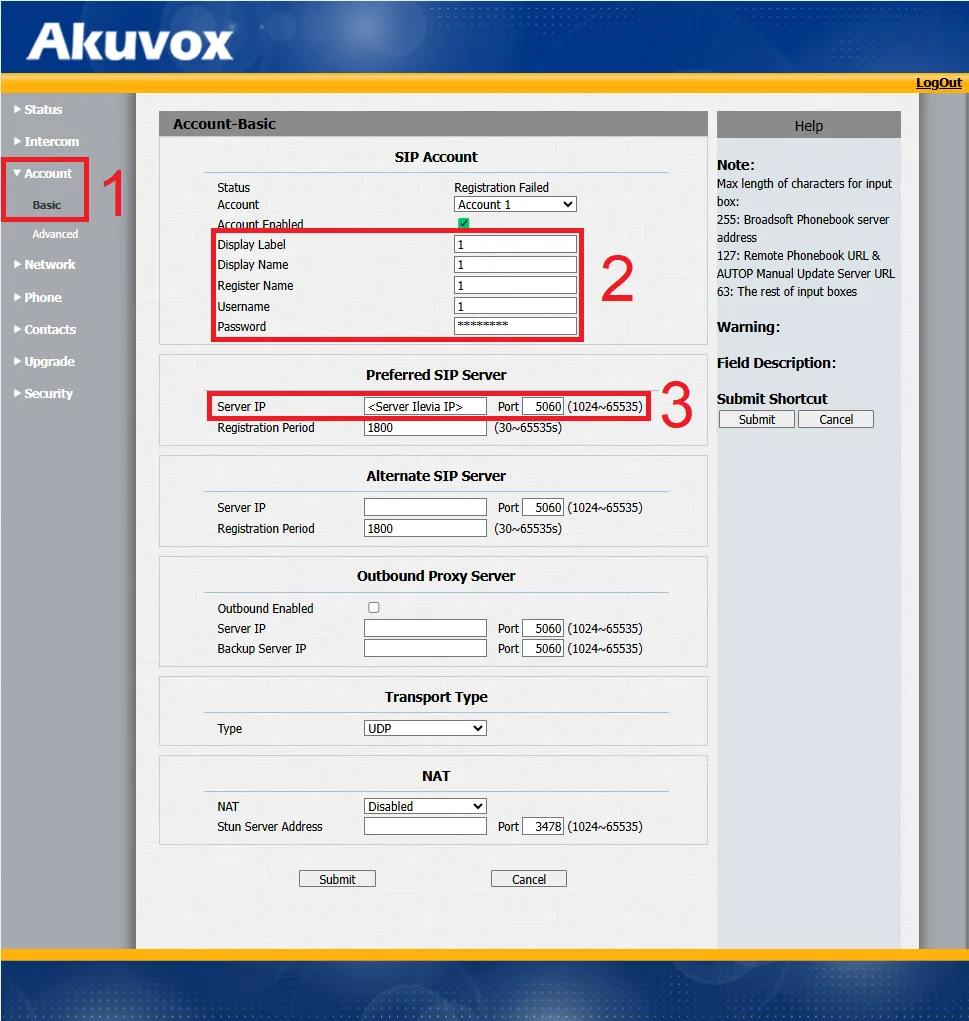
Passo 2. Apri il menu Account e inserisci un Register name, uno User name e una Password a tua scelta. In Server IP inserisci l'indirizzo IP del server ILEVIA.
Configurazione in ilevia Manager
Passo 1. Nella scheda Components apri la categoria SIP della Components Library e aggiungi due componenti SIP Client: uno per l'app (nell'esempio App Ilevia Control) e uno per il citofono (Citofono ingresso).
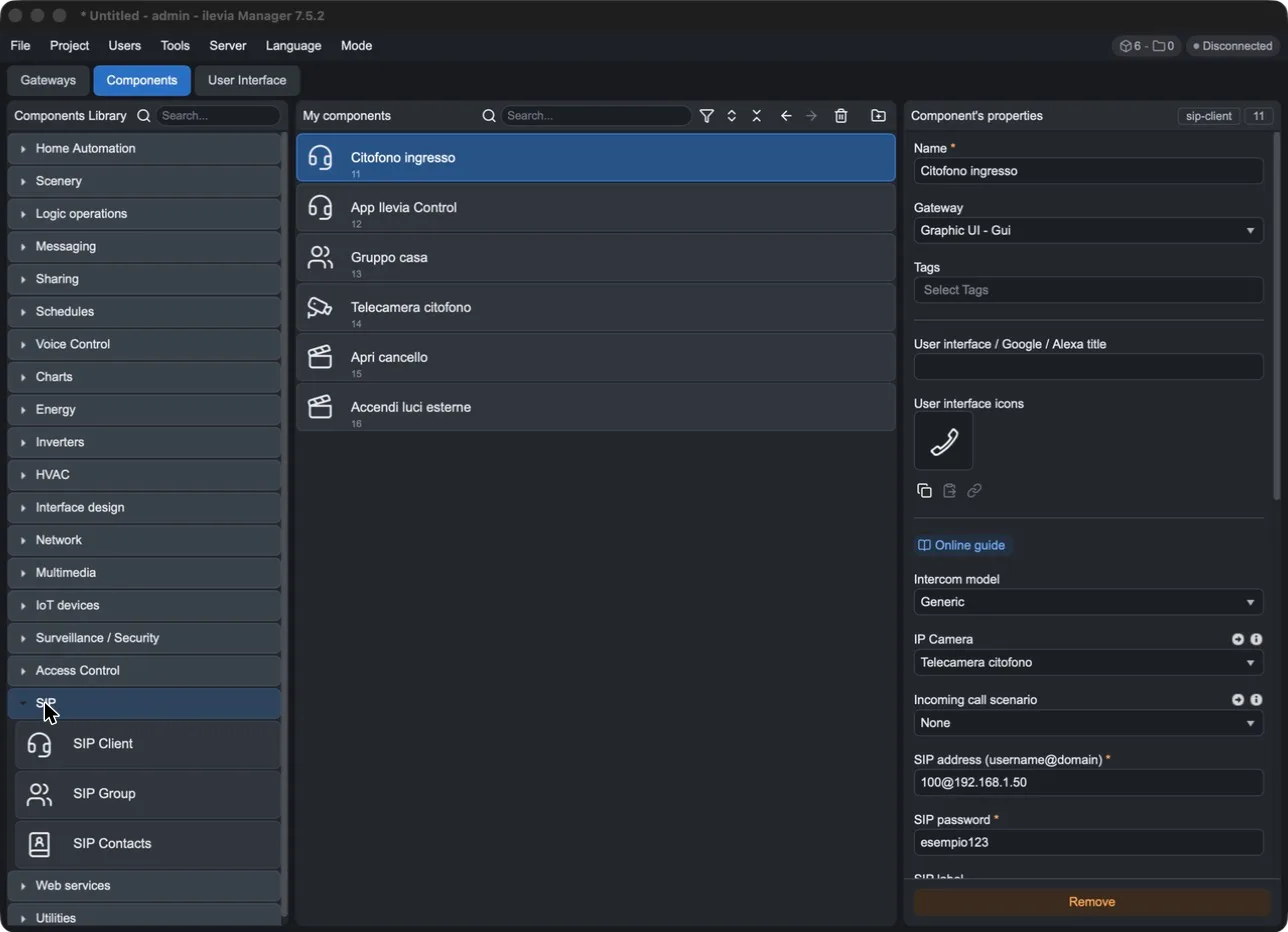
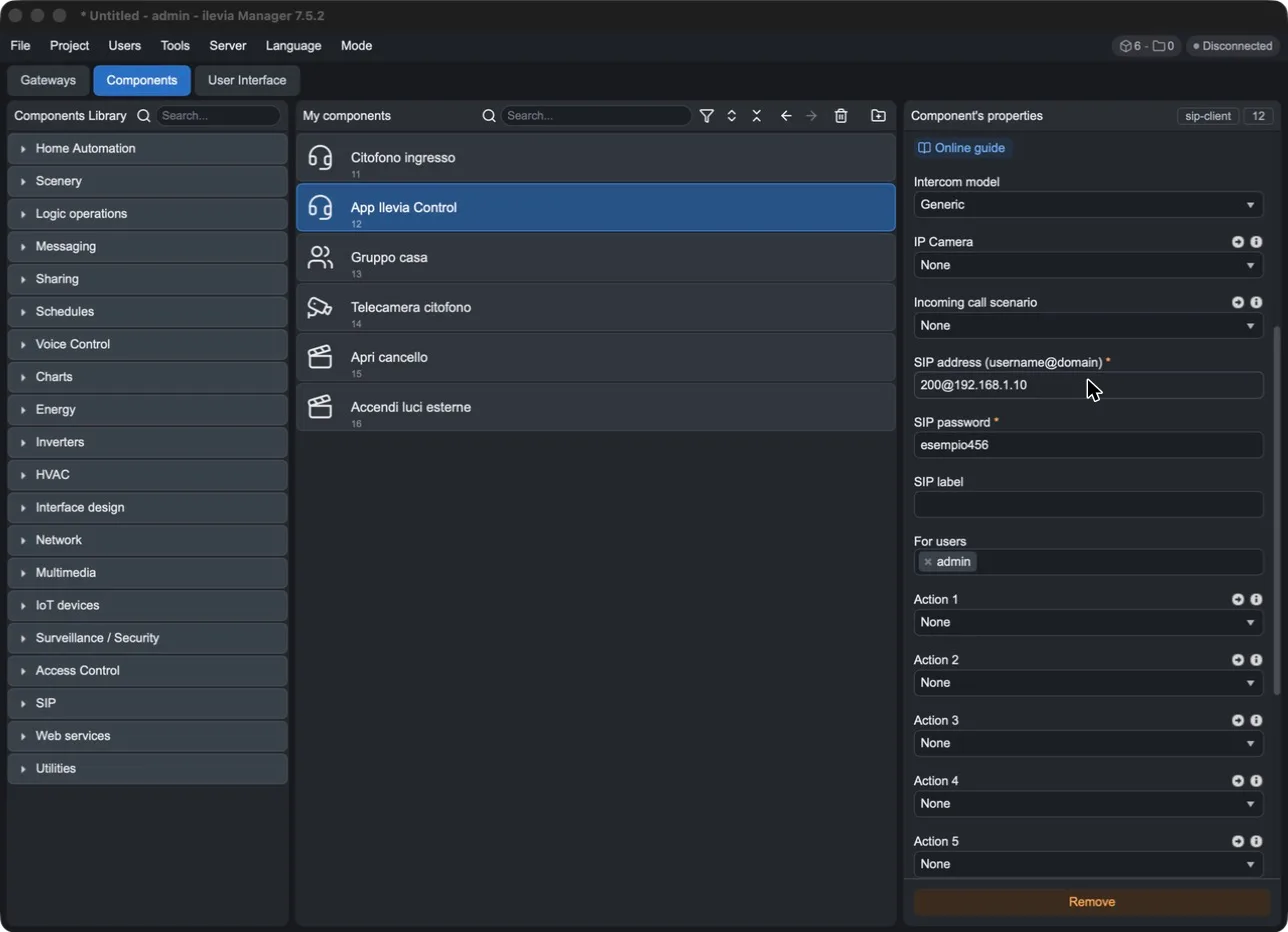
Passo 2. Seleziona il SIP Client dell'app e compila:
SIP address:
<ID SIP dell'app>@<IP del server ILEVIA>;SIP password: la password impostata nella configurazione web del citofono;
For users: gli utenti che devono ricevere le chiamate.
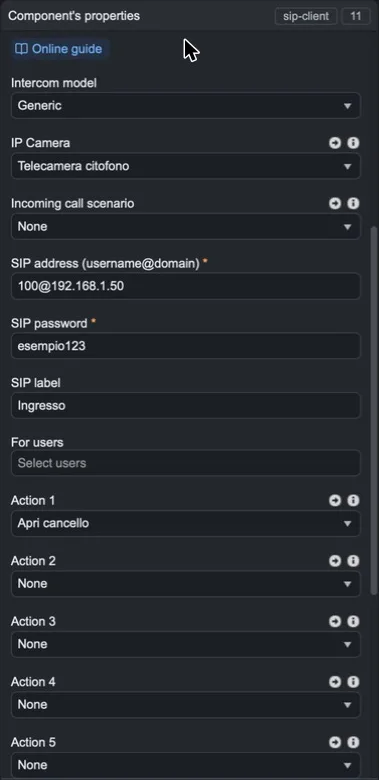
Passo 3. Seleziona il SIP Client del citofono e compila:
Intercom model: Akuvox R20BX3 (o Generic);
SIP address:
<User name>@<IP del citofono Akuvox>, con lo User name del passo 2;SIP password: la password del passo 2;
IP Camera: la telecamera del citofono (vedi sotto);
Action 1 … 6 (facoltativo): gli scenari da mostrare come pulsanti durante la chiamata, per esempio l'apertura del cancello.
Con il modello Akuvox R20BX3 puoi compilare anche IP, Username e Password del citofono e collegare in Relay 1 e Relay 2 due componenti Switch per comandare i relè del citofono.
Passo 4. Carica il progetto sul server con Project › Upload to server.
Tutti i parametri sono spiegati in SIP Client e SIP Group.
Telecamera del citofono (facoltativa)
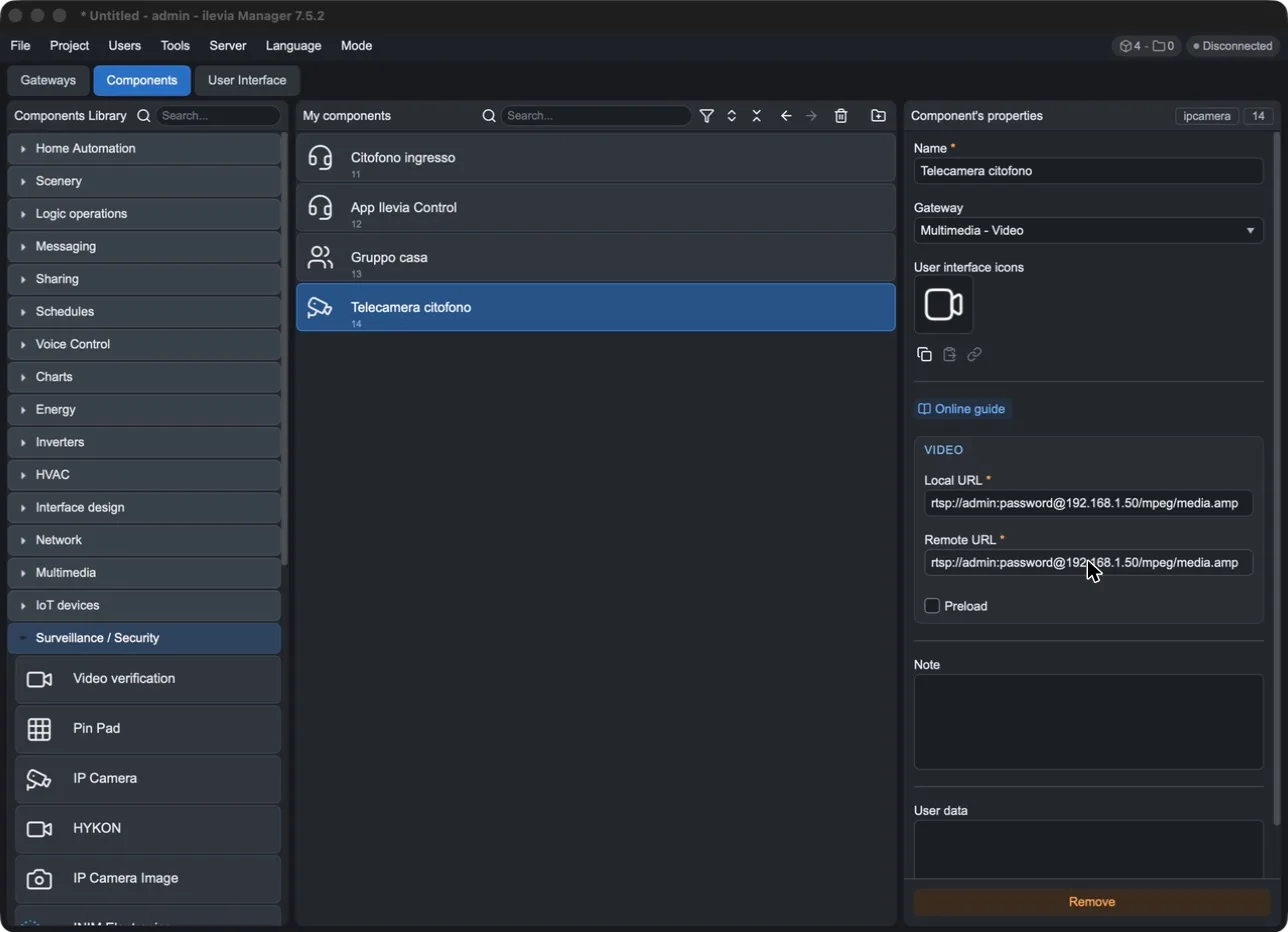
Aggiungi un componente IP Camera (categoria Surveillance / Security) e inserisci in Local URL e Remote URL l'indirizzo RTSP del citofono:
rtsp://<utente>:<password>@<IP del citofono>/mpeg/media.amp
Sostituisci <utente> e <password> con un utente della pagina web del citofono (es. admin) e <IP del citofono> con il suo indirizzo nella rete locale. Poi collega la telecamera nel campo IP Camera del SIP Client del citofono.
Configurazione dell'app ILEVIA Control
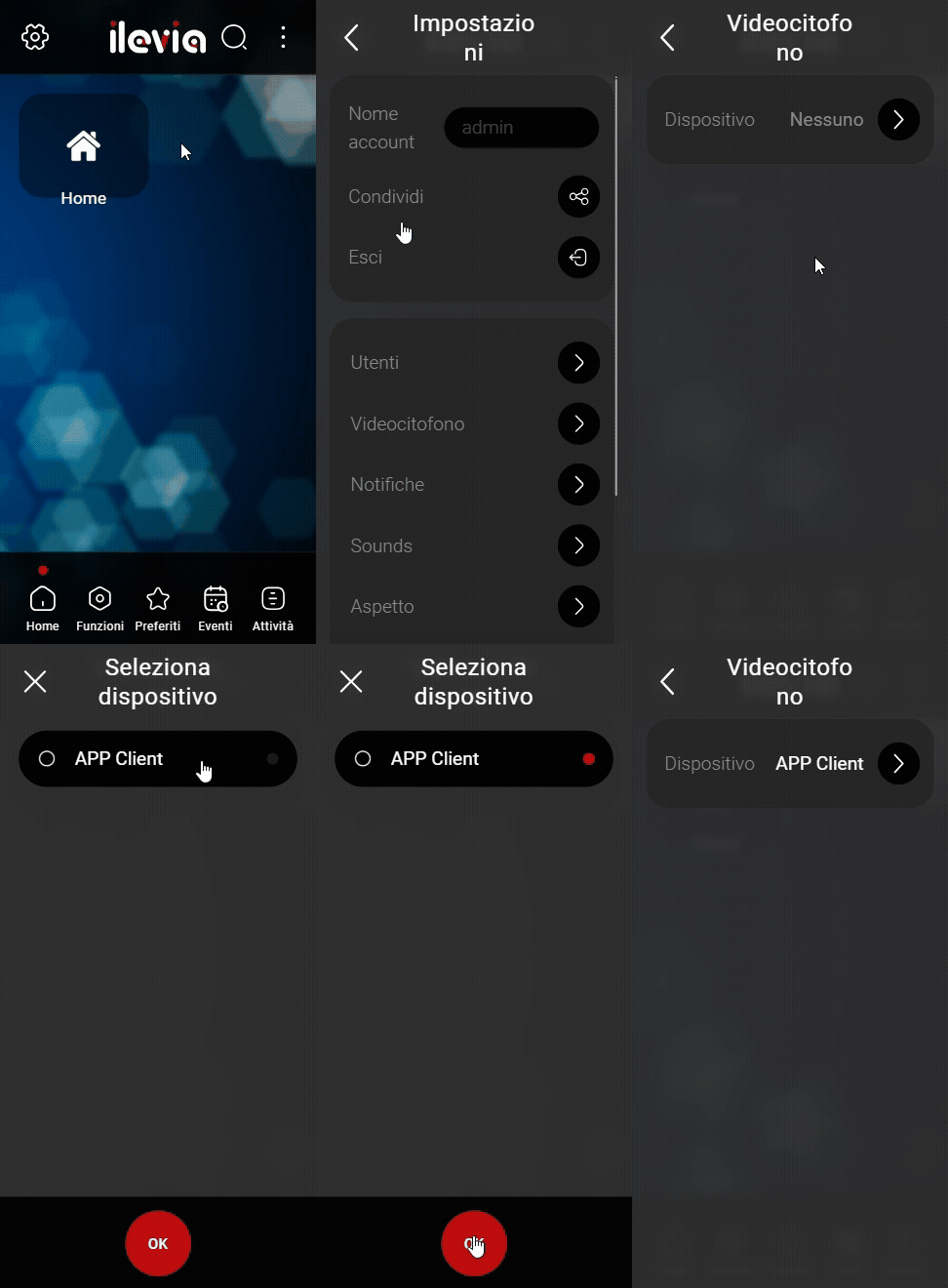
Apri l'app ILEVIA Control, entra in Impostazioni, seleziona Videocitofono e poi Dispositivo. Scegli il tuo citofono e premi OK.
Prova
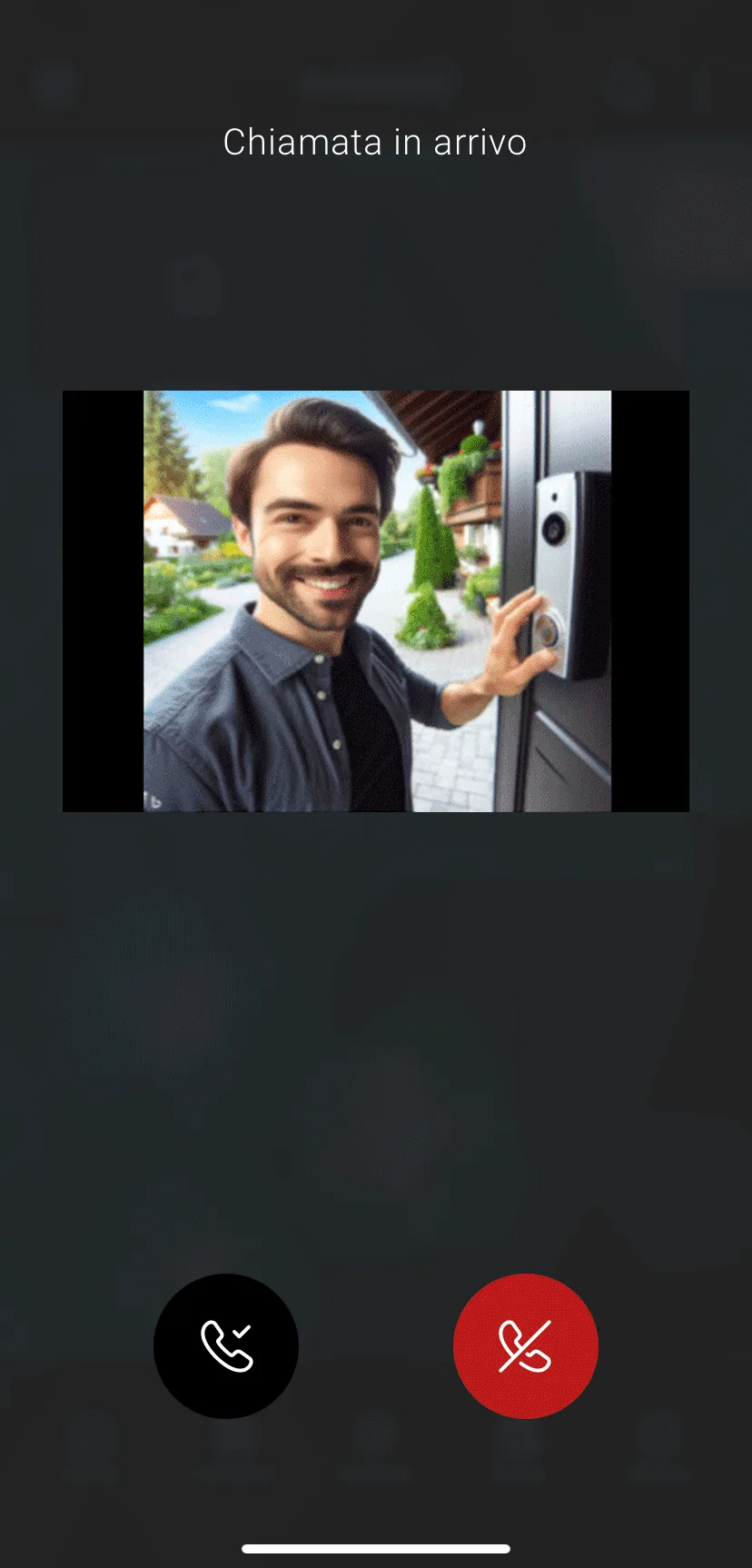
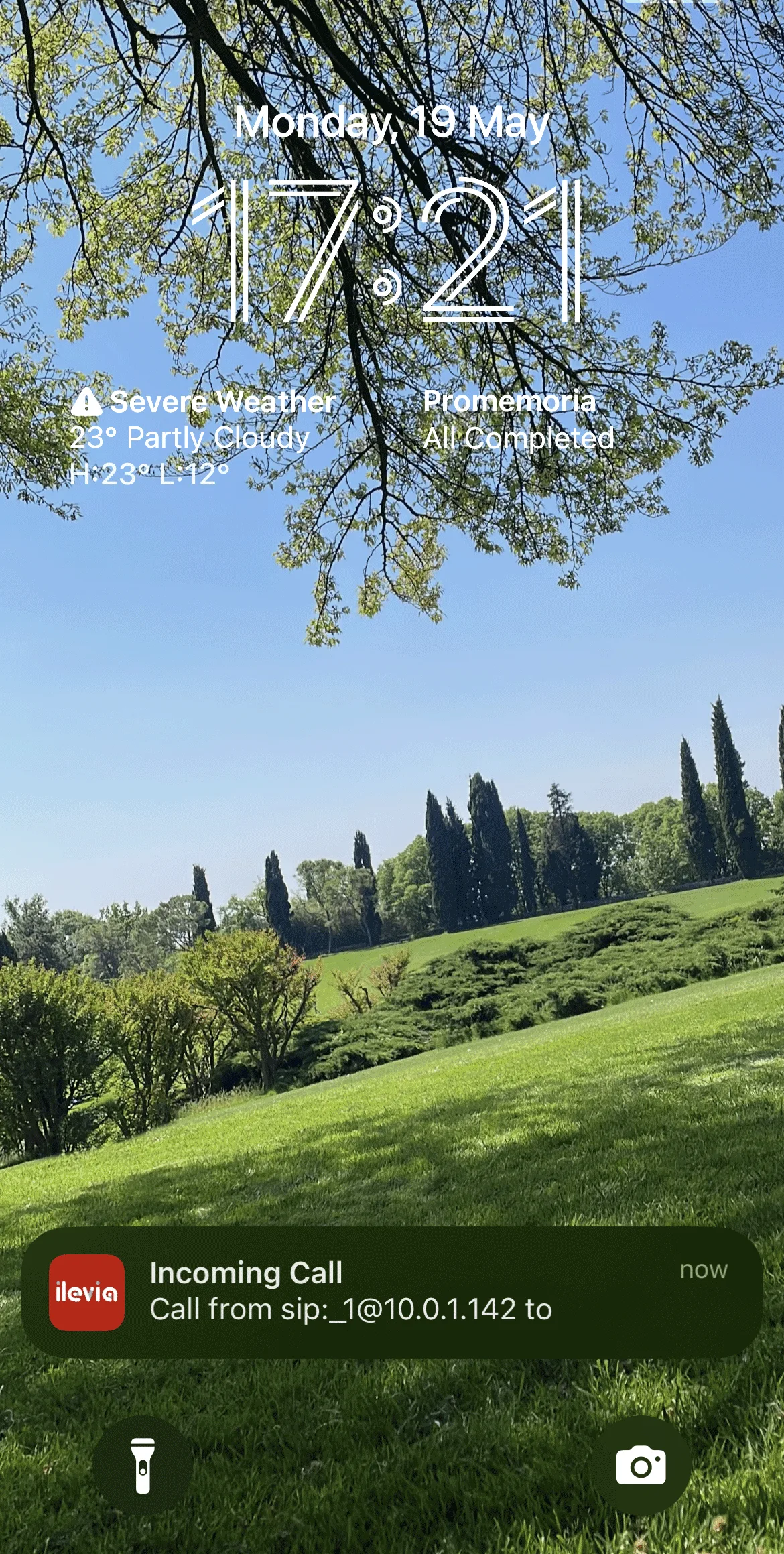
Premi il pulsante di chiamata sul citofono. Se la configurazione è corretta, con l'app aperta compare la schermata di chiamata, dove puoi rispondere o rifiutare; con l'app chiusa ricevi una notifica.