Centrali INIM Prime
Come collegare una centrale INIM Prime al server ILEVIA: parametri del componente INIM in ilevia Manager, importazione della configurazione e stato della connessione.
Il componente INIM Electronics collega il server ILEVIA a una centrale INIM Prime tramite le sue API di rete. Dopo il primo caricamento del progetto, il pulsante Import parameters legge la configurazione della centrale e crea i componenti di aree, zone e uscite. Per il quadro generale vedi Sistemi di allarme.
Prima di iniziare
La centrale INIM Prime deve essere raggiungibile in rete dal server ILEVIA.
Genera nella centrale una API Key per l'accesso da sistemi esterni.
L'importazione dei parametri richiede che ilevia Manager sia connesso al server.
Il componente INIM
Proprietà | Significato |
|---|---|
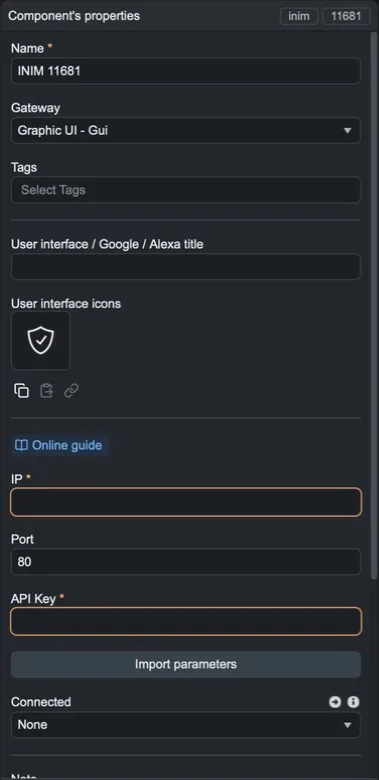
IP | Indirizzo IP della centrale INIM Prime (obbligatorio). |
Port | Porta HTTP della centrale (predefinita 80). |
API Key | Chiave generata dalla centrale (obbligatoria). |
Import parameters | Legge la configurazione della centrale e crea i componenti corrispondenti. |
Connected | Un componente Switch che mostra in tempo reale se il server è collegato alla centrale. |
Configurazione passo per passo
Passo 1. Apri ilevia Manager e collegati al server.
Passo 2. Nella scheda Components apri la categoria Surveillance / Security della Components Library (oppure cerca inim) e trascina INIM Electronics in My components.
Passo 3. Aggiungi un componente Switch (gateway Virtual) e collegalo nel campo Connected del componente INIM.
Passo 4. Compila IP, Port e API Key, poi carica il progetto sul server con Project › Upload to server.
Passo 5. Con ilevia Manager ancora connesso al server, seleziona il componente INIM e premi Import parameters. Vengono creati i componenti che rappresentano la configurazione della centrale.
Passo 6. Aggiungi i componenti all'interfaccia utente e carica di nuovo il progetto sul server.
Risultato
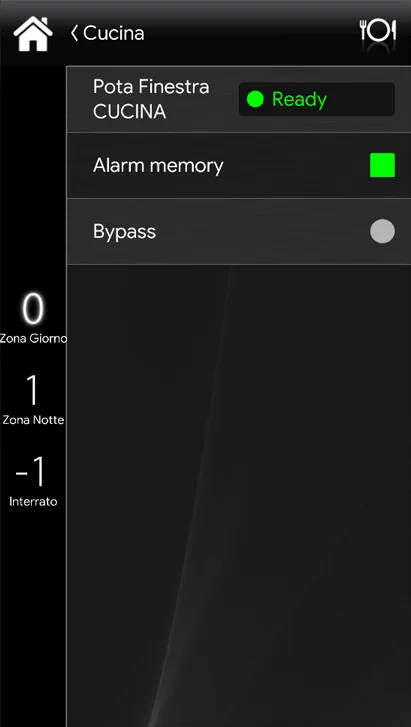
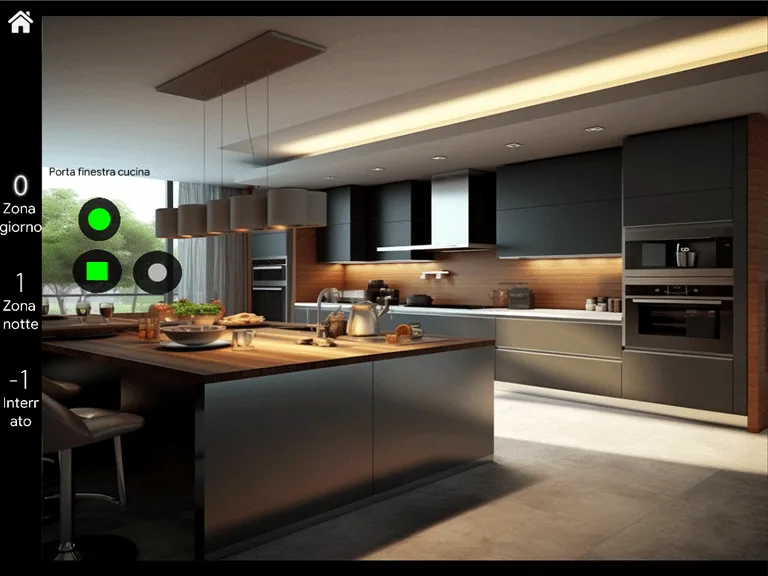
Un esempio di componenti INIM nell'interfaccia classica e nell'interfaccia a mappe dell'app ILEVIA Control: