Interruttore
Come configurare il componente Interruttore in Ilevia Manager e come appare in Ilevia Control, con interfaccia Classica e a Mappe.
Introduzione
Il componente può rappresentare l’on/off di un sensore oppure comandare un attuatore cambiando il valore del parametro. Può essere usato come input di una logica AND/OR, come comando per attivare scenari o può essere controllato da timer settimanali per generare eventi.
Casi d’uso
Con il componente interruttore è possibile interagire con un oggetto fisico.
Può essere usato come innesco allarme.
Si può usare anche come componente di innesco per uno scenario.
Proprietà del componente
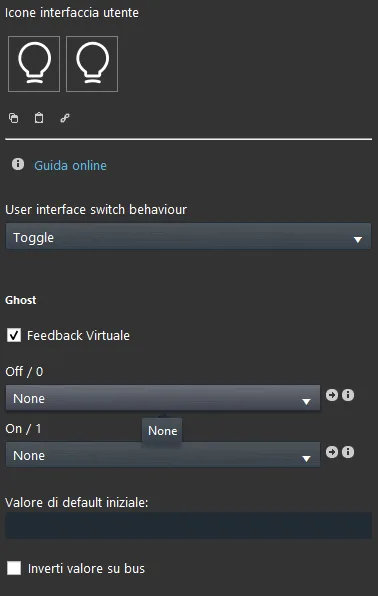
Icona e titolo sono modificabili a scelta. Consigliamo di riferirsi alla guida “Proprietà comuni”.
Tipo interruttore: Permette di decidere che tipo di funzione ha l’interruttore (ON/OFF, Sempre ON, Sempre OFF).
Off / 0: Questa lista di opzioni permette di collegare uno scenario che verrà eseguito quando l’interruttore viene impostato su Off.
On / 1: Questa lista di opzioni permette di collegare uno scenario che verrà eseguito quando l’interruttore viene impostato su On.
Valore di default iniziale: Questo campo di testo permette di impostare un valore tra 0 e 1 che verrà assegnato all’avvio del server.
Inverti valore su bus: Permette di invertire il valore inviato quando si cambia lo stato dell’interruttore.
KNX
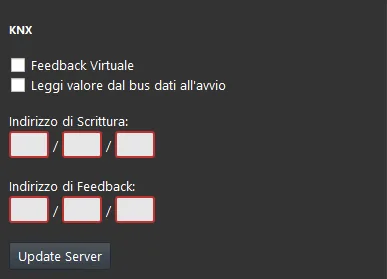
Questo componente è stato impostato con il gateway KNX.
Puoi consultare la guida “Gateway / protocolli” per maggiori informazioni.
Feedback Virtuale: consulta la guida “protocollo KNX”;
Leggi valore del bus dati all’avvio: consulta la guida “protocollo KNX”;
Indirizzo Write / Feedback: consulta la guida “protocollo KNX”;
Ci sono tre possibili modalità di visualizzazione: “CLASSICA”, “MODALE” e “NASCOSTA”. Per maggiori informazioni consulta la guida delle “Proprietà comuni”.
Interfaccia utente Classica
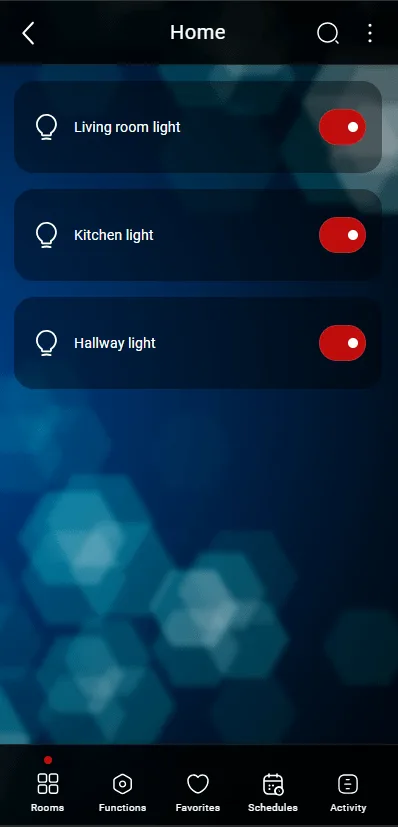
Ecco il risultato del componente in Ilevia Control (Stile Classico).
Gli interruttori sono rappresentati come pulsanti vuoti che si accendono quando vengono selezionati.

Stato in Off (cerchio bianco, Figura 1)

Stato in On (cerchio blu, Figura 2)
Figura 1
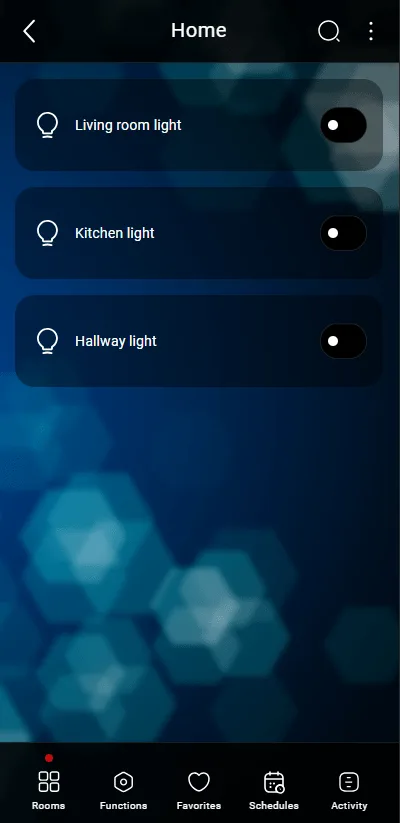
Figura 2
Interfaccia utente a Mappe
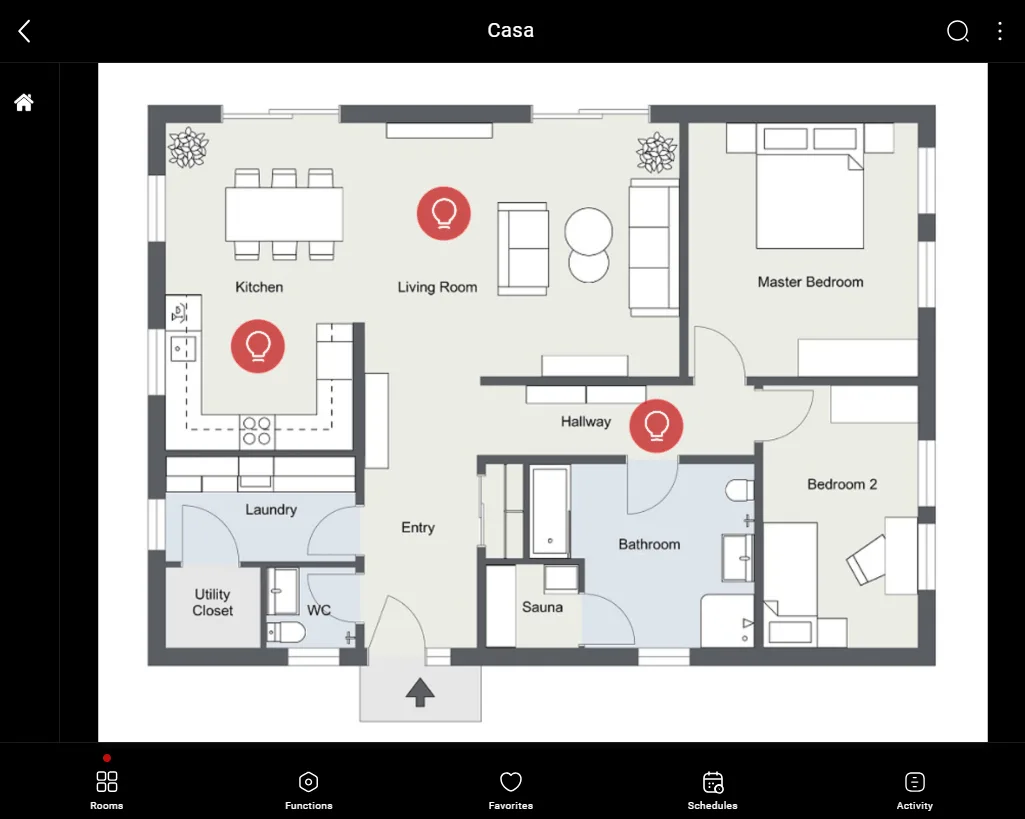
Questo è solo uno dei possibili risultati del componente in Ilevia Control (stile a Mappe).
L’icona può essere modificata in base alle proprie necessità, dal simbolo al colore e alle dimensioni.
In questo caso vediamo l’interruttore nei due stati, Off e On:

Stato in Off (lampadina vuota, Figura 1)

Stato in On (lampadina piena, Figura 2)
Figura 1
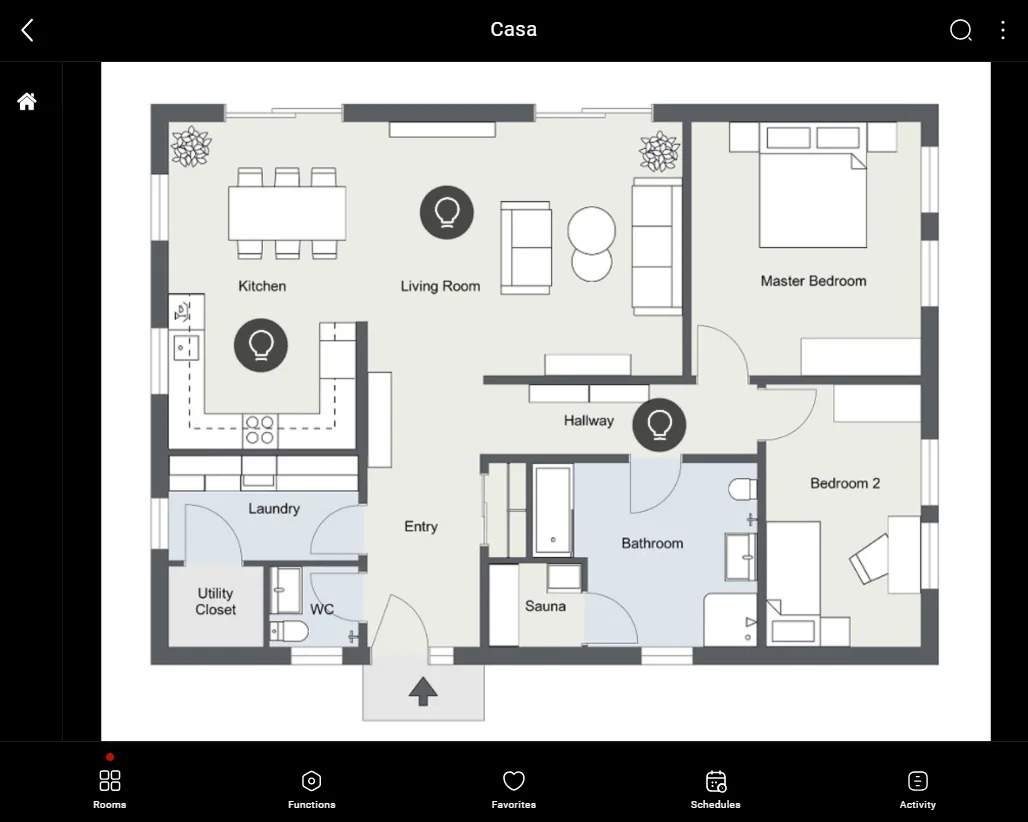
Figura 2