Proprietà comuni dei componenti
Elenco delle proprietà comuni a tutti i componenti di Ilevia Manager e come modificare, copiare e collegare le icone.
Introduzione
Ogni componente ha parametri diversi in base al protocollo a cui è associato; tuttavia alcune proprietà sono comuni a tutti i componenti. È il caso dell’area del registro componenti, che riporta le informazioni di base per identificarlo nel progetto.
Altri parametri di configurazione determinano il comportamento del componente all’interno del progetto indipendentemente dalla sua categoria. Ecco l’elenco delle proprietà comuni ai componenti di Ilevia Manager.
Proprietà comuni
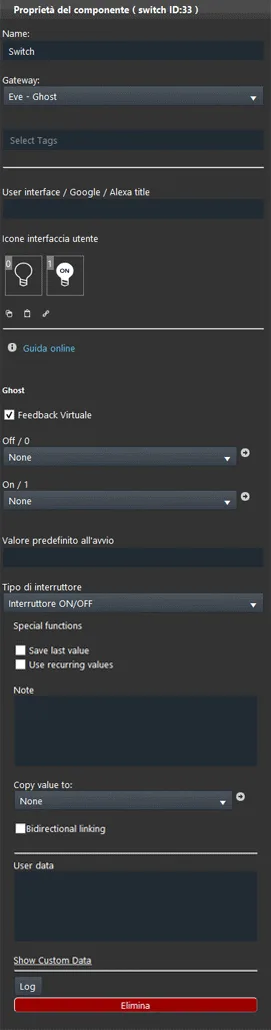
Nome: campo personalizzabile, in cui l’installatore può assegnare il nome del componente.
Tipo: campo non modificabile, che mostra la categoria del componente selezionato.
ID: campo non modificabile, che mostra l’ID univoco del componente selezionato.
Gateway: il menù a discesa mostra tutti i gateway del progetto. Il campo dipende dalla configurazione del componente.
Show Custom Data: opzione pensata per gli sviluppatori, non necessaria per gli integratori del sistema.
Salva ultimo valore: casella di controllo. Ilevia registra l’ultimo valore del componente, in modo che, in caso di black out, lo stato del dispositivo venga impostato con quello presente prima dell’evento.
Usa valori ricorrenti: Questa “Check box” permetterà di tenere tutti i telegrammi all’interno del BUS, se selezionata solo i telegrammi mutati verranno considerati.
Visibilità utente: questa opzione permette al componente di essere visibile e modificabile da altri utenti con permessi speciali (gestione componenti).
Select Tags: un tag è un’opzione utile per descrivere meglio i componenti. Grazie ai tag, i moduli del software possono filtrare i componenti per eseguire la propria funzione.
Linked to: permette la sincronizzazione di due componenti anche di protocolli diversi, rendendo possibile usare il sistema come gateway tra protocolli.
Bidirectional linking: attivando questa spunta si attiva la bidirezionalità dei dati, cioè la sincronizzazione continua dei dati tra due componenti. Se la spunta non è attivata, i dati vengono inviati al componente collegato solo in una direzione.
Titolo Interfaccia utente: titolo del componente mostrato nell’interfaccia utente, modificabile a piacimento.
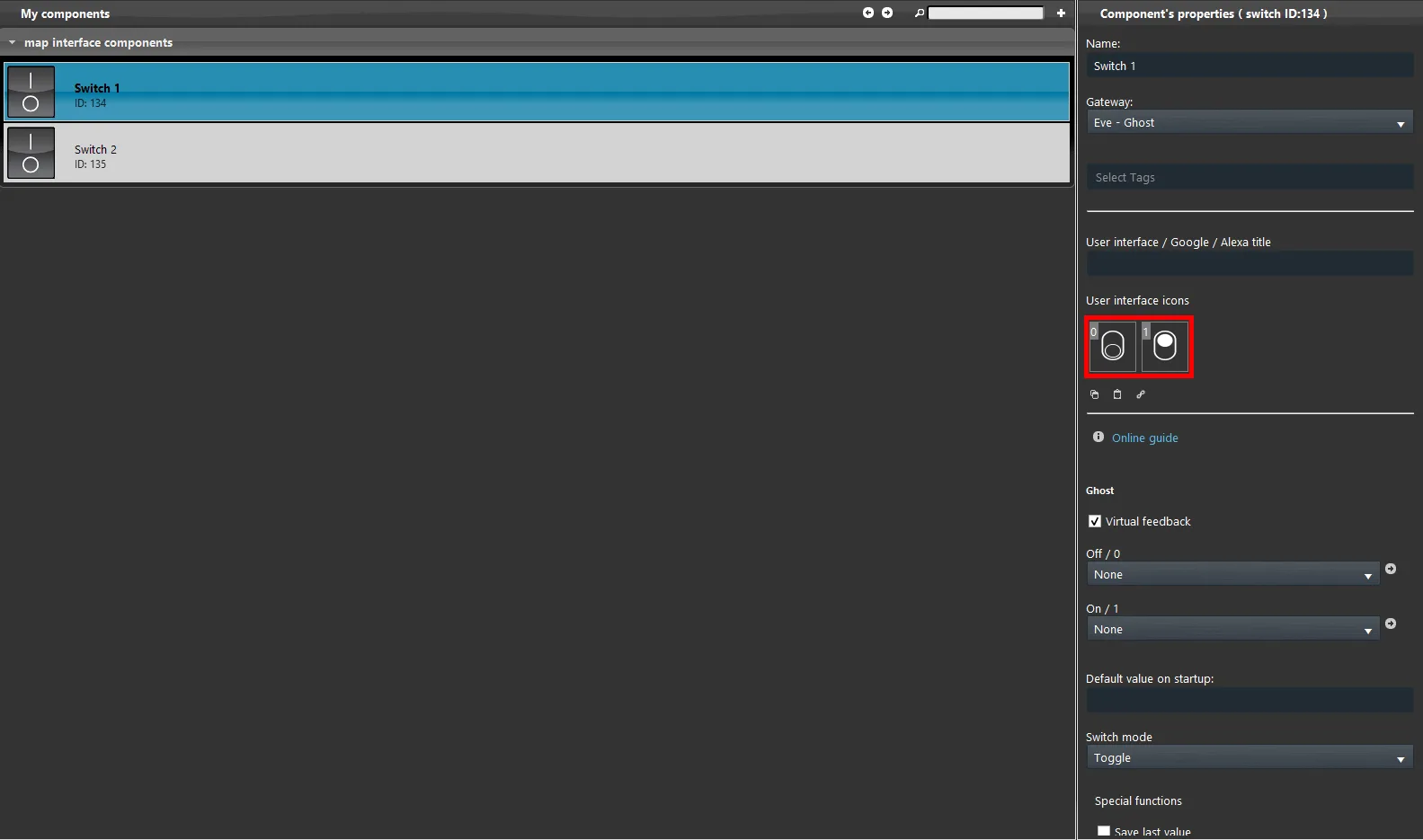
Icone interfacce utente: l’icona del componente mostrata nell’interfaccia utente, modificabile a piacimento.
Nota: campo di testo disponibile per informazioni aggiuntive lato amministratore.
Icone
Ilevia Manager permette di modificare ogni icona in base ai gusti del cliente, sia nella sezione “Componenti” sia, in un secondo momento, nella sezione “Interfaccia”.
Ogni modifica fatta nella sezione “Componenti” viene aggiornata contemporaneamente anche nella sezione “Interfaccia” e viceversa. Per modificare l’icona di un componente, clicca con il tasto destro su di esso: apparirà l’editor delle icone, con cui puoi apportare le tue modifiche. (Per maggiori informazioni sull’editor delle icone consulta la guida “Interfaccia utente”).
L’installatore può strutturare il progetto con le icone di default e modificarle più tardi in modo rapido, grazie alle funzioni del software di copia, incolla e collegamento nella sezione “Componenti”. Queste funzioni evitano di dover definire subito le icone, che non sono necessarie per l’avanzamento del progetto.
Copia / incolla
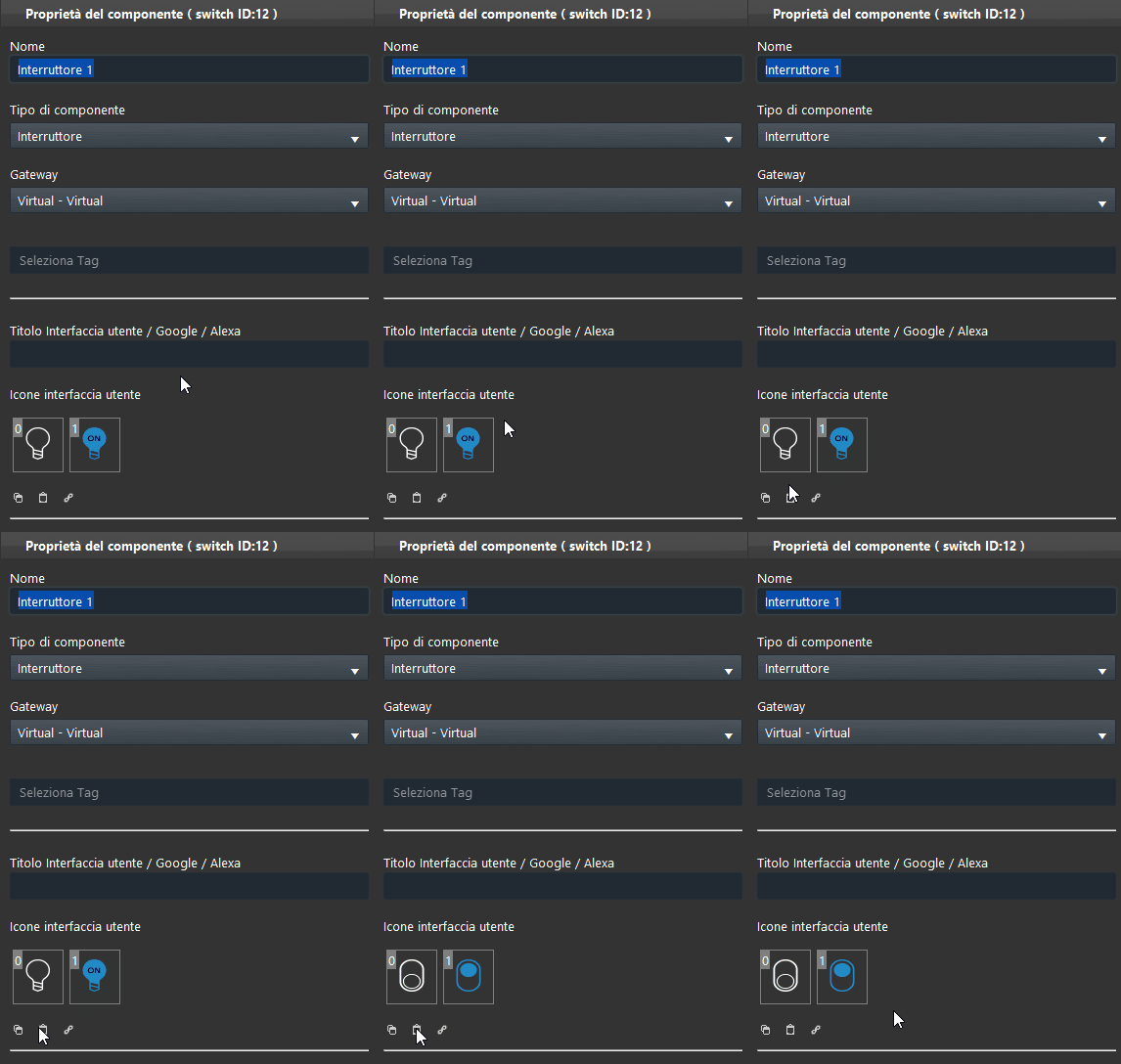
Se, a seguito di accordi specifici con il cliente, alcune icone devono essere modificate, puoi copiare e incollare le icone scelte con i comandi copia/incolla presenti sotto il riquadro delle icone del componente. Questo riduce i tempi di lavoro, perché non serve aprire l’editor delle icone di ogni componente.
Passo 1
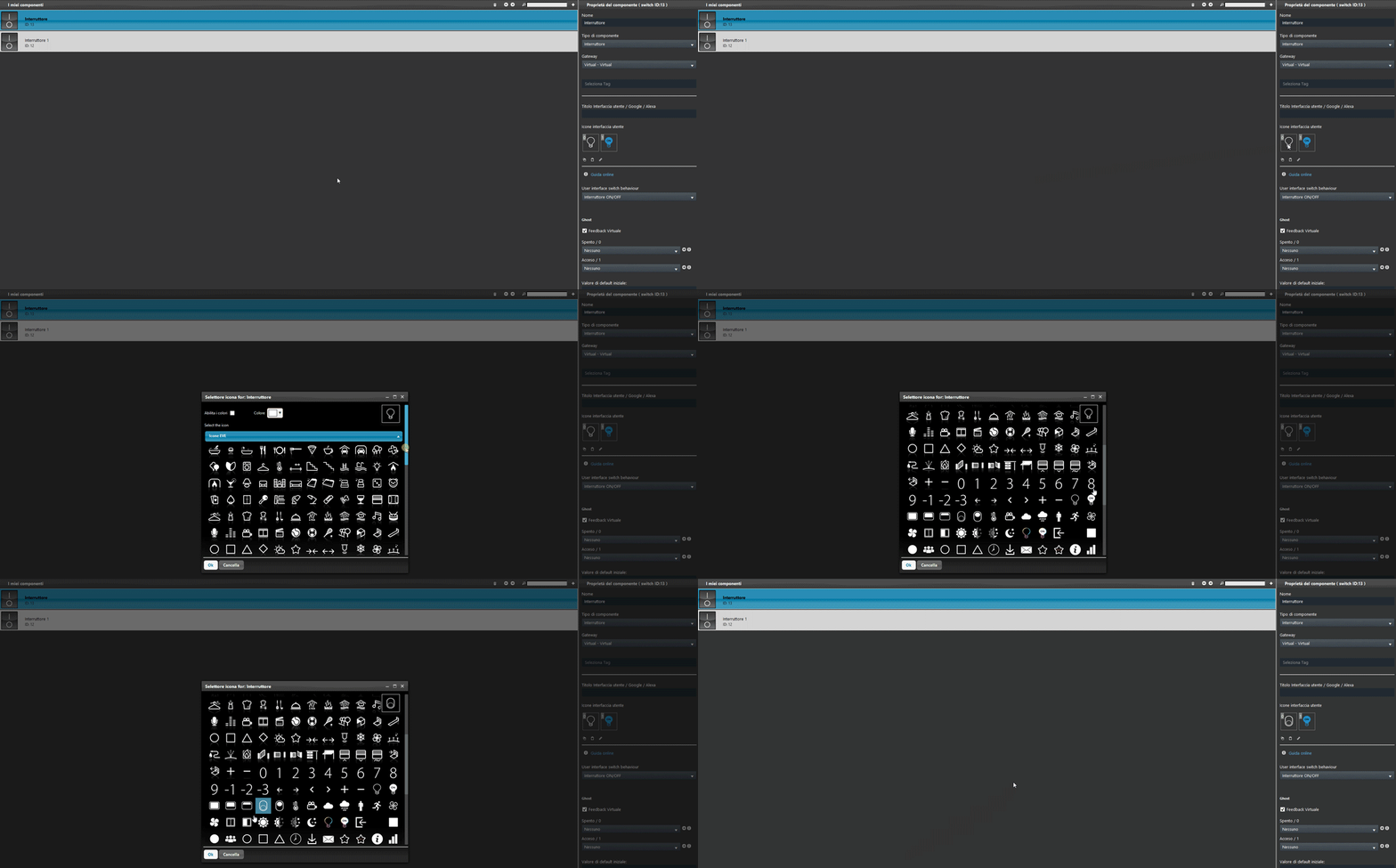
Passo 2
Copia
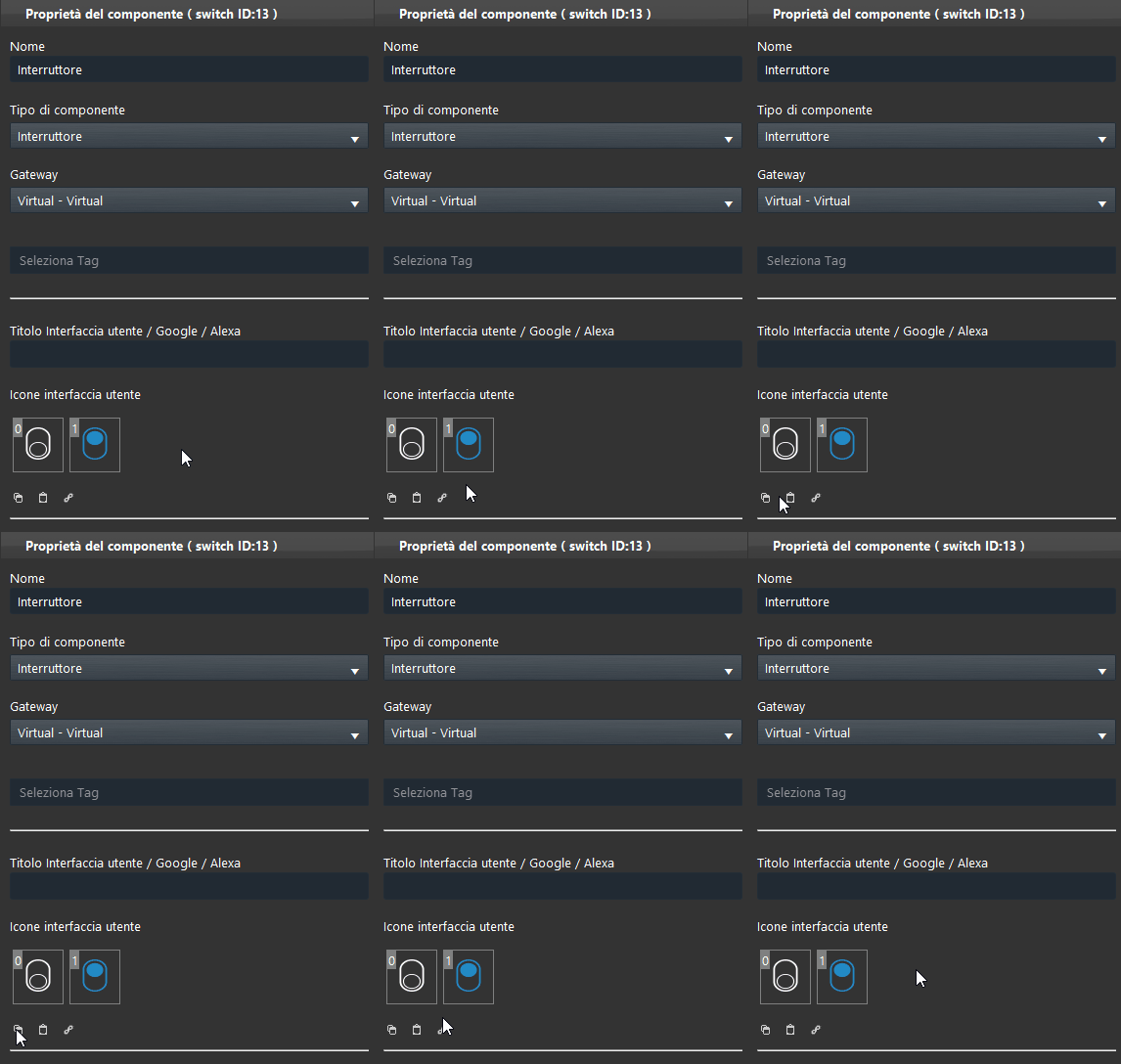
Incolla
Copia / incolla con collegamento
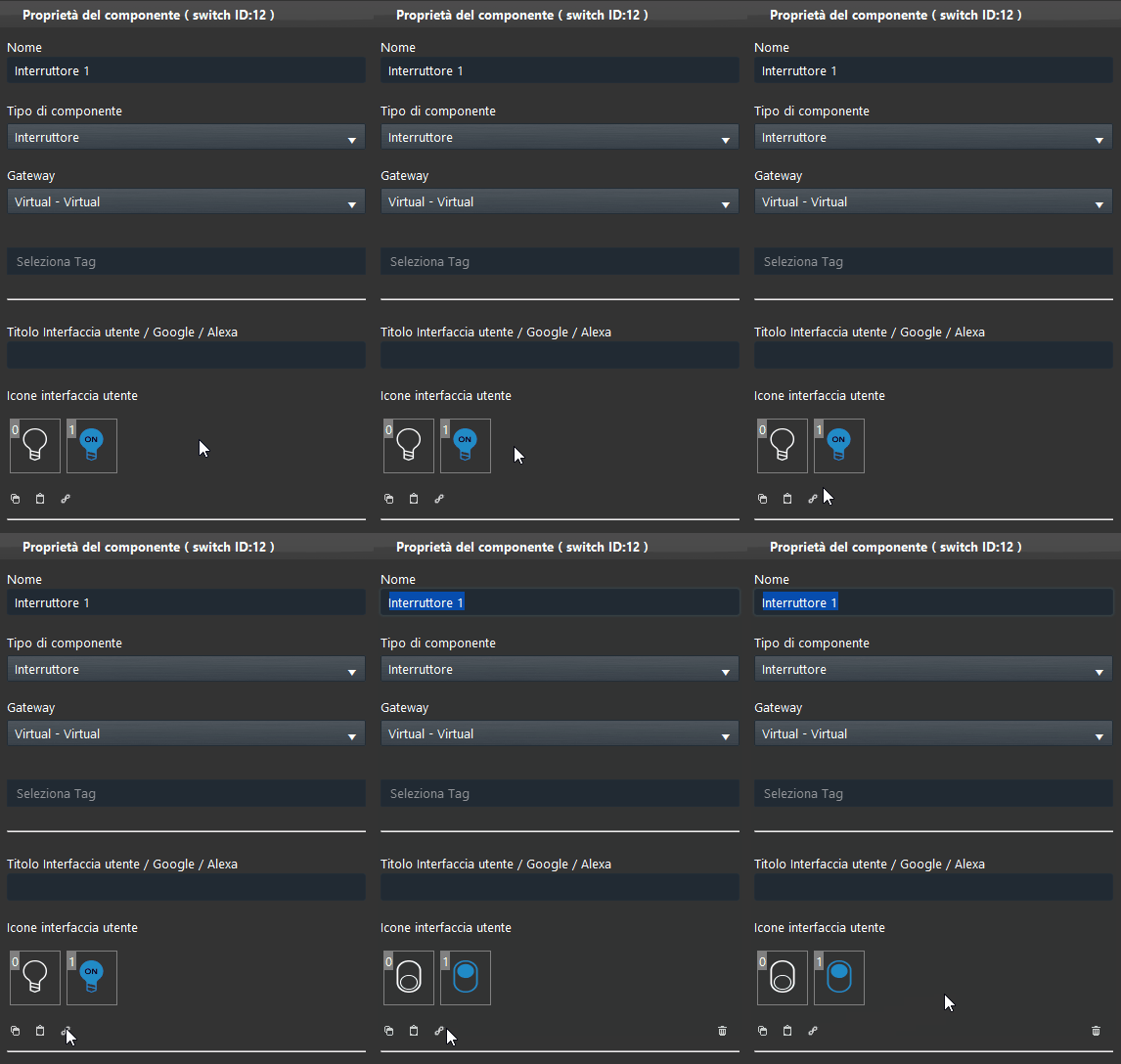
Con la stessa logica è possibile creare un collegamento tra le icone di componenti diversi. Modifica l’icona e copiala, poi seleziona gli altri componenti che devono avere la stessa icona e clicca sull’icona del collegamento. In questo modo, cambiando l’icona del componente “sorgente” cambieranno anche le icone di tutti i componenti collegati, con aggiornamento automatico nella sezione “Componenti” e nell’interfaccia di Ilevia Remote Plus.
Passo 1
Passo 2
Copia
Incolla + Collegamento
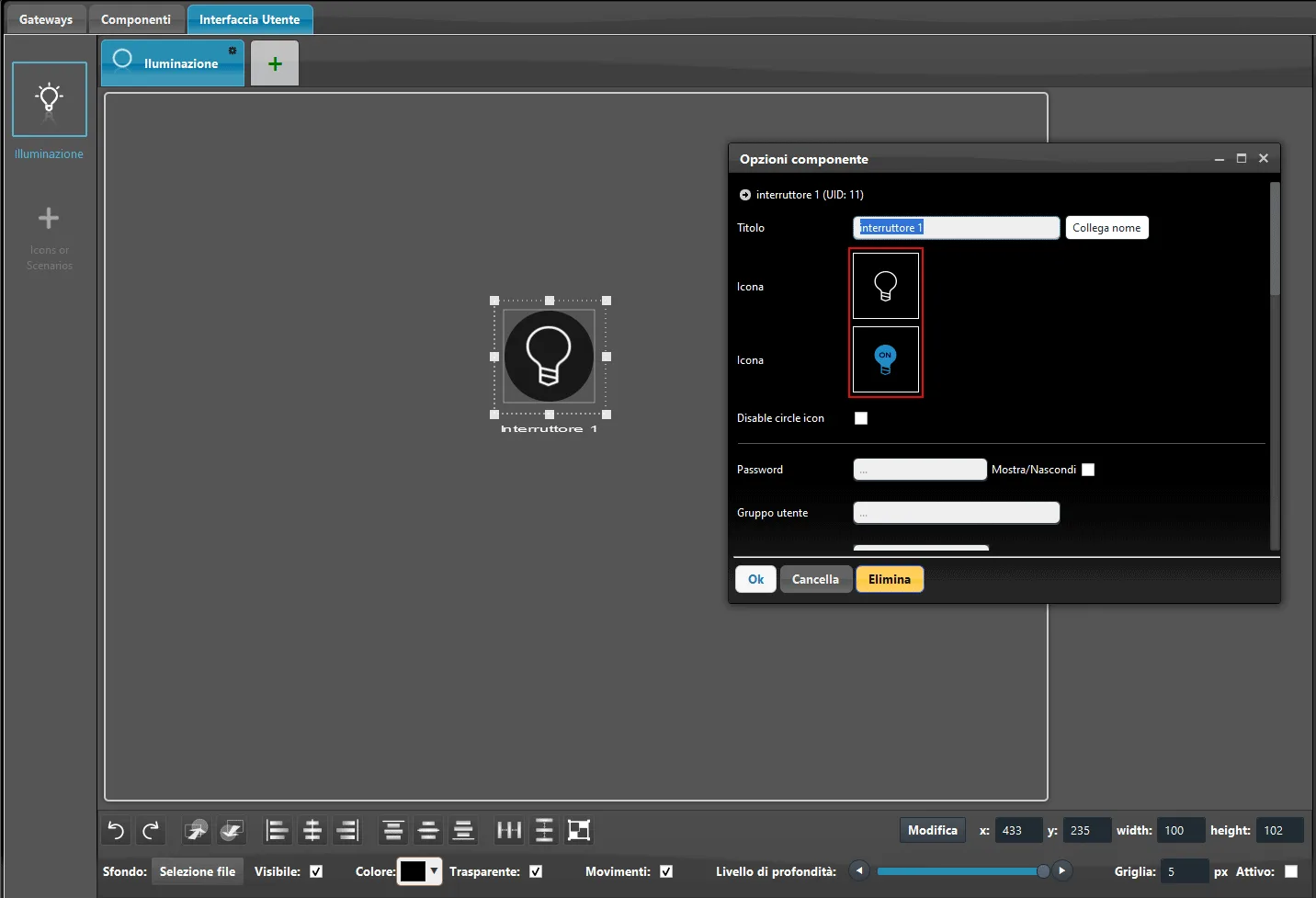
Editor delle icone: questa personalizzazione avrà effetto solo nella sezione dell’interfaccia utente e non influenzerà le icone della sezione I miei componenti.
Visualizzazione delle icone all’interno dell’interfaccia Utente.
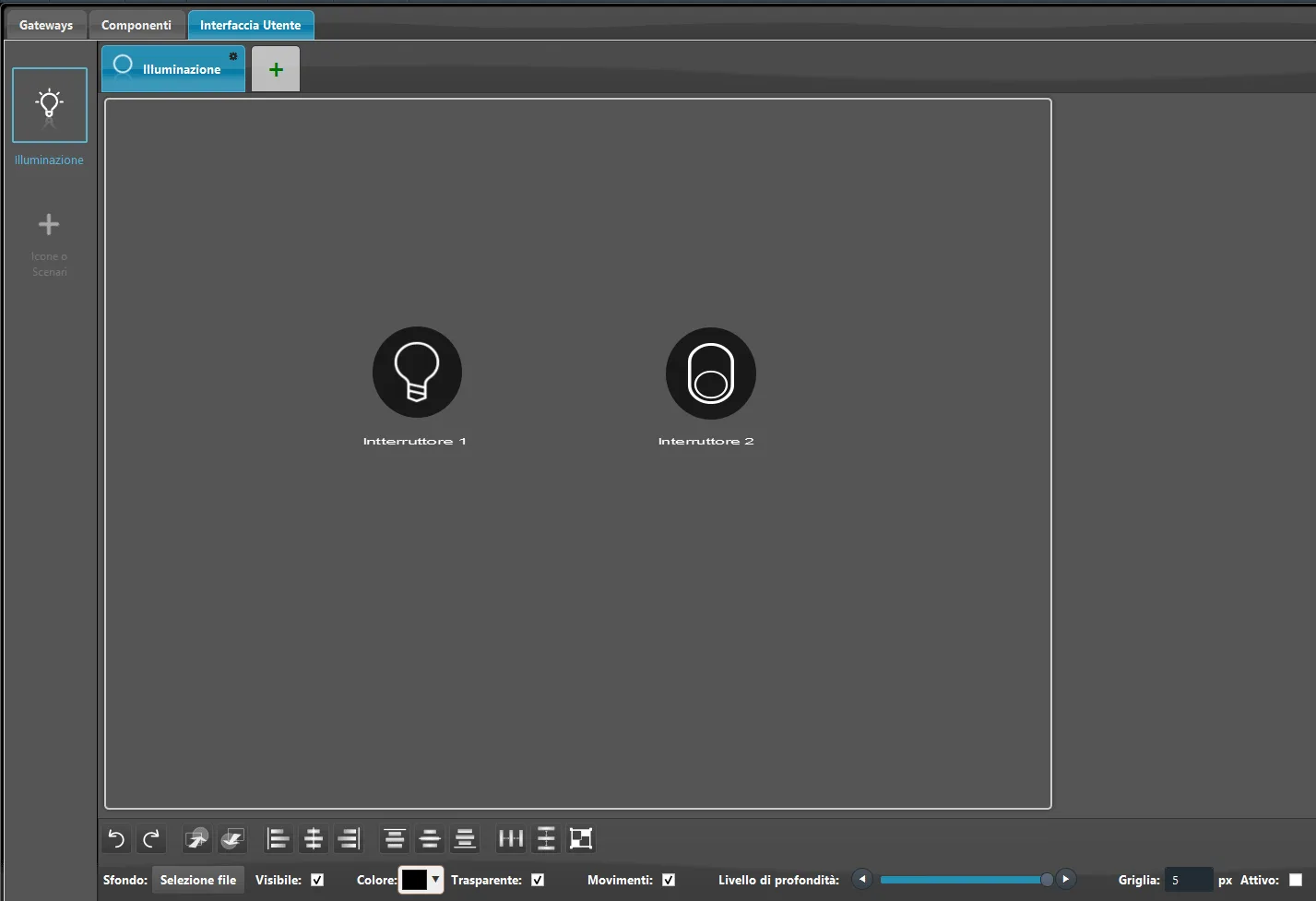
Le icone all’interno della sezione “I miei componenti” rimarranno le stesse che hai impostato prima di modificarle all’interno dell’interfaccia Utente.