Gemeenschappelijke eigenschappen van componenten
Lijst met eigenschappen die gemeenschappelijk zijn voor alle componenten van Ilevia Manager en hoe u pictogrammen kunt wijzigen, kopiëren en koppelen.
Inleiding
Elke component heeft andere parameters afhankelijk van het protocol waaraan hij is gekoppeld; sommige eigenschappen zijn echter gemeenschappelijk voor alle componenten. Dit geldt voor het gedeelte van het componentenregister, dat de basisinformatie bevat om het in het project te identificeren.
Andere configuratieparameters bepalen het gedrag van de component binnen het project, ongeacht de categorie. Hieronder vindt u de lijst met gemeenschappelijke eigenschappen voor de componenten van Ilevia Manager.
Gemeenschappelijke eigenschappen
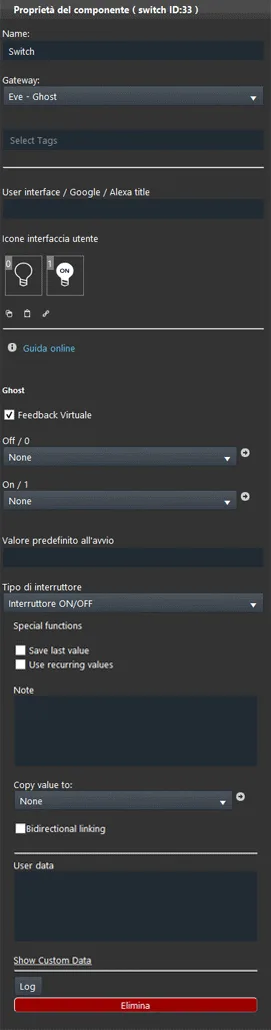
Naam: aanpasbaar veld waarin de installateur de naam van het component kan toewijzen.
Type: niet-wijzigbaar veld dat de categorie van het geselecteerde component toont.
ID: niet-wijzigbaar veld dat de unieke ID van het geselecteerde component toont.
Gateway: het vervolgkeuzemenu toont alle gateways van het project. Het veld is afhankelijk van de configuratie van het component.
Show Custom Data: optie bedoeld voor ontwikkelaars, niet nodig voor systeemintegratoren.
Laatste waarde opslaan: selectievakje. Ilevia registreert de laatste waarde van het component, zodat bij een black-out de status van het apparaat wordt ingesteld op de waarde van vóór het incident.
Gebruik terugkerende waarden: Met dit selectievakje worden alle telegrammen binnen de BUS behouden; indien geselecteerd worden alleen gewijzigde telegrammen verwerkt.
Gebruikerszichtbaarheid: met deze optie kan het component zichtbaar en bewerkbaar zijn voor andere gebruikers met speciale rechten (componentbeheer).
Select Tags: een tag is een nuttige optie om componenten beter te beschrijven. Dankzij tags kunnen softwaremodules componenten filteren om hun functie uit te voeren.
Linked to: hiermee kunnen twee componenten, ook van verschillende protocollen, worden gesynchroniseerd, zodat het systeem als gateway tussen protocollen kan worden gebruikt.
Bidirectional linking: door dit selectievakje in te schakelen wordt de bidirectionele gegevensoverdracht geactiveerd, dat wil zeggen de continue synchronisatie van gegevens tussen twee componenten. Als het vakje niet is ingeschakeld, worden de gegevens slechts in één richting naar het gekoppelde component verzonden.
Gebruikersinterfacetitel: titel van het component zoals weergegeven in de gebruikersinterface, naar wens aanpasbaar.
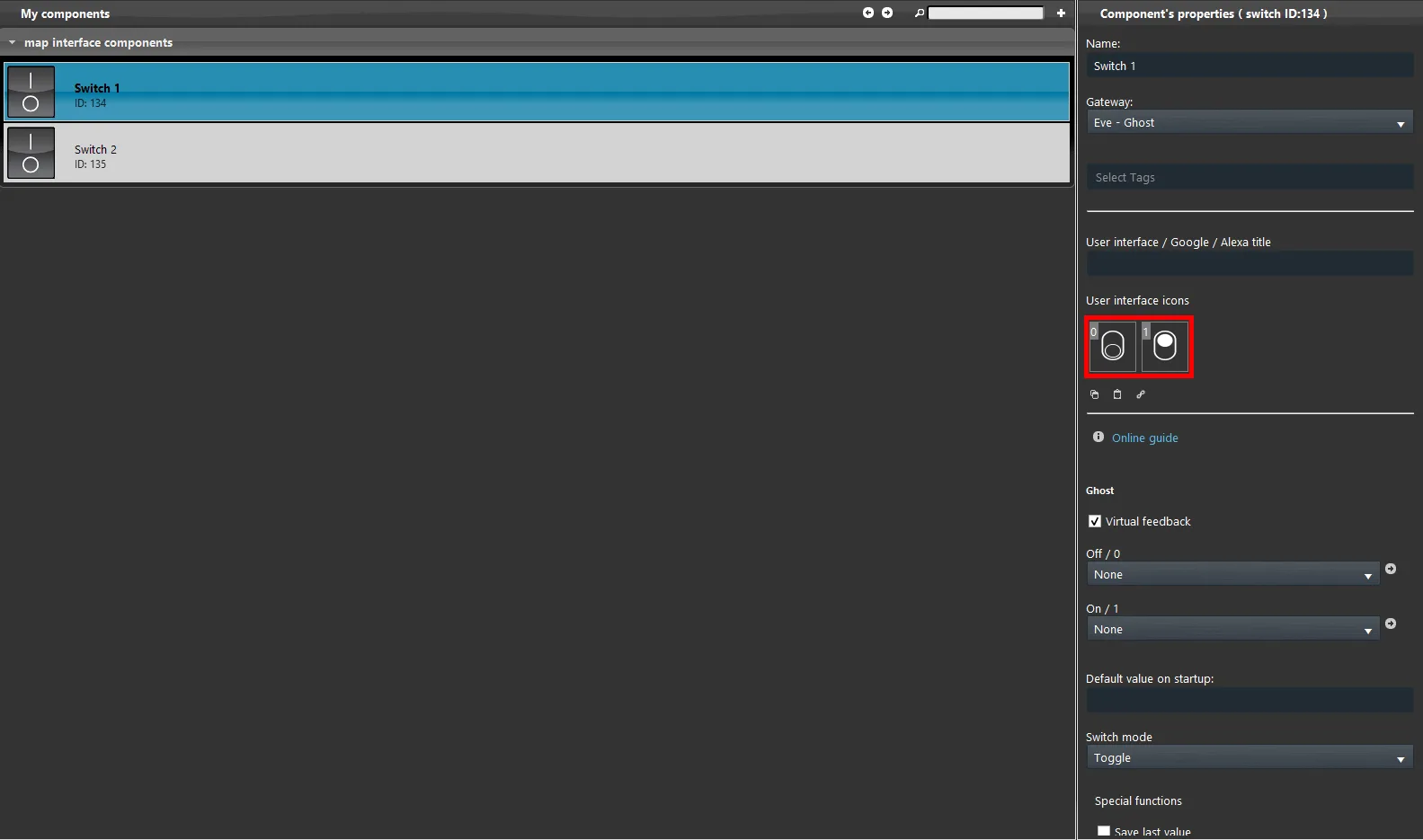
Gebruikersinterfacepictogrammen: het pictogram van het component zoals weergegeven in de gebruikersinterface, naar wens aanpasbaar.
Opmerking: tekstveld beschikbaar voor aanvullende informatie aan de beheerderszijde.
Pictogrammen
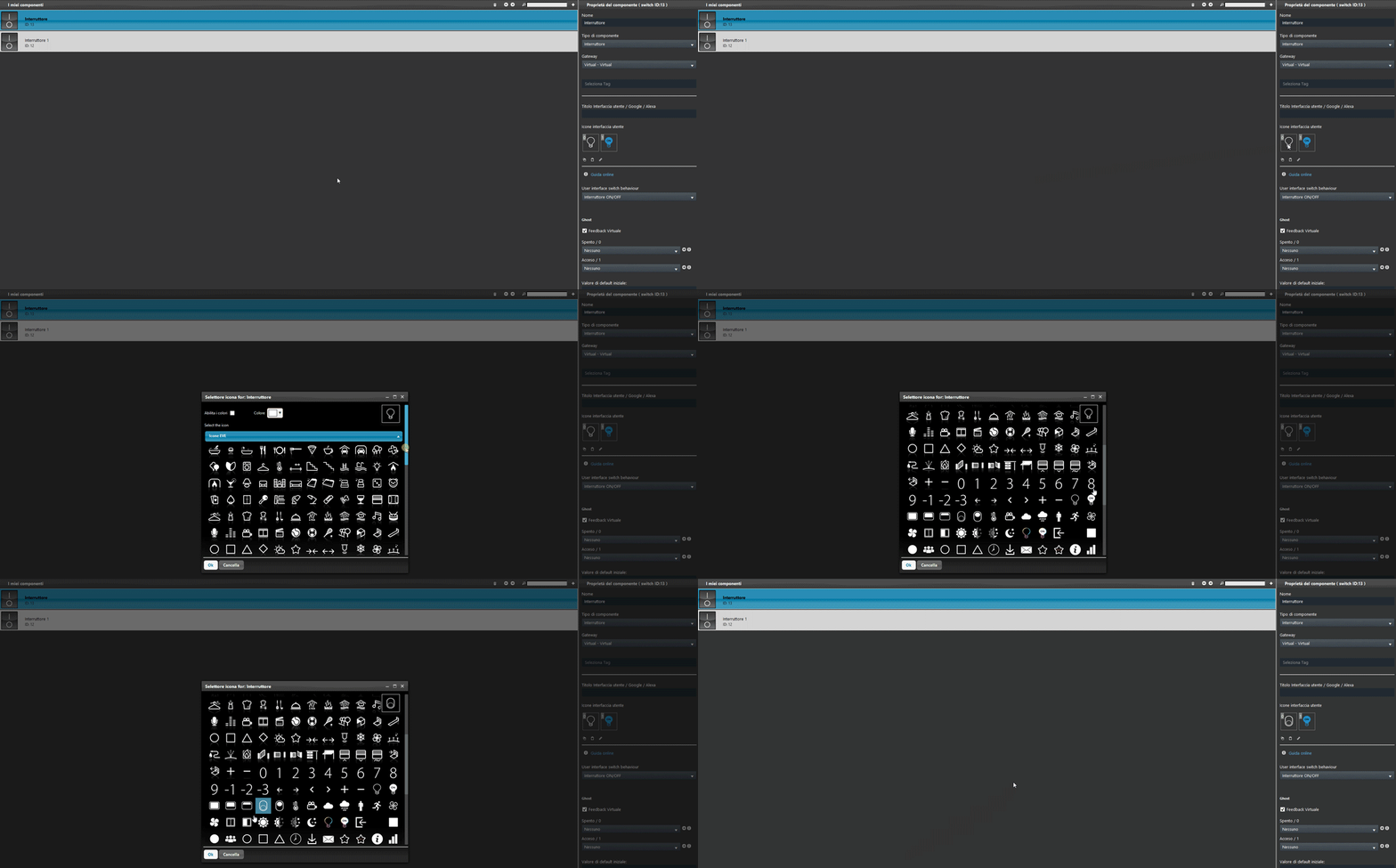
Ilevia Manager maakt het mogelijk elk pictogram aan te passen aan de wensen van de klant, zowel in de sectie “Componenten” als later in de sectie “Interface”.
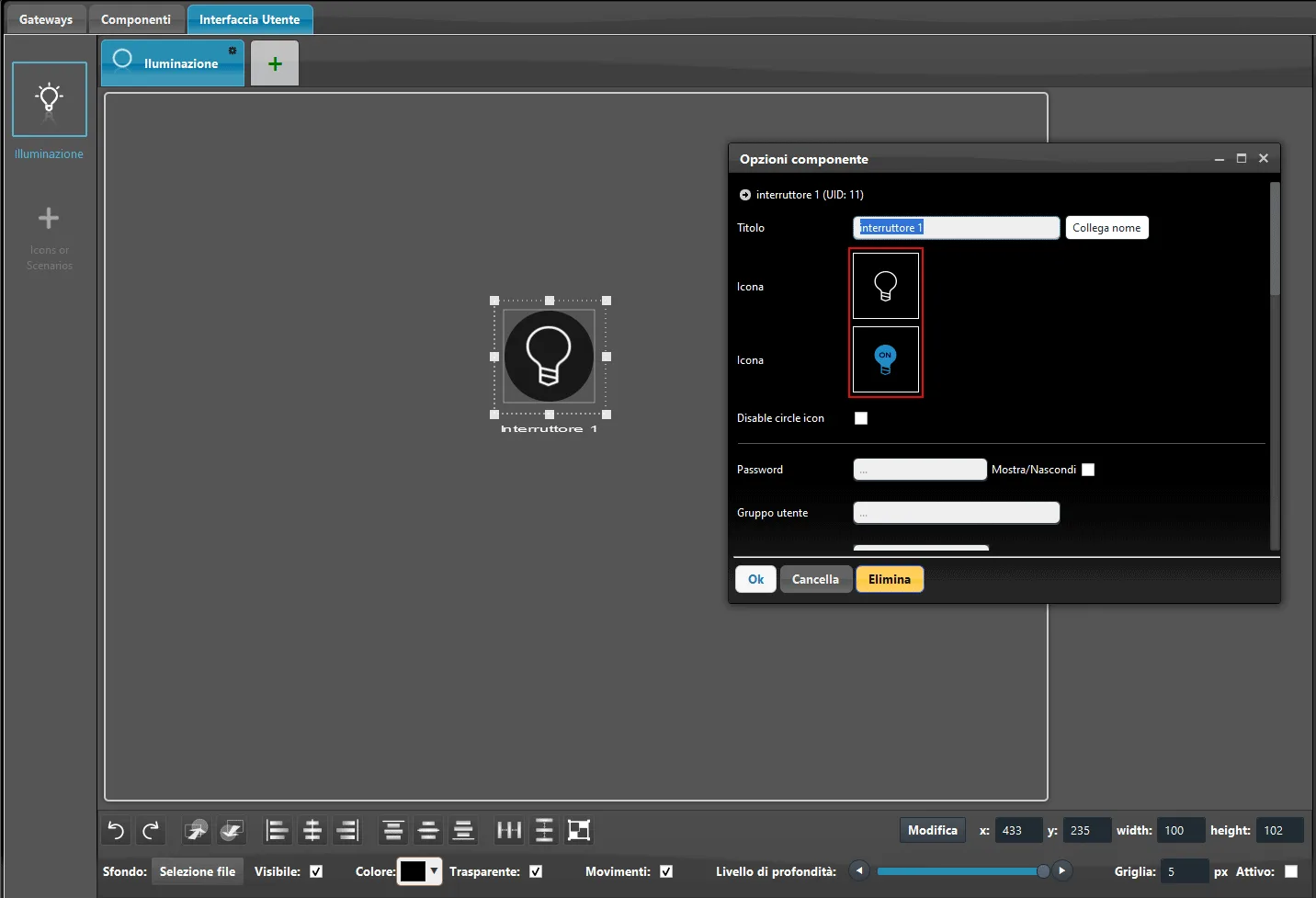
Elke wijziging die in de sectie “Componenten” wordt aangebracht, wordt tegelijkertijd ook bijgewerkt in de sectie “Interface” en omgekeerd. Om het pictogram van een component te wijzigen, klik er met de rechtermuisknop op: de pictogrameditor verschijnt, waarmee u uw wijzigingen kunt aanbrengen. (Raadpleeg voor meer informatie over de pictogrameditor de handleiding “Gebruikersinterface”).
De installateur kan het project opbouwen met de standaardpictogrammen en deze later snel aanpassen dankzij de functies voor kopiëren, plakken en koppelen in de sectie “Componenten”. Deze functies voorkomen dat de pictogrammen meteen moeten worden gedefinieerd, wat niet nodig is voor de voortgang van het project.
Kopiëren / plakken
Als, op basis van specifieke afspraken met de klant, bepaalde pictogrammen moeten worden aangepast, kunt u de gekozen pictogrammen kopiëren en plakken met de kopieer-/plakcommando's onder het pictogramvak van het component. Dit verkort de werktijd, omdat u niet de pictogrameditor van elk component hoeft te openen.
Stap 1
Stap 2
Kopiëren
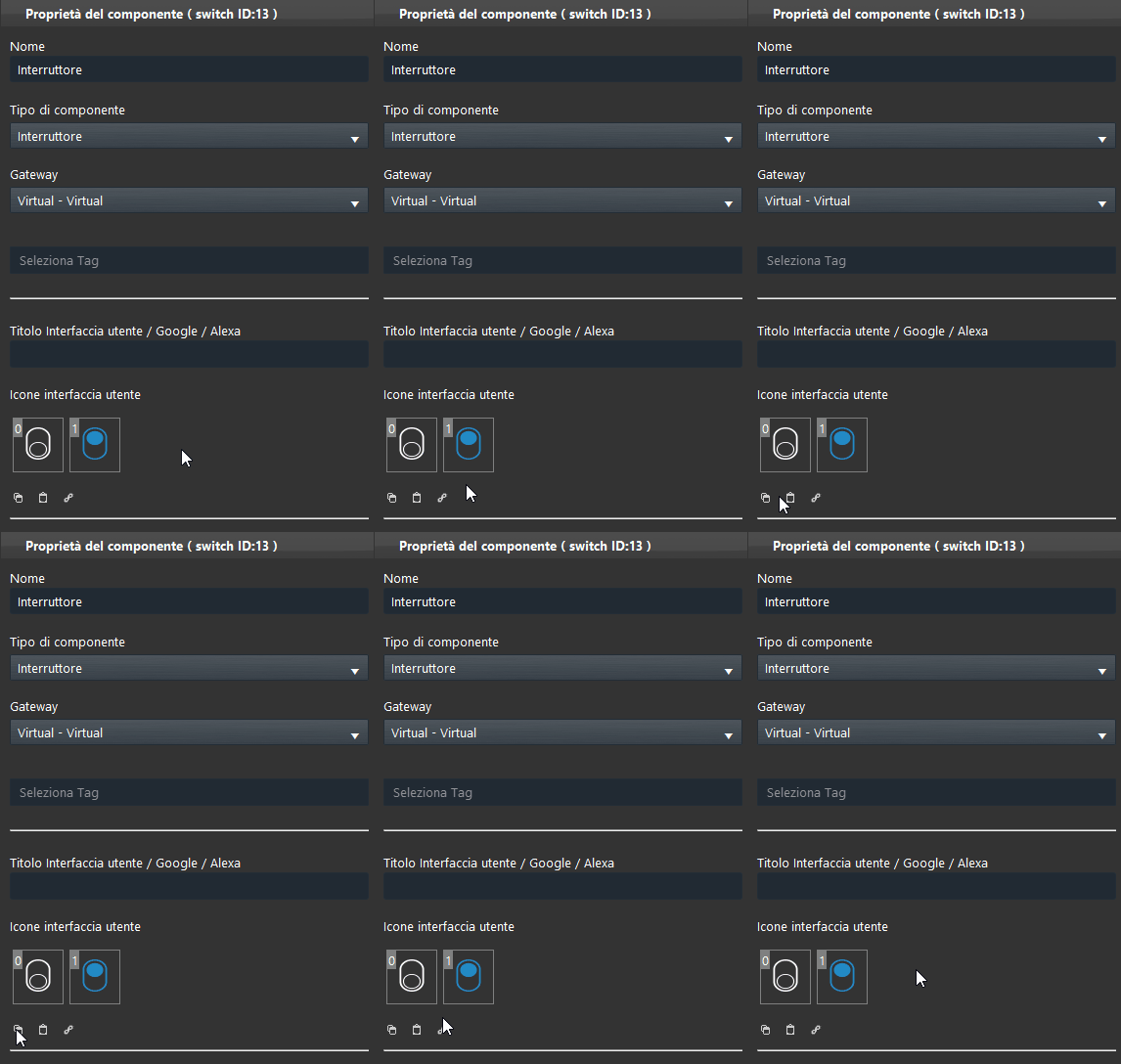
Plakken
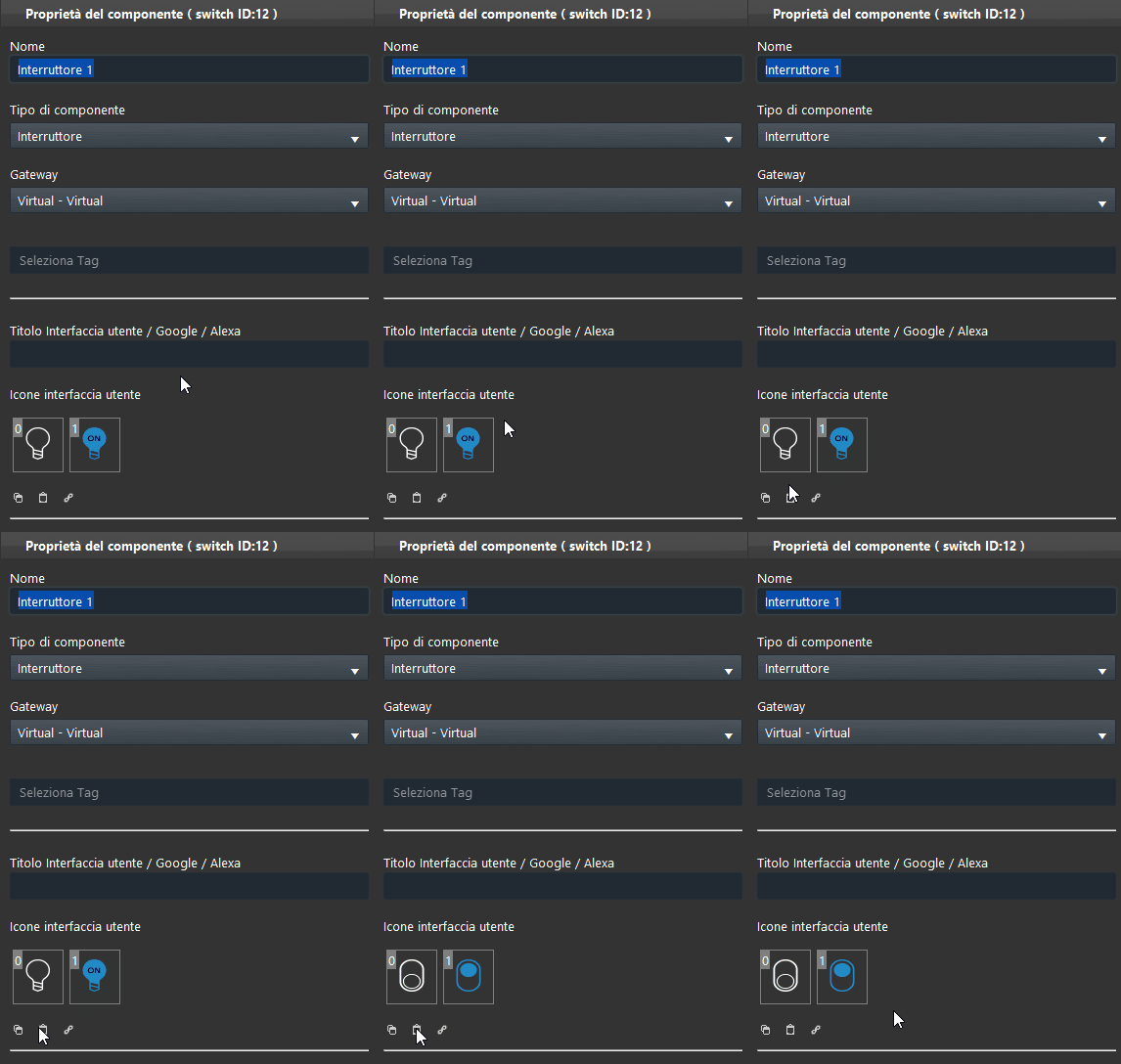
Kopiëren / plakken met koppeling
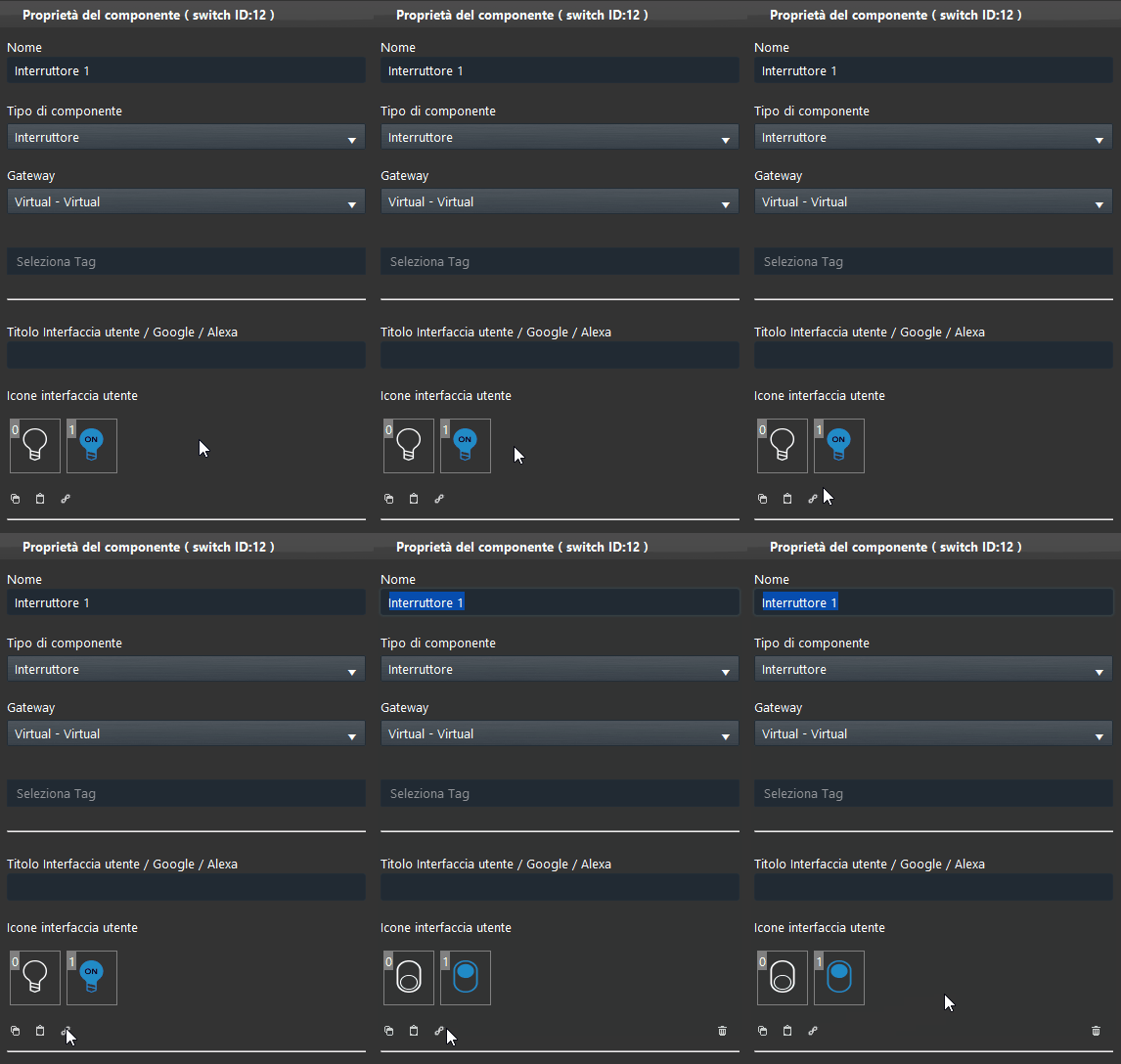
Met dezelfde logica kunt u een koppeling maken tussen de pictogrammen van verschillende componenten. Wijzig het pictogram en kopieer het, selecteer vervolgens de andere componenten die hetzelfde pictogram moeten hebben en klik op het koppelingspictogram. Op deze manier zullen, wanneer u het pictogram van het “bron”-component wijzigt, ook de pictogrammen van alle gekoppelde componenten wijzigen, met automatische update in de sectie “Componenten” en in de interface van Ilevia Remote Plus.
Stap 1
Stap 2
Kopiëren
Plakken + koppeling
Pictogrameditor: deze aanpassing heeft alleen effect in de sectie van de gebruikersinterface en heeft geen invloed op de pictogrammen in de sectie Mijn componenten.
Weergave van de pictogrammen binnen de gebruikersinterface.
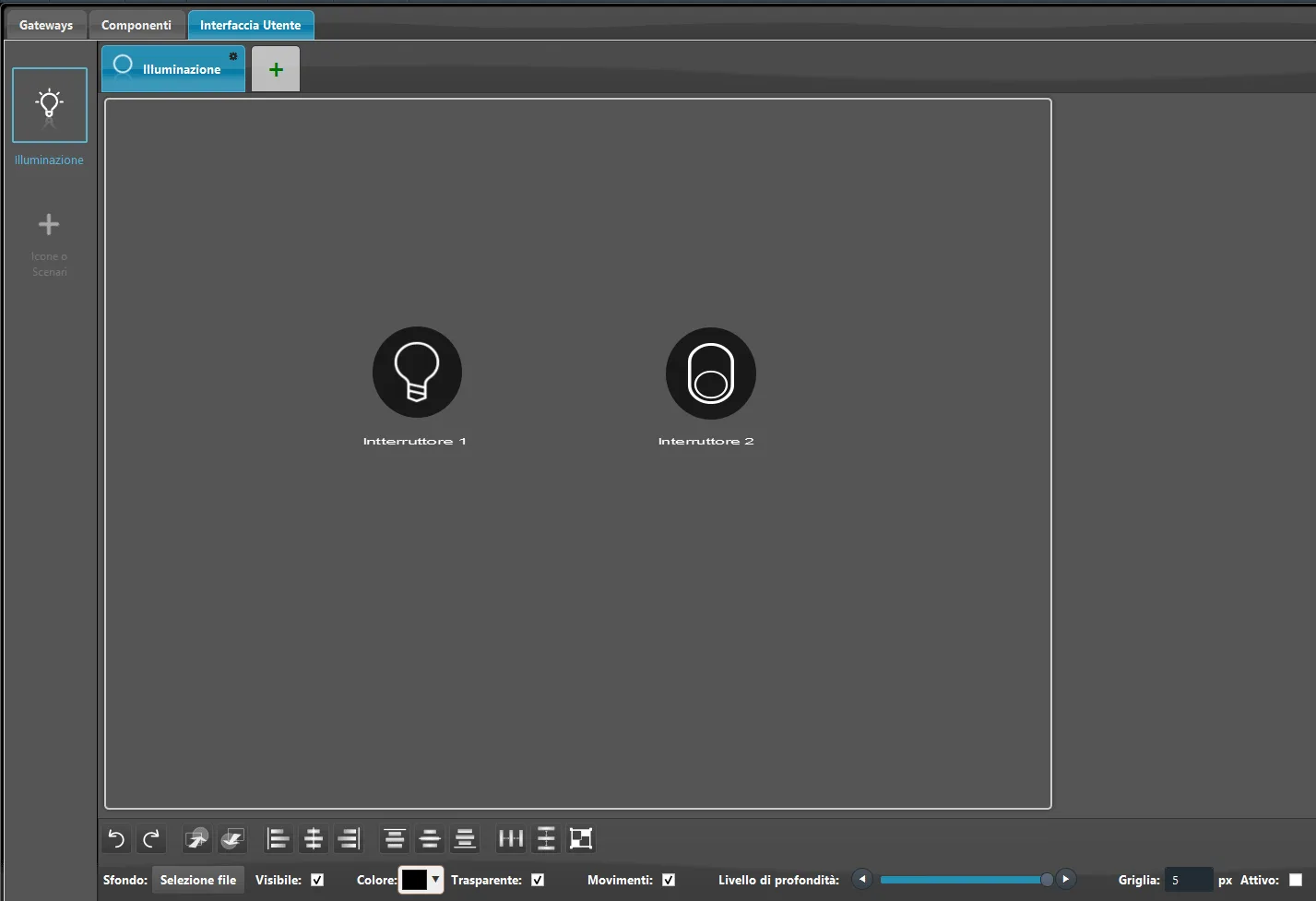
De pictogrammen in de sectie “Mijn componenten” blijven hetzelfde als die u hebt ingesteld voordat u ze wijzigde binnen de gebruikersinterface.