
Gebruikersinterface: klassieke editor en kaartweergave
Hoe de gebruikersinterface-editor van Ilevia Manager werkt (klassiek en kaartweergave), het plaatsen van componenten en de sneltoetscombinaties.
Inleiding
De eindgebruiker kan kiezen tussen twee verschillende gebruikersinterfaces (Klassiek en Kaartweergave). Ilevia Manager stelt voor elke nieuwe gebruiker van het project de klassieke interface in als standaard. Deze instelling kan echter worden gewijzigd via het gebruikersbeheer, door de “gebruikersinterfacestijl” aan te passen: het gedeelte voor de gebruikersinterface past zich automatisch aan de instellingen van de gebruiker aan.
Als de klant beide interfaces vereist, moet je 2 aparte gebruikers aanmaken en voor elk een andere stijl instellen (raadpleeg de handleiding “Gebruikersorganisatie”).
Het aanmaken van zowel de Klassieke als de Kaartweergave-interface is gebaseerd op drag-and-drop: selecteer het pictogram of component en sleep het naar het overeenkomstige gedeelte van de interface. Er zijn geen aparte knoppen voor het aanmaken van de interfaces.
Interface aanmaken
Laten we nu bekijken hoe je de klassieke interface en de kaartweergave maakt:
– Klassieke interface: een strakke interface ontworpen voor mobiele apparaten.
– Kaartweergave-interface: volledig aanpasbaar.
Overzicht
Nadat de interfacestijl die de eindgebruiker gaat gebruiken is gedefinieerd, ga je naar het specifieke interfacegedeelte voor de geselecteerde gebruiker. Beide interfaces, klassiek en kaartweergave, zijn in twee gebieden verdeeld:
1. Gebied pictogrammen / Mijn componenten (rechtergedeelte): dit is onderverdeeld in twee secties:
De sectie Pictogrammen bevat alle pictogrammen die beschikbaar zijn voor de aanpassing van de interface;
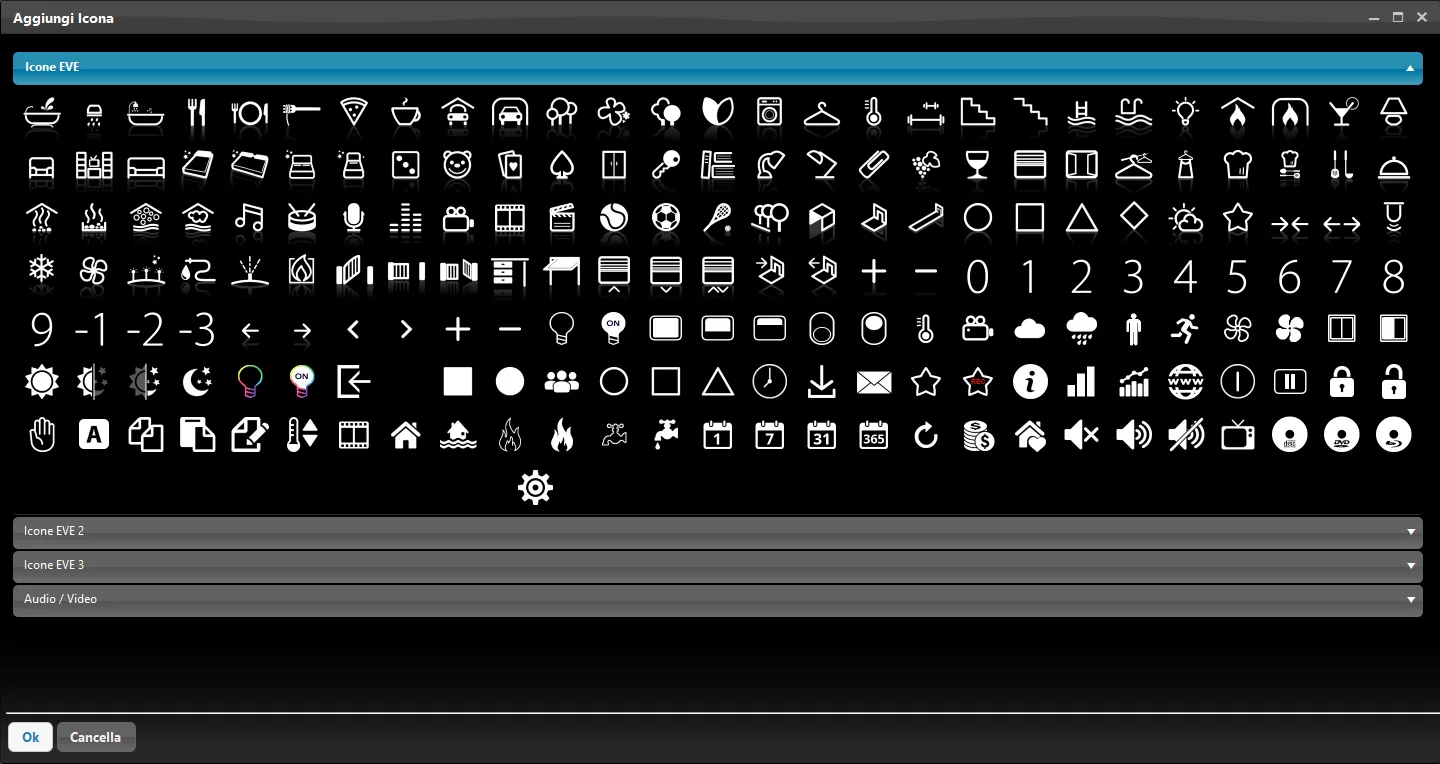
De sectie Componenten bevat alle componenten van het project (raadpleeg de handleiding “componentenbibliotheek”).
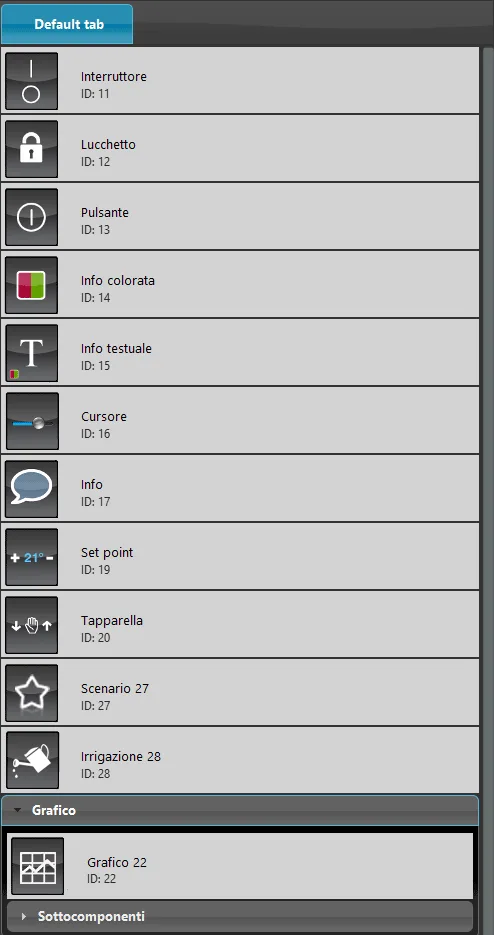
2. Gebied interface (linkergedeelte): hier wordt de gebruikersinterface ingesteld.
Het uiterlijk verandert afhankelijk van de gekozen stijl.
Editor klassieke gebruikersinterface
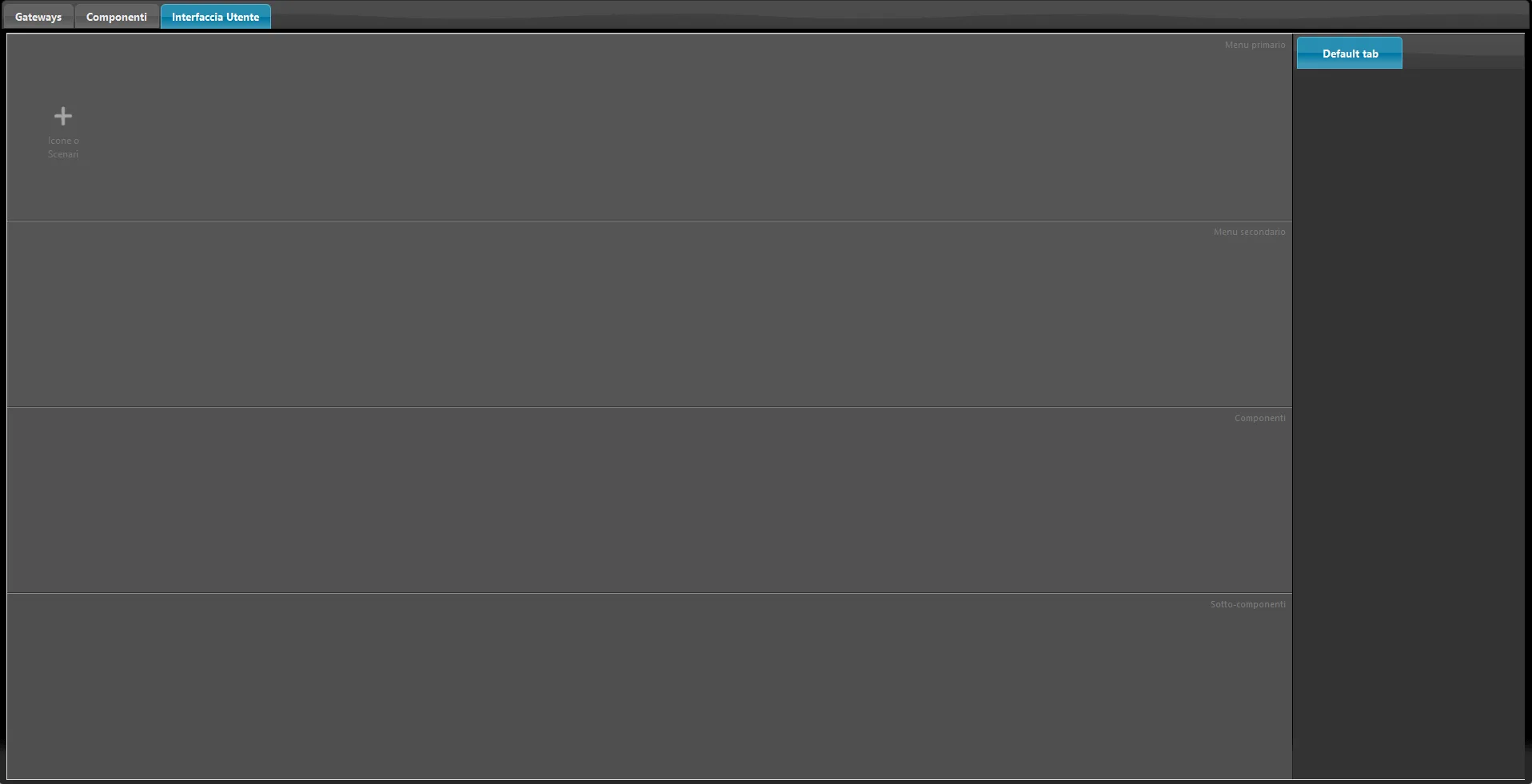
Editor kaartweergave gebruikersinterface
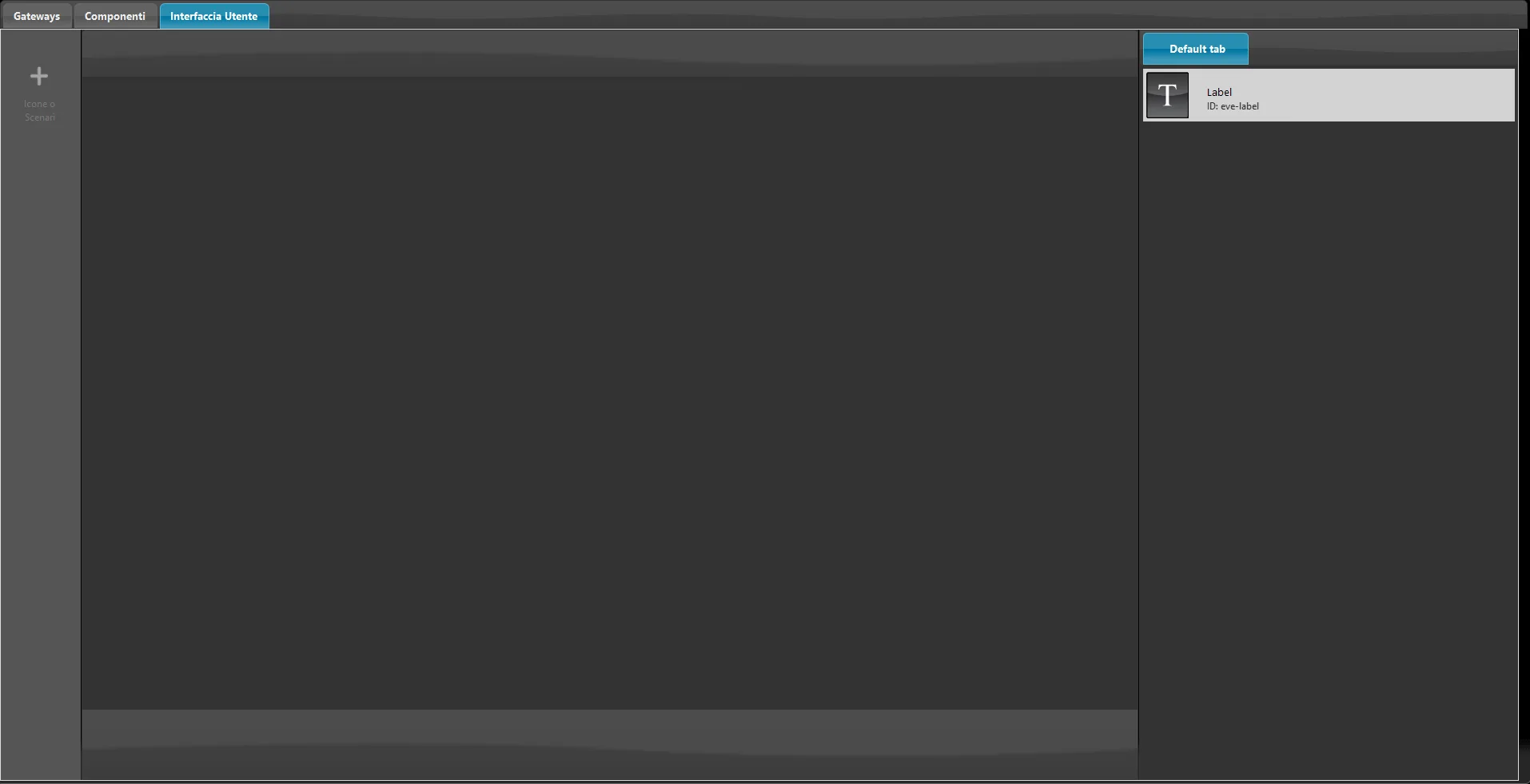
Nieuw in de editor vanaf versie 5.9.7.0
Versie 5.9.7.0 van Ilevia Manager heeft een ingrijpende update gebracht voor beide gebruikersinterfaces, voor een ruimere en snellere personalisatie.
Selectie van menupictogrammen
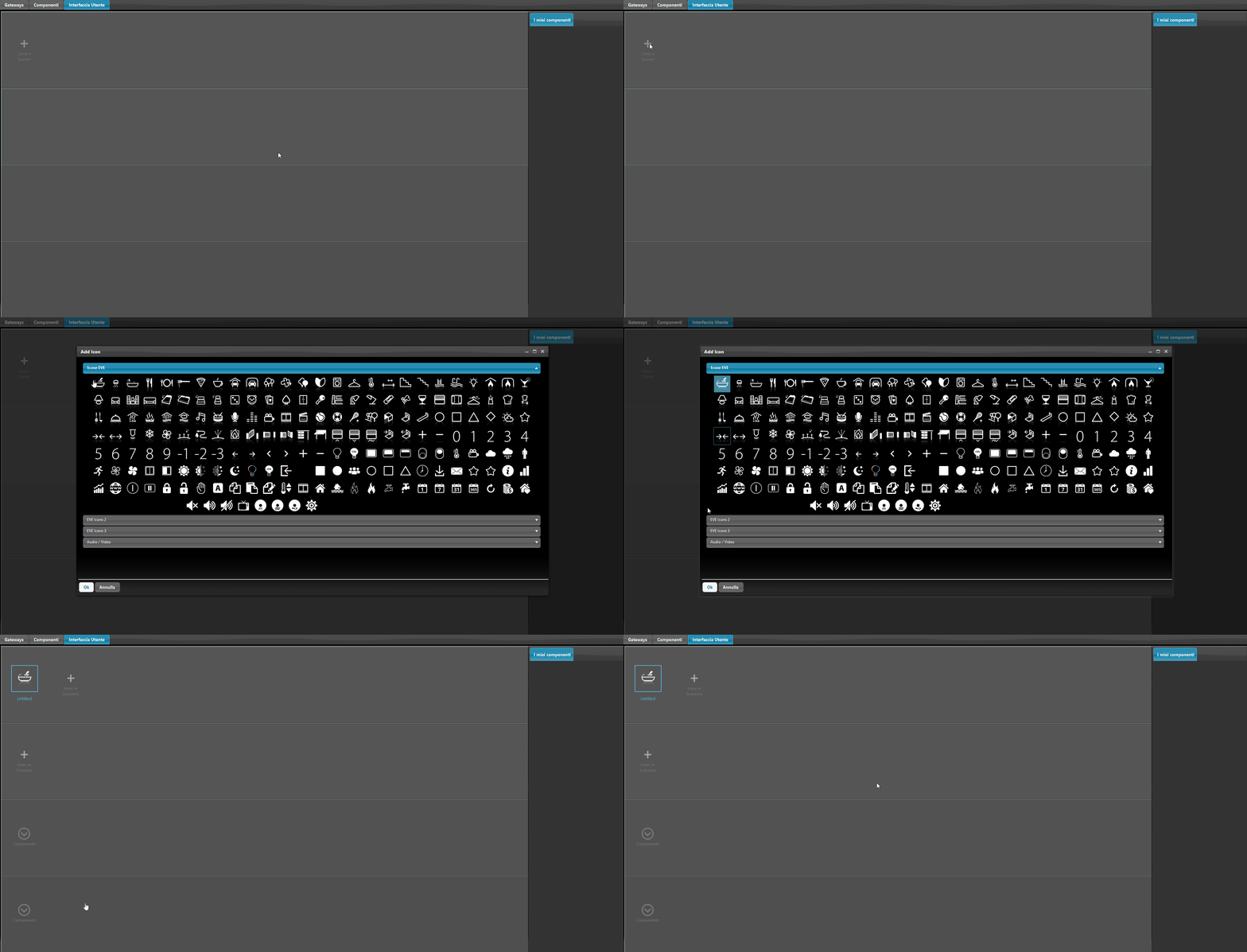
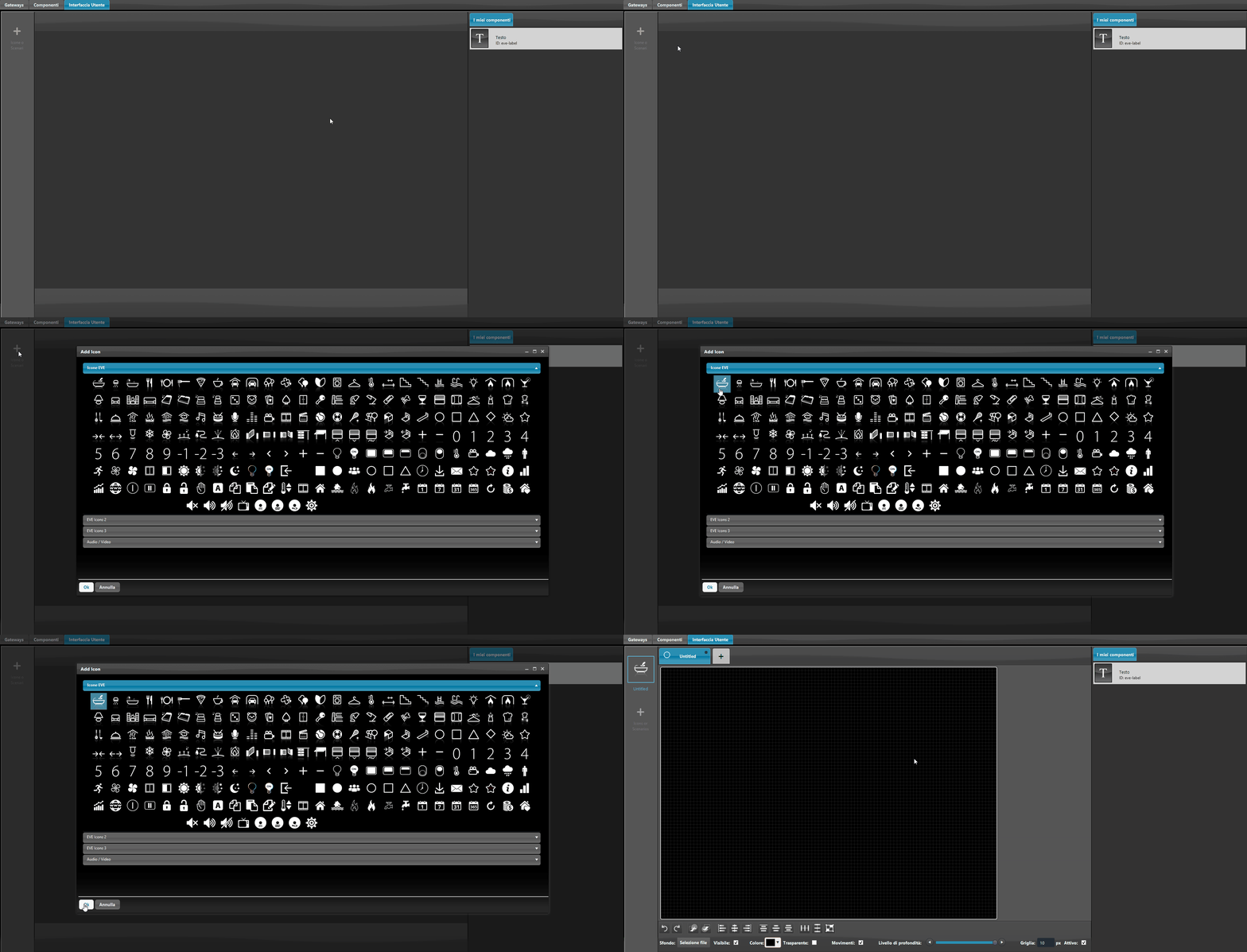
In de vorige methode moest je om de pictogrammen in de gebruikersinterface-editor toe te voegen, het pictogram uit het menu Pictogrammen naar het bewerkingsgebied slepen. In de nieuwe editor wordt het menupictogram rechtstreeks vanuit de editor toegevoegd.
Editor klassieke gebruikersinterface
Editor kaartweergave gebruikersinterface
Plaatsing van componenten
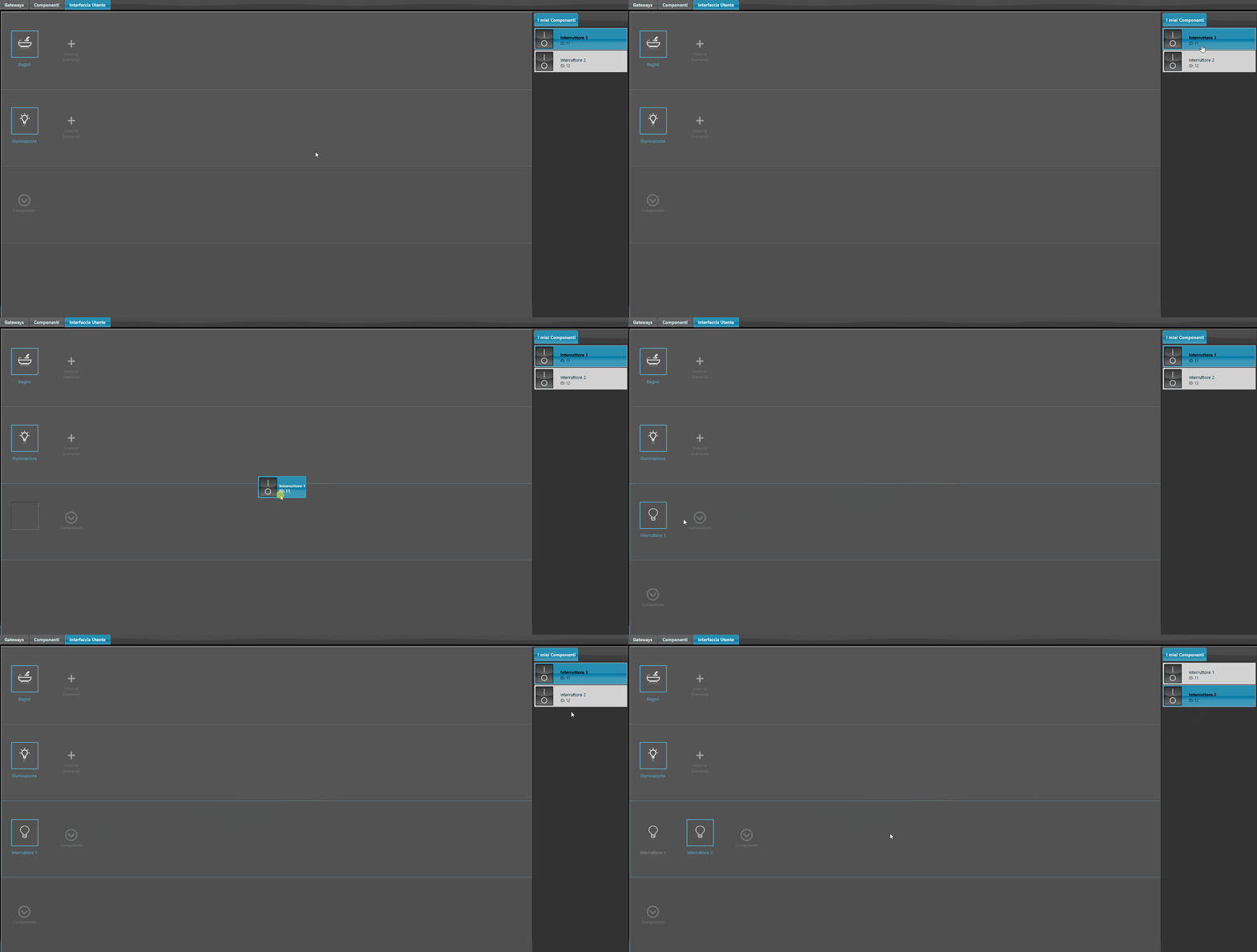
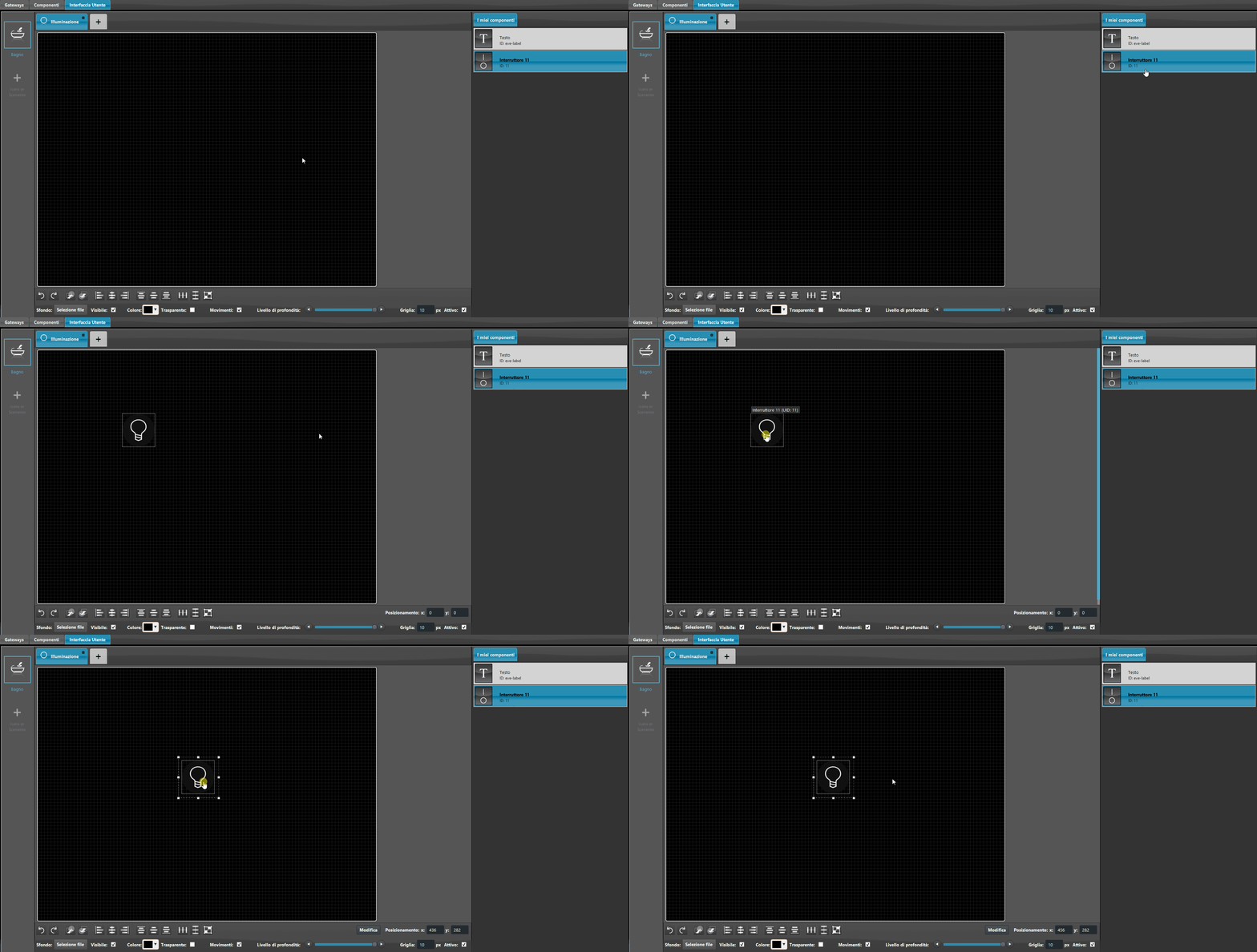
Nu kunnen de componenten ook in de gebruikersinterface worden ingevoegd door eenvoudig op het gewenste component te dubbelklikken, zonder het vanuit het menu Mijn componenten naar de rechterkant van het scherm te slepen.
N.B.: voor het plaatsen van componenten is minstens één hoofdmenu in de interface vereist.
Editor klassieke gebruikersinterface
Editor kaartweergave gebruikersinterface
Toetscombinaties
Toetscombinaties maken het bewerken van de interface sneller en eenvoudiger. Hieronder vind je de lijst met beschikbare combinaties.
Combinatie | Commando |
CTRL + C | Met deze toetscombinatie wordt, nadat je een element in de interface hebt geselecteerd, dit gekopieerd. |
CTRL + V | Met deze toetscombinatie wordt, nadat je een element hebt gekopieerd, dit geplakt. |
CTRL + X | Met deze toetscombinatie wordt het geselecteerde component geknipt, met de mogelijkheid om het later te plakken. |
CTRL + Z | Met deze toetscombinatie kun je de laatste wijziging in de interface-editor ongedaan maken. |
CTRL + Y | Met deze toetscombinatie kun je de laatste wijziging in de interface-editor opnieuw uitvoeren. |
CTRL + E | Met deze toetscombinatie kun je de eigenschappen van het geselecteerde component openen. |