
Klassieke gebruikersinterface
Structuur met 4 niveaus van de Klassieke gebruikersinterface van Ilevia Control, beheer van scenario’s en aanpassing van pictogrammen, kleuren en teksten.
Inleiding
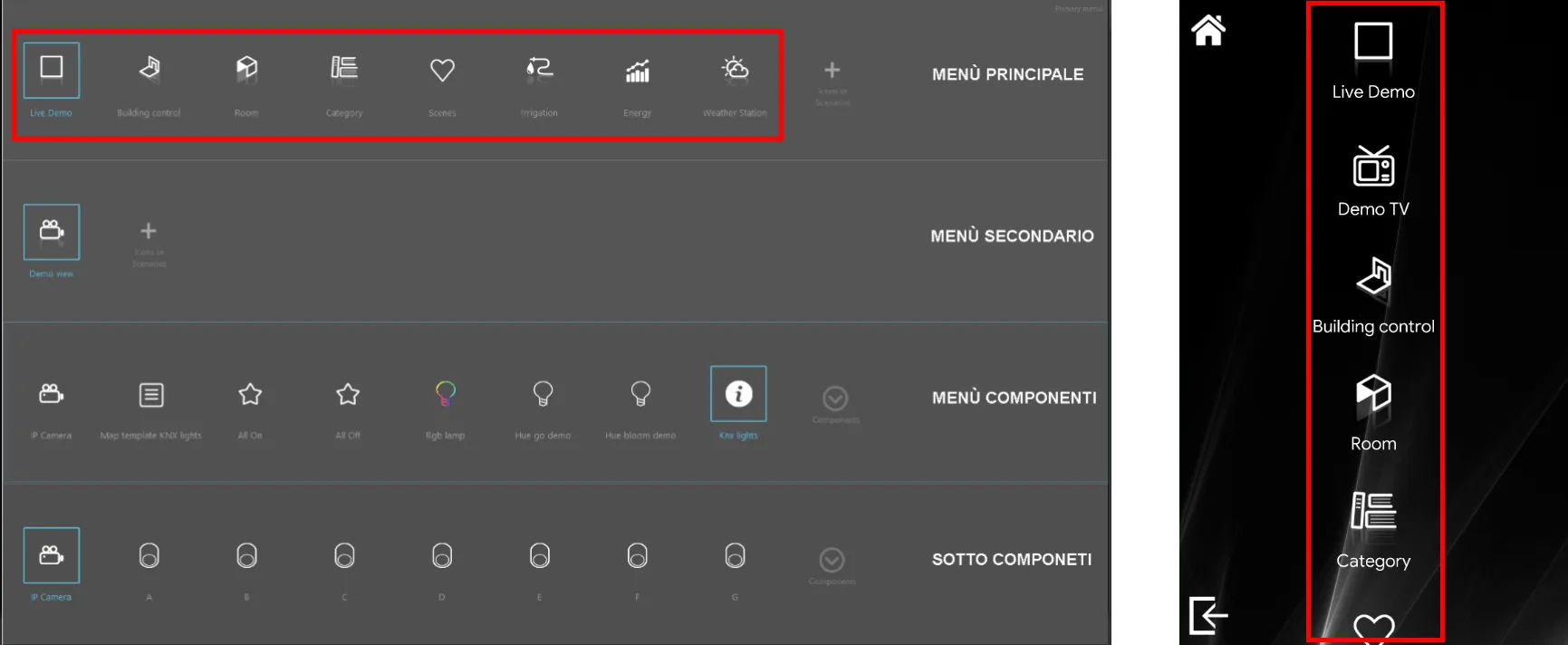
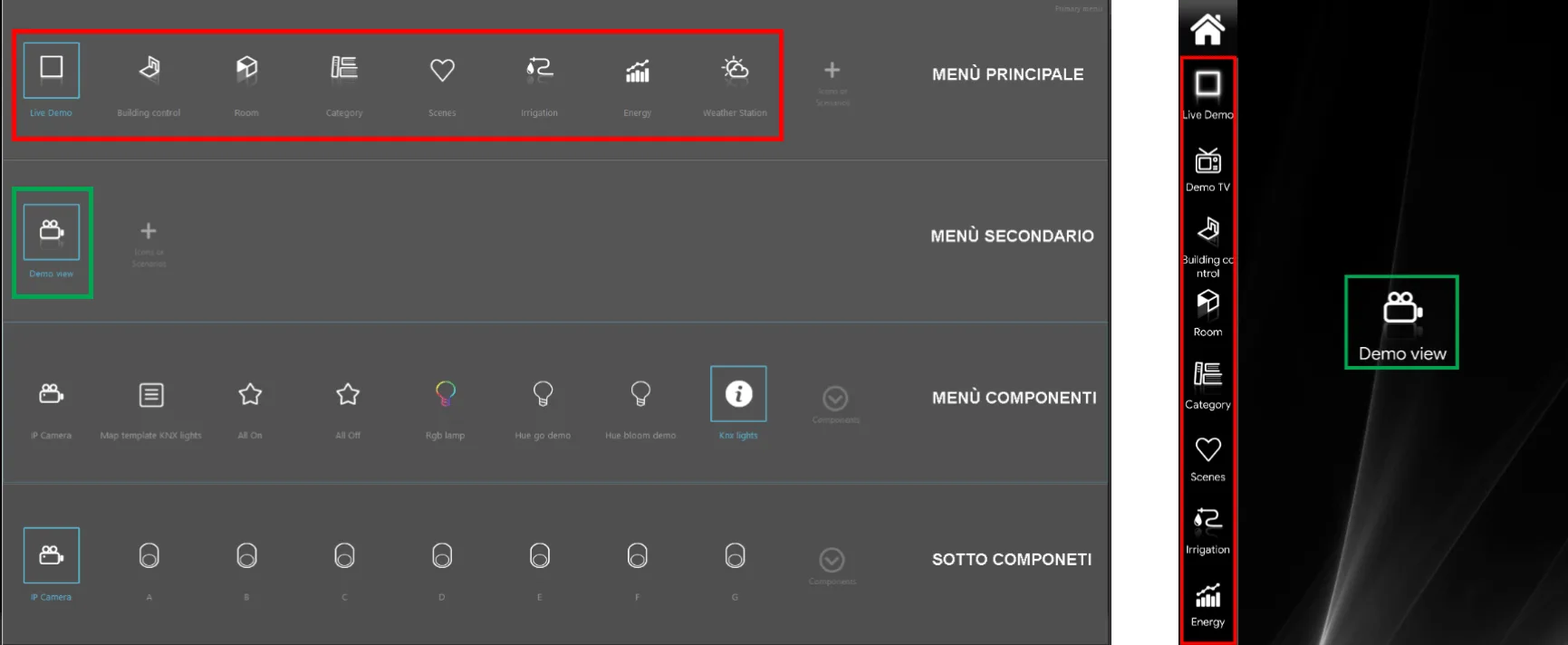
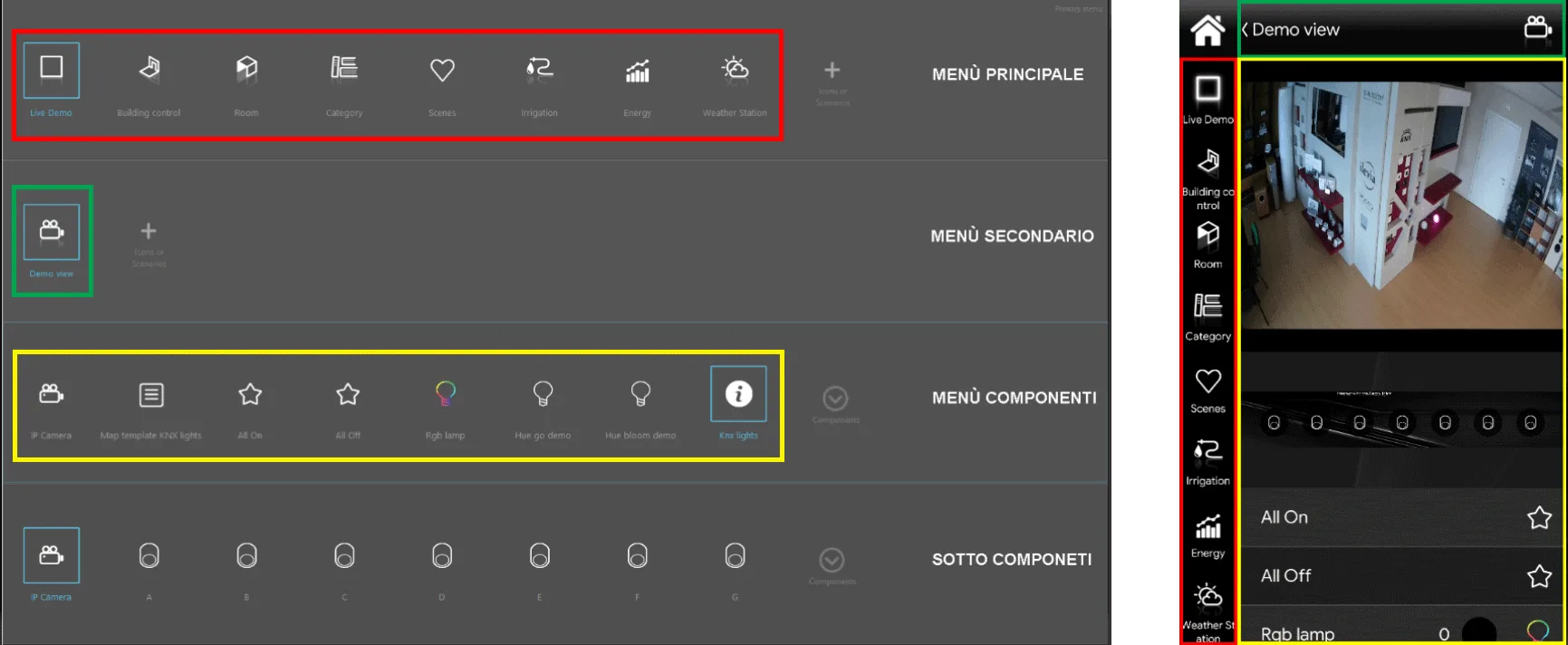
Een “Klassieke” interface bestaat uit 4 menu’s (van boven naar beneden). Deze pagina beschrijft wat elk niveau kan bevatten en hoe u de pictogrammen kunt aanpassen.
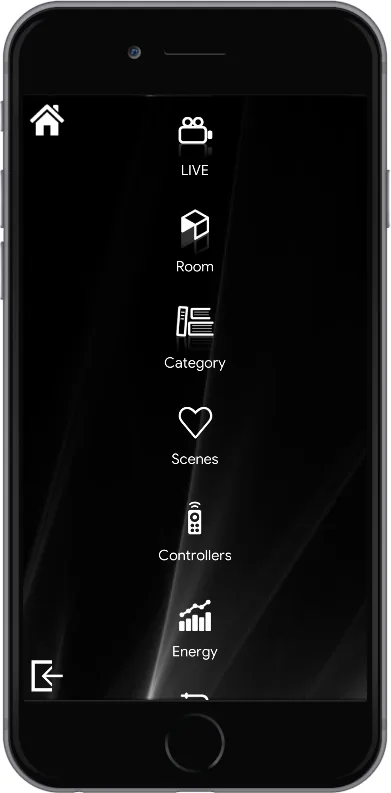
Hoofdmenu: alleen pictogrammen (uit de sectie Pictogrammen) of scenario’s (uit de sectie Componenten). Dit is het startpunt van de volledige structuur;
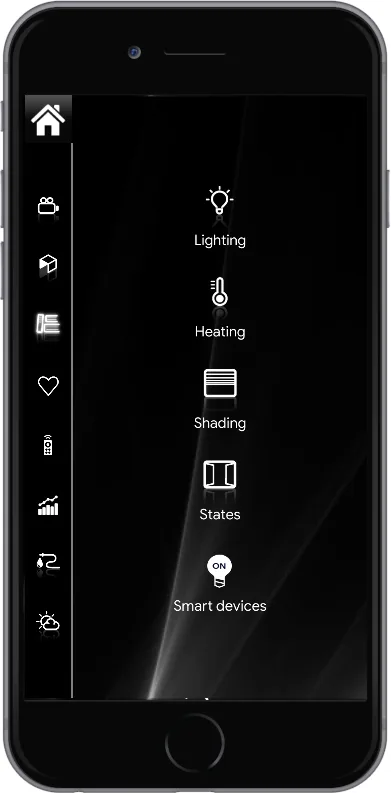
Submenu: alleen pictogrammen (uit de sectie Pictogrammen) of scenario’s (uit de sectie Componenten). Dit menu is optioneel;
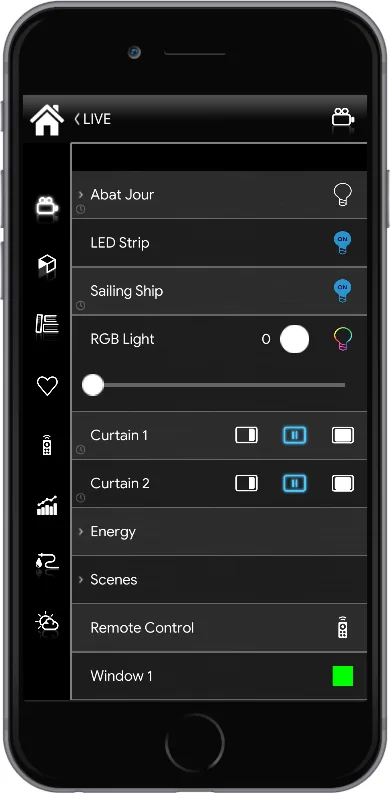
Componenten: alleen componenten of scenario’s (uit de sectie Componenten);
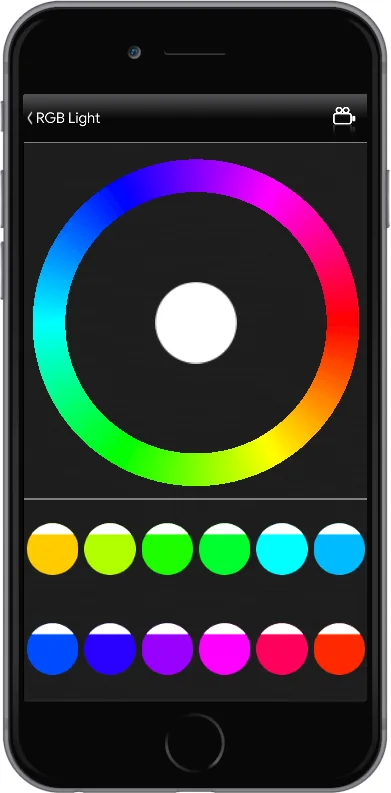
Subcomponenten: alleen componenten en scenario’s (uit de sectie Componenten). Dit menu is optioneel.
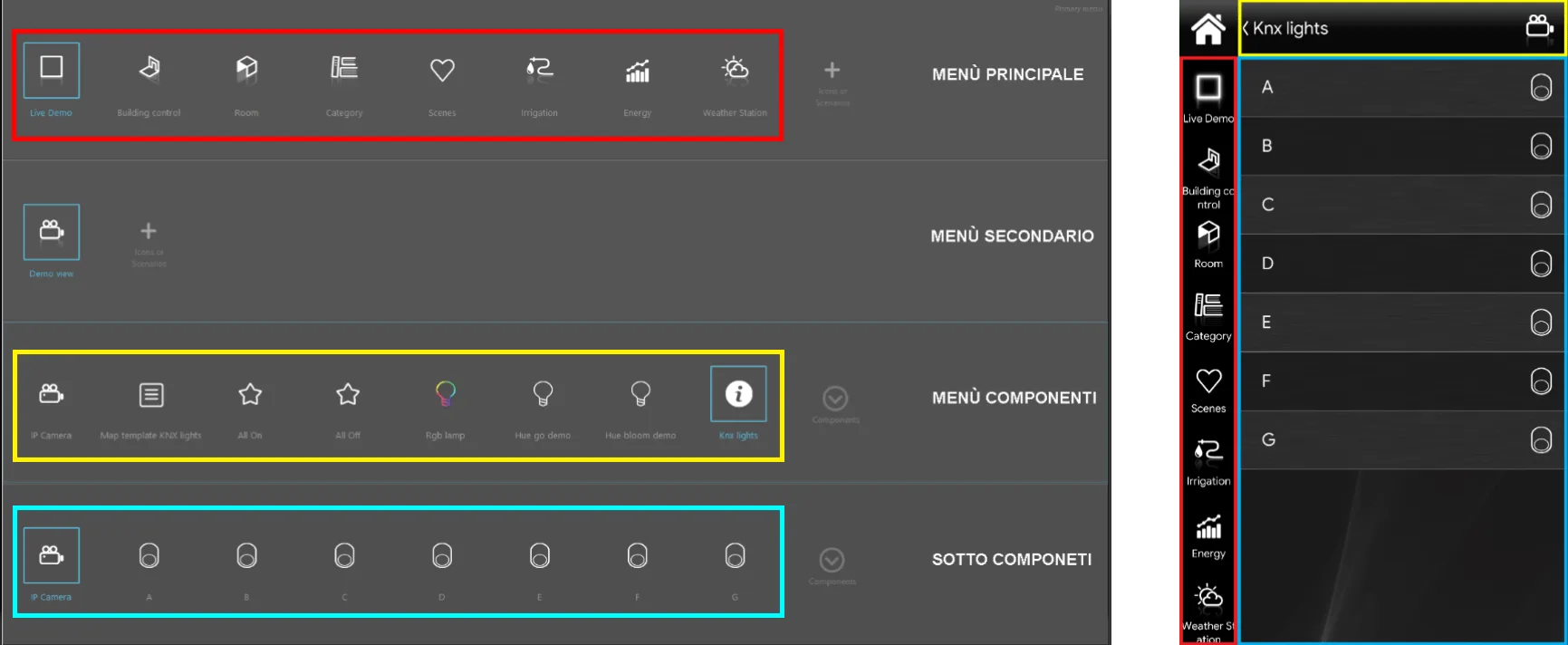
Eindresultaat
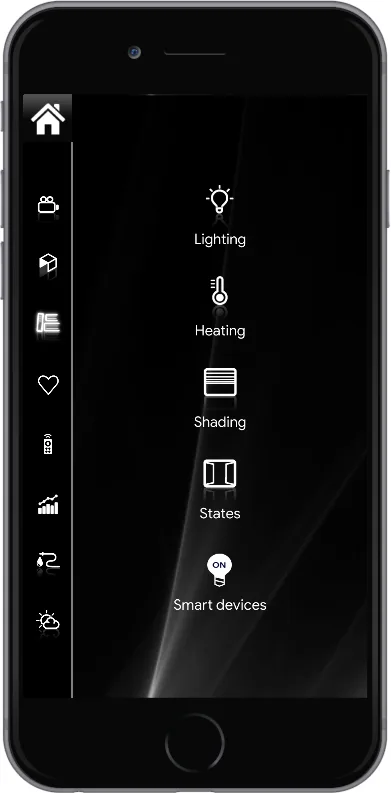
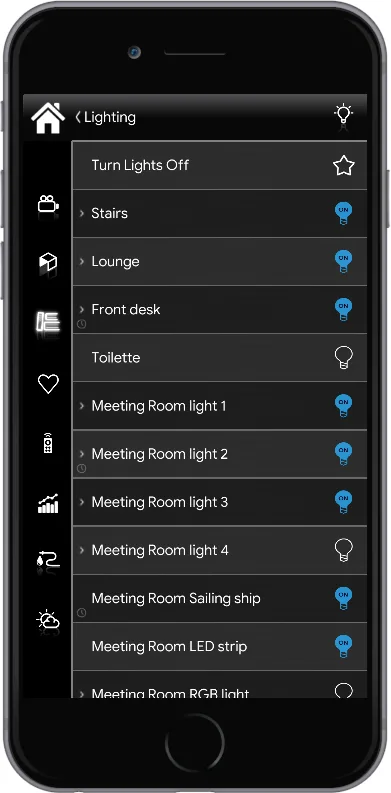
De onderstaande afbeeldingen tonen het resultaat van de configuratie in de interface-editor.
Van links naar rechts ziet u een overzicht van alle niveaus, van het eerste tot het laatste.
Het eerste en tweede niveau dienen voor categorisering; het derde en vierde zijn bedoeld voor de bediening van componenten, elk met zijn eigen bedieningspictogram.
Om te zien hoe elk afzonderlijk component van Ilevia Manager eruitziet in de interfaces, raadpleeg de componentenbibliotheek.
Beheer van scenario’s
Het component Scenario is een uitzondering: het kan op elk niveau worden geplaatst, maar het resultaat verschilt. Als het Scenario op het eerste of tweede niveau wordt geplaatst, kan het pictogram worden aangepast; als het op het derde niveau wordt geplaatst, is het pictogram standaard (een ster).
Aanpassing
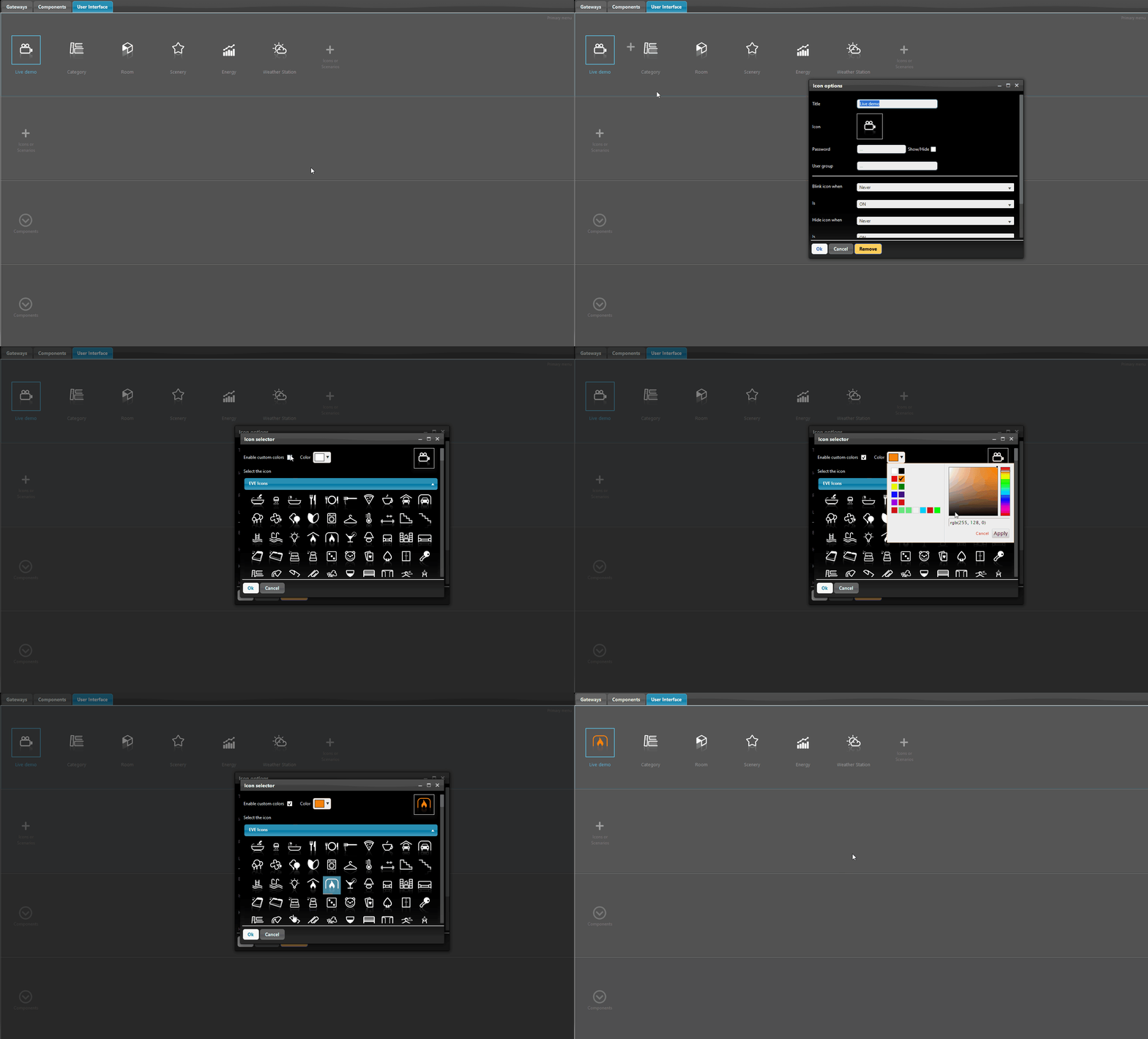
De Klassieke interface beperkt de keuzemogelijkheden ten gunste van een betere organisatie en eenvoudigere navigatie. U kunt echter het pictogram, de kleur en de tekst van elk object aanpassen: dubbelklik op het gewenste pictogram en de pictogrameditor wordt geopend, waarmee u de wijzigingen kunt doorvoeren.
Opmerking. Bij een component worden wijzigingen aan naam en pictogram die in de interface zijn aangebracht, niet doorgevoerd in de sectie Componenten. Raadpleeg voor meer informatie de handleiding over de gemeenschappelijke eigenschappen van componenten.