
Pictogrammeneditor
Beschrijving van de parameterinstellingen van de pictogrammeneditor in Ilevia Manager om titel, pictogram, kleur en gedrag van pictogrammen en componenten in de interface aan te passen.
Inleiding
De pictogrammeneditor maakt het mogelijk om titel, pictogram, kleur en gedrag van pictogrammen en componenten in de gebruikersinterface aan te passen. De instellingen van de editor verschillen naargelang het type object (pictogram of component) en de interface (klassiek of kaarten).
Editor klassieke interface
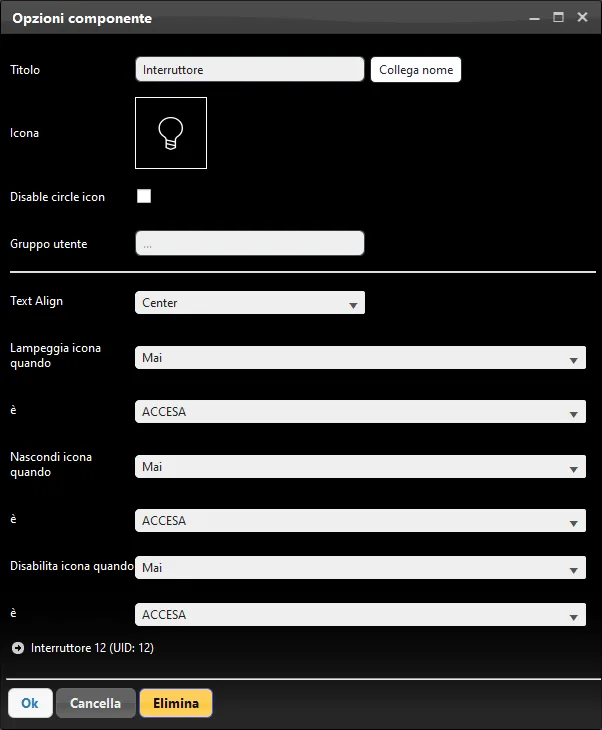
Editor
Titel: titel van het geselecteerde object, die vrij kan worden gewijzigd;
Naam koppelen: deze knop synchroniseert de titel van de toegewezen component in het tabblad Componenten met die in de gebruikersinterface;
Pictogram: pictogram gedefinieerd voor het geselecteerde object, dat vrij kan worden gewijzigd;
Alleen beschikbare parameters voor componenten:
View mode: we raden aan de handleiding “Weergavemodus componenten” te raadplegen;
Schakel pictogramcirkel uit: dit vinkje schakelt de cirkel uit die buiten de component wordt weergegeven (alleen in de kaartweergavemodus);
Verberg pictogram wanneer: voorwaarde waarmee het pictogram van de component kan worden verborgen of weergegeven op basis van een specifieke conditie;
Schakel pictogram uit wanneer: voorwaarde waarmee het pictogram van de component kan worden uitgeschakeld op basis van de status van een tweede component; wanneer de voorwaarde wordt vervuld, kan op het pictogram van de component niet worden geklikt in de interface.
Editor kaartinterface
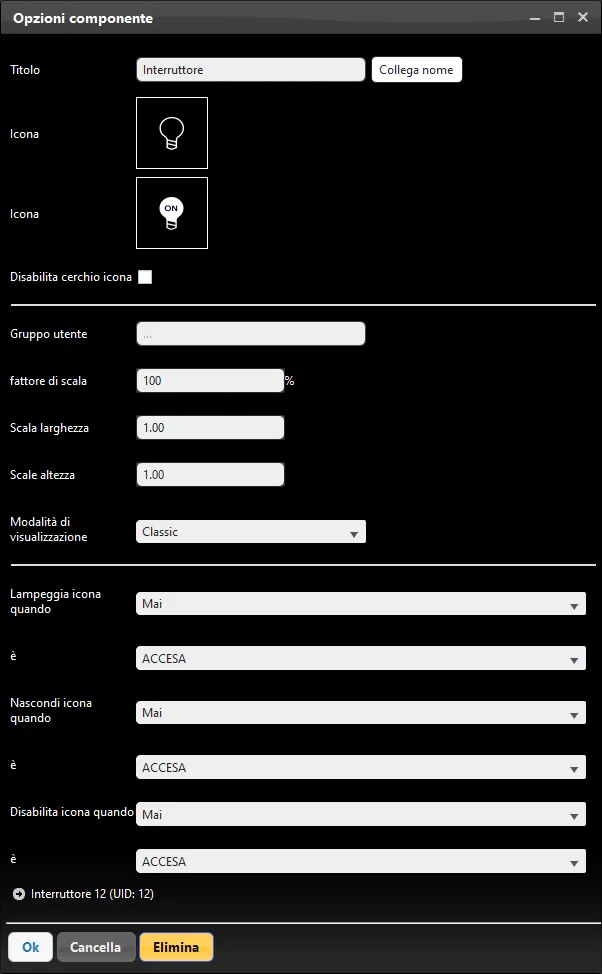
Editor
Titel: titel van het geselecteerde object, die vrij kan worden gewijzigd;
Naam koppelen: deze knop synchroniseert de titel van de toegewezen component in het tabblad Componenten met die in de gebruikersinterface;
Pictogram: pictogram gedefinieerd voor het geselecteerde object, dat vrij kan worden gewijzigd;
Schaalfactor: percentagewaarde die de grootte van het pictogram bepaalt;
Breedteschaal: schaalwaarde voor de breedte van het object;
Hoogteschaal: schaalwaarde voor de hoogte van het object;
Alleen beschikbare parameters voor componenten:
Weergavemodus: we raden aan de handleiding Weergavemodus componenten te raadplegen;
Laat pictogram knipperen wanneer: voorwaarde waarmee het pictogram kan knipperen op basis van de status van een tweede component;
Schakel pictogramcirkel uit: dit vinkje schakelt de cirkel uit die buiten de component wordt weergegeven;
Verberg pictogram wanneer: voorwaarde waarmee het pictogram van de component kan worden verborgen of weergegeven op basis van een specifieke conditie;
Schakel pictogram uit wanneer: voorwaarde waarmee het pictogram van de component kan worden uitgeschakeld op basis van de status van een tweede component; wanneer de voorwaarde wordt vervuld, kan op het pictogram van de component niet worden geklikt in de interface.
Pictogrammeneditor
Dit is de interface van de pictogrammeneditor in de sectie Gebruikersinterface. Om een pictogram te wijzigen, klik met de rechtermuisknop op het pictogram: de editor verschijnt waarmee je de wijzigingen kunt toepassen.
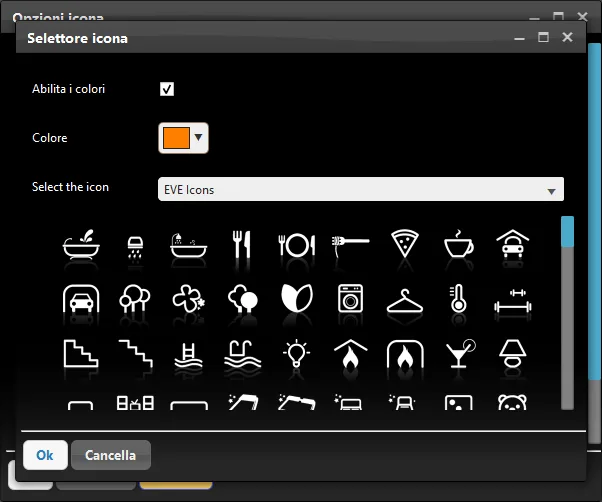
Pictogrammeneditor
Kleuren inschakelen: dit vinkje maakt het mogelijk een andere kleur in te stellen voor het geselecteerde pictogram;
Icon: definieert het pictogram voor het geselecteerde object;
Kleur: geeft de ingestelde kleur voor het geselecteerde pictogram weer.
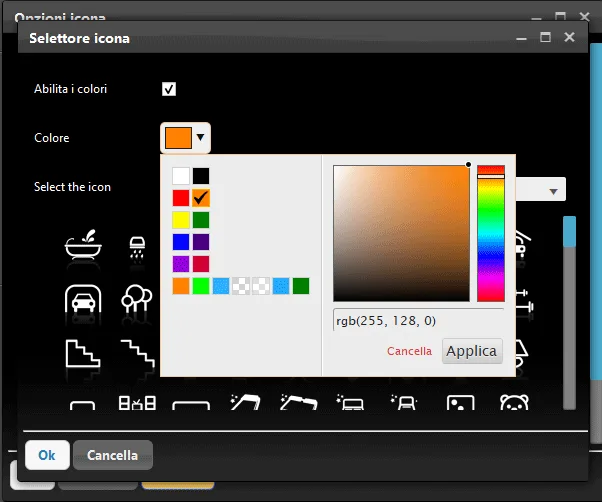
Kleurkiezer
Door kleur in te schakelen kun je de kleur van het pictogram wijzigen. Kies de gewenste kleur uit de kiezer; het is ook mogelijk je favoriete kleuren op te slaan aan de rechterzijde van het scherm.
Opmerking. In de kaartinterface verwijst de gekozen kleur, als het “ronde pictogram” is ingeschakeld, naar de buitenste cirkel; als het is uitgeschakeld, verwijst deze naar het pictogram zelf.
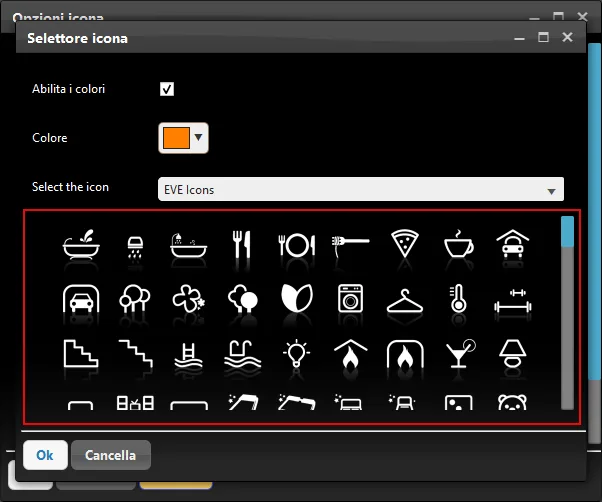
Pictogramkiezer
Dit venster maakt het mogelijk het pictogram van het object te wijzigen. Klik op het pictogram van het geselecteerde object: de lijst met pictogrammen verschijnt, waaruit je het meest geschikte kunt kiezen.
Opmerking. Sommige pictogrammen zijn bedoeld voor de menu’s van de interface (zowel klassiek als kaartweergave) en hebben een schaduw die ze ideaal maakt voor menu’s, maar mogelijk niet geschikt is voor een componentpictogram.
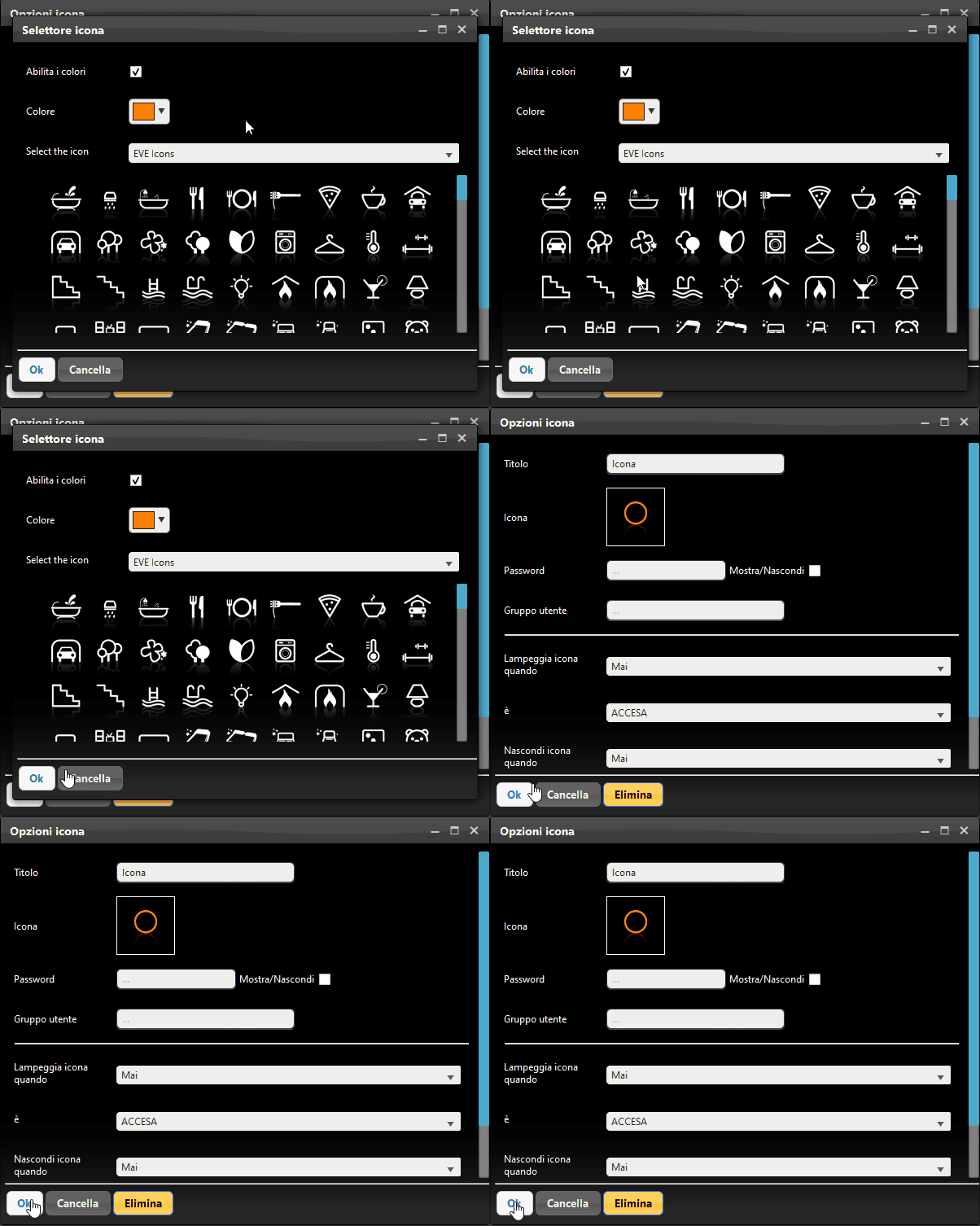
Klik aan het einde op OK: het pictogram wordt gewijzigd volgens de geselecteerde parameters.
Opmerking: voor een component zijn zowel de naam als het pictogram gedefinieerd in de sectie Componenten. Als je de naam en/of het pictogram wijzigt vanuit de sectie Interface, wordt de wijziging niet doorgevoerd in de sectie Componenten. Omgekeerd, als je de naam en/of het pictogram wijzigt via de componentparameters in de sectie Componenten, wordt de wijziging automatisch ook doorgevoerd in de sectie Gebruikersinterface. We raden aan de handleiding over de “Gemeenschappelijke eigenschappen” te raadplegen.