
Editor icone
Descrizione dei parametri dell'editor icone di Ilevia Manager per personalizzare titolo, icona, colore e comportamento di icone e componenti nell'interfaccia.
Introduzione
L’editor icone permette di personalizzare titolo, icona, colore e comportamento di icone e componenti nell’interfaccia utente. Le impostazioni dell’editor cambiano in base alla tipologia dell’oggetto (icona o componente) e in base all’interfaccia (classica o a mappe).
Editor interfaccia classica
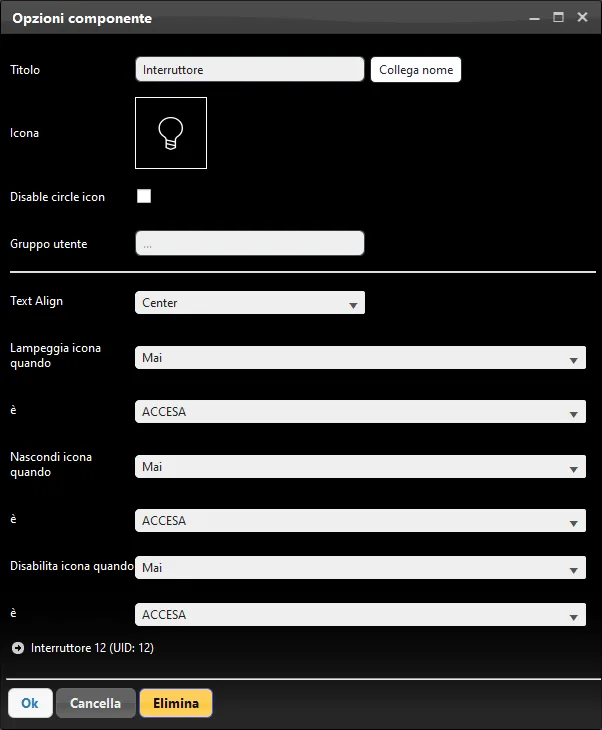
Editor
Titolo: titolo dell’oggetto selezionato, che può essere modificato a piacimento;
Collega nome: questo pulsante sincronizza il titolo del componente assegnato nella scheda Componenti con quello posizionato nell’interfaccia utente;
Icona: icona definita per l’oggetto selezionato, che può essere modificata a piacimento;
Parametri disponibili solo per i componenti:
View mode: ti consigliamo di consultare la guida “Modalità visualizzazione componenti”;
Disabilita cerchio icona: questa spunta disabilita il cerchio visualizzato all’esterno del componente (solo in modalità di visualizzazione a Mappe);
Nascondi l’icona quando: condizione che permette di nascondere o visualizzare l’icona del componente in base a una specifica condizione;
Disabilita icona quando: condizione che permette di disabilitare l’icona del componente in base allo stato di un secondo componente; quando la condizione si verifica, l’icona del componente non può essere cliccata nell’interfaccia.
Editor interfaccia a mappe
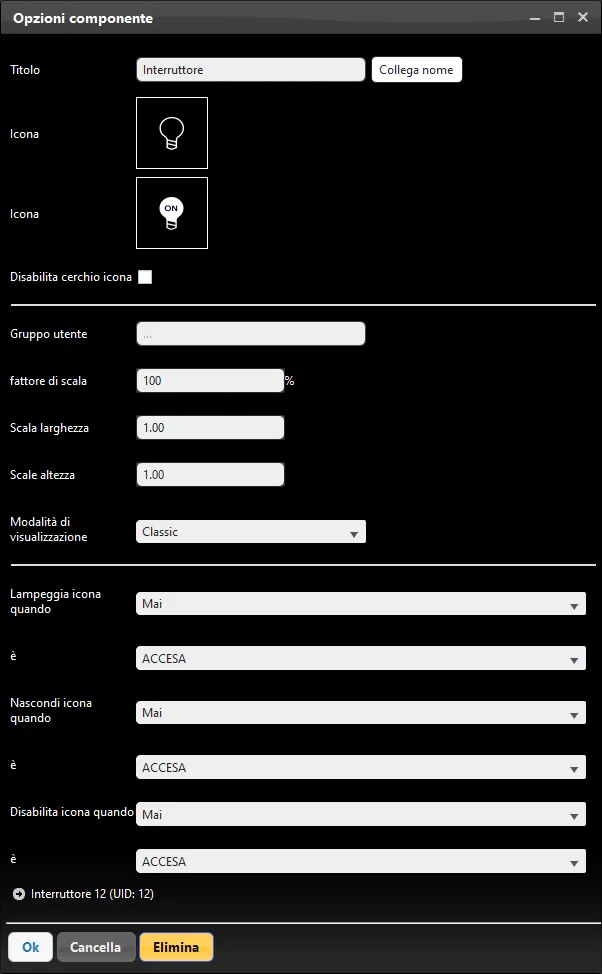
Editor
Titolo: titolo dell’oggetto selezionato, che può essere modificato a piacimento;
Collega nome: questo pulsante sincronizza il titolo del componente assegnato nella scheda Componenti con quello posizionato nell’interfaccia utente;
Icona: icona definita per l’oggetto selezionato, che può essere modificata a piacimento;
Fattore di scala: valore in percentuale che definisce la dimensione dell’icona;
Scala larghezza: valore in scala per la larghezza dell’oggetto;
Scala altezza: valore in scala per l’altezza dell’oggetto;
Parametri disponibili solo per i componenti:
Modalità di visualizzazione: ti consigliamo di consultare la guida Modalità visualizzazione componenti;
Lampeggia icona quando: condizione che permette di far lampeggiare l’icona in base allo stato di un secondo componente;
Disabilita cerchio icona: questa spunta disabilita il cerchio visualizzato all’esterno del componente;
Nascondi l’icona quando: condizione che permette di nascondere o visualizzare l’icona del componente in base a una specifica condizione;
Disabilita icona quando: condizione che permette di disabilitare l’icona del componente in base allo stato di un secondo componente; quando la condizione si verifica, l’icona del componente non può essere cliccata nell’interfaccia.
Editor delle icone
Questa è l’interfaccia dell’editor delle icone nella sezione Interfaccia Utente. Per modificare un’icona, clicca con il tasto destro sull’icona: apparirà l’editor che ti permette di applicare i cambiamenti.
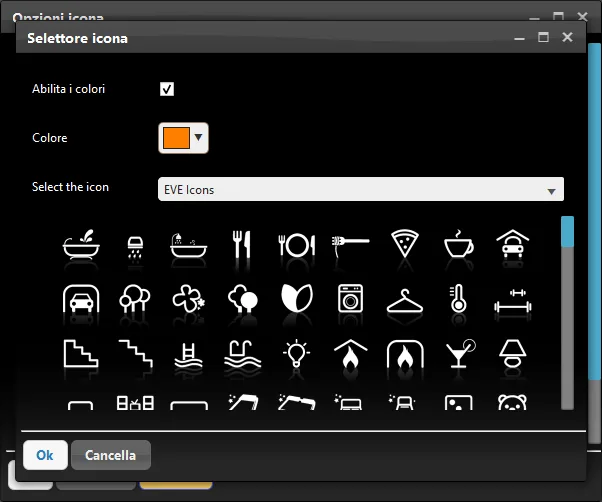
Editor icone
Enable colors: questa spunta permette di impostare un colore differente per l’icona selezionata;
Icon: definisce l’icona per l’oggetto selezionato;
Color: rappresenta il colore impostato per l’icona selezionata.
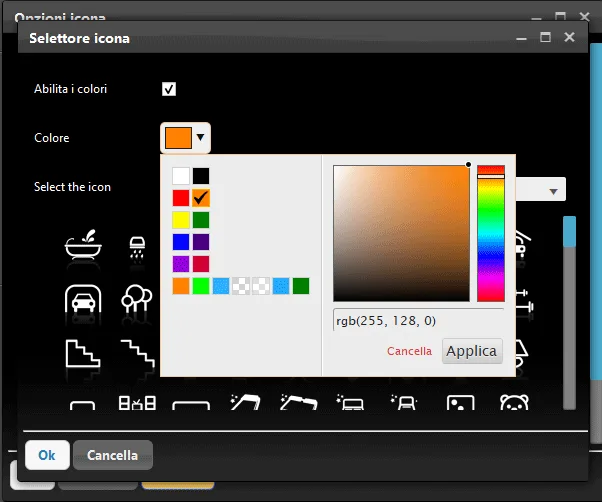
Selettore del colore
Abilitando il colore puoi modificare il colore dell’icona. Scegli il colore che preferisci dal selettore; è anche possibile salvare i tuoi colori preferiti nella parte destra della schermata.
Nota. Nell’interfaccia a mappe, se l’“icona circolare” è abilitata il colore scelto si riferisce al cerchio esterno; se è disabilitata, si riferisce all’icona stessa.
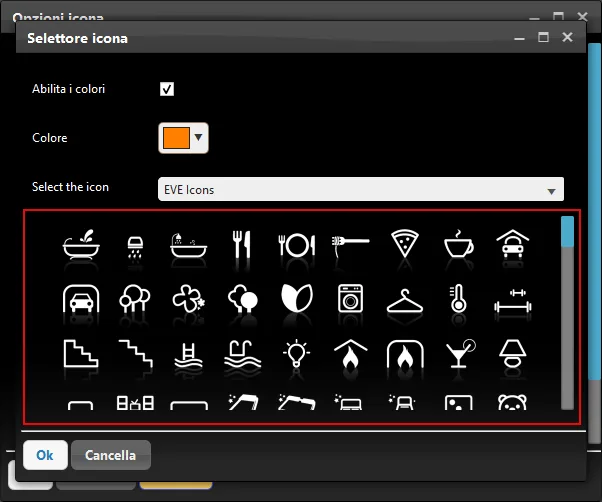
Selettore di icona
Questo riquadro permette di cambiare l’icona dell’oggetto. Clicca sull’icona dell’oggetto selezionato: apparirà la lista delle icone, tra cui puoi scegliere quella più adatta.
Nota. Alcune icone sono pensate per i menù dell’interfaccia (sia classica sia a mappe) e hanno un’ombra che le rende ideali per i menù, ma può non essere adatta all’icona di un componente.
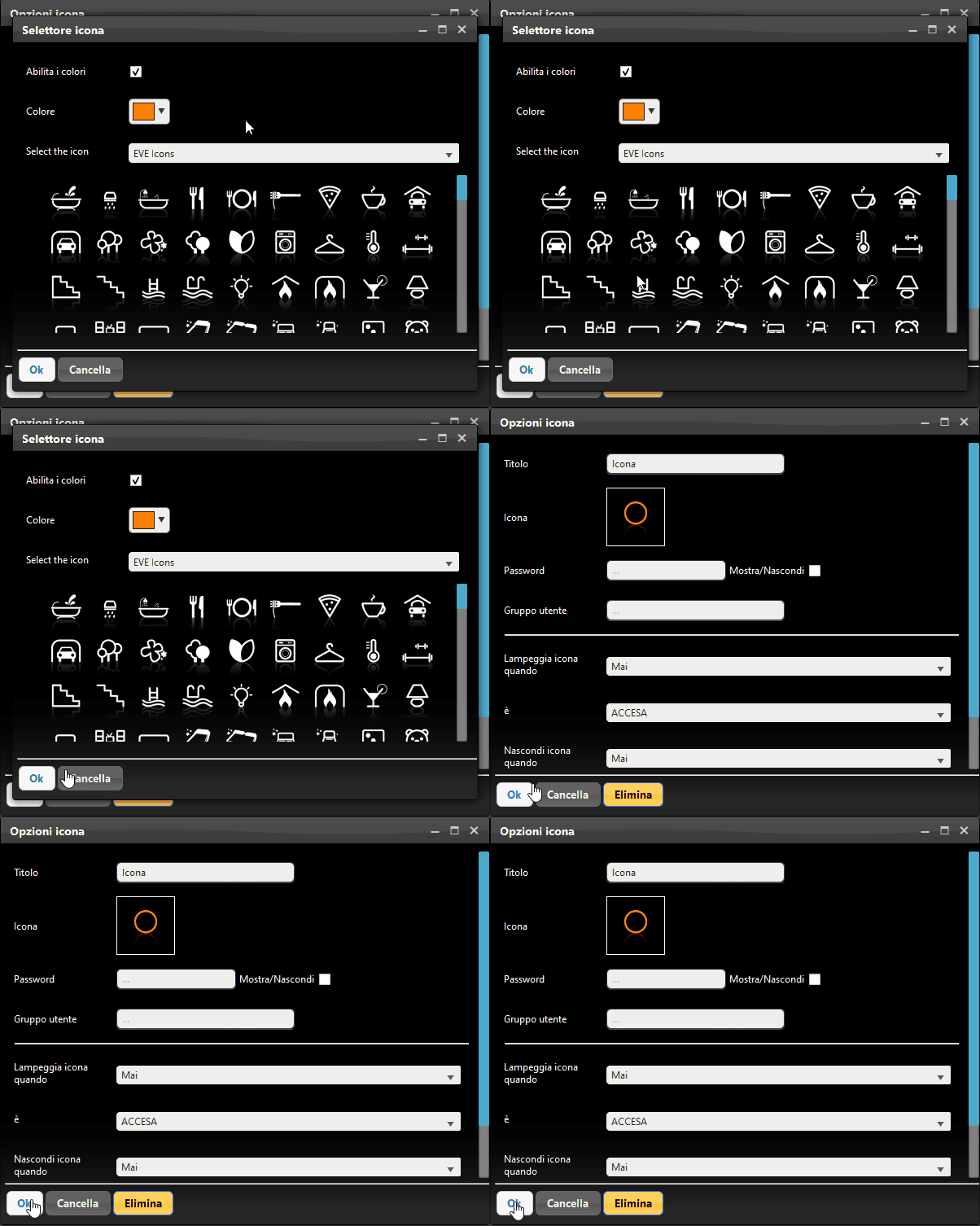
Al termine clicca OK: l’icona cambierà con i parametri selezionati.
Nota: per un componente, sia il nome sia l’icona sono definiti nella sezione Componenti. Se modifichi nome e/o icona dalla sezione Interfaccia, la modifica non viene riportata nella sezione Componenti. Viceversa, se modifichi nome e/o icona dai parametri del componente nella sezione Componenti, la modifica si riflette automaticamente anche nella sezione Interfaccia utente. Ti consigliamo di consultare la guida delle “Proprietà comuni”.