
Google Home
Collegare l'impianto Ilevia a Google Home e Google Assistant con la skill Ilevia Smart Home, aggiungere nuovi dispositivi e comandi vocali supportati.
Con la skill Ilevia Smart Home comandi con Google Home e Google Assistant i dispositivi configurati nel Voice Control Manager, con impianti KNX, Vimar By-me, BTicino MyHome, Z-Wave e gli altri protocolli gestiti da Ilevia. Non serve un altoparlante Google: basta Google Assistant sullo smartphone o sul tablet.
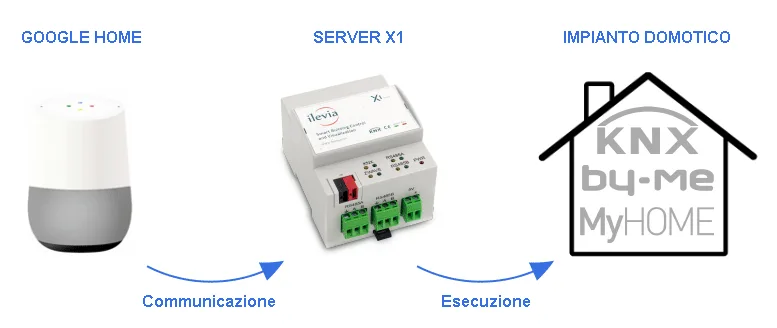
Prima di iniziare
Configura i dispositivi nel Voice Control Manager e carica il progetto sul server.
Tieni a portata di mano il codice QR o l'ID voice control che trovi nelle proprietà del componente.
Installa l'app Google Home e usa lo stesso account Google in Google Home, Google Assistant e su tutti i dispositivi Google.
Collegare la skill Ilevia Smart Home
Apri l'app Google Home. Se è il primo accesso premi Crea casa, dai un nome alla casa e conferma.
Premi + Aggiungi dispositivo.
Scegli Funziona con Google.
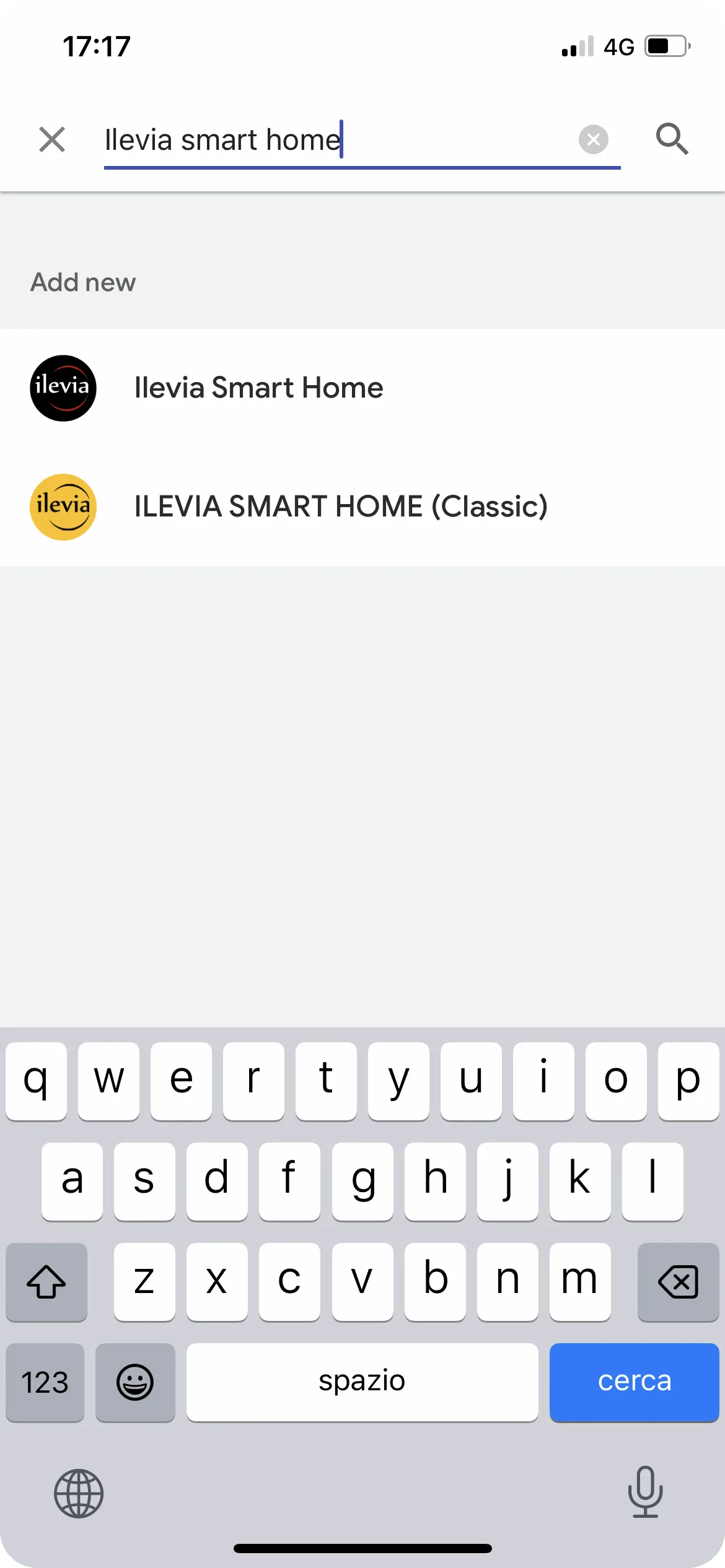
Premi la lente di ingrandimento e cerca Ilevia Smart Home. Non usare la skill con «(classic)» nel nome: serve solo alla vecchia procedura.
Premi Scannerizza codice QR, consenti l'accesso alla fotocamera e inquadra il codice QR del Voice Control Manager. In alternativa inserisci l'ID voice control.
Premi Collega per autorizzare Google a conoscere i tuoi dispositivi.
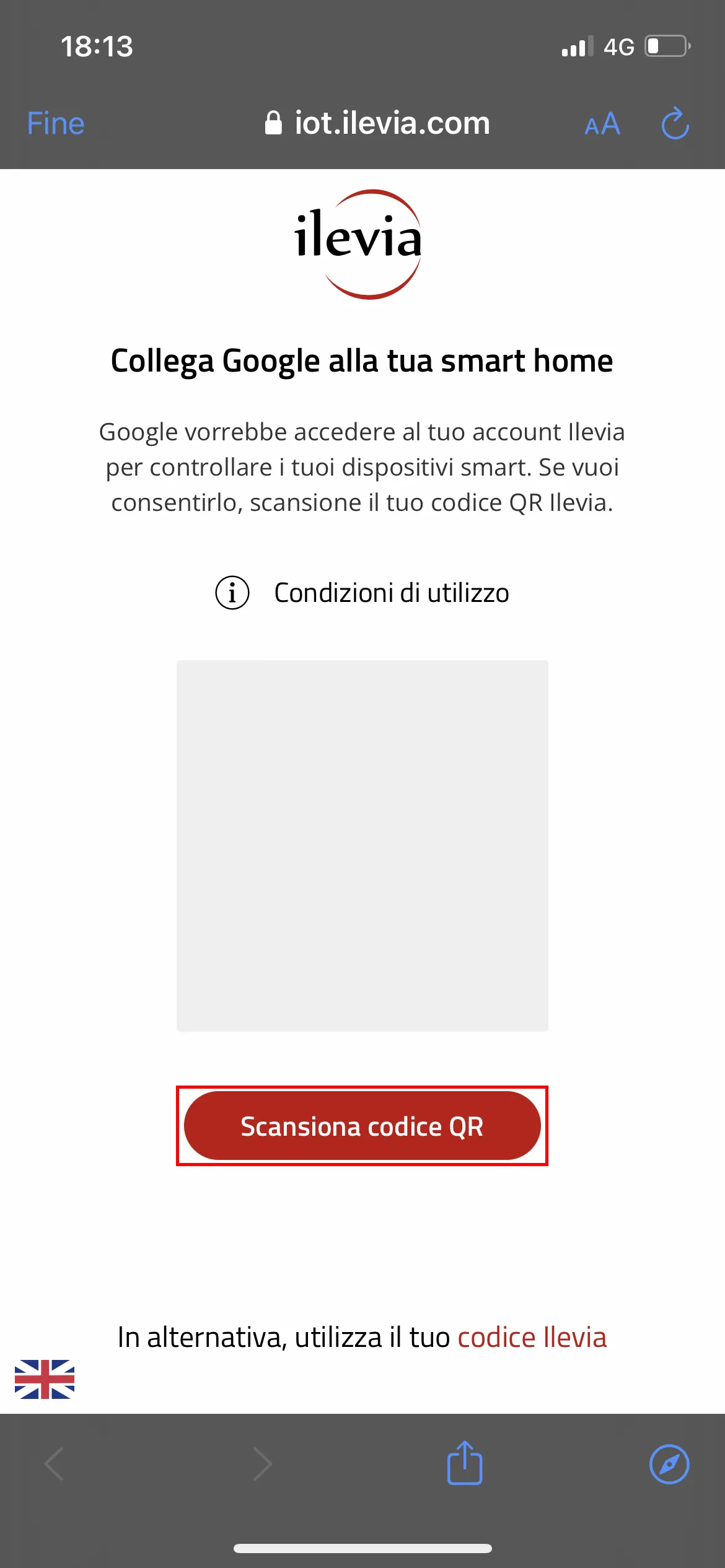
Al termine Google scarica la configurazione del Voice Control Manager e trovi i dispositivi nella sezione Dispositivi dell'app.
Aggiungere nuovi dispositivi
Se aggiungi dispositivi nel Voice Control Manager, carica il progetto sul server e poi:
Nell'app Google Home apri Dispositivi e premi + Aggiungi.
Scegli Funziona con Google e poi Cerca nuovi dispositivi.
Inquadra di nuovo il codice QR (o inserisci l'ID voice control) e premi Collega.
Puoi anche dire «Ok Google, sincronizza i dispositivi».
Comandi vocali
Pronuncia «Ok Google» oppure «Hey Google» e poi uno dei comandi seguenti, usando i nomi dei dispositivi e delle stanze del Voice Control Manager.
Dispositivo | Esempi di comando |
|---|---|
Luci | «Accendi / Spegni luce soggiorno» · «Imposta luce soggiorno al 50%» · «Alza / Abbassa luce soggiorno» · «Imposta luce soggiorno verde» · «Accendi / Spegni soggiorno» (tutte le luci della stanza) · «Spegni tutte le luci» |
Scene | «Attiva cena» |
Interruttori e prese | «Accendi / Spegni presa cucina» |
Valvole | «Apri / Chiudi valvola irrigazione» |
Tapparelle, scuri, tende | «Apri / Chiudi tapparella cucina» · «Imposta tapparella cucina al 50%» |
Serrature | «Blocca / Sblocca porta ingresso» |
Termostati | «Imposta termostato soggiorno a 22 gradi» · «Imposta termostato soggiorno in riscaldamento» · «Qual è la temperatura del soggiorno?» · «Ho caldo / Ho freddo» |
Se Google non trova un dispositivo, controlla nel Voice Control Manager che tutti i parametri con il triangolo rosso siano collegati e che il progetto sia stato caricato sul server.