
Gateway Vimar: parametri
Configura Vimar By-me su X1 Plus e importa il database XML: parametri del gateway, componenti, feedback virtuali KNX, indirizzi e CSV, con immagini del Manager.
Il gateway Vimar collega X1 Plus all’impianto Vimar By-me. Configura prima il collegamento al bus, poi associa ogni componente al relativo dispositivo e alla funzione da controllare.
I nomi in inglese corrispondono ai campi del Manager. Per compilare gli indirizzi usa i dati della configurazione By-me del tuo impianto.
Proprietà del gateway
Apri Gateways e crea o seleziona il gateway Vimar.
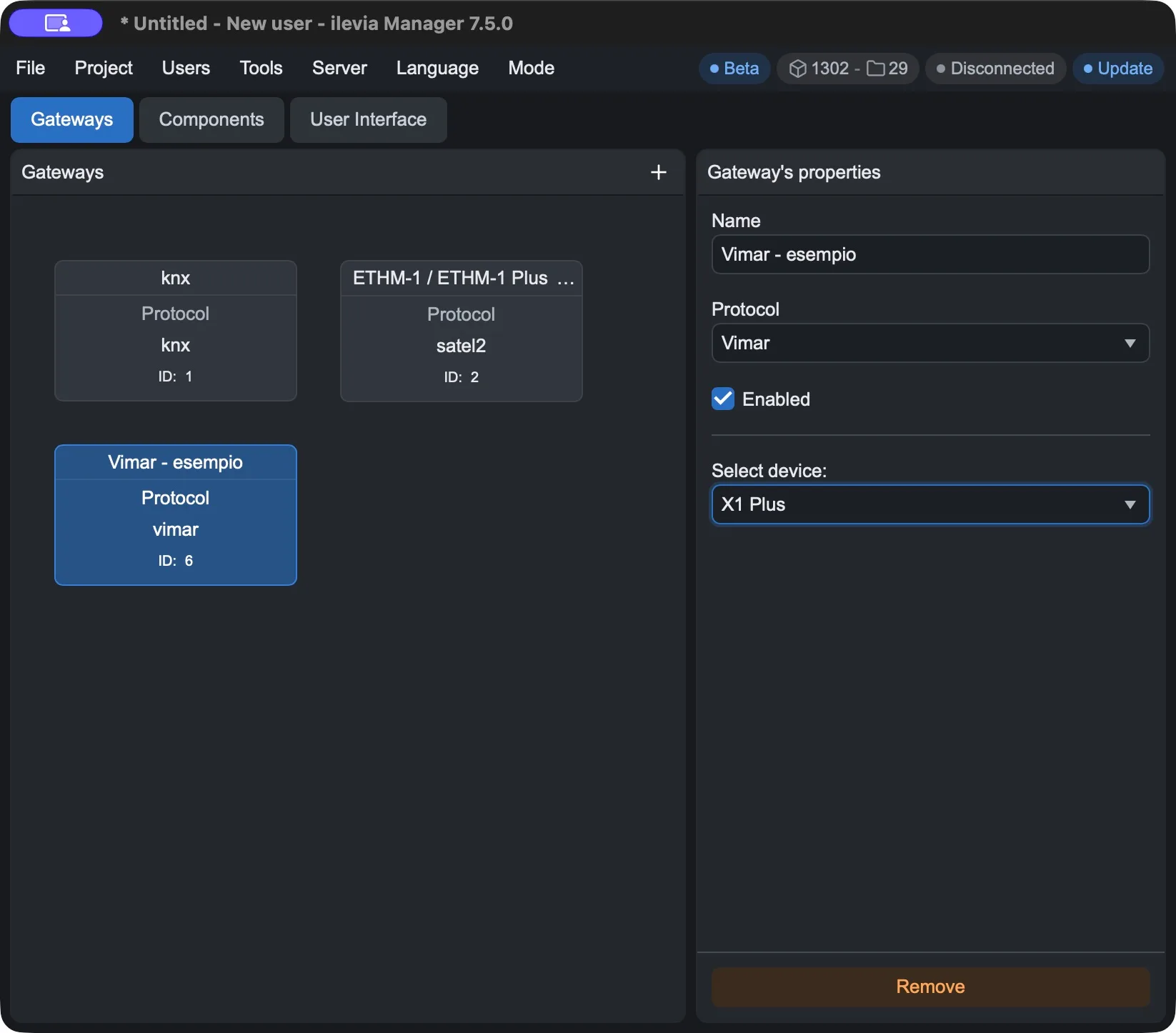
Assegna un Name riconoscibile, scegli Vimar in Protocol e lascia Enabled attivo.
Per il collegamento integrato dell’esempio, imposta Select device = X1 Plus.
Con X1 Plus selezionato non devi inserire un indirizzo IP o una porta. Il Manager mostra i campi pertinenti al tipo di collegamento scelto: nell’esempio integrato questi parametri non compaiono.
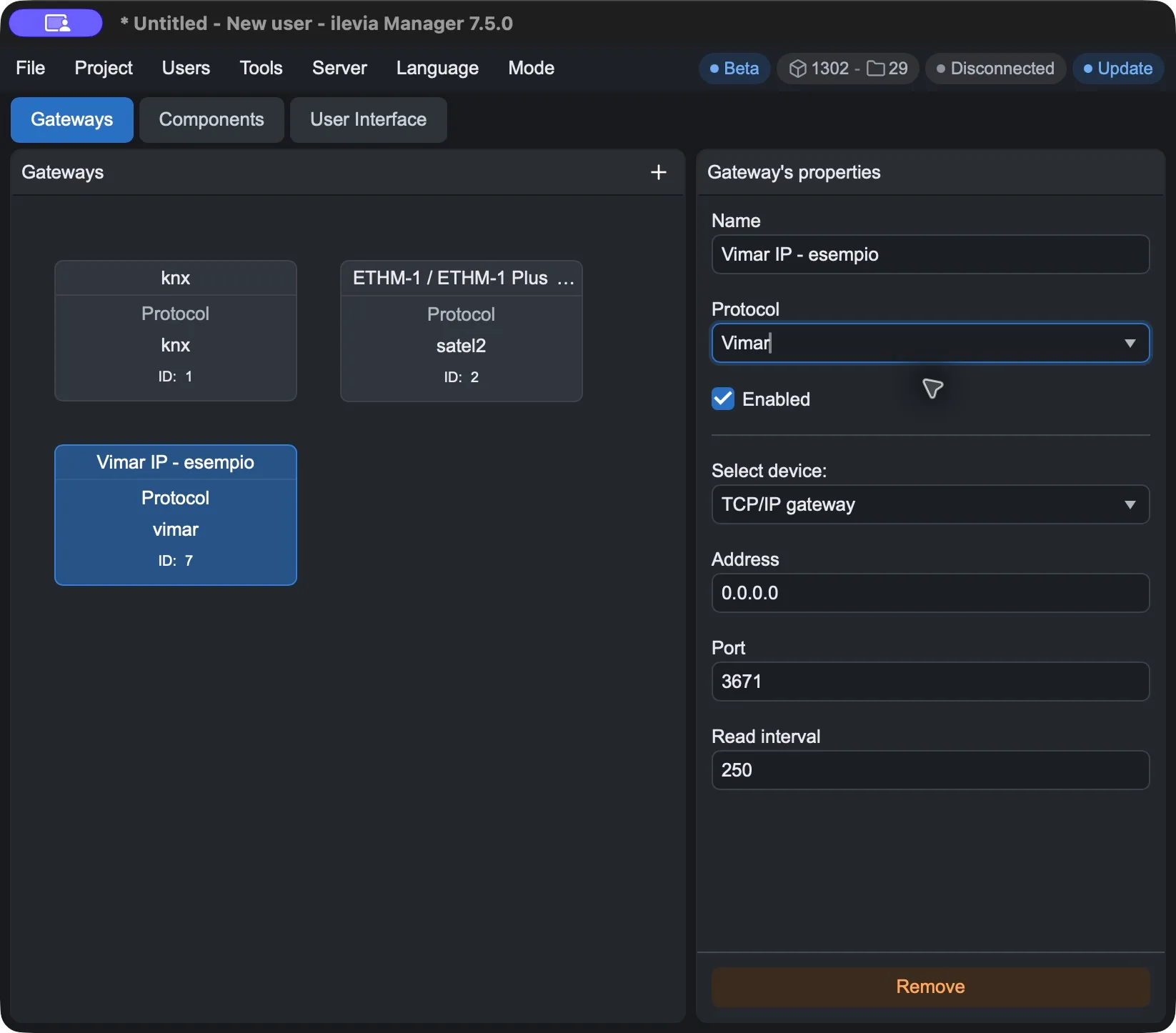
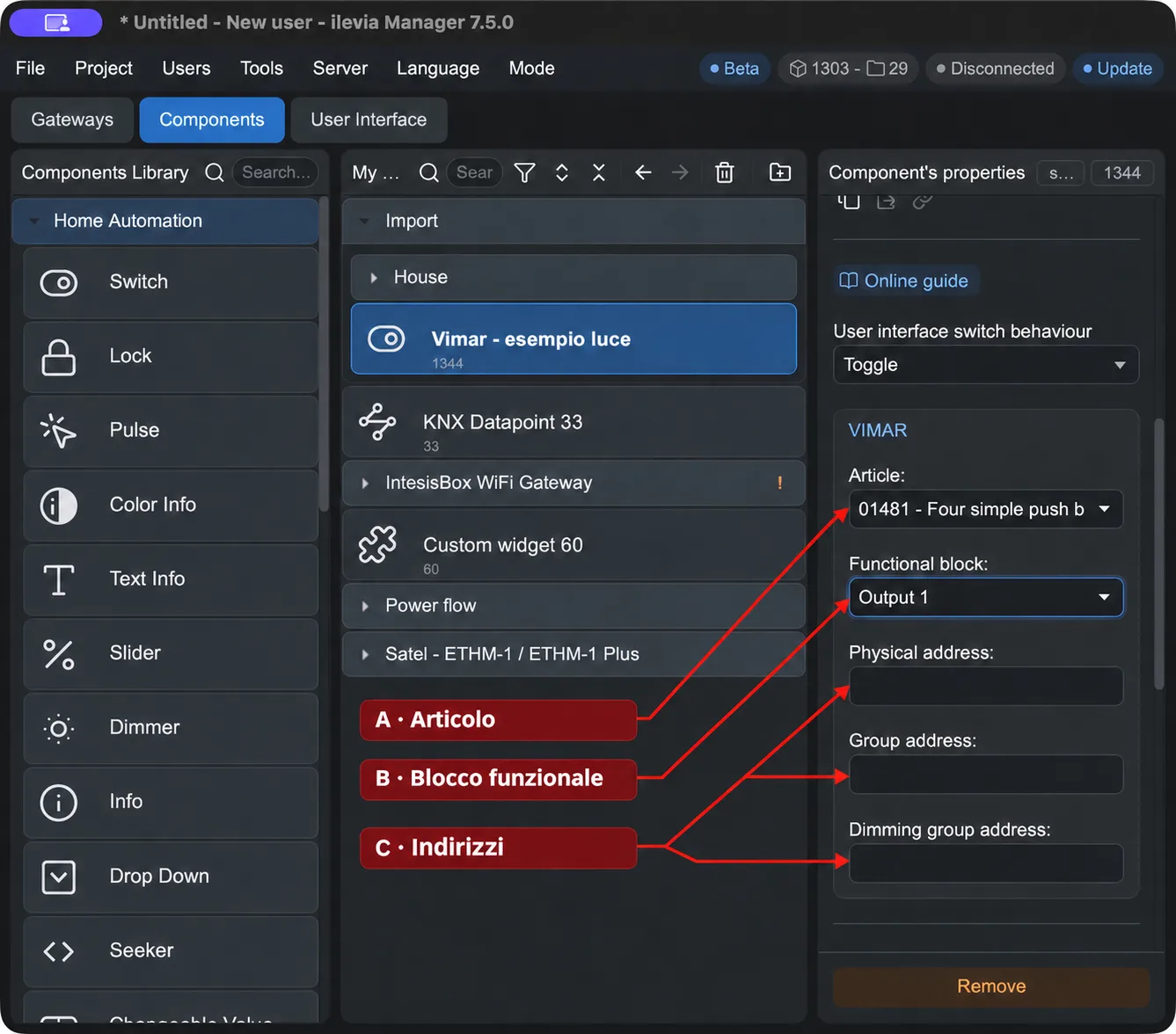
Da sinistra: collegamento integrato X1 Plus, collegamento tramite interfaccia IP e parametri del componente con frecce A–C. Clicca sulle immagini per ingrandirle.
Campo | Significato |
|---|---|
Name | Nome del gateway nel progetto, per riconoscerlo quando lo associ ai componenti. |
Protocol | Seleziona Vimar. |
Enabled | Abilita o disabilita il gateway. |
Select device | Seleziona il collegamento effettivamente utilizzato. L’esempio di questa guida usa X1 Plus. |
Collegamento tramite interfaccia IP o USB/seriale
I campi cambiano con Select device. Non inserire un percorso seriale nel campo IP e non confondere l’indirizzo del collegamento con l’indirizzo fisico del dispositivo Vimar configurato nel componente.
Modalità / Campo | Configurazione |
|---|---|
TCP/IP gateway · Address | Indirizzo IP dell’interfaccia Vimar prevista dalla configurazione dell’impianto. Il valore iniziale 0.0.0.0 va sostituito. |
TCP/IP gateway · Port | Porta dell’interfaccia. Nel Manager il valore iniziale è 3671: usa la porta prevista dalla sua configurazione. |
TCP/IP gateway · Read interval | Intervallo tra le letture dei gruppi, in millisecondi. Il valore iniziale è 250 ms. |
USB/Serial · Serial device | Percorso della porta seriale del dispositivo, per esempio /dev/ttyS1. Questo è un percorso locale, non un indirizzo IP. |
USB/Serial · Serial Physical address | Indirizzo fisico del collegamento quando questa modalità lo richiede. Il campo compare nella modalità USB/Serial verificata nel Manager. |
X1 Plus integrato | Seleziona X1 Plus. Nella schermata del collegamento integrato non compaiono i campi IP, porta o percorso seriale. |
Per creare o rimuovere un gateway consulta Aggiungere e rimuovere un gateway.
Parametri del componente
Apri Components e seleziona il componente da configurare, per esempio Switch per una luce ON/OFF.
Nel campo Gateway associa il gateway Vimar configurato per X1 Plus.
Scorri fino alla sezione VIMAR. Scegli prima Article, poi Functional block e compila gli indirizzi dell’impianto.
Campo | Come usarlo |
|---|---|
A · Article (Articolo) | Seleziona il codice e il tipo del dispositivo Vimar da controllare. La scelta determina i blocchi funzionali disponibili. |
B · Functional block (Blocco funzionale) | Seleziona l’uscita o la funzione del dispositivo da associare al componente. Nella schermata l’articolo 01481 offre Output 1. |
C · Physical address (Indirizzo fisico) | Indirizzo del dispositivo nel sistema By-me. Riporta quello della configurazione dell’impianto. |
C · Group address (Indirizzo di gruppo) | Indirizzo del gruppo associato alla funzione da controllare. Non è l’indirizzo IP del gateway e non va confuso con l’indirizzo fisico. |
C · Dimming group address | Indirizzo di gruppo dedicato alla regolazione di luminosità, quando la funzione controllata è dimmerabile. Per una semplice funzione ON/OFF non è necessario compilare un indirizzo di dimmerazione. |
Esempio: una luce ON/OFF
L’esempio mostra un componente Switch con Article = 01481 e Functional block = Output 1. È un riferimento per individuare i campi: scegli l’articolo realmente installato e inserisci i suoi indirizzi. Nella schermata gli indirizzi sono lasciati vuoti perché dipendono dal tuo impianto.
Se disponi del database By-me, puoi consultare anche la guida Importazione del database Vimar By-me (.xml).
Importare il database Vimar By-me
Se disponi del database dell’impianto, puoi importarlo invece di configurare manualmente tutti i componenti. La procedura usa il file XML esportato da EasyTool Professional per WebServer.
L’importazione rappresenta i dispositivi By-me nel progetto Ilevia e crea le associazioni KNX previste dall’importatore. I feedback virtuali consentono di gestire anche le funzioni By-me prive di una corrispondenza KNX diretta: la conversione riguarda la configurazione nel progetto.
1. Esportare l’impianto da EasyTool Professional
Apri EasyTool Professional di Vimar.
Seleziona File → Apri impianto e apri il database dell’impianto interessato.
Seleziona File → Esporta → WebServer.
Scegli dove salvare il file WebServer (.xml). Il file da importare nel Manager è questo XML, non il database originale di EasyTool.
2. Aprire l’importatore nel Manager
Apri il progetto Ilevia nel quale vuoi aggiungere i dispositivi.
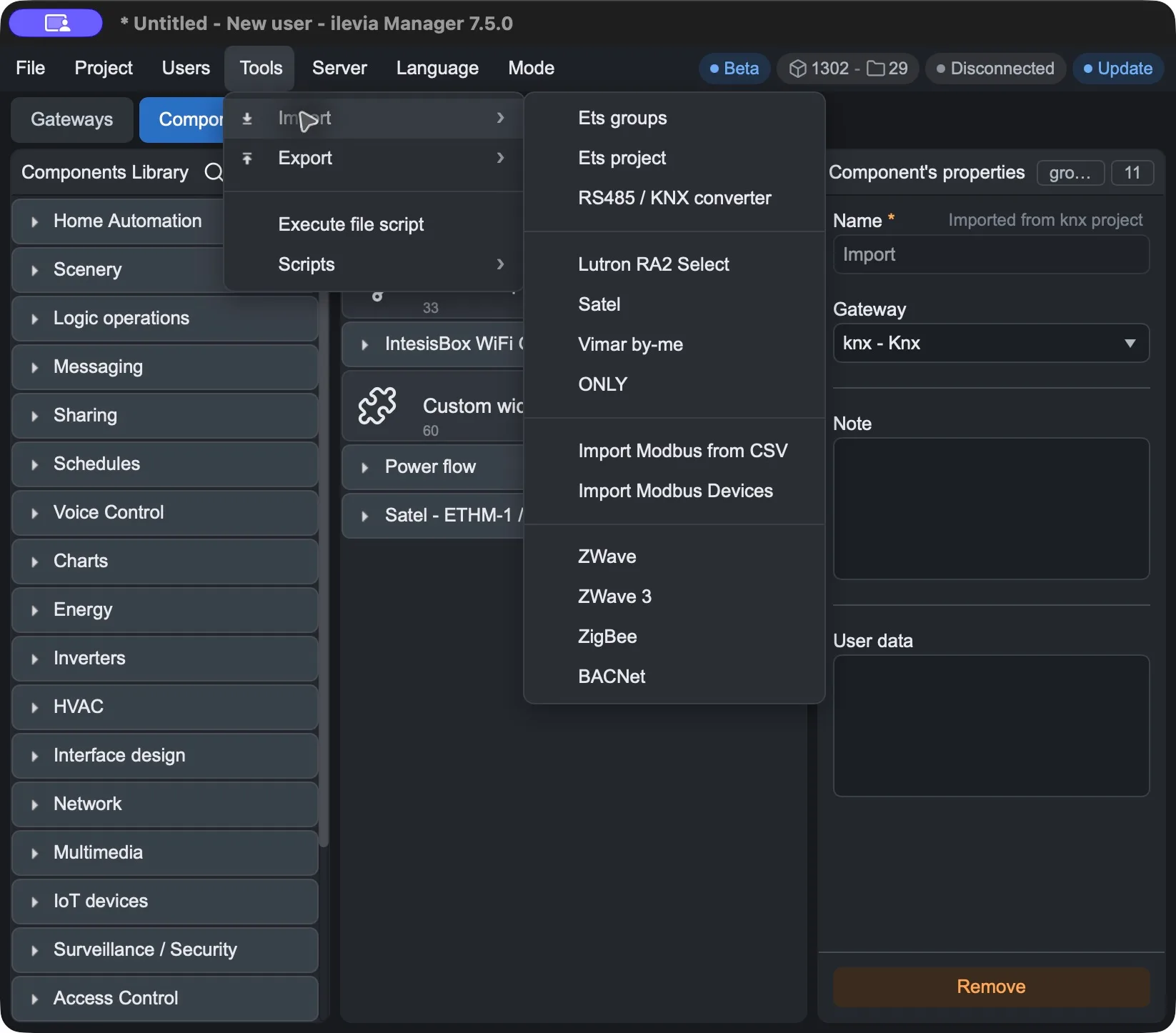
Seleziona Tools → Import → Vimar by-me (Strumenti → Importa → Vimar By-me).
Nella finestra Import VIMAR By Me compila i campi descritti sotto.
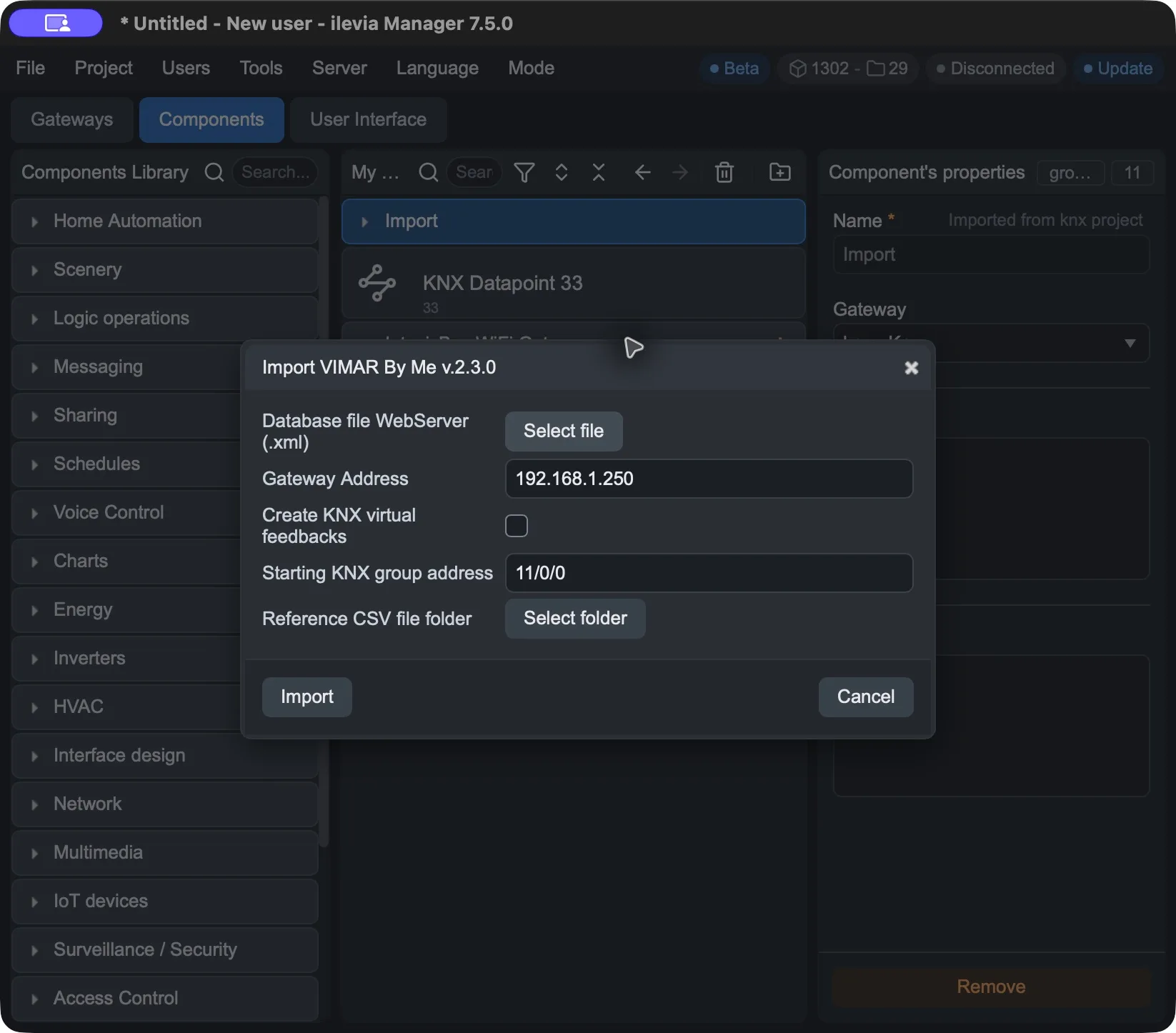
3. Compilare i parametri dell’importazione
Campo | Come usarlo |
|---|---|
Database file WebServer (.xml) / Select file | Seleziona il file XML esportato da EasyTool Professional. |
Gateway Address | Inserisci l’indirizzo IP del gateway Vimar, come previsto dalla procedura di importazione preesistente. Il valore 192.168.1.250 mostrato nella finestra è un esempio: usa l’indirizzo previsto per l’impianto. |
Create KNX virtual feedbacks | Attiva l’opzione se vuoi creare i riferimenti KNX di lettura e scrittura per le funzioni By-me che non hanno una corrispondenza KNX diretta. |
Starting KNX group address | Indirizzo di gruppo KNX dal quale iniziare l’assegnazione. La finestra propone 11/0/0: scegli un intervallo libero e coerente con il progetto. |
Reference CSV file folder / Select folder | Scegli la cartella nella quale salvare il CSV di riferimento. Il file conterrà gli indirizzi di gruppo KNX dei dispositivi By-me importati. |
Import / Cancel | Import avvia l’importazione nel progetto corrente; Cancel chiude la finestra senza importare. |
4. Verificare i dispositivi importati
Conferma con Import solo dopo aver controllato file e parametri. Secondo la procedura del database By-me, il gateway viene aggiunto al progetto e abilitato; i dispositivi vengono inseriti e organizzati automaticamente.
Confronta dispositivi e struttura del progetto importato con quelli del database EasyTool.
Controlla il gateway creato e il tipo di collegamento effettivamente usato da X1 Plus, facendo riferimento ai parametri descritti sopra.
Verifica l’associazione dei componenti ai gateway e controlla gli indirizzi nel CSV di riferimento.
Controlla le funzioni che richiedono feedback virtuali prima di applicare il progetto al server.
Conserva il file XML e il CSV: permettono di confrontare la configurazione By-me con gli indirizzi usati nel progetto Ilevia. Dopo questi controlli salva e carica il progetto su X1 Plus, come descritto nella sezione seguente.
Applicare le modifiche e verificare
Salva il progetto con File → Save.
Carica il progetto su X1 Plus con Project → Upload. Ripeti il caricamento ogni volta che vuoi applicare nuove modifiche al server.
Invia un comando dall’interfaccia di controllo e verifica che agisca sull’uscita prevista e che il valore del componente si aggiorni correttamente.
Se non risponde, controlla Enabled, il gateway associato al componente e il collegamento al bus. Se risponde un’uscita diversa, verifica Article, Functional block e gli indirizzi By-me.