Importazione del database Vimar By-me (.xml)
Come esportare il database di un impianto Vimar By-me da EasyTool Professional e importarlo in Ilevia Manager.
Introduzione
Questa guida riguarda l’importazione in Ilevia Manager del database di un impianto Vimar By-me. Esistono diverse opzioni per esportare il file database By-me: per completare l’importazione serve avviare EasyTool Professional di Vimar, aprire l’impianto ed esportarlo per Webserver (file .xml). Vediamo in dettaglio i passi per eseguire questa operazione:
Premessa: Ilevia trasforma automaticamente i dispositivi Vimar By-me in KNX. I dispositivi Vimar By-me che non hanno alcuna corrispondenza KNX possono essere gestiti come KNX grazie alla creazione di feedback virtuali.
Procedura
Passo 1:
Avvia il software EasyTool Professional di Vimar;
Passo 2:
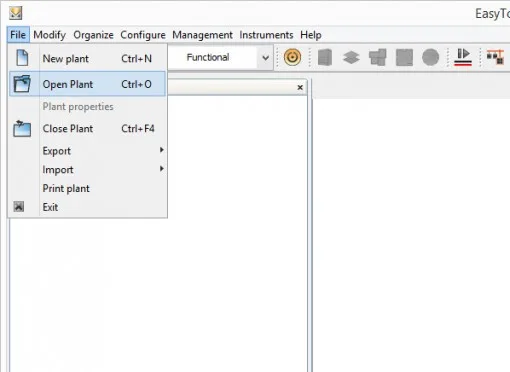
File → Apri impianto. Si aprirà la schermata di dialogo per l’apertura dell’impianto.
Passo 3:
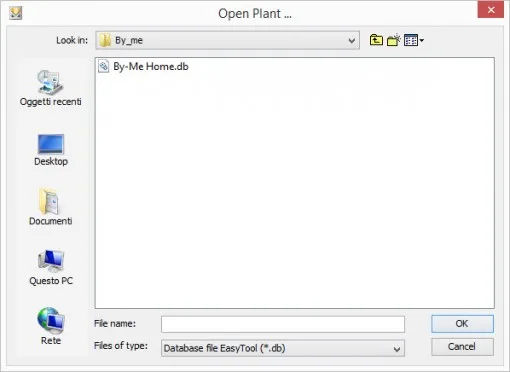
Seleziona il file del database di EasyTool e conferma.
Passo 4:
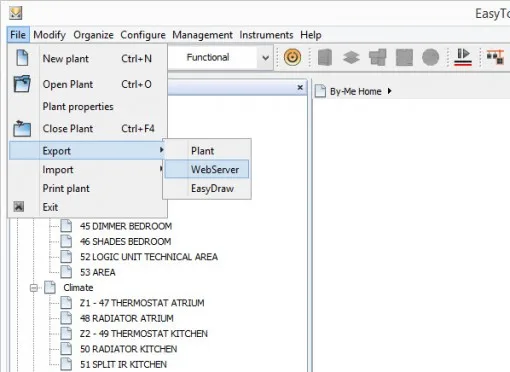
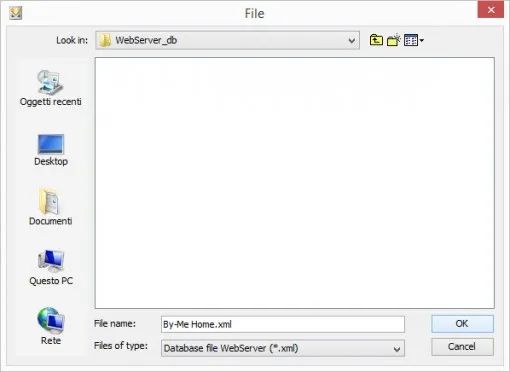
File → Esporta → WebServer. Apparirà la schermata per il salvataggio del file.
Passo 5:
Seleziona il percorso in cui salvare il file Webserver (.xml) e conferma.
Passo 6:
Avvia il software di configurazione Ilevia Manager.
Passo 7:
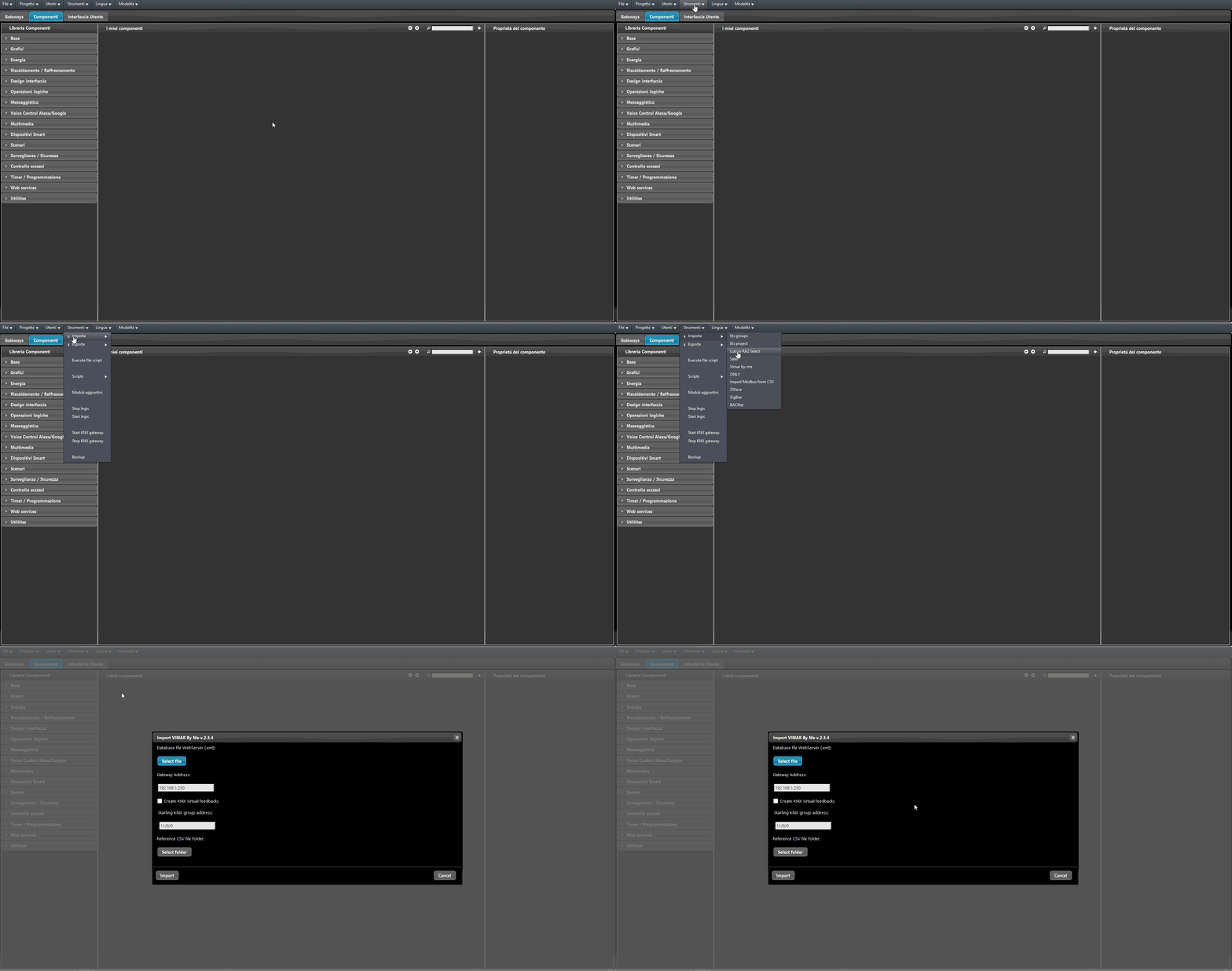
Strumenti → Importa → VIMAR By Me. Si aprirà una nuova finestra di dialogo che permette di selezionare il file .xml dal tuo dispositivo.
Passo 8: File database WebServer (.xml)
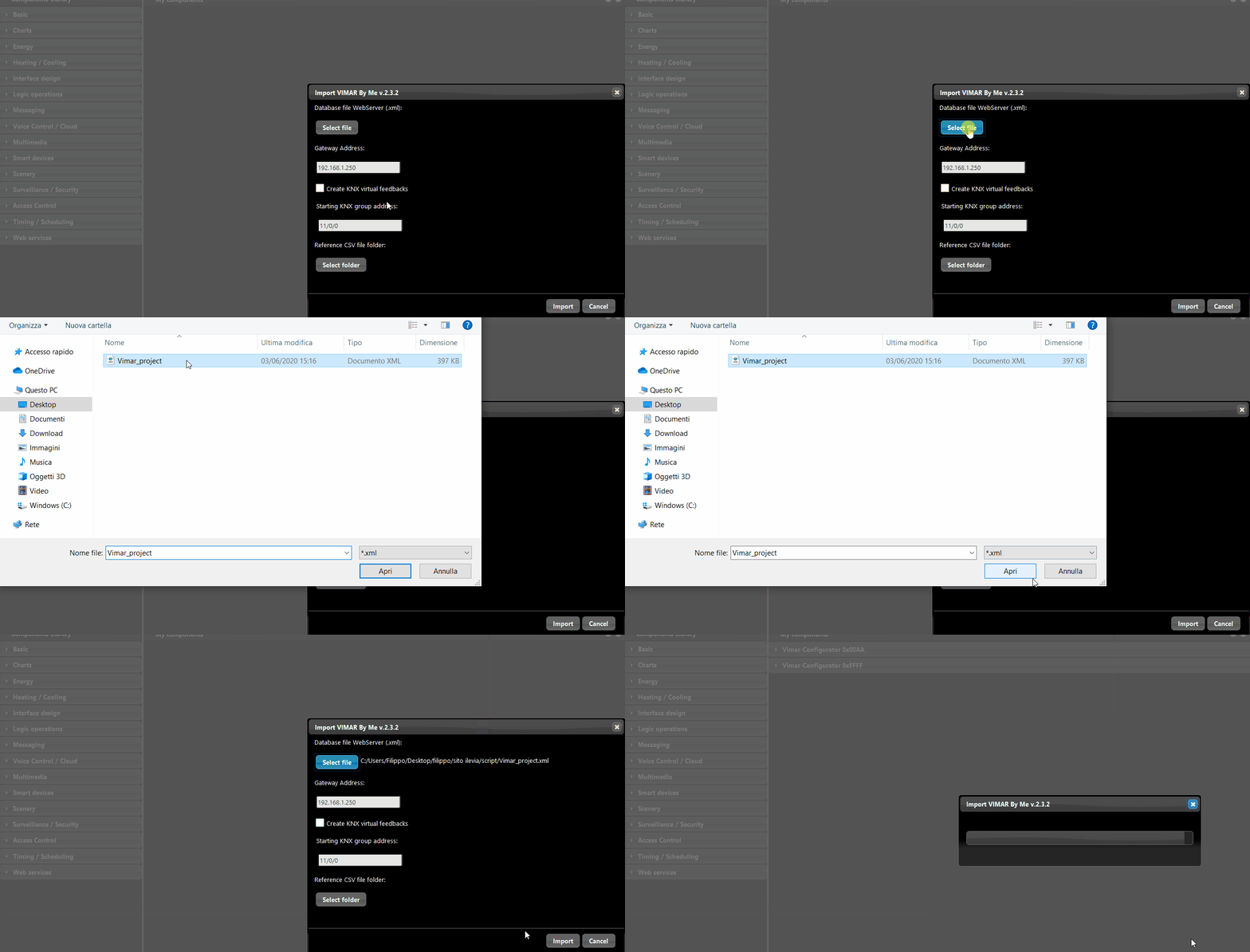
Clicca su “Seleziona file” per selezionare il file .xml di Vimar By-me. Apparirà una seconda finestra di dialogo.
Seleziona il file .xml di Vimar By-me e conferma.
Passo 9: Indirizzi Gateway:
Digita l’indirizzo IP del gateway Vimar (es. 192.168.1.250). Nota: il gateway Vimar verrà aggiunto automaticamente al progetto corrente e impostato come abilitato. Per i parametri del gateway consulta la pagina Parametri Gateway Vimar.
Passo 10: Creare feedback virtuali KNX:
Seleziona la spunta se vuoi che Ilevia crei un feedback virtuale KNX (lettura e scrittura degli indirizzi) per i dispositivi Vimar By-me che non hanno alcuna corrispondenza KNX.
Passo 11: Indirizzo di gruppo di partenza:
Digita l’indirizzo di gruppo di partenza da assegnare ai dispositivi Vimar per trasformarli in KNX (es. 11/0/0).
Passo 12: Cartella file .CSV di riferimento:
Clicca “Seleziona cartella” e scegli il percorso in cui salvare il file CSV KNX di riferimento.
Seleziona il percorso in cui salvare il file CSV di riferimento e conferma.
NOTA. Questo file conterrà tutti gli indirizzi di gruppo KNX di tutti i dispositivi Vimar By-me importati.
Passo 13: Conferma impostazioni.
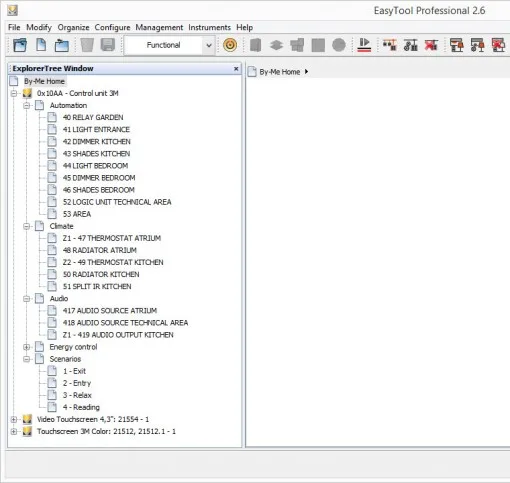
Una volta terminato il processo di importazione sarà possibile confrontare il database di EasyTool Professional con quello di Ilevia Manager. Tutti i dispositivi saranno aggiunti al progetto Ilevia corrente e categorizzati automaticamente seguendo le regole di struttura presenti nel sistema Ilevia.
Così viene rappresentato il file .xml nel software di configurazione Ilevia Manager.
EasyTool Professional di VIMAR
Ilevia Manager