Import van de Vimar By-me-database (.xml)
Hoe u de database van een Vimar By-me-installatie exporteert vanuit EasyTool Professional en importeert in Ilevia Manager.
Inleiding
Deze handleiding gaat over het importeren in Ilevia Manager van de database van een Vimar By-me-installatie. Er zijn verschillende opties om het By-me-databasebestand te exporteren: om de import te voltooien moet u EasyTool Professional van Vimar starten, de installatie openen en exporteren voor Webserver (bestand .xml). Hieronder vindt u de stappen in detail om deze handeling uit te voeren:
Opmerking: Ilevia zet Vimar By-me-apparaten automatisch om naar KNX. Vimar By-me-apparaten zonder KNX-equivalent kunnen als KNX worden beheerd dankzij de aanmaak van virtuele feedbacks.
Procedure
Stap 1:
Start de software EasyTool Professional van Vimar;
Stap 2:
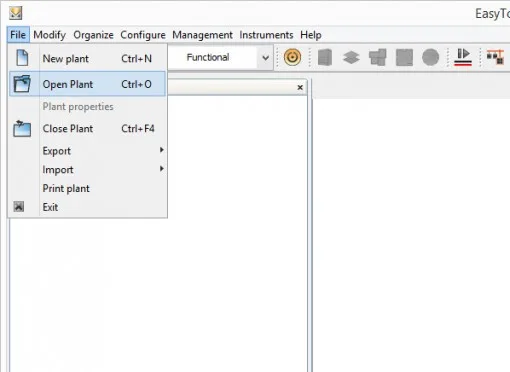
Bestand → Open installatie. Het dialoogvenster voor het openen van de installatie wordt geopend.
Stap 3:
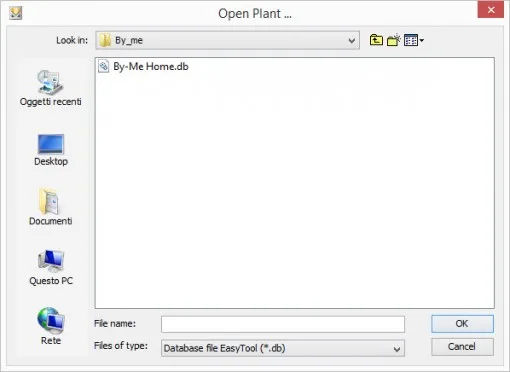
Selecteer het EasyTool-databasebestand en bevestig.
Stap 4:
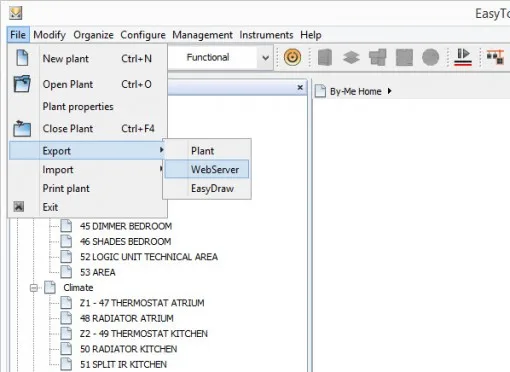
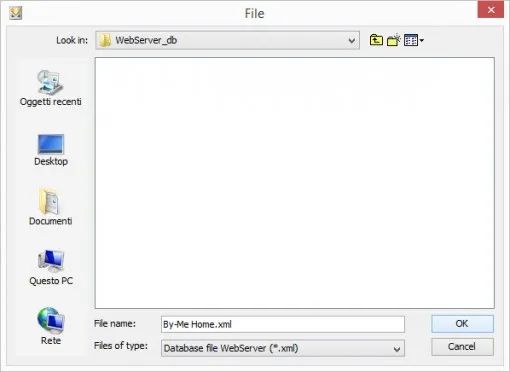
Bestand → Exporteren → WebServer. Het scherm om het bestand op te slaan verschijnt.
Stap 5:
Selecteer het pad waar u het Webserver-bestand (.xml) wilt opslaan en bevestig.
Stap 6:
Start de configuratiesoftware Ilevia Manager.
Stap 7:
Extra's → Importeren → VIMAR By Me. Er wordt een nieuw dialoogvenster geopend waarmee u het .xml-bestand van uw apparaat kunt selecteren.
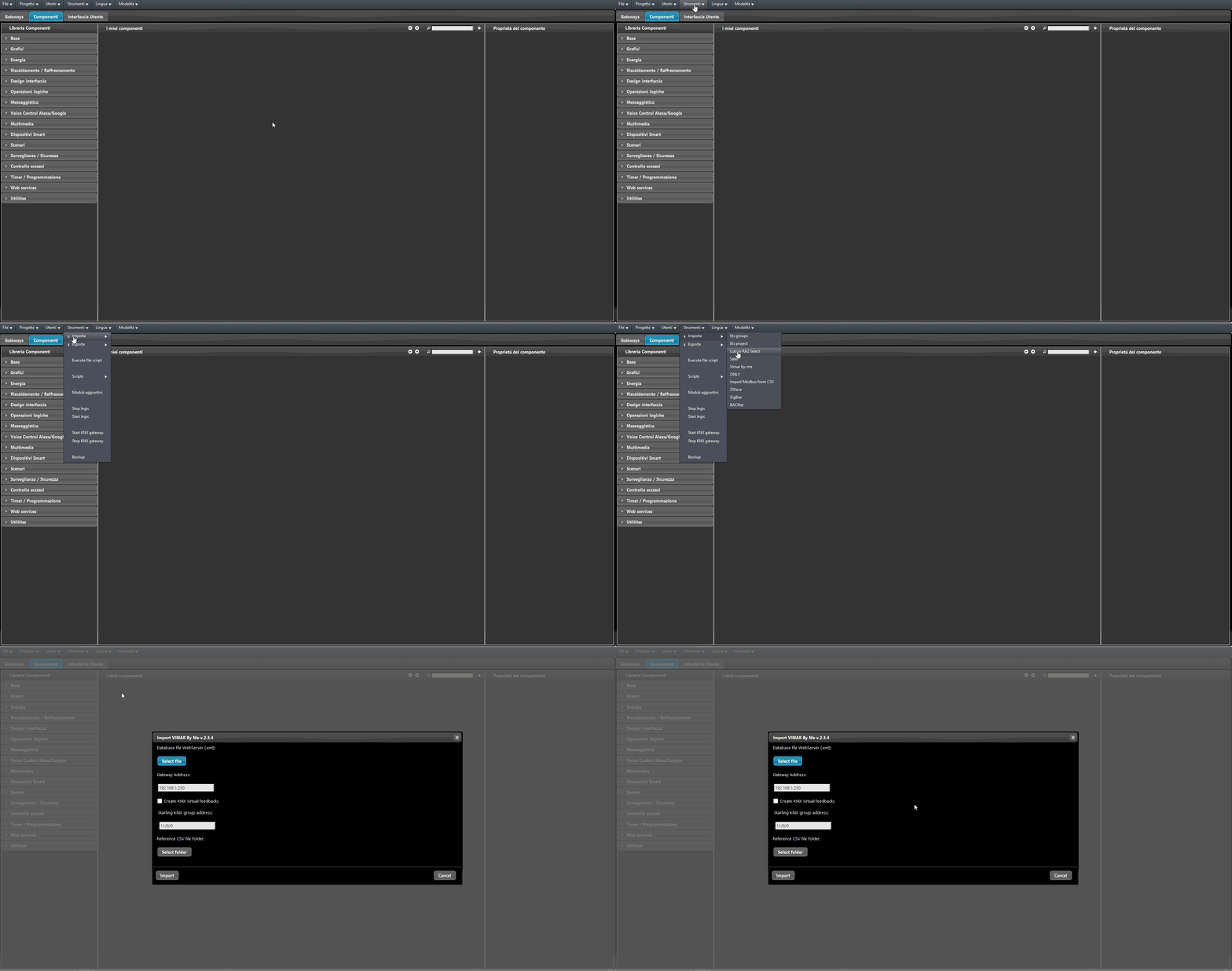
Stap 8: WebServer-databasebestand (.xml)
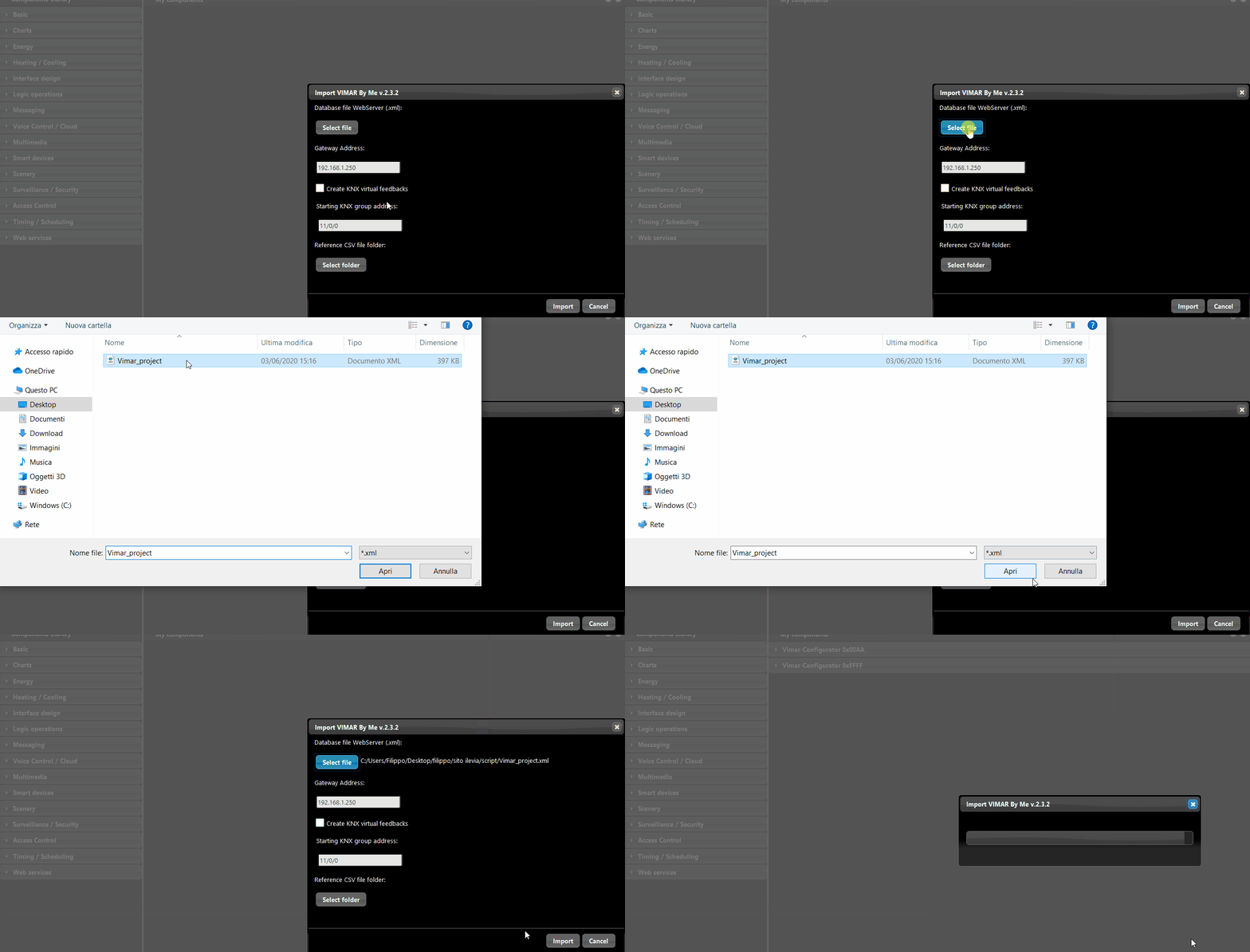
Klik op “Bestand selecteren” om het .xml-bestand van Vimar By-me te selecteren. Er verschijnt een tweede dialoogvenster.
Selecteer het .xml-bestand van Vimar By-me en bevestig.
Stap 9: Gateway-adressen:
Voer het IP-adres van de Vimar-gateway in (bijv. 192.168.1.250). Opmerking: de Vimar-gateway wordt automatisch aan het huidige project toegevoegd en als ingeschakeld ingesteld. Raadpleeg voor de gatewayparameters de pagina Vimar Gateway-parameters.
Stap 10: KNX-virtuele feedbacks aanmaken:
Selecteer het vakje als u wilt dat Ilevia een virtuele KNX-feedback aanmaakt (lezen en schrijven van de adressen) voor de Vimar By-me-apparaten die geen KNX-equivalent hebben.
Stap 11: Start groepsadres:
Voer het start-groepsadres in dat aan de Vimar-apparaten moet worden toegewezen om ze om te zetten naar KNX (bijv. 11/0/0).
Stap 12: Map voor referentie-CSV-bestand:
Klik op “Map selecteren” en kies het pad waar het referentie-KNX-CSV-bestand moet worden opgeslagen.
Selecteer het pad waar het referentie-CSV-bestand moet worden opgeslagen en bevestig.
OPMERKING. Dit bestand bevat alle KNX-groepsadressen van alle geïmporteerde Vimar By-me-apparaten.
Stap 13: Instellingen bevestigen.
Zodra het importproces is voltooid, kunt u de EasyTool Professional-database vergelijken met die van Ilevia Manager. Alle apparaten worden aan het huidige Ilevia-project toegevoegd en automatisch gecategoriseerd volgens de structureringsregels in het Ilevia-systeem.
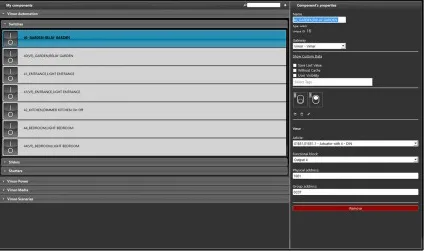
Zo wordt het .xml-bestand weergegeven in de configuratiesoftware Ilevia Manager.
EasyTool Professional van VIMAR
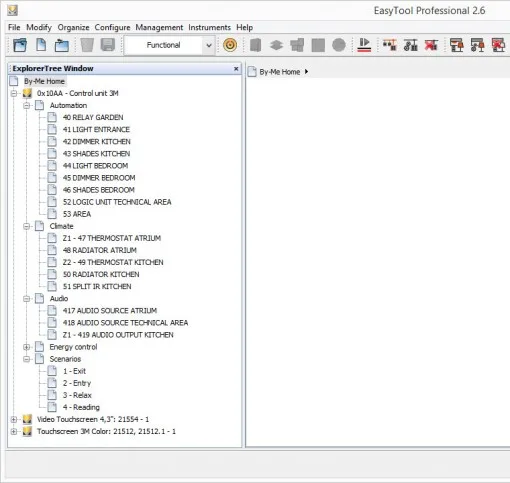
Ilevia Manager