Satel Integra-centrales
Hoe u in ilevia Manager de configuratie van een Satel Integra centrale uit een XML-bestand importeert en de Satel-widget in de ILEVIA Control-app gebruikt.
De Satel Integra-centrales worden geïntegreerd door in ilevia Manager het XML-configuratiebestand te importeren dat door de Satel-software is geëxporteerd. De import maakt de gateway en de componenten voor partities, zones en uitgangen aan; in de ILEVIA Control-app wordt de centrale beheerd via de Satel Integra-widget. Voor een algemeen overzicht zie Alarmsystemen.
Voor u begint
Het configuratiebestand XML, geëxporteerd uit de Satel-programmeersoftware.
Het IP-adres en de TCP-poort van de Ethernetmodule van de centrale (ETHM-1 of ETHM-1 Plus).
De installateurscode van de centrale.
De configuratie importeren
Stap 1. Exporteer in de Satel-programmeersoftware de configuratie van de centrale in XML-formaat.
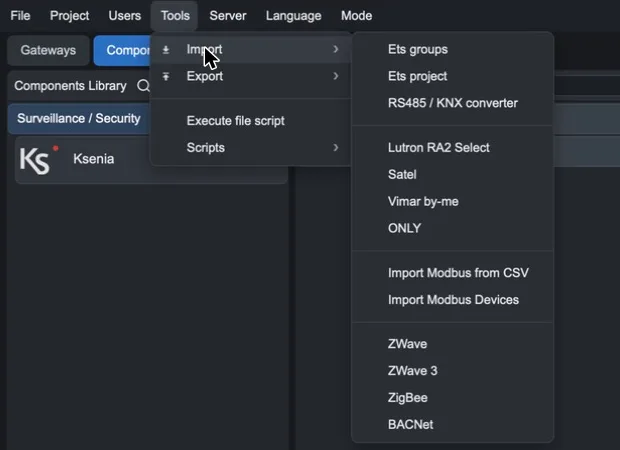
Stap 2. Open in ilevia Manager Tools > Import > Satel. U kunt ook het onderdeel Satel Integra uit de categorie Surveillance / Security van de Components Library slepen: dezelfde wizard wordt geopend.
Stap 3. Vul de wizard in:
Veld | Betekenis |
|---|---|
Name | Naam van de gateway (standaard ETHM-1 / ETHM-1 Plus). |
Gateway Address | IP-adres van de Ethernetmodule van de centrale. |
Gateway Port | TCP-poort van de module (standaard 7094). |
Installer code | Installateurscode van de centrale. |
Select Installer Configuration xml file | Druk op Open … en kies het XML-bestand dat u bij stap 1 hebt geëxporteerd. |
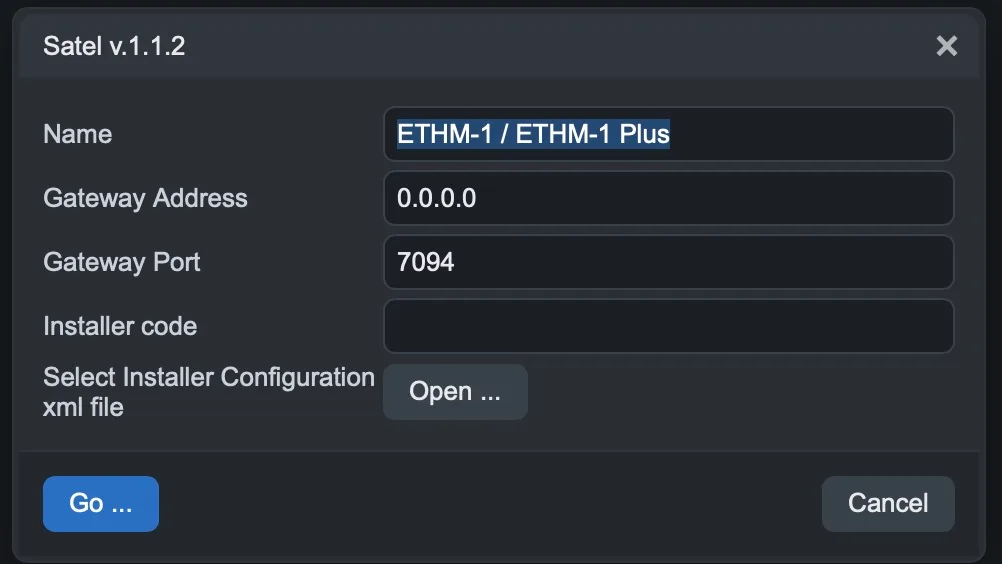
Stap 4. Druk op Go …. Na voltooiing vindt u in My components de componenten van de centrale (partities, zones, uitgangen) en in het tabblad Gateways de Satel-gateway.
Stap 5. Voeg de componenten toe aan de gebruikersinterface en upload het project naar de server met Project > Upload to server.
De Satel Integra-widget in de ILEVIA Control-app
Open de widget via het menu Home of via het menu Functies, dat de componenten per categorie groepeert.
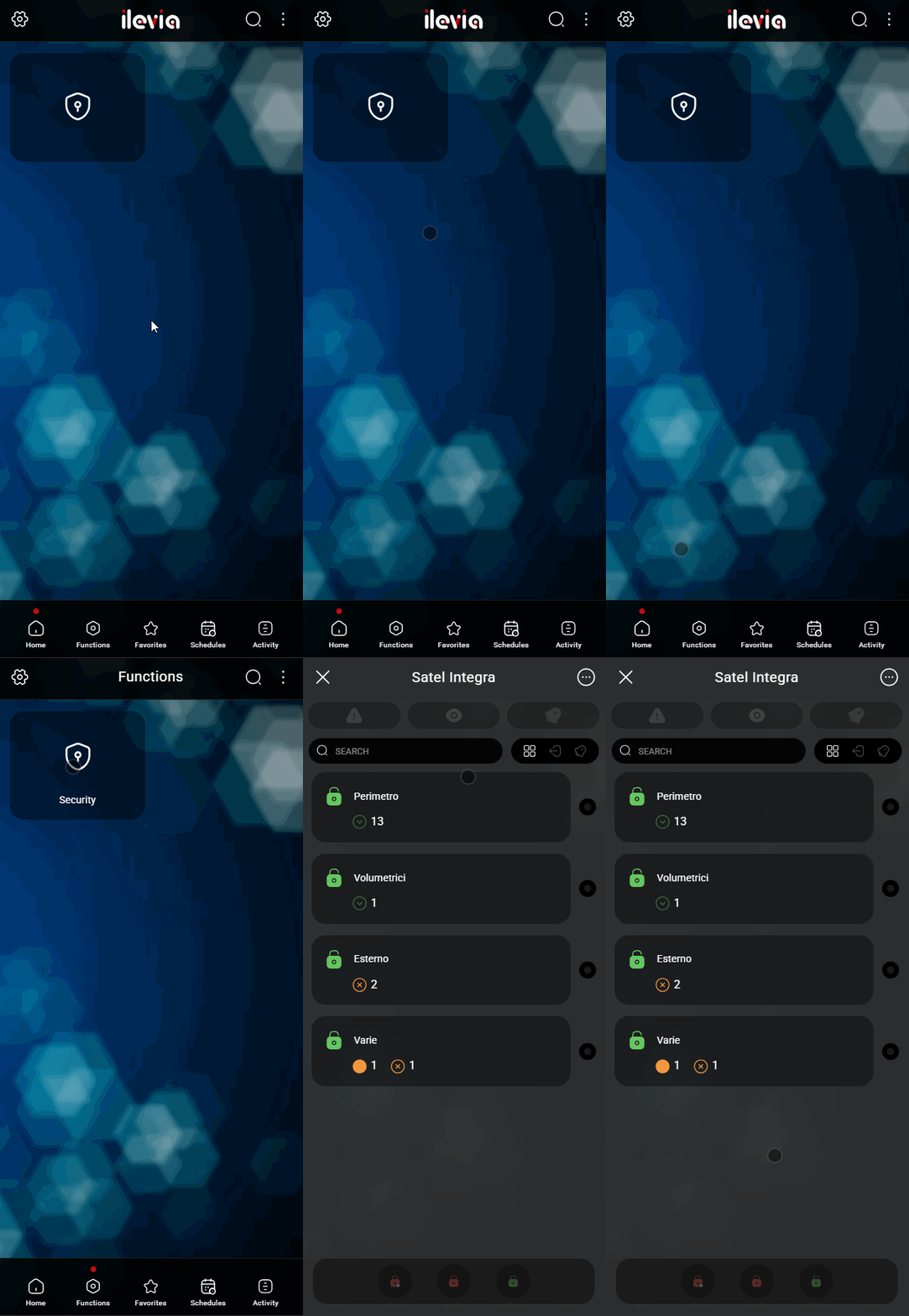
Partities
Het eerste tabblad toont de status van elke partitie en de bijbehorende zones. Onderaan: 1. tijdelijk inschakelen van de geselecteerde partities; 2. inschakelen; 3. uitschakelen.
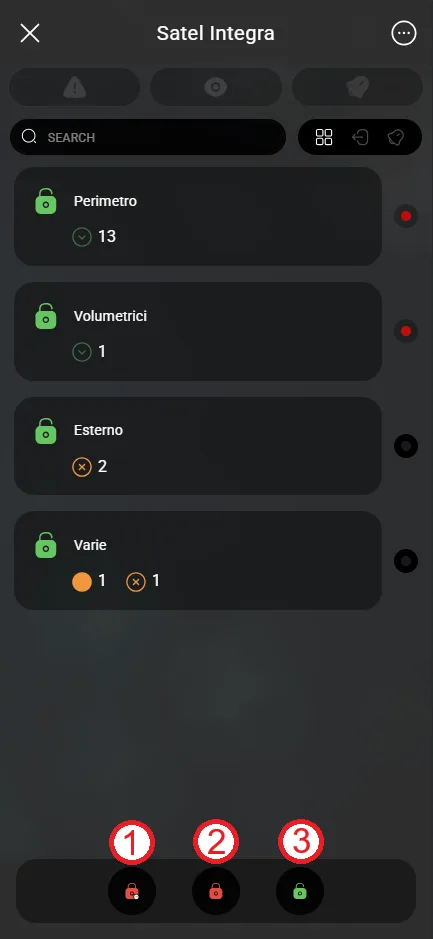
Zones
Selecteer een of meer zones en gebruik de commando's onderaan: 1. inschakelen; 2. uitschakelen; 3. tijdelijk uitschakelen voor een bepaalde tijd.
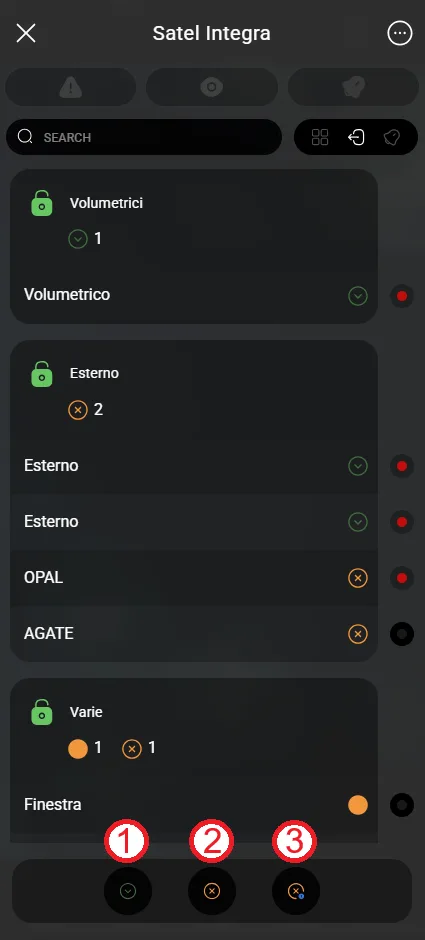
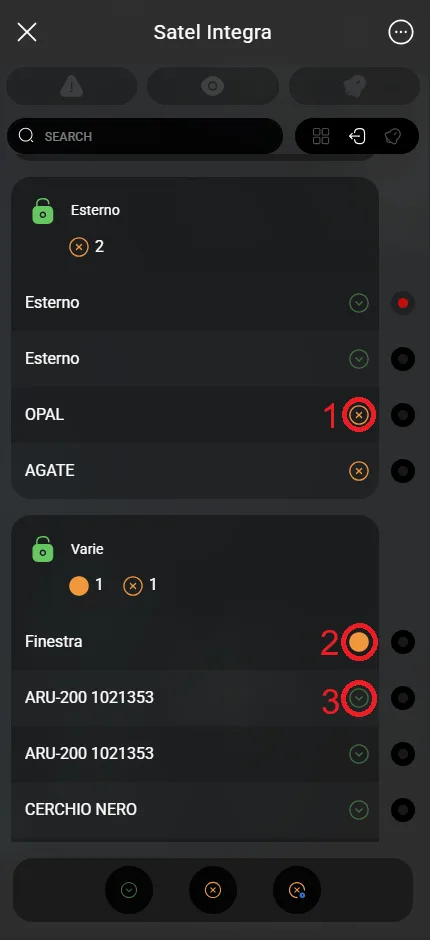
De pictogrammen geven de status van elke zone aan: 1. in waarschuwing (bijvoorbeeld een open raam); 2. uitgeschakeld; 3. ingeschakeld.
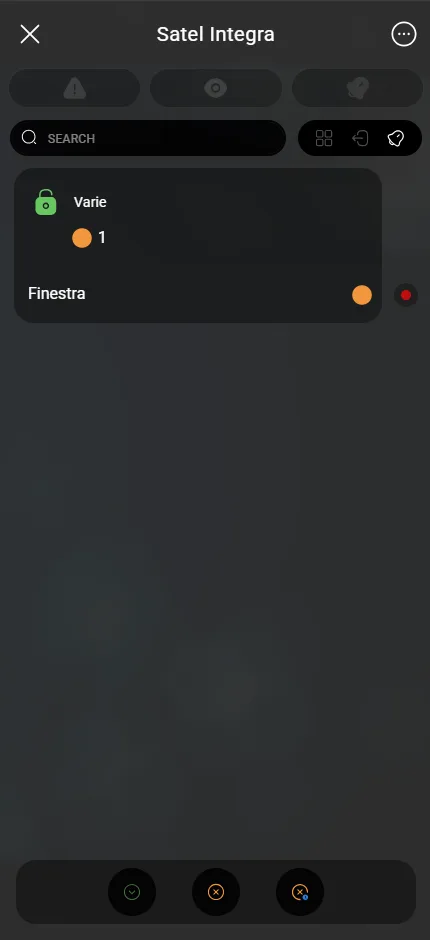
Meldingen
Het tabblad Meldingen toont de zones in waarschuwing; ook hier kunt u ze inschakelen, uitschakelen of tijdelijk uitschakelen voor een bepaalde tijd.
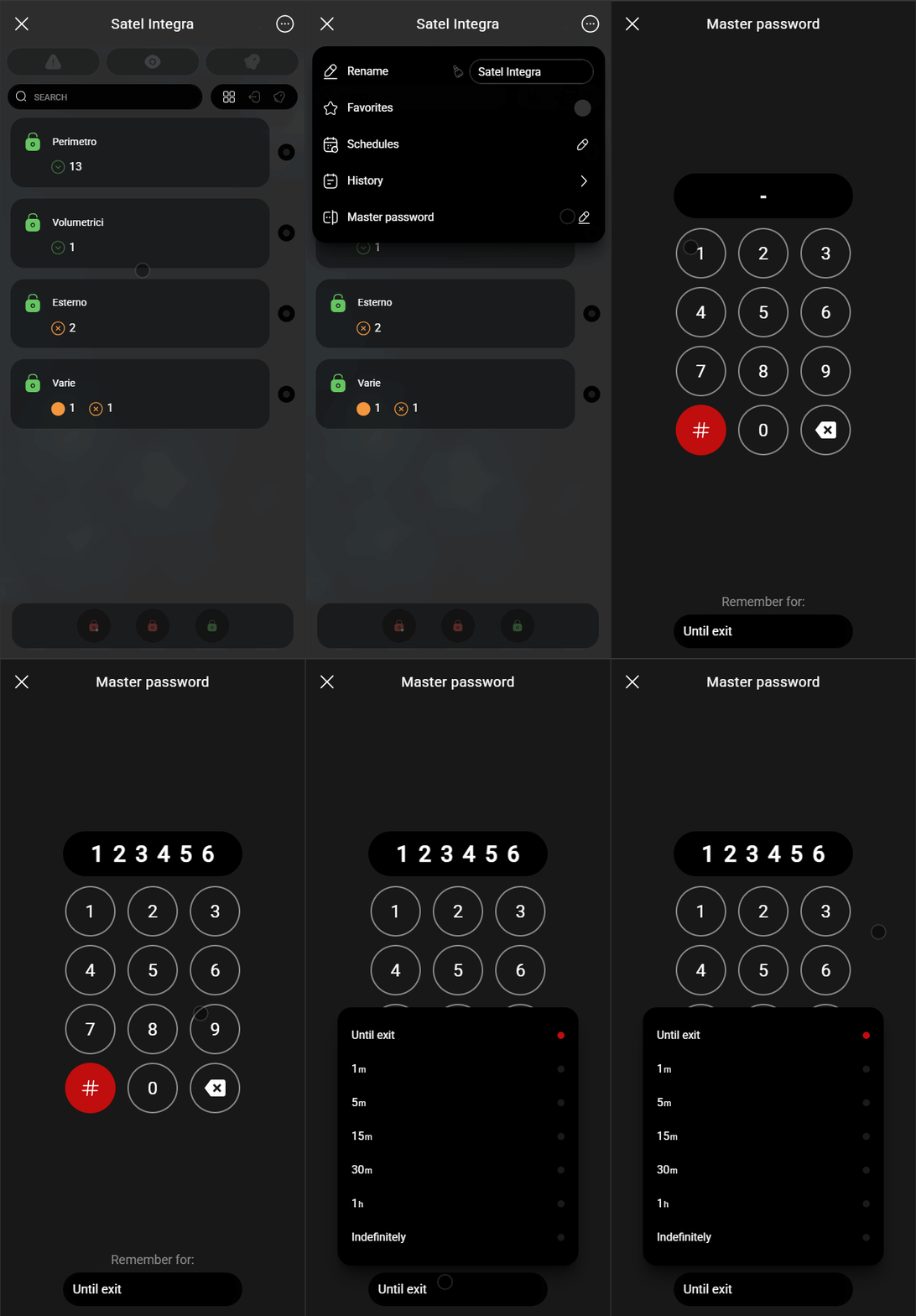
De code opslaan
Om de code niet bij elk commando te hoeven invoeren, opent u het menu Details en tikt u op Master Password. Voer de code in op het toetsenblok en kies bij Remind for hoe lang u deze wilt opslaan.