
Flows maken, opslaan en uploaden
Hoe je een flow maakt, nodes toevoegt en verbindt, ingangen en uitgangen toevoegt, het werk opslaat in een bestand, flows naar de server uploadt, ze downloadt, test en de logs leest.
Deze pagina legt de volledige workflow uit: van een lege flow tot een flow die op de server draait. Voor de onderdelen van de editor zie De Flow-editor.
De eerste flow, stap voor stap
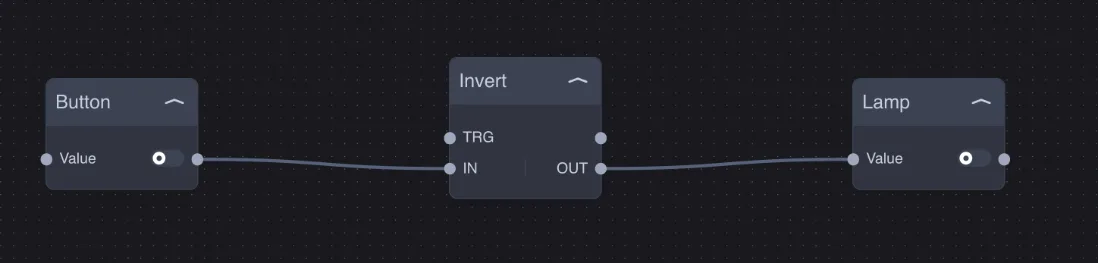
Het eenvoudigste voorbeeld: een knop die een lamp omgekeerd schakelt (knop ingedrukt = lamp uit). Je vindt deze in de flow Getting started van het voorbeeldproject.
Stap 1. Maak de flow. Klik rechts van de tabbladen op +. Vul in het venster Properties de naam van de flow in (Flow name) en, indien gewenst, een beschrijving (Flow description) waarin je uitlegt waarvoor hij dient.
Stap 2. Voeg de nodes toe. Voeg in het venster Operators een node Switch toe uit de categorie Dummies (dit wordt de knop), een node NOT uit de categorie Boolean en een tweede Switch (dit wordt de lamp). Dubbelklik op het item of sleep het op het werkblad. In je installatie sleep je in plaats van de Dummy's de echte componenten uit het venster Components.
Stap 3. Geef de nodes een naam. Selecteer elke node en wijzig het veld Name in het venster Properties: Button, Invert, Lamp. Duidelijke namen maken de flow ook na maanden nog leesbaar.
Stap 4. Verbind de nodes. Sleep van het uitgangs-bolletje (rechts) van de knop naar het bolletje IN van de NOT, en vervolgens van de uitgang OUT van de NOT naar het ingangsbolletje Value van de lamp. Een draad loopt altijd van een uitgang naar een ingang.
Stap 5. Opslaan en laden. Sla een kopie op als bestand met Save As en druk daarna op Upload om de flows naar de server te sturen. Vanaf dat moment voert de server de logica uit, ook wanneer de editor gesloten is.
Extra ingangen en uitgangen
Sommige nodes hebben een variabel aantal ingangen of uitgangen: AND, OR, XOR, Math, Javascript, Sequencer, Scenario, Numeric Encoder en Decoder. De groene knop Add (links voor ingangen, rechts voor uitgangen) voegt een element toe: IN 1, IN 2… of OUT 1, OUT 2… In de Sequencer krijgt elke nieuwe uitgang zijn eigen vertraging (DELAY 1, DELAY 2…).
Verbindingen: de regels
Een uitgang kan meerdere ingangen voeden: dezelfde sensor kan bijvoorbeeld naar drie verschillende logica's gaan.
Een ingang zou slechts één draad moeten ontvangen: als er twee draden op dezelfde ingang aankomen, geldt de laatst aangekomen waarde.
Om een draad te verwijderen, selecteer je hem met een klik en druk je op Backspace. Om een node te verwijderen, selecteer je hem en druk je op REMOVE in het venster Properties.
De types moeten logisch zijn: een numerieke uitgang (bijvoorbeeld een temperatuur) op een Boolean-ingang wordt geconverteerd (0 = uit, elk ander getal = aan); een niet-numerieke tekst op een Number-ingang levert geen geldige waarde op.
Opslaan in een bestand: Save As en Open File
Save As downloadt naar de computer een bestand .json met alle geopende flows: nodes, verbindingen, eigenschappen, namen, notities en de positie van de weergave. Open File laadt een opgeslagen bestand en opent de flows in tabbladen.
Het bestand is handig om:
een back-up te bewaren vóór belangrijke wijzigingen;
dezelfde logica van de ene installatie naar de andere over te zetten (vervang daarna de componenten);
de logica op kantoor voor te bereiden en op de werf te laden.
Een bestand openen wijzigt de server niet. De server verandert alleen wanneer je op Upload drukt.
Naar de server uploaden: Upload
Upload stuurt alle flows die in de editor staan naar de server. De server slaat ze op, start ze en reageert in de Logs. Na het uploaden verdwijnen de wijzigingsbolletjes op de tabbladen.
Upload vervangt alle flows op de server door de flows die in de editor staan: een flow die wel op de server staat maar niet in de editor wordt verwijderd. Druk, voordat je aan een reeds geconfigureerde installatie werkt, altijd eerst op Download en bewaar een kopie met Save As.
Van de server downloaden: Download
Download laadt de flows die momenteel op de server zijn opgeslagen in de editor, in plaats van de geopende flows. Gebruik dit aan het begin van elke werksessie, zodat je de laatste versie wijzigt en niet een oude kopie.
Flows testen
De knop Start simulatie (Play) start de uitvoering en toont de waarden in realtime op de nodes: je kunt handmatig een ingang wijzigen (bijvoorbeeld een Dummy Switch inschakelen) en zien hoe de andere nodes reageren. Wanneer de flows gestopt zijn, zijn de waardevakken alleen-lezen.
Hoe de server flows uitvoert:
bij het starten van een flow verstuurt elke draad meteen de actuele waarde van zijn uitgang, zodat de nodes vanuit een consistente toestand beginnen;
elke waardewijziging wordt via de draden doorgegeven tot aan de laatste node in de keten;
een gestopte flow blijft op de server opgeslagen, maar reageert niet op gebeurtenissen;
flows draaien op de server: ze blijven werken met de editor gesloten, met de computer uitgeschakeld en zelfs zonder internet.
Logs lezen
Het venster Logs (terminalpictogram of knop Logs onderaan) verzamelt de berichten van de server: resultaat van Upload en Download, configuratiefouten van nodes, waarschuwingen. Klik op de naam van de flow in een regel om deze te openen. Een bericht zoals Simulator not found geeft aan dat je de waarden hebt opgevraagd van een flow die op de server nog niet is geladen of gestart.