
Sonos
Hoe je Sonos-luidsprekers integreert met de ILEVIA-server: widget in de ILEVIA Control-app en opdrachten vanaf KNX-drukknoppen met de KNX Commands Wizard-procedure.
De Sonos-luidsprekers worden geïntegreerd met de Sonos-component, die op twee manieren wordt gebruikt:
in de ILEVIA Control-app, met de Virtual-gateway: de component wordt een widget om de luidspreker te kiezen, muziek te starten en te stoppen, het volume in te stellen en het afspelende nummer te zien;
vanuit KNX-drukknoppen en -apparaten, met een KNX-gateway: de procedure KNX Commands Wizard koppelt de functies van elke luidspreker aan KNX-groepsadressen.
Voor WiiM-spelers zie WiiM; voor het algemene overzicht zie Multimediatoestellen.
Voor u begint
De Sonos-luidsprekers en de ILEVIA-server moeten zich in hetzelfde lokale netwerk bevinden.
Installeer de Logica-module: de server communiceert met de luidsprekers.
De procedure KNX Commands Wizard leest de lijst met luidsprekers van de server: hiervoor is ilevia Manager verbonden met de server vereist.
De component toevoegen
Stap 1. Open in het tabblad Components de categorie Multimedia in de Components Library en sleep Sonos naar My components.
Stap 2. Voer in House name de naam van de Sonos-installatie in (het huis dat in de Sonos-app is geconfigureerd).
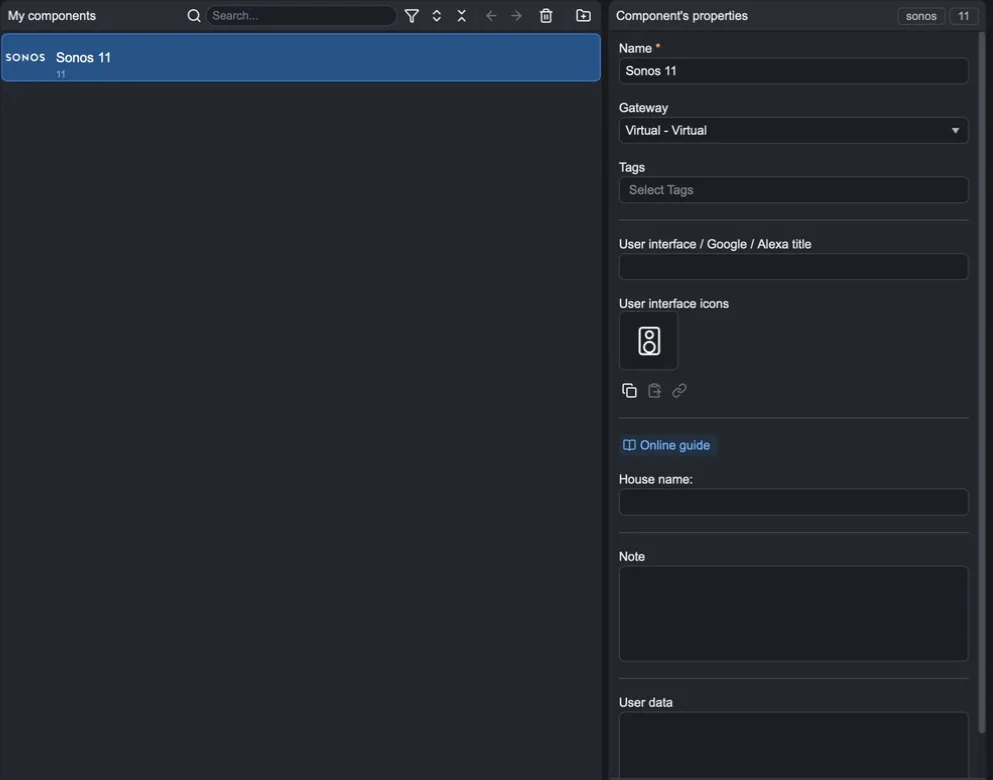
Stap 3. Voeg de component toe aan de gebruikersinterface en upload het project met Project > Upload to server: in de app verschijnt de Sonos-widget.
Sonos bedienen vanuit KNX
Als er in het project een KNX-gateway aanwezig is, kunt u de luidsprekers laten bedienen via KNX-drukknoppen, scenario's en supervisors:
verbind ilevia Manager met de server;
kies in de eigenschappen van de Sonos-component de KNX-gateway als Gateway: de sectie KNX verschijnt met de knop KNX Commands Wizard;
druk op KNX Commands Wizard: de server zoekt de Sonos-luidsprekers op het netwerk en geeft ze weer;
geef voor elke luidspreker en functie het groepsadres voor de opdracht (Write) en dat voor de status (Feedback) op;
sla het project op en upload het naar de server.
De beschikbare functies zijn:
Functie | Gebruik |
|---|---|
Play / Stop | Start of stopt het afspelen. |
Next Track | Gaat naar het volgende nummer. |
Volume Percentage | Stelt het volume in als percentage. |
Volume Move / Volume Step | Verhoogt of verlaagt het volume; met Volume Variation kiest u hoeveel per stap. |
Max Volume | Beperkt het maximale volume. |
Mute | Schakelt dempen in of uit. |
Shuffle / Repeat | Willekeurig afspelen en herhalen. |
Song Title, Song Artist, Song Album | Titel, artiest en album van het nummer, om weer te geven op een KNX-display of supervisor. |