
Componenten en Dummy in flows
Hoe je in flows de componenten van de installatie gebruikt (lichten, dimmers, rolluiken, thermostaten, scenario's…) en de Dummy-nodes: in- en uitgangen van elk type, lezingen en commando's, gebruiksvoorbeelden.
De component-nodes vormen het contactpunt tussen de flow en de installatie: ze lezen de status van een component uit het project van ilevia Manager en sturen die aan. De Dummy-nodes hebben dezelfde vorm maar zijn niet aan iets gekoppeld: ze dienen om de logica te tekenen en te testen.
De componenten van de installatie gebruiken
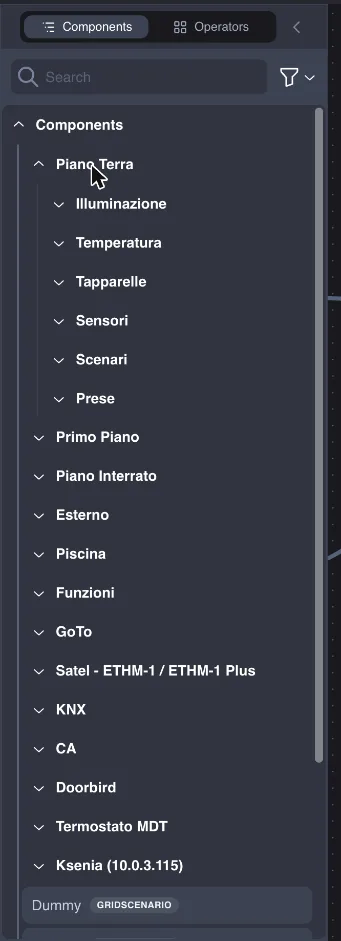
Het venster Components toont de componenten van het op de server geladen project, georganiseerd in dezelfde groepen als in ilevia Manager (bijvoorbeeld Begane Grond > Verlichting). Sleep een component naar het blad: het wordt een node met de naam van de component en met een bolletje voor elke grootheid die je kunt uitlezen of aansturen.
Elke grootheid van een componentnode is tegelijk ingang en uitgang:
de uitgang (bolletje rechts) volgt de status van de component: wanneer iemand het licht inschakelt via de app, een KNX-drukknop of een scenario, verandert de uitgang en reageert de flow;
de ingang (bolletje links) stuurt de component aan: een waarde die op de ingang binnenkomt, wordt naar de installatie verzonden, precies zoals een commando vanuit de app.
Dezelfde component kan in meerdere flows en meerdere keren in dezelfde flow voorkomen: bijvoorbeeld links als bron van een gebeurtenis en rechts als bestemming.
Het venster Components leest het project dat aanwezig is op de server. Als je componenten toevoegt in ilevia Manager, upload ze dan naar de server met Project > Upload to server en herlaad de editor om ze te zien.
De componenttypen
Node (Dummy) | Componenten van Manager | Grootheden | Type |
|---|---|---|---|
Switch | Schakelaars, aan/uit-verlichting, stopcontacten, relais | On / Off | Boolean |
Lock | Lock | Locked / Unlocked, Password | Boolean, String |
Slider | Slider | Value (0–100 %) | Number |
Dimmer | Dimmer | On / Off, Percentage (0–100 %) | Boolean, Number |
Info | Info (teksten en waarden om weer te geven) | Value | String |
Dropdown | Combo | Value (index van de gekozen optie) en de lijst Values | Number |
Seeker | Seeker | Scenario 0, Scenario 1 | Boolean |
Changeable Value | Tuner | Value | Number |
Setpoint | Setpoint, thermostaat (Clima Thermostat) | Value (°C) | Number |
Shutter | Rolluiken en jaloezieën | Up / Open, Stop, Down / Close, Percentage, Venetian Up / Open, Venetian Down / Close, Venetian | Boolean, Number |
White Light | Dynamisch wit licht | On / Off, Intensity (0–100 %), Temperature (3000–7200 K) | Boolean, Number |
RGB Light | Licht in kleur | On / Off, RGB, Red, Green, Blue (0–255), Hue (0–360), Saturation, Brightness (0–100) | Boolean, Color, Number |
Scenario | Scenario | On / Off (start van het scenario) | Boolean |
User Scenario | Door de gebruiker in de app gemaakte scenario's | On / Off | Boolean |
Numerieke waarden worden binnen de grenzen van de component gehouden: een 120 die naar een dimmer wordt gestuurd, wordt 100; een 7300 K die naar een White Light wordt gestuurd, wordt 7200. Om een licht in kleur aan te sturen, gebruik **On / Off**, **Hue**, **Saturation** en **Brightness**: de ingangen **RGB**, **Red**, **Green** en **Blue** dienen voorlopig alleen om de kleur uit te lezen. **User Scenario**'s kunnen voorlopig alleen worden uitgelezen.
De Dummy-nodes
Een Dummy is een nepcomponent: je vindt hem in de categorie Dummies van het venster Operators. Hij wordt gebruikt om:
de logica te tekenen voordat het Manager-project klaar is;
een flow te testen: met lopende flows schakel je handmatig een Dummy Switch in en uit of verander je het getal van een Dummy Setpoint en kijk je hoe de andere nodes reageren;
logica's te delen tussen verschillende installaties: alle voorbeelden in de handleidingen gebruiken Dummy's, zodat het voorbeeldproject overal kan worden geopend.
Wanneer de logica werkt, vervang je de Dummy door de echte component: sleep de component uit het venster Components, verbind dezelfde draden en verwijder de Dummy.
Gebruiksvoorbeelden
Licht dat een ander licht volgt. Verbind de uitgang On / Off van het licht in de gang met de ingang On / Off van het licht op de trap: wanneer je de gang inschakelt, gaat de trap ook aan.
Rolluiken omlaag bij zonsondergang. Een node Astronomy Clock schakelt uit wanneer het donker wordt: verbind hem via een NOT en een Trigger met de ingang Down / Close van de rolluiken.
Tekst op de app. Een node Javascript maakt een tekst aan (bijvoorbeeld "Verbruik: 1,50 kW") en stuurt die naar de ingang Value van een Info-component, die hem in de ILEVIA Control-app weergeeft.
Scenario op basis van een voorwaarde. De uitgang van een IF (buitentemperatuur onder 5 °C) gaat naar de ingang On / Off van een Scenario "Antivries".